En esta lección mostraremos cómo usar el kit OSOYOO Smart Home IoT con la aplicación Blynk para controlar dispositivos electrónicos como LEDs, zumbadores activos, módulos de ventilador, módulos de relé y mucho más.
Aprenderemos a usar Blynk para encender o apagar un LED de forma remota y controlar su brillo. Aplicando el mismo principio, podrás controlar otros dispositivos electrónicos.
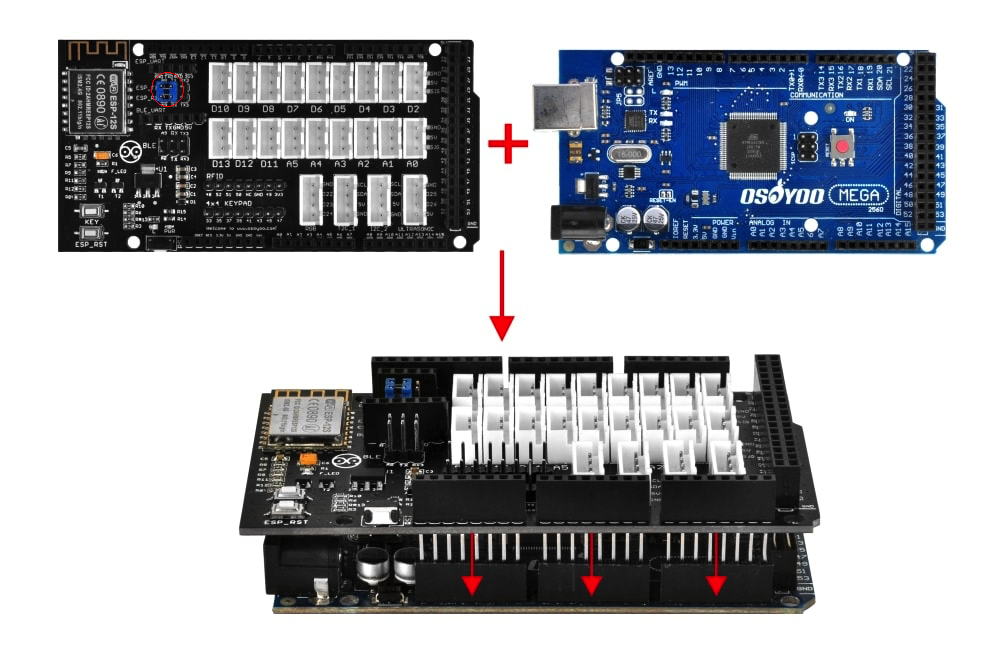
Primero, conecta la placa OSOYOO MEGA-IoT Extension Board sobre la placa MEGA2560.
Asegúrate de que los jumpers indicados en los círculos rojos estén colocados. Estos dos jumpers conectan A9 con ESP_TX y A8 con ESP_RX.
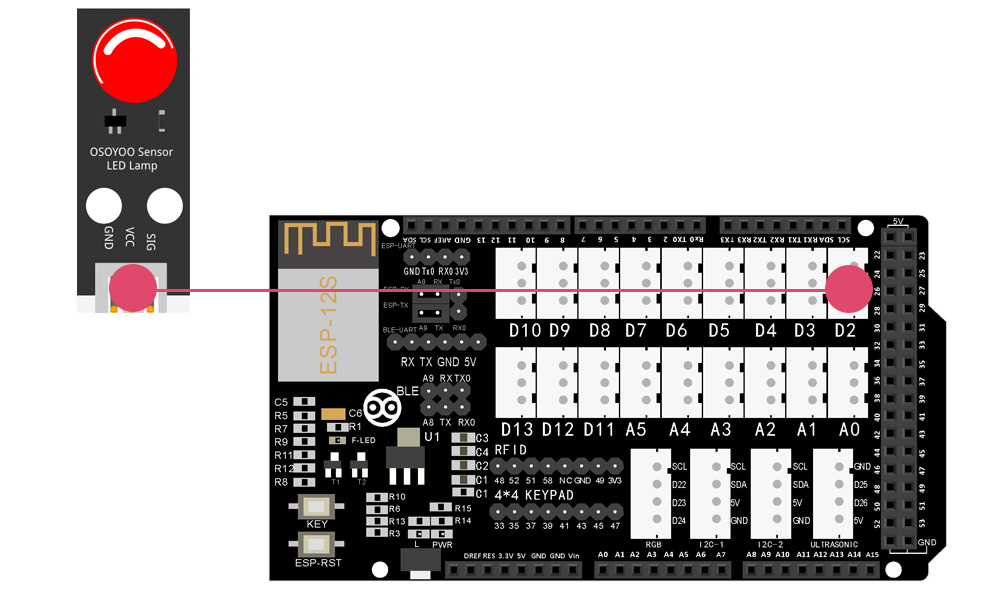
Conecta el módulo LED al puerto D2 como se muestra a continuación:
Requisitos previos:
Debes tener instalada la app Blynk Legacy en tu dispositivo Android y un servidor Blynk local configurado en un ordenador de tu red local.
Google Play y el App Store de Apple ya no permiten descargar la app Blynk Legacy. Los dispositivos Android aún pueden descargar el archivo APK desde este enlace: https://osoyoo.com/driver/blynk/blynk_legacy.apk
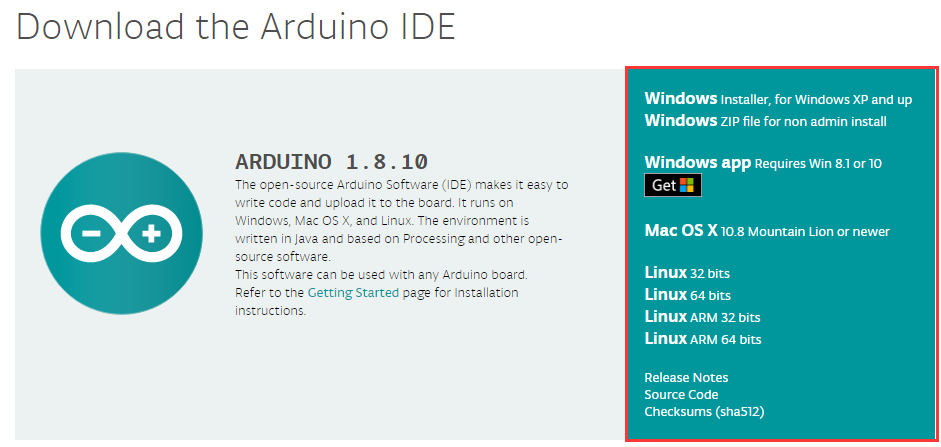
Si aún no has instalado la última versión de Arduino IDE (si ya tienes la versión 1.1.16 o superior, omite este paso), descarga Arduino IDE desde https://www.arduino.cc/en/software e instálalo.
Paso 2: Conecta la placa OSOYOO MEGA2560 a tu PC con un cable USB.
Aviso: Desconecta la batería o el adaptador de corriente antes de cargar el programa en el Arduino.
Paso 6: Abre Arduino IDE. Selecciona el tipo de placa y el puerto correctos para tu proyecto.
Paso 7: En Arduino IDE, haz clic en Archivo → Abrir, selecciona el archivo de programa de la carpeta descomprimida y cárgalo en tu Arduino.
Nota: En el programa, encuentra la línea 13 como se muestra a continuación:
char auth[] =”sM1i_rSJjDlQxesfuhOzrL0h9NiivJkn”;
Reemplaza sM1i_rSJjDlQxesfuhOzrL0h9NiivJkn con tu propio token Blynk. Si no sabes cómo obtenerlo, lee este artículo.
Luego busca las líneas 22–24 y reemplaza el SSID Wi-Fi, la contraseña y la dirección IP del servidor Blynk:
char ssid[] = "***";//reemplaza con tu SSID Wi-Fi
char pass[] = "***"; //reemplaza con tu contraseña Wi-Fi
char server_ip[]="192.168.1.81"; // reemplaza con la dirección IP de tu servidor Blynk

Carga el programa en la placa. Espera hasta que veas:
Done uploading
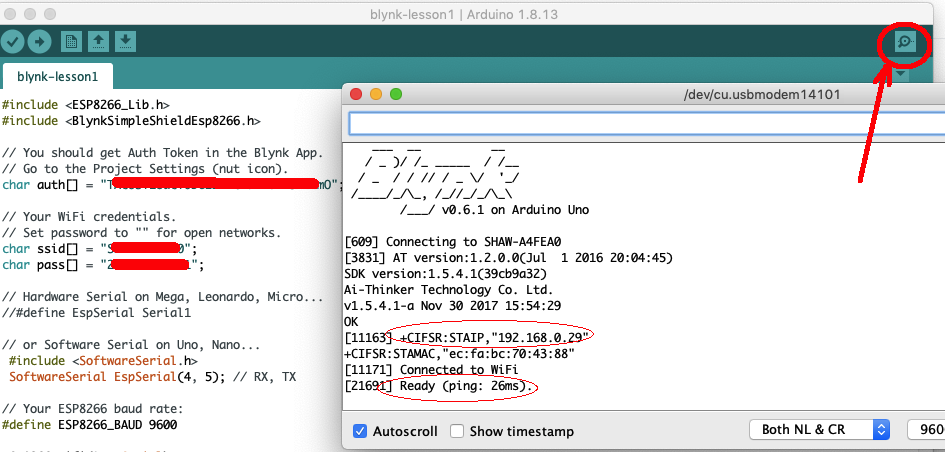
Abre el Monitor Serie (esquina superior derecha). Deberías ver la dirección IP de tu Arduino y un mensaje Ready, como se muestra a continuación:
¡Felicitaciones! ¡Tu hardware está ahora conectado a la nube de Blynk!
Si no ves una dirección IP, verifica el SSID y la contraseña Wi-Fi en el código. Si ves la dirección IP pero no el mensaje Ready, comprueba que el token Blynk y la dirección IP del servidor local estén correctamente introducidos en el código.
Configuración del proyecto en la app Blynk (Legacy)
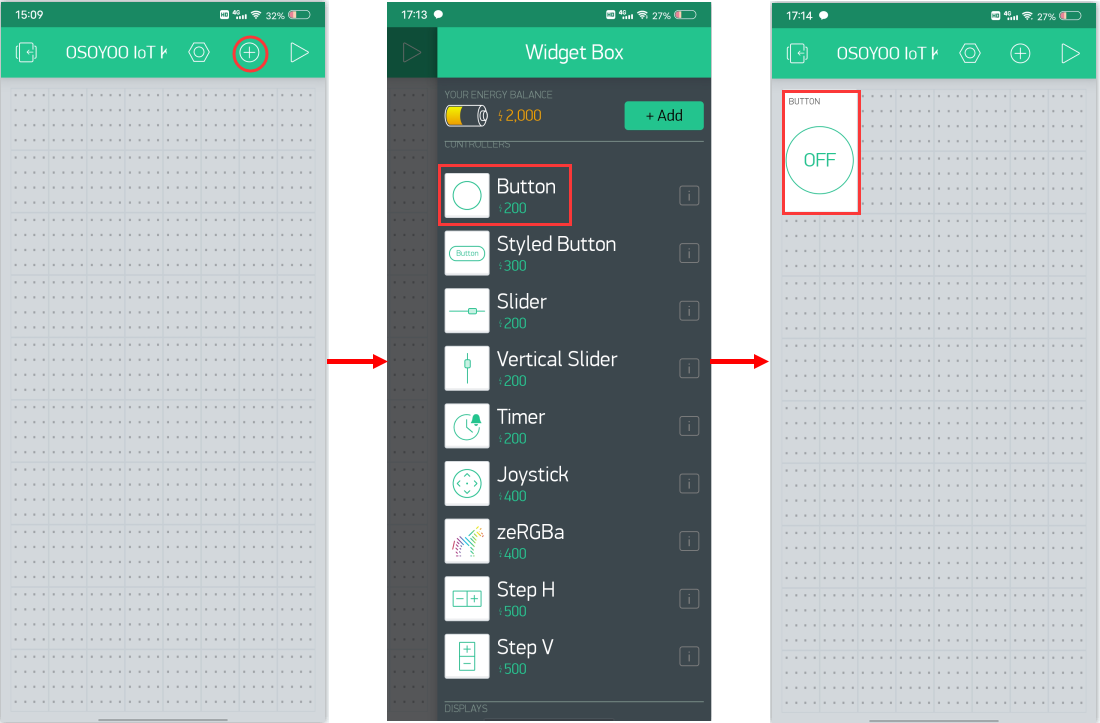
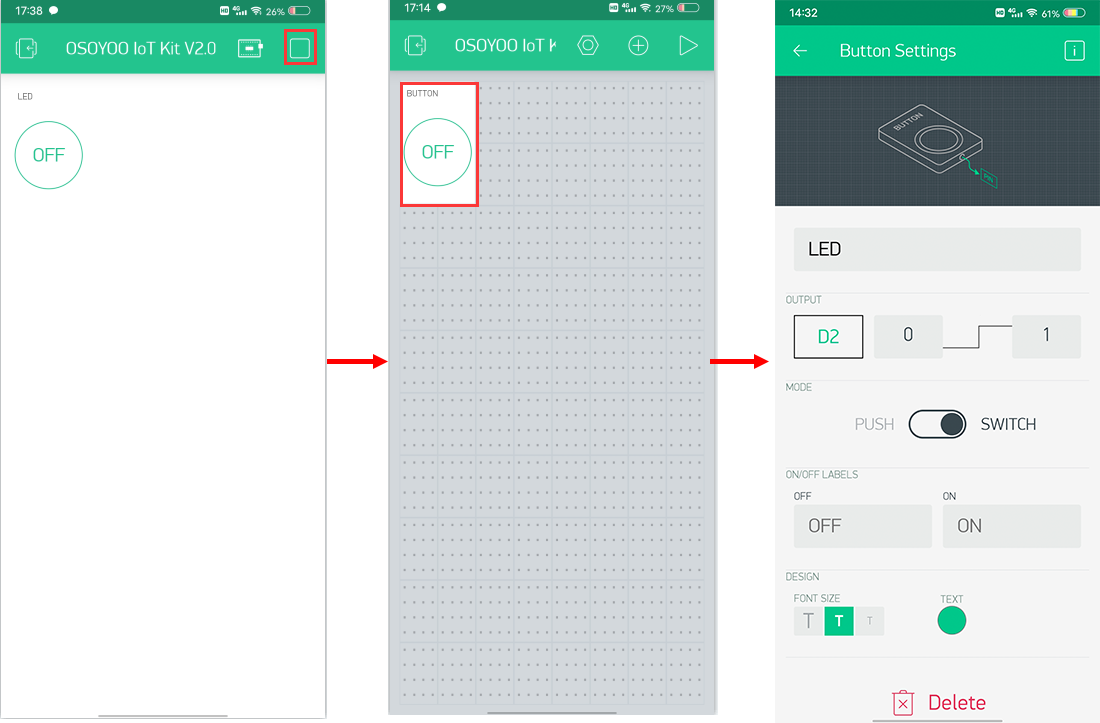
Abre la página de tu proyecto y toca el botón “+” para añadir el widget “Button“.
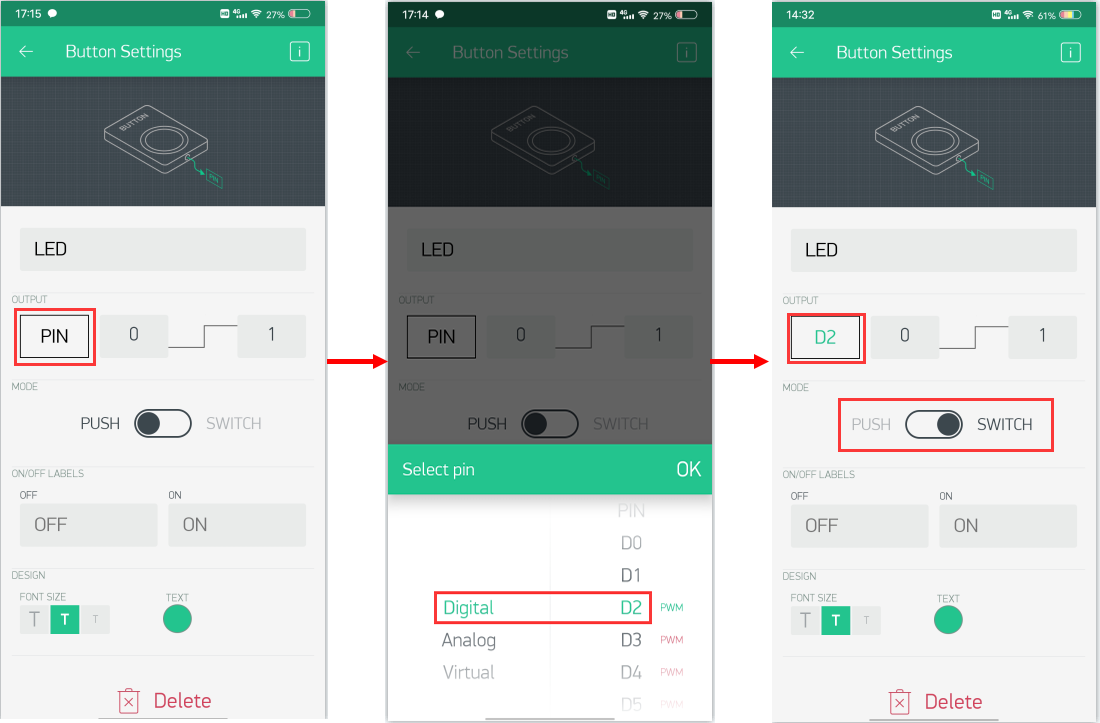
Ajustes del widget Button:
Nombre: Puedes darle al widget el nombre que quieras.
Salida: D2 | 0–1
Modo: Selecciona el modo Switch.
Puedes ajustar el resto de opciones según tus preferencias o dejarlas por defecto.
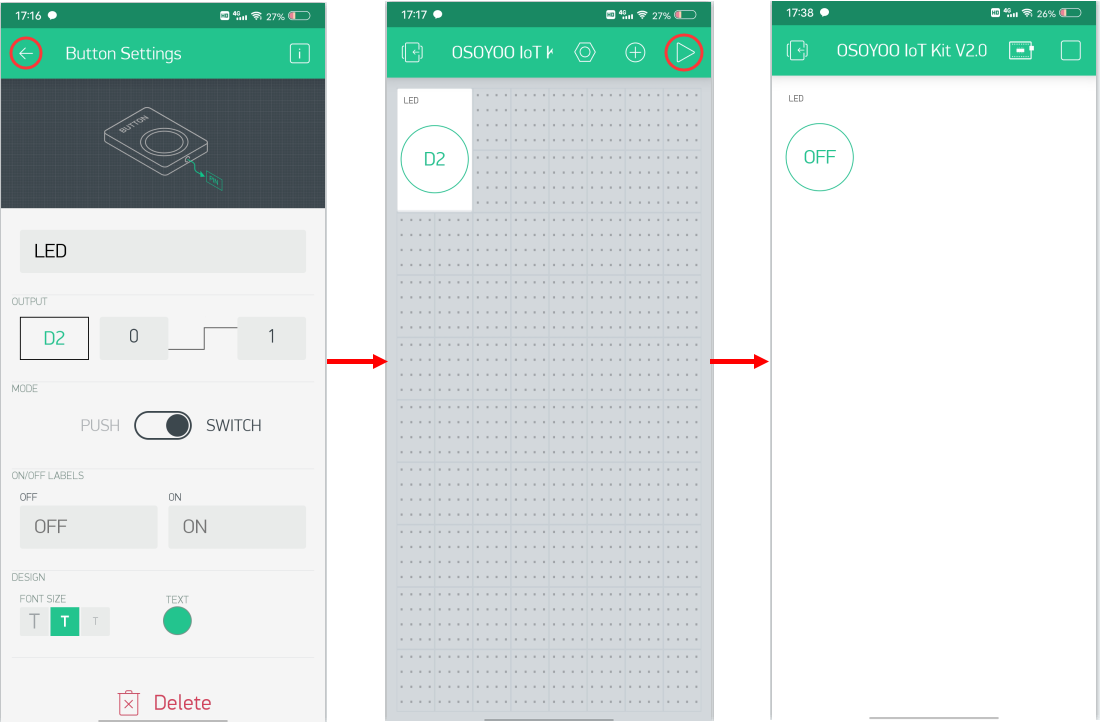
Vuelve a la página del proyecto y toca el botón “▷” para iniciar tu proyecto.
Toca el botón en la página del proyecto y el LED conectado al puerto D2 se encenderá.
Toca el botón de nuevo y el LED se apagará.
En modo PLAY no puedes mover ni añadir widgets. Toca “□” para volver al modo EDIT.
Si el dispositivo aparece sin conexión, comprueba tu código, el cableado y los ajustes de la app, y vuelve a intentarlo.
Control remoto del brillo del LED
En esta sección mostraremos cómo controlar el brillo del LED usando el kit y la app Blynk.
El cableado y el código son los mismos que antes. Solo necesitas añadir un nuevo widget.
Configuración del proyecto en la app
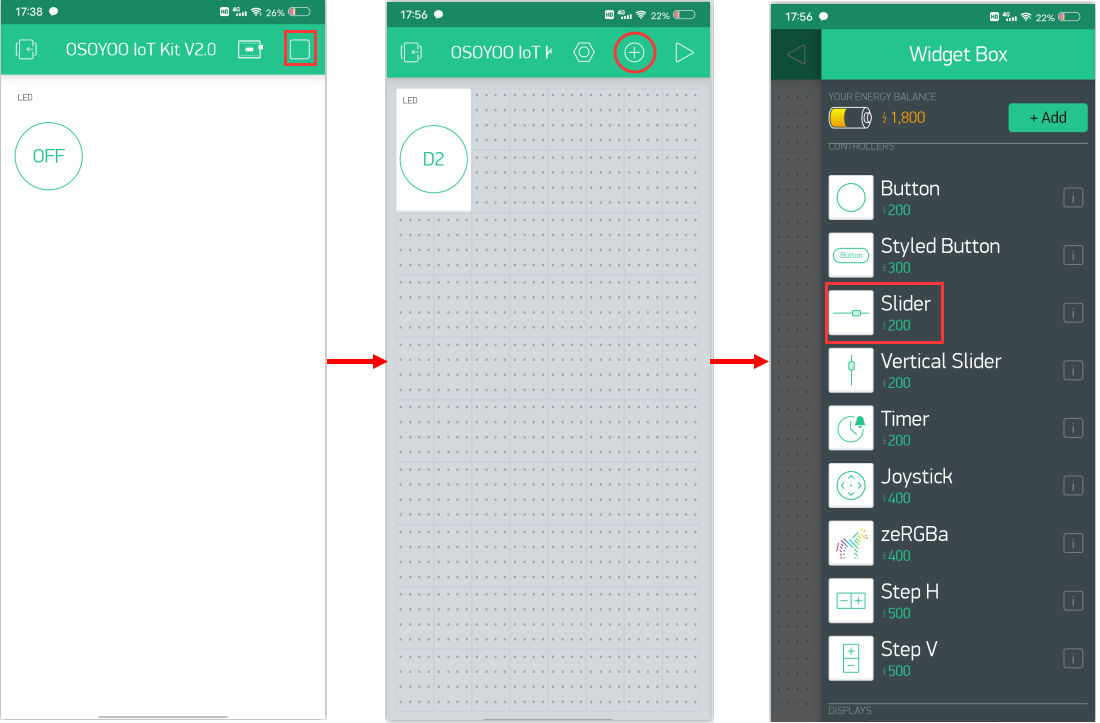
Abre la página de tu proyecto y toca el botón “+” para añadir el widget “Slider“.
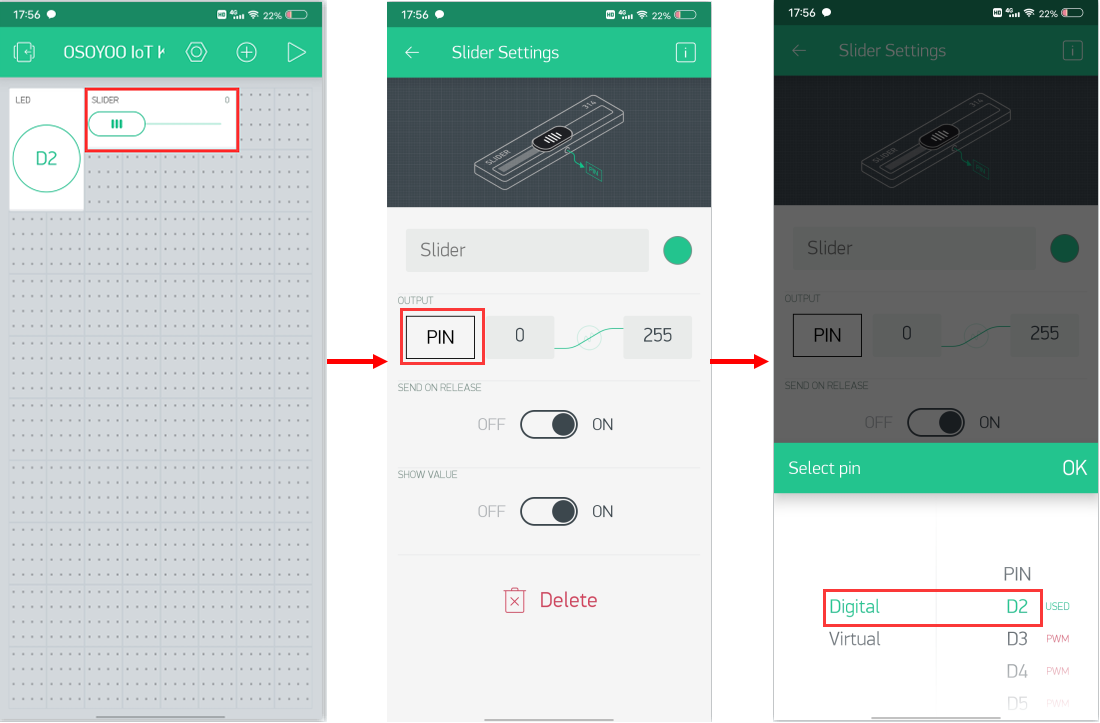
Ajustes del widget Slider:
Nombre: Puedes darle al widget el nombre que quieras.
Salida: D2 | 0–255
Puedes ajustar el resto de opciones según tus preferencias o dejarlas por defecto.
Resultado
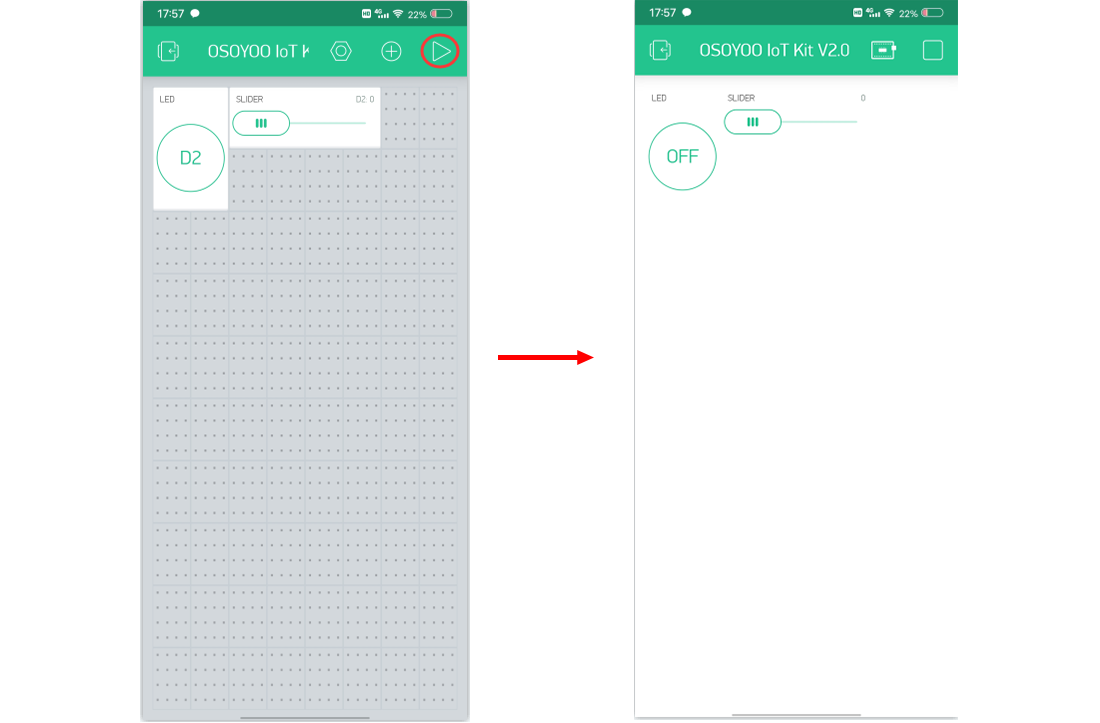
Una vez completados todos los pasos, abre el Monitor Serie para verificar la conexión, luego abre la app Blynk y toca el botón PLAY “▷” para pasar del modo EDIT al modo PLAY e interactuar con el hardware.
En modo PLAY no puedes mover ni añadir widgets. Toca “□” para volver al modo EDIT.
Desliza el control para cambiar el brillo del LED. En el extremo izquierdo el LED está apagado; en el extremo derecho está a máxima intensidad.
Si el dispositivo aparece sin conexión, comprueba tu código, el cableado y los ajustes de la app, y vuelve a intentarlo.
Hi Gabi,
1)Please put the two jumper caps to join A9 to ESP_TX , A8 to ESP_RX.
2)Make sure the Every Pin of the Wifi Shield is properly inserted into the MEGA2560 board.Sometimes, if some of the pins of wifi shield are not properly inserted into the MEGA2560, the wifi won’t work.
more detail seting about 1),2),please look at above tutorial at part “How to make”
3)Make sure you have compiled and uploaded the sketch to Arduino IDE properly(IDE must show Done upload!). If there is any error message when
you upload the sketch, please let us know.
After 1),2),3) is completed , your Serial monitor should show the ESP8266 connected to Wifi with IP address.
If still no update, please send email to [email protected] or [email protected].
Best Regards
Susan@OSOYOO support team












































Hello,
When I try to connect the ESP to the Wi-Fi I get the following result: [1715] ESP is not responding.
How can I connect it successfully?
Waiting for an answer from you.
Hi Gabi,
1)Please put the two jumper caps to join A9 to ESP_TX , A8 to ESP_RX.
2)Make sure the Every Pin of the Wifi Shield is properly inserted into the MEGA2560 board.Sometimes, if some of the pins of wifi shield are not properly inserted into the MEGA2560, the wifi won’t work.
more detail seting about 1),2),please look at above tutorial at part “How to make”
3)Make sure you have compiled and uploaded the sketch to Arduino IDE properly(IDE must show Done upload!). If there is any error message when
you upload the sketch, please let us know.
After 1),2),3) is completed , your Serial monitor should show the ESP8266 connected to Wifi with IP address.
If still no update, please send email to [email protected] or [email protected].
Best Regards
Susan@OSOYOO support team
Hi Susan,
the 2 jumper caps are well put, all the pins of the card are connected and there is no error on the code but it still does not work.
Best regards
Gabi