ユーザーマニュアルは以下からダウンロードできます:

https://osoyoo.com/manual/2021005400.pdf

Buy from US Buy from UK Buy from DE Buy from FR Buy from IT Buy from ES ここでご購入を!

Buy from US Buy from UK Buy from DE Buy from FR Buy from IT Buy from ES Buy from Japan

目標

このレッスンでは、OSOYOO Smart Home IoT Kit と Blynk アプリを使って、LED、アクティブブザー、ファンモジュール、リレーモジュールなどの電子デバイスを制御する方法を紹介します。

Blynk を使ってスマートフォンから LED のオン・オフを切り替えたり、明るさを調整したりする方法を学びます。同じ原理で、他の電子デバイスも制御できます。

部品とデバイス

ハードウェア

ソフトウェア

組み立て方

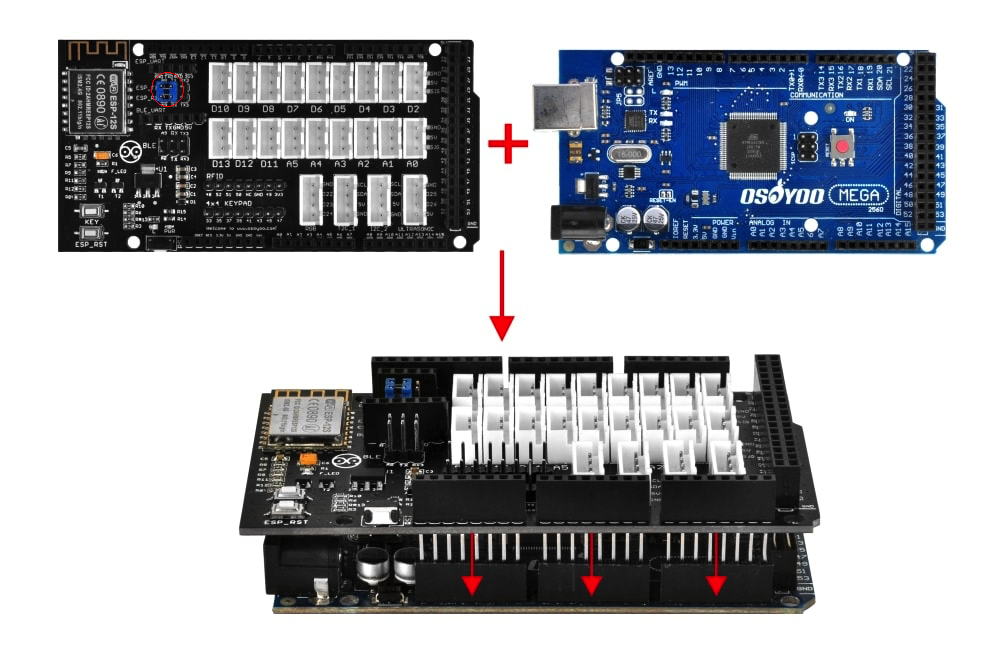
まず、OSOYOO MEGA-IoT Extension Board を MEGA2560 ボードに差し込みます。

赤い円で示されたジャンパキャップが取り付けられていることを確認してください。この 2 つのジャンパキャップにより、A9 が ESP_TX に、A8 が ESP_RX に接続されます。

MEGA-IoT Extension Board のジャンパキャップ取り付け

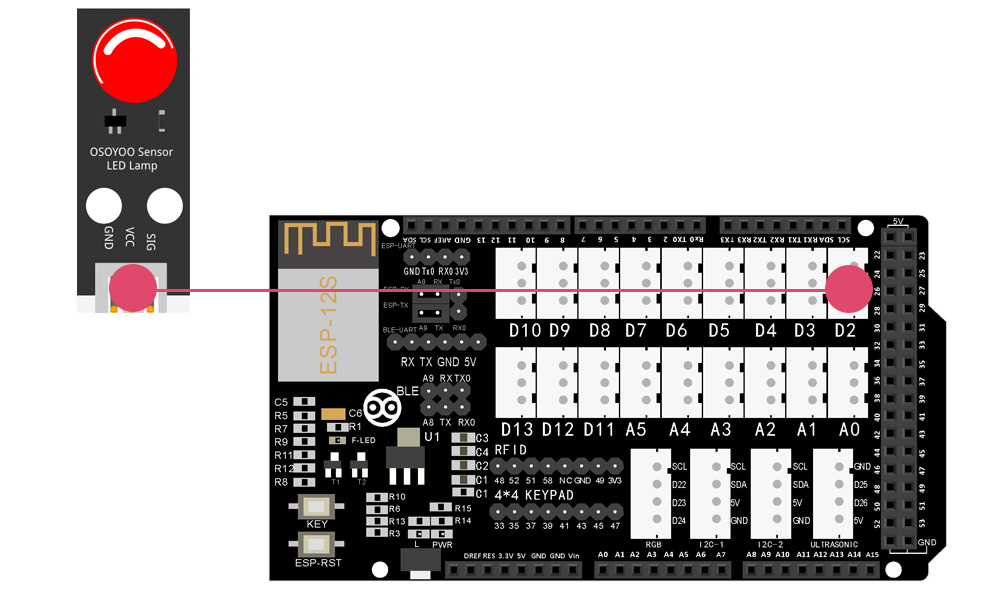
以下のように LED モジュールを D2 ポートに接続します:

OSOYOO Smart Home IoT Kit の D2 ポートに接続された LED モジュール

プログラミング

前提条件:

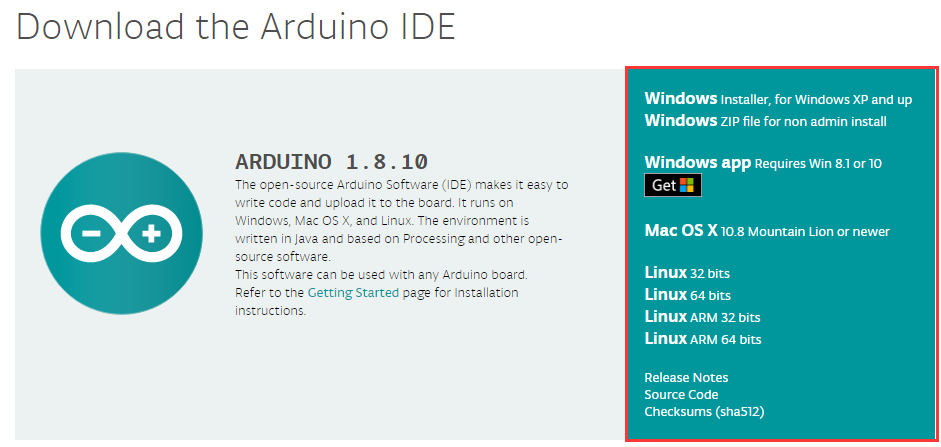
Arduino IDE のダウンロード

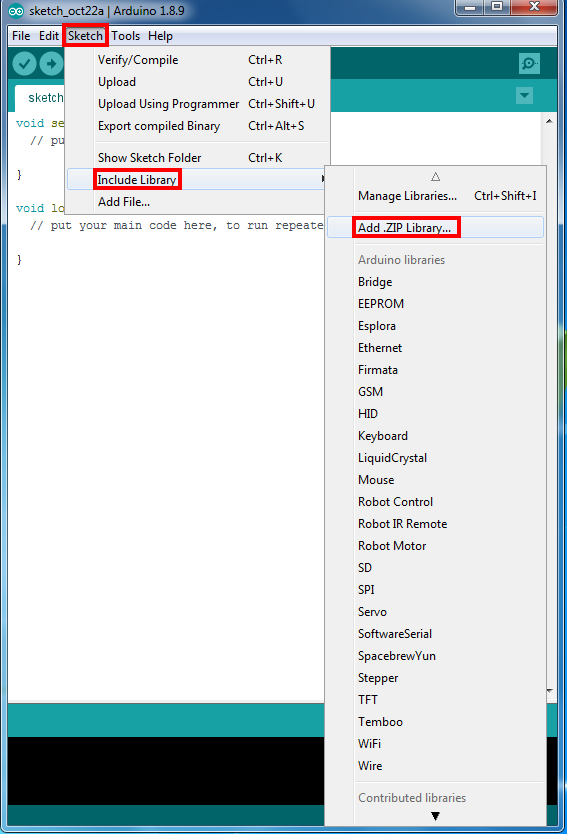
これら 2 つの ZIP ファイルをインストールするには、Arduino IDE → スケッチ → ライブラリをインクルード → .ZIP 形式のライブラリをインストール に進み、各ファイルを読み込みます。Arduino IDE で ZIP ライブラリを追加する

レッスン 2-1 の Arduino コードをダウンロード・編集・アップロードする

ステップ 1:以下のリンクからコードをダウンロードし、解凍します:
https://osoyoo.com/driver/Smart_House_IoT_Learning_Kit_V2.0_code/Lesson2-1.zip

ステップ 2:USB ケーブルで OSOYOO MEGA2560 ボードを PC に接続します。

注意:スケッチを Arduino にアップロードする前に、バッテリーまたは電源アダプターを外してください。

USB で OSOYOO MEGA2560 ボードを PC に接続

ステップ 6:Arduino IDE を開きます。プロジェクトに合ったボードの種類とポートを選択します。

Arduino IDE でボードとポートを選択

ステップ 7:Arduino IDE で ファイル → 開く をクリックし、解凍したフォルダからスケッチファイルを選択して Arduino にアップロードします。

Arduino IDE でスケッチを開く

注意:スケッチ内の 13 行目を以下のように確認してください:

char auth[] =”sM1i_rSJjDlQxesfuhOzrL0h9NiivJkn”;

sM1i_rSJjDlQxesfuhOzrL0h9NiivJkn を自分の Blynk トークンに書き換えてください。トークンの取得方法が分からない場合は、こちらの記事をお読みください。

次に、22〜24 行目を探して Wi-Fi の SSID、パスワード、Blynk サーバーの IP アドレスを書き換えます:

char ssid[] = "***";//Wi-Fi の SSID に書き換える
char pass[] = "***"; //Wi-Fi のパスワードに書き換える
char server_ip[]="192.168.1.81"; // Blynk サーバーの IP アドレスに書き換える

スケッチをボードにアップロードします。以下のメッセージが表示されるまで待ちます:
Done uploading

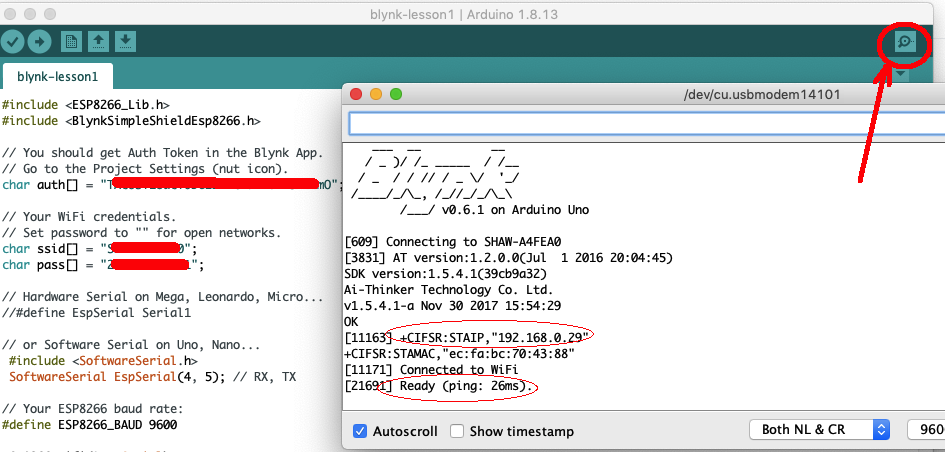
シリアルモニター(右上)を開きます。以下のように Arduino の IP アドレスと Ready メッセージが表示されるはずです:
Blynk シリアルモニターに IP アドレスと Ready メッセージが表示されている
おめでとうございます!ハードウェアが Blynk クラウドに接続されました!

IP アドレスが表示されない場合は、コード内の Wi-Fi SSID とパスワードを確認してください。IP アドレスが表示されても Ready メッセージが表示されない場合は、Blynk トークンとローカルサーバーの IP アドレスがコード内に正しく設定されているか確認してください。

Blynk(Legacy)アプリ プロジェクト設定

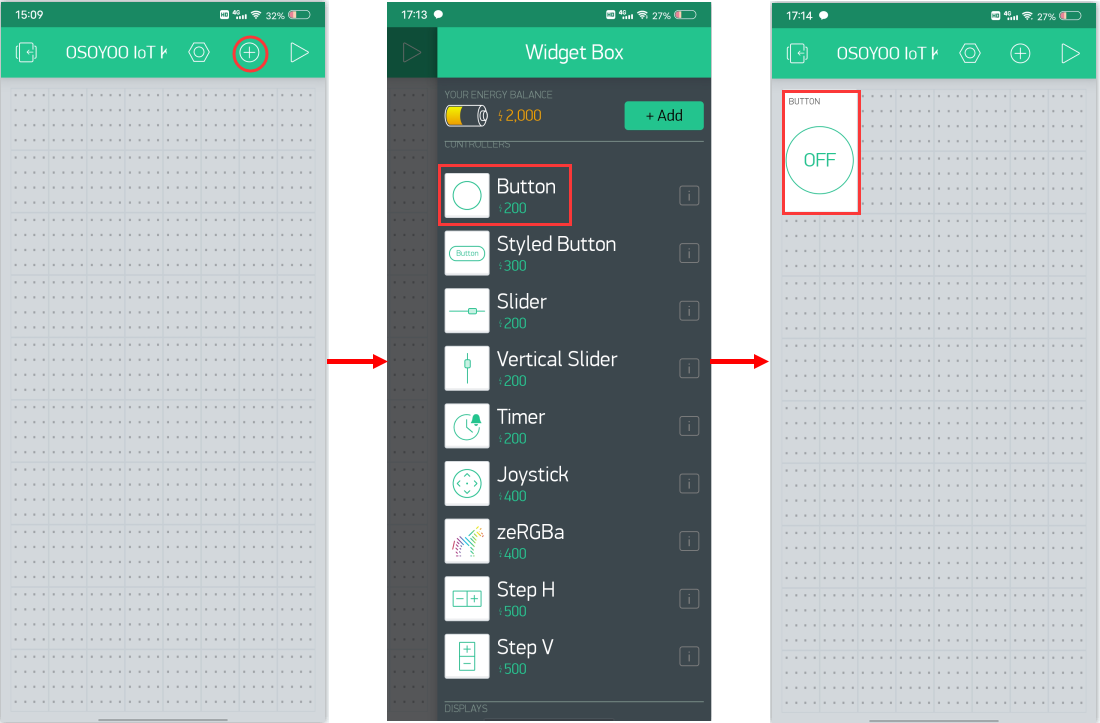
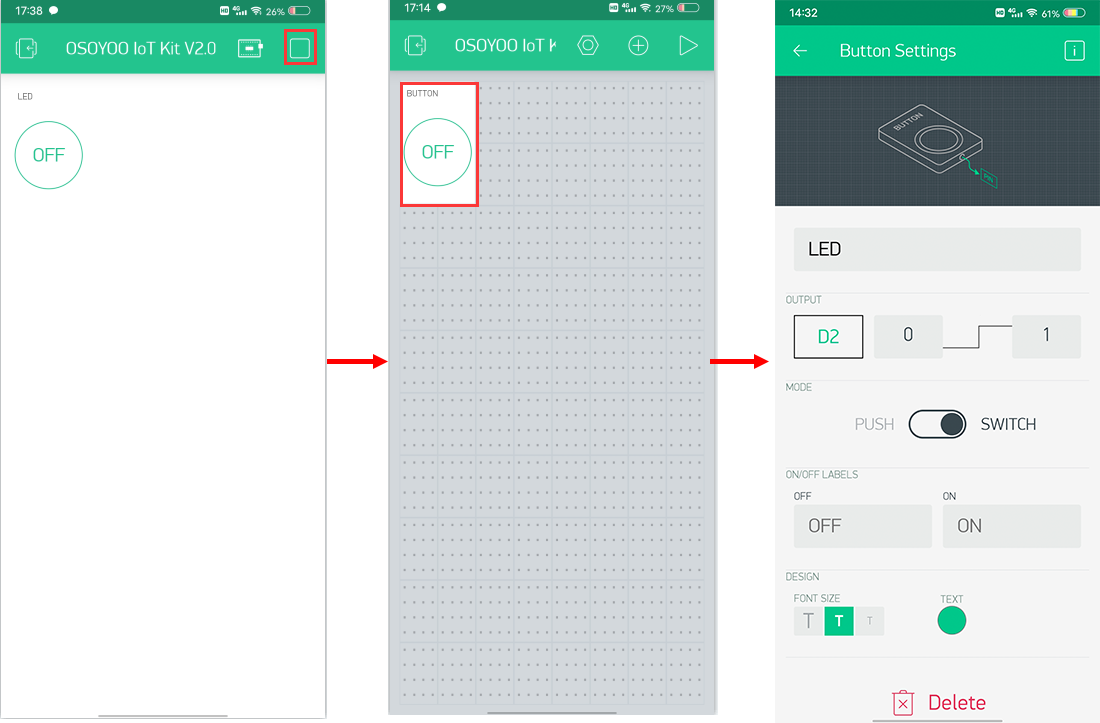
プロジェクトページを開き、「+」ボタンをタップして「Button」ウィジェットを追加します。

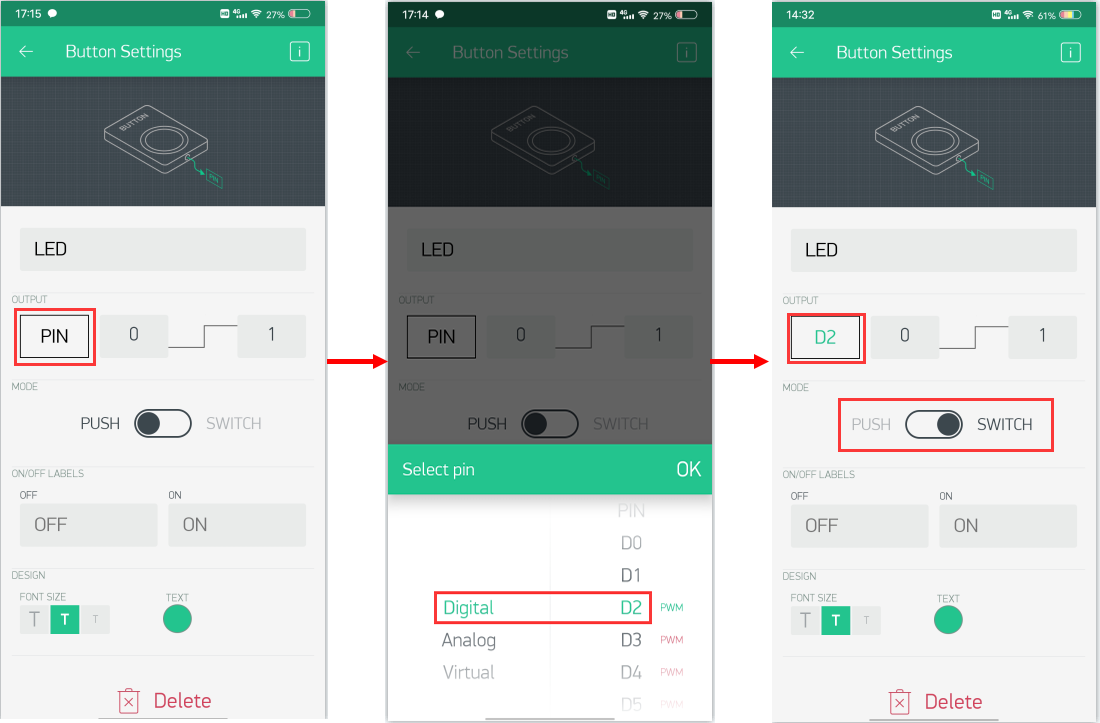
Button ウィジェットの設定:

名前:ボタンウィジェットに任意の名前を付けられます。

出力:D2 | 0–1

モード:Switch モードを選択します。

その他のオプションはお好みに合わせて変更するか、デフォルトのままにしてください。

Blynk アプリの Button ウィジェット設定

Blynk アプリの Button ウィジェット設定画面

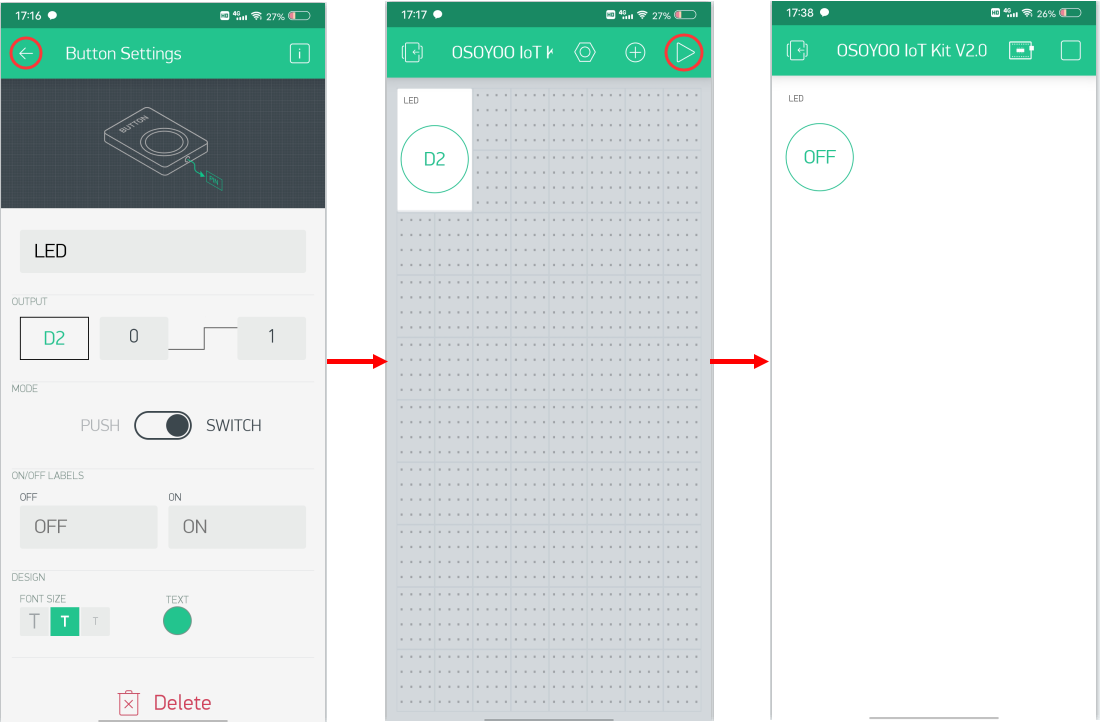
プロジェクトページに戻り、「」ボタンをタップしてプロジェクトを開始します。

Blynk アプリのプロジェクト開始ボタン

動作確認

プロジェクトページのボタンをタップすると、D2 ポートに接続された LED が点灯します。

もう一度ボタンをタップすると、LED が消灯します。

PLAY モードでは、ウィジェットの移動や追加はできません。「」をタップして EDIT モードに戻ります。

デバイスがオフラインと表示される場合は、コード、配線、アプリの設定を確認してから再試行してください。

Blynk アプリによる LED 制御の結果

LED の明るさをリモート制御する

このセクションでは、キットと Blynk アプリを使って LED の明るさを制御する方法を紹介します。

配線とコードは前のパートと同じです。新しいウィジェットを追加するだけでOKです。

アプリのプロジェクト設定

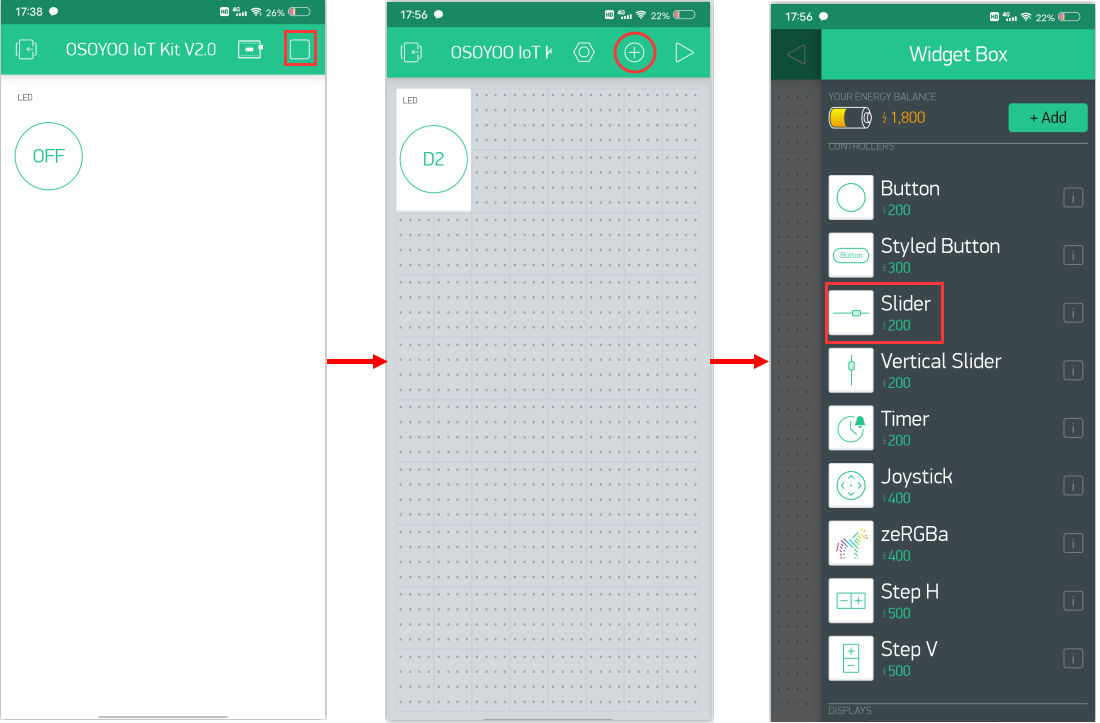
プロジェクトページを開き、「+」ボタンをタップして「Slider」ウィジェットを追加します。

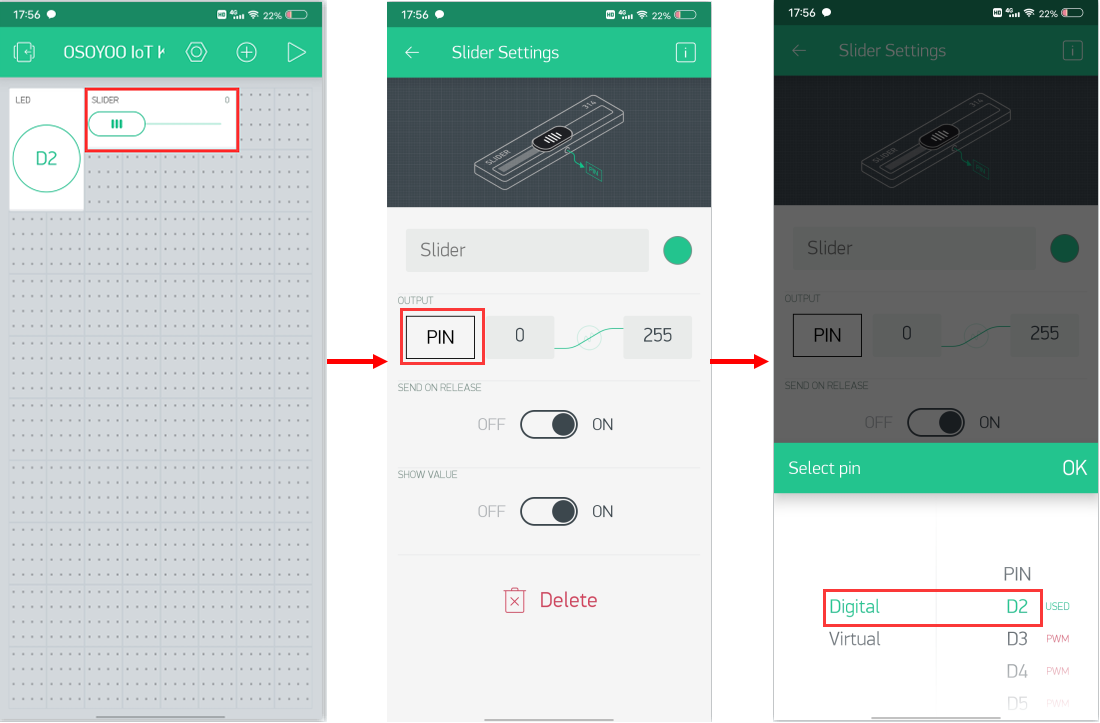
Slider ウィジェットの設定:

名前:ウィジェットに任意の名前を付けられます。

出力:D2 | 0–255

その他のオプションはお好みに合わせて変更するか、デフォルトのままにしてください。

Blynk アプリの Slider ウィジェット設定

Blynk アプリの Slider ウィジェット設定画面

動作確認

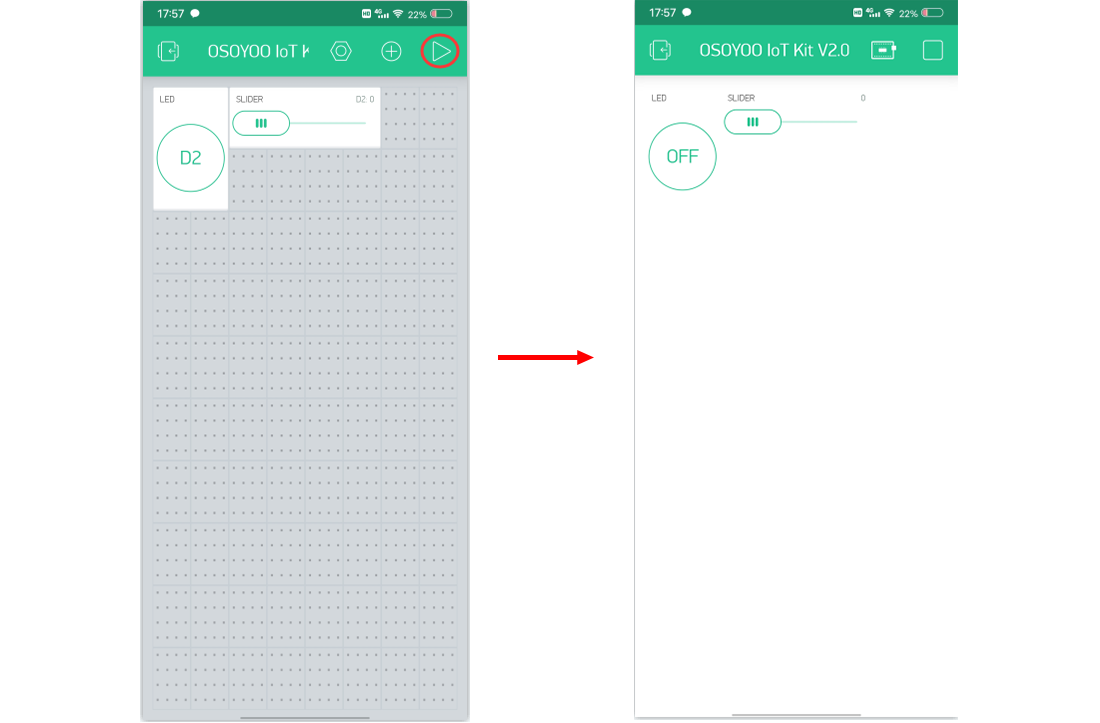
すべての手順が完了したら、シリアルモニターを開いて接続状況を確認します。次に Blynk アプリを開き、PLAY ボタン「」をタップして EDIT モードから PLAY モードに切り替え、ハードウェアと対話します。

PLAY モードでは、ウィジェットの移動や追加はできません。「」をタップして EDIT モードに戻ります。

Blynk のスライダーで LED の明るさを制御

スライダーを動かして LED の明るさを変えます。一番左では LED が消灯し、一番右では最大輝度で点灯します。

デバイスがオフラインと表示される場合は、コード、配線、アプリの設定を確認してから再試行してください。


No. 写真 デバイス 数量 リンク
1 OSOYOO MEGA2560 ボード OSOYOO MEGA2560 ボード 1 こちらで購入
2 OSOYOO MEGA-IoT Extension Board OSOYOO MEGA-IoT Extension Board 1 こちらで購入
3 光センサー 光センサー 1 こちらで購入
4 温湿度センサー 温湿度センサー 1 こちらで購入
5 OSOYOO アクティブブザーモジュール OSOYOO アクティブブザーモジュール 1 こちらで購入
6 炎検知センサー 炎検知センサー 1 こちらで購入
7 ファンモーターモジュール ファンモーターモジュール 1 こちらで購入
8 マイクロサーボモーター マイクロサーボモーター 1 こちらで購入
9 RGB モジュール RGB モジュール 1 こちらで購入
10 超音波センサー 超音波センサー 1 こちらで購入
11 PIR 人感センサー PIR 人感センサー 1 こちらで購入
12 マイクモジュール マイクモジュール 1 こちらで購入
13 1602 I2C LCD スクリーン 1602 I2C LCD スクリーン 1 こちらで購入
14 RFID モジュール RFID モジュール 1 こちらで購入
15 白色 LED モジュール 白色 LED モジュール 1 こちらで購入
16 赤色 LED モジュール 赤色 LED モジュール 1 こちらで購入
17 カラフルライト カラフルライト 1 こちらで購入
18 赤ボタンモジュール 赤ボタンモジュール 1 こちらで購入
19 青ボタンモジュール 青ボタンモジュール 1 こちらで購入
20 プラスドライバー プラスドライバー 1 こちらで購入