In questa lezione mostreremo come utilizzare il kit OSOYOO Smart Home IoT con l’app Blynk per controllare dispositivi elettronici come LED, buzzer attivi, moduli ventilatore, moduli relè e altro ancora.
Impareremo a usare Blynk per accendere o spegnere un LED da remoto e regolarne la luminosità. Applicando lo stesso principio, è possibile controllare anche altri dispositivi elettronici.
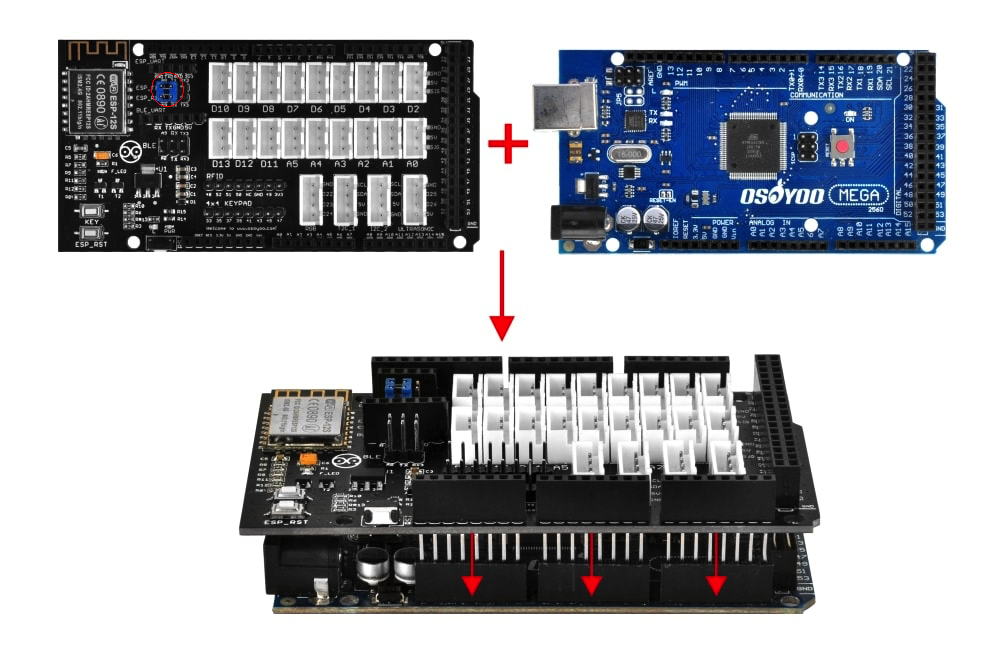
Prima di tutto, inserire la scheda OSOYOO MEGA-IoT Extension Board sulla scheda MEGA2560.
Assicurarsi che i ponticelli indicati nei cerchi rossi siano installati. Questi due ponticelli collegano A9 a ESP_TX e A8 a ESP_RX.
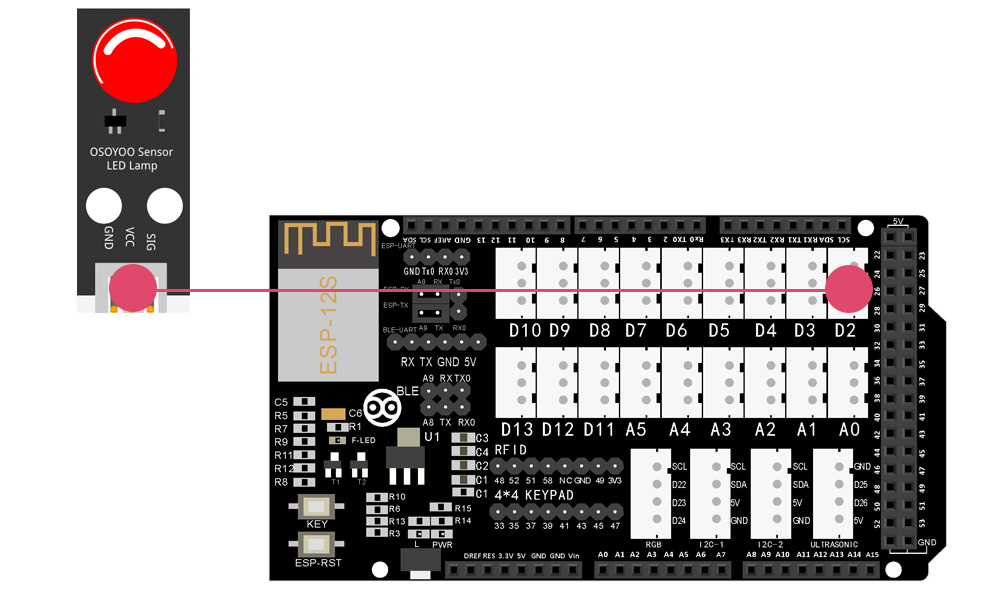
Collegare il modulo LED alla porta D2 come mostrato di seguito:
Prerequisiti:
È necessario aver installato l’app Blynk Legacy sul proprio dispositivo Android e aver configurato un server Blynk locale su un computer della rete locale.
Google Play e l’App Store di Apple non supportano più il download dell’app Blynk Legacy. I dispositivi Android possono ancora scaricare il file APK dal seguente link: https://osoyoo.com/driver/blynk/blynk_legacy.apk
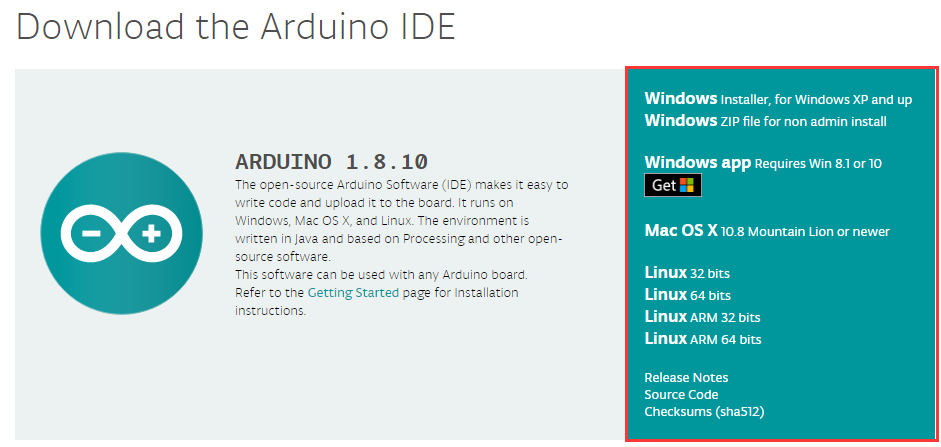
Se non si è ancora installato l’ultima versione di Arduino IDE (se si dispone già della versione 1.1.16 o successiva, saltare questo passaggio), scaricare Arduino IDE da https://www.arduino.cc/en/software e installarla.
Passaggio 2: Collega la scheda OSOYOO MEGA2560 al PC con un cavo USB.
Attenzione: Scollega la batteria o l’alimentatore prima di caricare lo sketch sull’Arduino.
Passaggio 6: Apri Arduino IDE. Seleziona il tipo di scheda e la porta corretti per il tuo progetto.
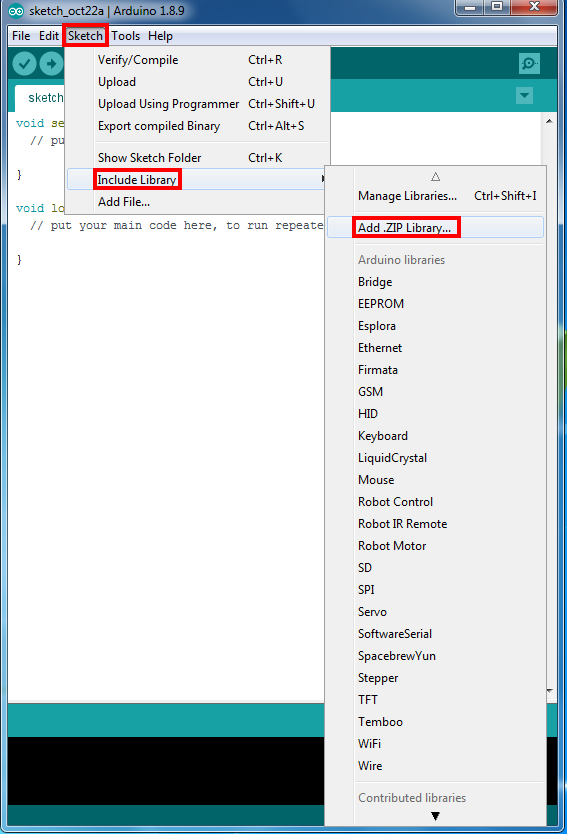
Passaggio 7: In Arduino IDE, clicca su File → Apri, seleziona il file sketch dalla cartella decompressa, quindi caricalo sul tuo Arduino.
Nota: Nello sketch, trova la riga 13 come mostrato di seguito:
char auth[] =”sM1i_rSJjDlQxesfuhOzrL0h9NiivJkn”;
Sostituisci sM1i_rSJjDlQxesfuhOzrL0h9NiivJkn con il tuo token Blynk. Se non sai come ottenerlo, leggi questo articolo.
Trova quindi le righe 22–24 e sostituisci l’SSID Wi-Fi, la password e l’indirizzo IP del server Blynk:
char ssid[] = "***";//sostituisci con il tuo SSID Wi-Fi
char pass[] = "***"; //sostituisci con la tua password Wi-Fi
char server_ip[]="192.168.1.81"; // sostituisci con l'indirizzo IP del tuo server Blynk

Carica lo sketch sulla scheda. Attendi finché non vedi:
Done uploading
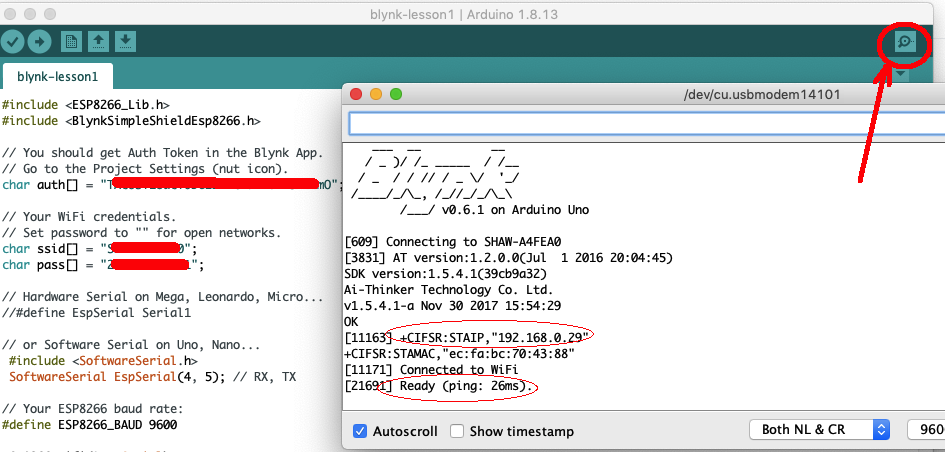
Apri il Monitor Seriale (in alto a destra). Dovresti vedere l’indirizzo IP del tuo Arduino e un messaggio Ready, come mostrato di seguito:
Congratulazioni! Il tuo hardware è ora connesso al cloud Blynk!
Se non vedi un indirizzo IP, controlla l’SSID e la password Wi-Fi nel codice. Se vedi l’indirizzo IP ma non il messaggio Ready, verifica che il token Blynk e l’indirizzo IP del server locale siano inseriti correttamente nel codice.
Configurazione del progetto nell’app Blynk (Legacy)
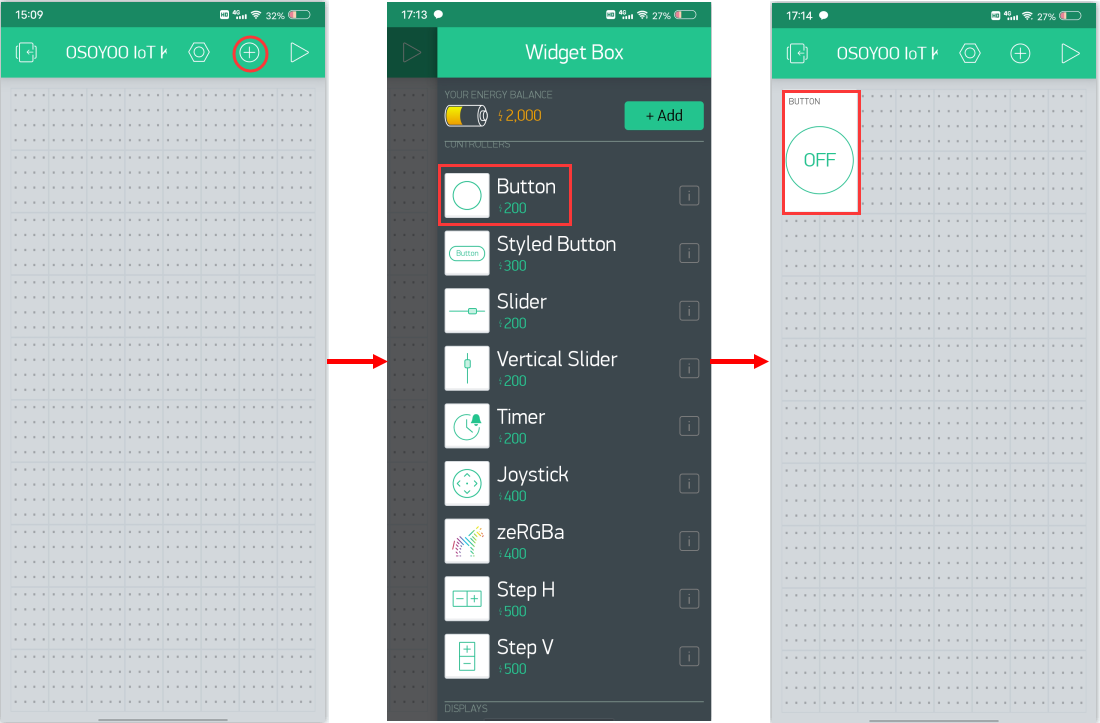
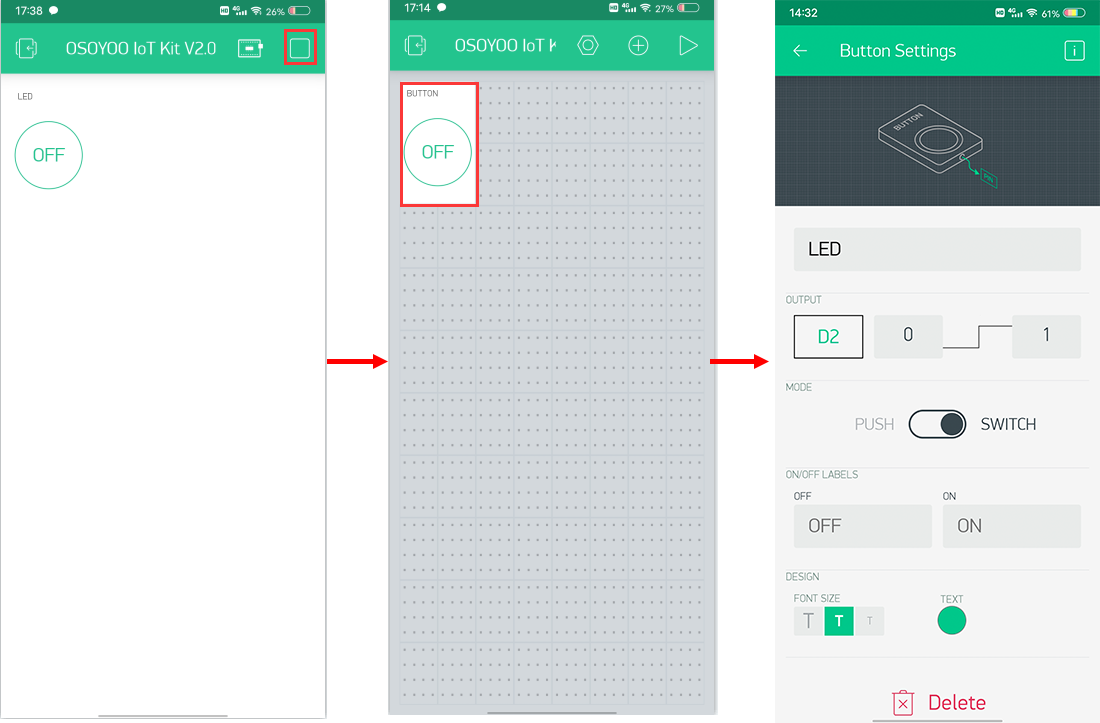
Apri la pagina del tuo progetto e tocca il pulsante “+” per aggiungere il widget “Button“.
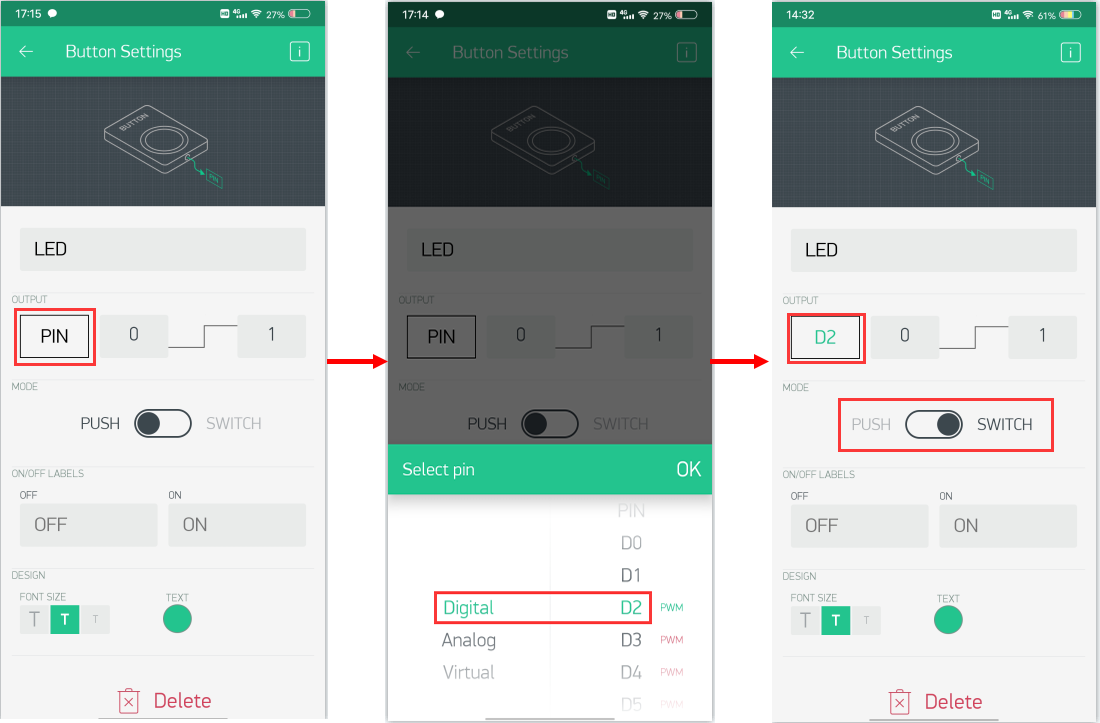
Impostazioni del widget Button:
Nome: Puoi dare al widget il nome che preferisci.
Uscita: D2 | 0–1
Modalità: Seleziona la modalità Switch.
Puoi modificare le altre opzioni secondo le tue preferenze o lasciarle predefinite.
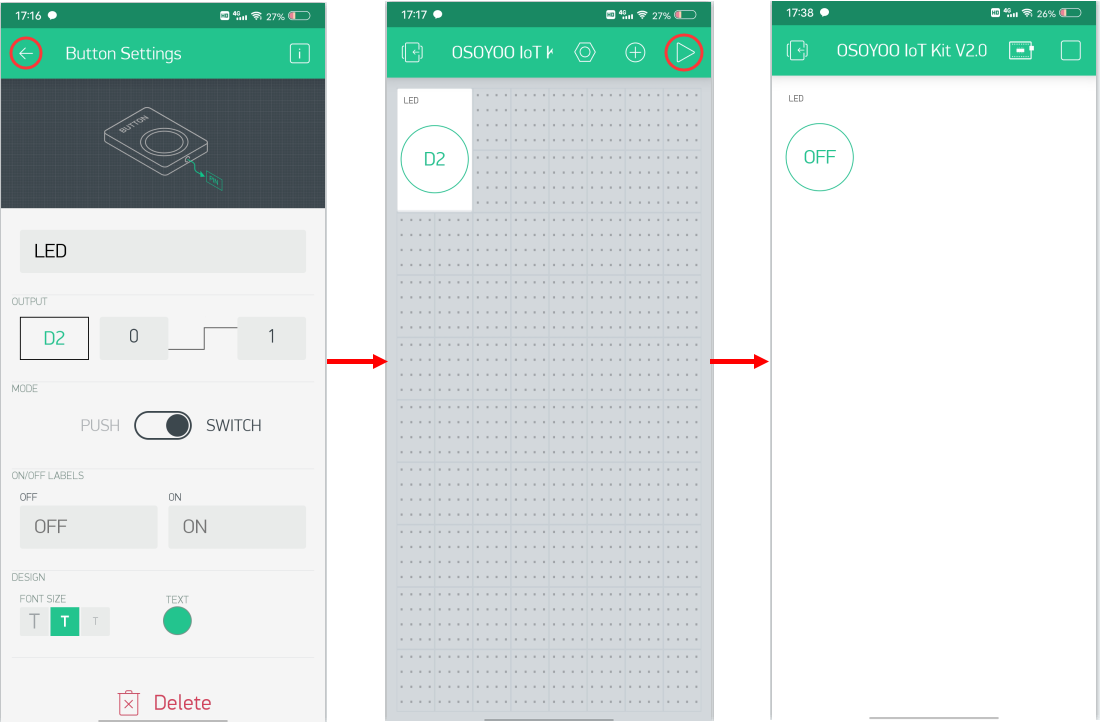
Torna quindi alla pagina del progetto e tocca il pulsante “▷” per avviare il progetto.
Tocca il pulsante nella pagina del progetto e il LED collegato alla porta D2 si accenderà.
Tocca di nuovo il pulsante e il LED si spegnerà.
In modalità PLAY non è possibile spostare o aggiungere widget. Tocca “□” per tornare alla modalità EDIT.
Se il dispositivo risulta offline, controlla il codice, il cablaggio e le impostazioni dell’app, quindi riprova.
Controllo remoto della luminosità del LED
In questa sezione mostreremo come controllare la luminosità del LED tramite il kit e l’app Blynk.
Il cablaggio e il codice sono gli stessi della parte precedente. È sufficiente aggiungere un nuovo widget.
Configurazione del progetto nell’app
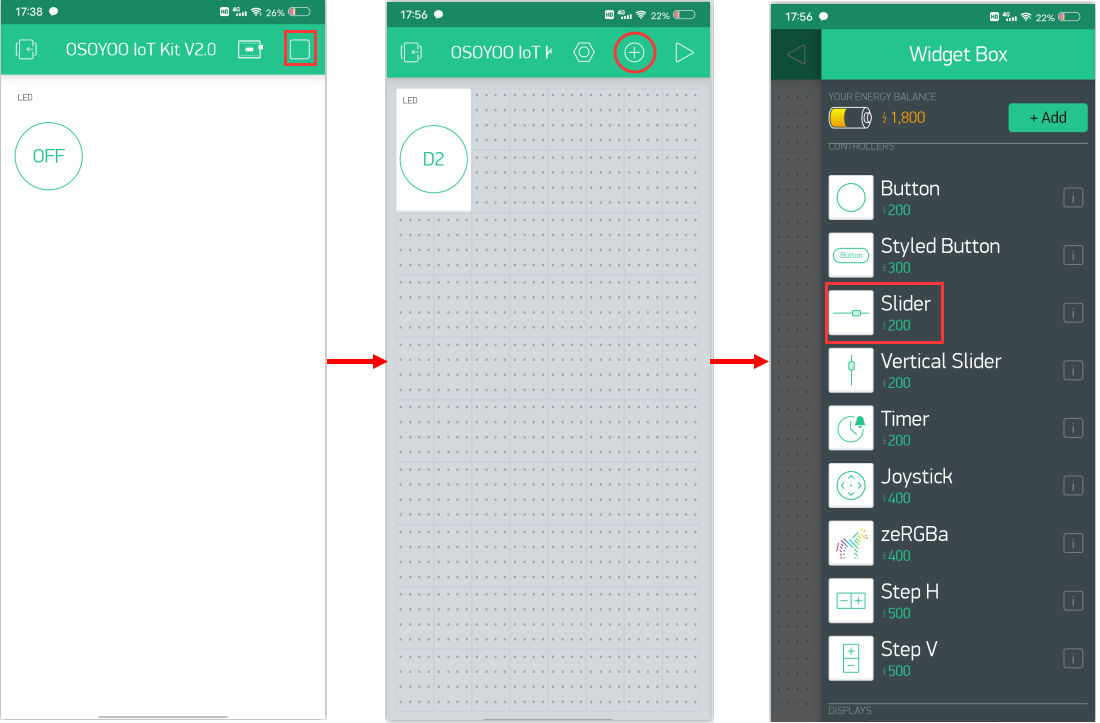
Apri la pagina del tuo progetto e tocca il pulsante “+” per aggiungere il widget “Slider“.
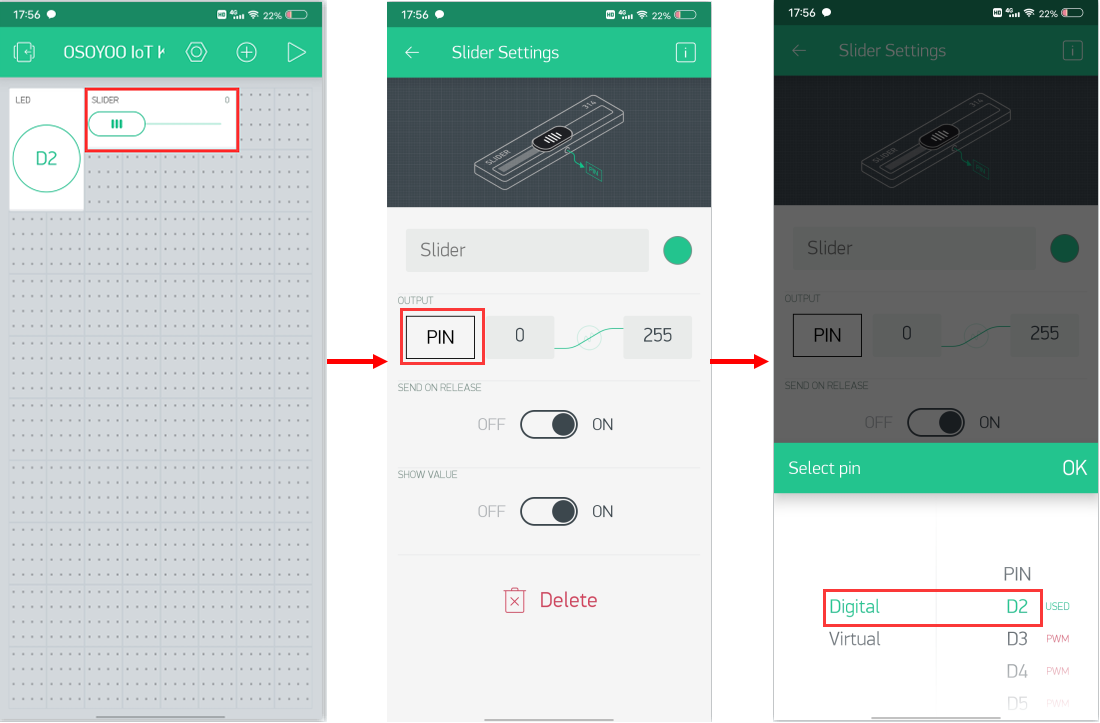
Impostazioni del widget Slider:
Nome: Puoi dare al widget il nome che preferisci.
Uscita: D2 | 0–255
Puoi modificare le altre opzioni secondo le tue preferenze o lasciarle predefinite.
Risultato
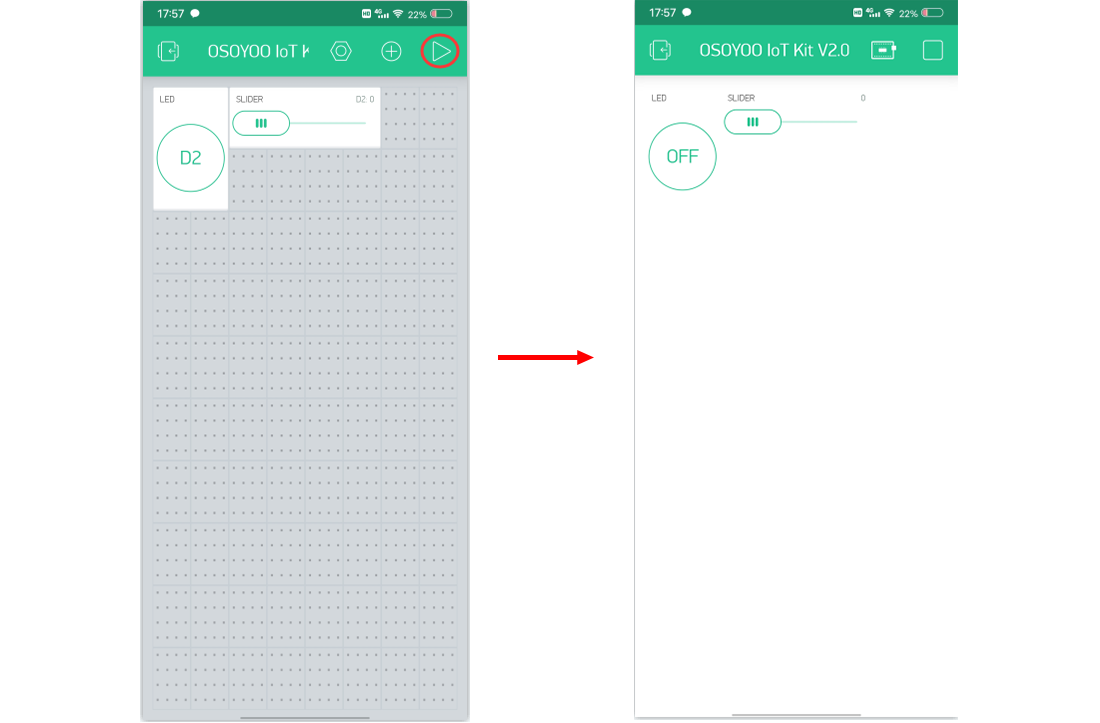
Dopo aver completato tutti i passaggi, apri il Monitor Seriale per verificare la connessione, quindi apri l’app Blynk e tocca il pulsante PLAY “▷” per passare dalla modalità EDIT alla modalità PLAY e interagire con l’hardware.
In modalità PLAY non è possibile spostare o aggiungere widget. Tocca “□” per tornare alla modalità EDIT.
Sposta il cursore per modificare la luminosità del LED. Tutto a sinistra il LED è spento; tutto a destra è alla massima luminosità.
Se il dispositivo risulta offline, controlla il codice, il cablaggio e le impostazioni dell’app, quindi riprova.
Hi Gabi,
1)Please put the two jumper caps to join A9 to ESP_TX , A8 to ESP_RX.
2)Make sure the Every Pin of the Wifi Shield is properly inserted into the MEGA2560 board.Sometimes, if some of the pins of wifi shield are not properly inserted into the MEGA2560, the wifi won’t work.
more detail seting about 1),2),please look at above tutorial at part “How to make”
3)Make sure you have compiled and uploaded the sketch to Arduino IDE properly(IDE must show Done upload!). If there is any error message when
you upload the sketch, please let us know.
After 1),2),3) is completed , your Serial monitor should show the ESP8266 connected to Wifi with IP address.
If still no update, please send email to [email protected] or [email protected].
Best Regards
Susan@OSOYOO support team












































Hello,
When I try to connect the ESP to the Wi-Fi I get the following result: [1715] ESP is not responding.
How can I connect it successfully?
Waiting for an answer from you.
Hi Gabi,
1)Please put the two jumper caps to join A9 to ESP_TX , A8 to ESP_RX.
2)Make sure the Every Pin of the Wifi Shield is properly inserted into the MEGA2560 board.Sometimes, if some of the pins of wifi shield are not properly inserted into the MEGA2560, the wifi won’t work.
more detail seting about 1),2),please look at above tutorial at part “How to make”
3)Make sure you have compiled and uploaded the sketch to Arduino IDE properly(IDE must show Done upload!). If there is any error message when
you upload the sketch, please let us know.
After 1),2),3) is completed , your Serial monitor should show the ESP8266 connected to Wifi with IP address.
If still no update, please send email to [email protected] or [email protected].
Best Regards
Susan@OSOYOO support team
Hi Susan,
the 2 jumper caps are well put, all the pins of the card are connected and there is no error on the code but it still does not work.
Best regards
Gabi