Dans cette leçon, nous allons montrer comment utiliser le kit OSOYOO Smart Home IoT avec l’application Blynk pour contrôler des appareils électroniques tels que des LEDs, des buzzers actifs, des modules ventilateurs, des modules relais et bien d’autres.
Nous apprendrons à utiliser Blynk pour allumer ou éteindre une LED à distance et régler sa luminosité. En appliquant le même principe, vous pouvez contrôler d’autres appareils électroniques.
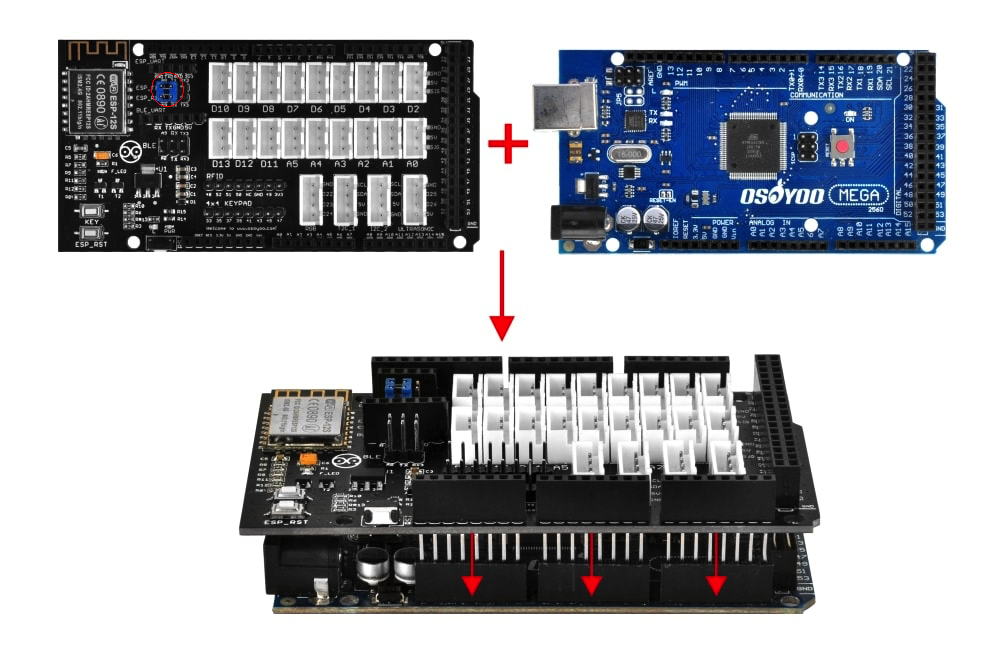
Commencez par brancher la carte OSOYOO MEGA-IoT Extension Board sur la carte MEGA2560.
Assurez-vous que les cavaliers indiqués dans les cercles rouges ci-dessous sont bien en place. Ces deux cavaliers relient A9 à ESP_TX et A8 à ESP_RX.
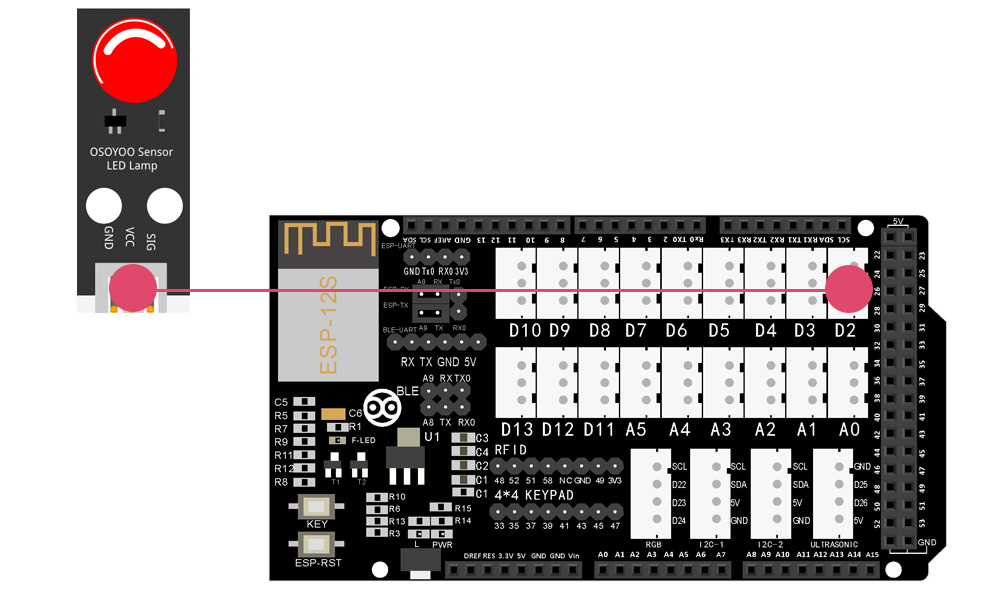
Connectez le module LED au port D2 comme indiqué ci-dessous :
Prérequis :
Vous devez avoir installé l’application Blynk Legacy sur votre appareil Android et configuré un serveur Blynk local sur un ordinateur de votre réseau local.
Google Play et l’App Store d’Apple ne prennent plus en charge le téléchargement de l’application Blynk Legacy. Les appareils Android peuvent toujours télécharger le fichier APK à partir de ce lien : https://osoyoo.com/driver/blynk/blynk_legacy.apk
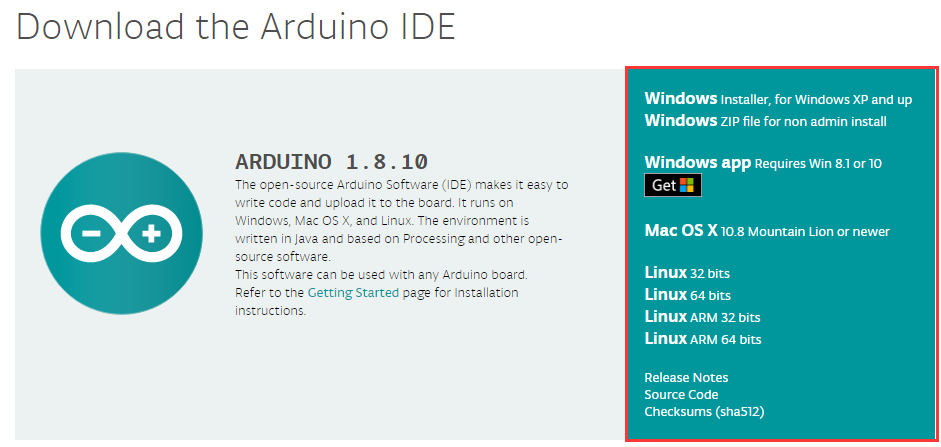
Si vous n’avez pas encore installé la dernière version d’Arduino IDE (si vous disposez déjà de la version 1.1.16 ou supérieure, ignorez cette étape), téléchargez Arduino IDE depuis https://www.arduino.cc/en/software et installez-le.
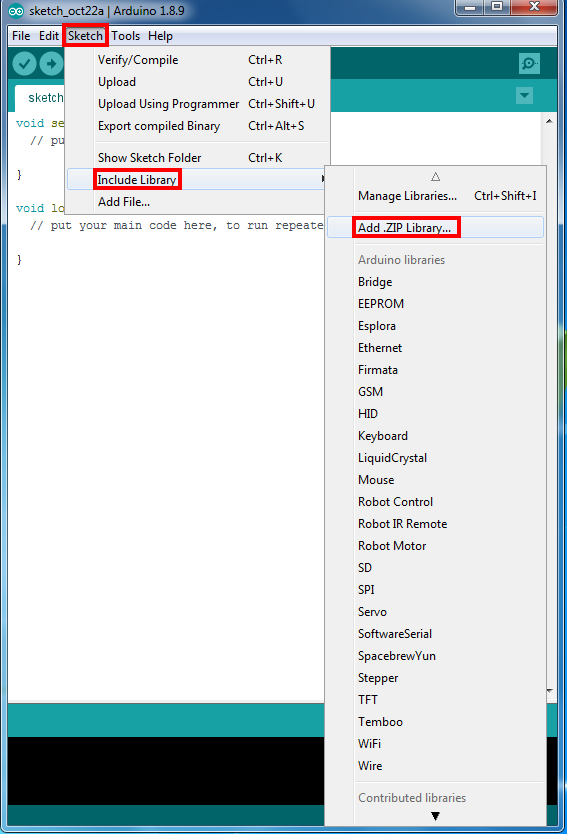
Pour installer ces deux fichiers ZIP, allez dans Arduino IDE → Croquis → Inclure une bibliothèque → Ajouter la bibliothèque .ZIP et chargez chaque fichier.
Télécharger, modifier et téléverser le code Arduino de la leçon 2-1
Étape 2 : Connectez la carte OSOYOO MEGA2560 à votre PC avec un câble USB.
Remarque : Débranchez la batterie ou l’adaptateur secteur avant de téléverser le programme sur l’Arduino.
Étape 6 : Ouvrez Arduino IDE. Sélectionnez le type de carte et le port correspondant à votre projet.
Étape 7 : Dans Arduino IDE, cliquez sur Fichier → Ouvrir, sélectionnez le fichier de programme dans le dossier décompressé, puis téléversez-le sur votre Arduino.
Remarque : Dans le programme, repérez la ligne 13 comme indiqué ci-dessous :
char auth[] =”sM1i_rSJjDlQxesfuhOzrL0h9NiivJkn”;
Remplacez sM1i_rSJjDlQxesfuhOzrL0h9NiivJkn par votre propre token Blynk. Si vous ne savez pas comment l’obtenir, lisez cet article.
Repérez ensuite les lignes 22–24 et remplacez le SSID Wi-Fi, le mot de passe et l’adresse IP du serveur Blynk :
char ssid[] = "***";//remplacez par votre SSID Wi-Fi
char pass[] = "***"; //remplacez par votre mot de passe Wi-Fi
char server_ip[]="192.168.1.81"; // remplacez par l'adresse IP de votre serveur Blynk

Téléversez le programme sur la carte. Attendez d'avoir :
Done uploading
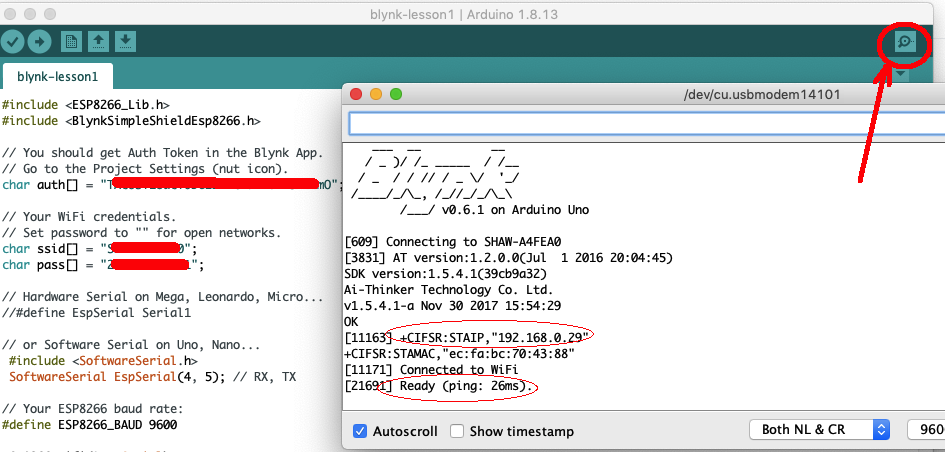
Ouvrez le Moniteur série (coin supérieur droit). Vous devriez voir l’adresse IP de votre Arduino et un message Ready, comme illustré ci-dessous :
Félicitations ! Votre matériel est maintenant connecté au cloud Blynk !
Si vous ne voyez pas d’adresse IP, vérifiez le SSID et le mot de passe Wi-Fi dans le code. Si vous voyez l’adresse IP mais pas le message Ready, vérifiez que votre token Blynk et l’adresse IP du serveur local sont correctement renseignés dans le code.
Configuration du projet dans l’application Blynk (Legacy)
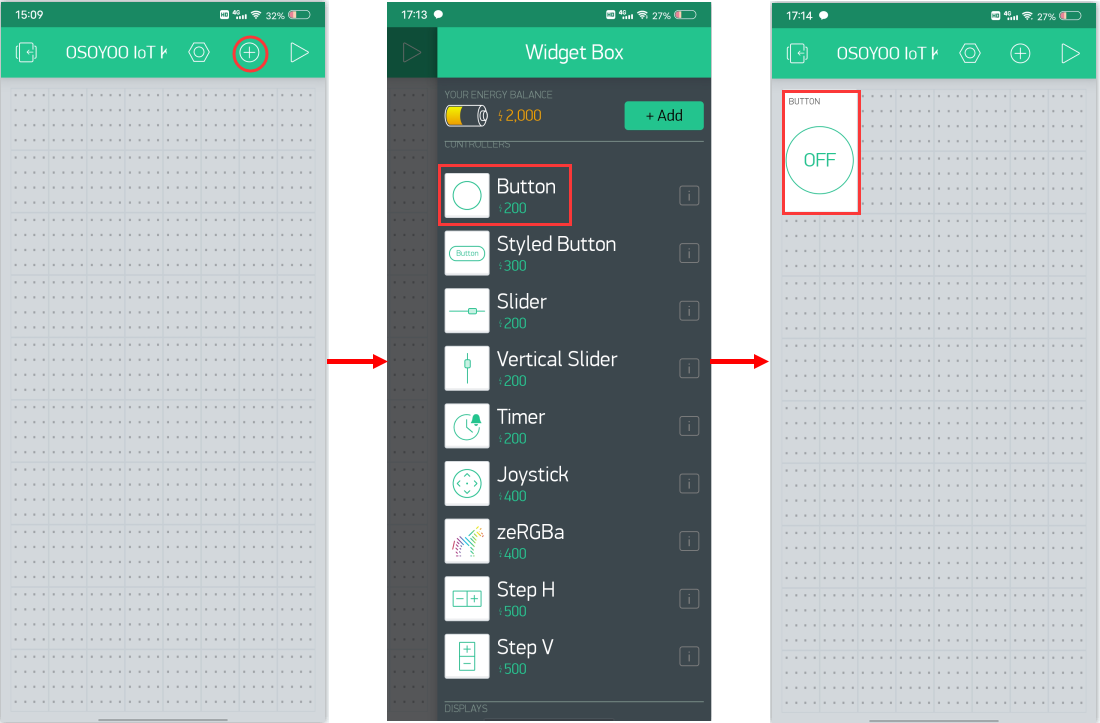
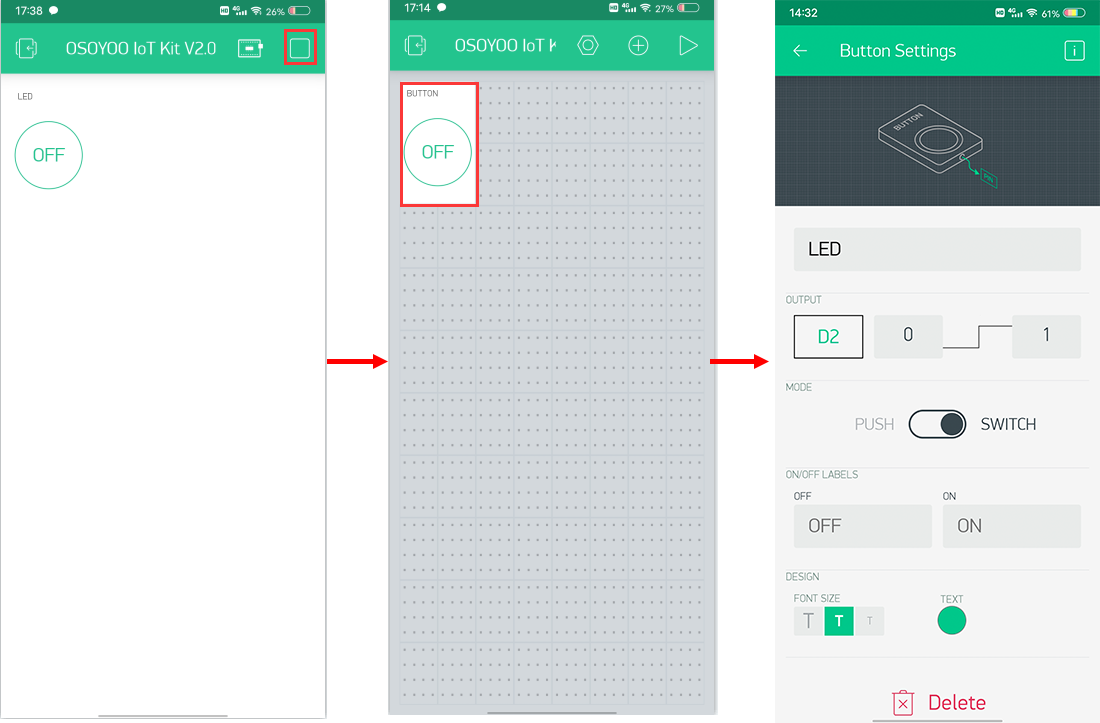
Ouvrez la page de votre projet et appuyez sur le bouton « + » pour ajouter le widget « Button ».
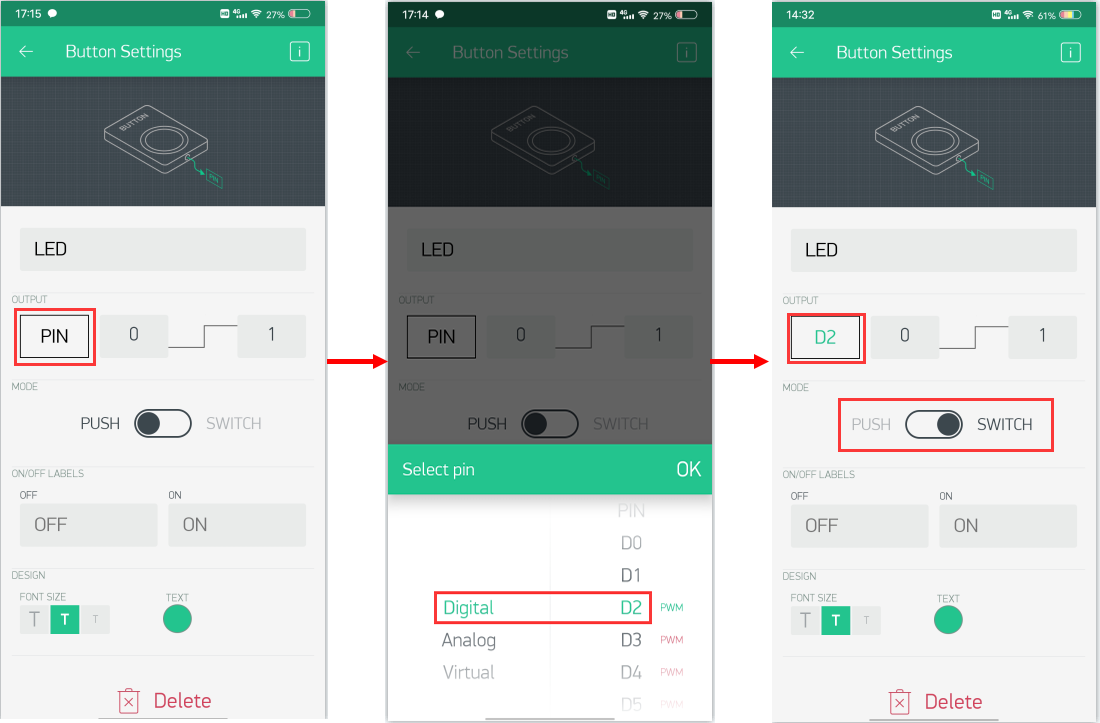
Paramètres du widget Button :
Nom : Vous pouvez nommer votre widget bouton comme vous le souhaitez.
Sortie : D2 | 0–1
Mode : Sélectionnez le mode Switch.
Vous pouvez adapter les autres options à vos préférences ou les laisser par défaut.
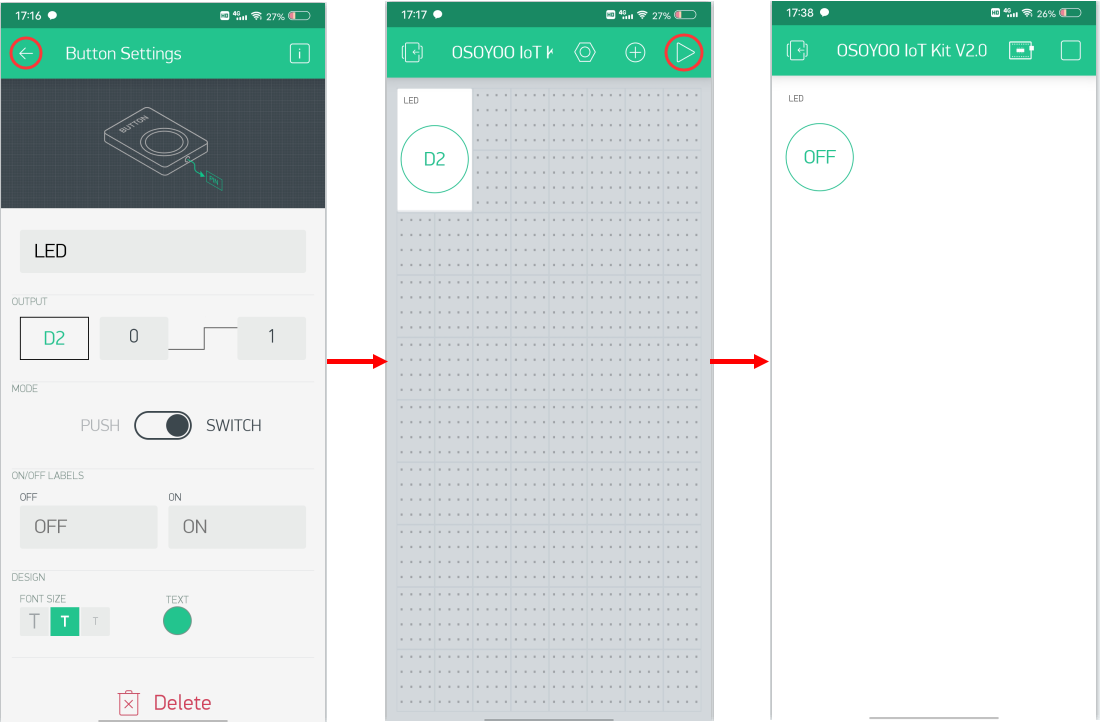
Retournez ensuite à la page du projet et appuyez sur le bouton « ▷ » pour démarrer votre projet.
Appuyez sur le bouton de la page du projet et la LED connectée au port D2 s’allume.
Appuyez à nouveau sur le bouton et la LED s’éteint.
En mode PLAY, vous ne pouvez pas déplacer ni ajouter de widgets. Appuyez sur « □ » pour revenir au mode EDIT.
Si l’appareil apparaît hors ligne, vérifiez votre code, le câblage et les paramètres de l’application, puis réessayez.
Contrôle à distance de la luminosité de la LED
Dans cette section, nous allons montrer comment régler la luminosité de la LED à l’aide du kit et de l’application Blynk.
Le câblage et le code sont identiques à ceux de la partie précédente. Il vous suffit d’ajouter un nouveau widget.
Configuration du projet dans l’application
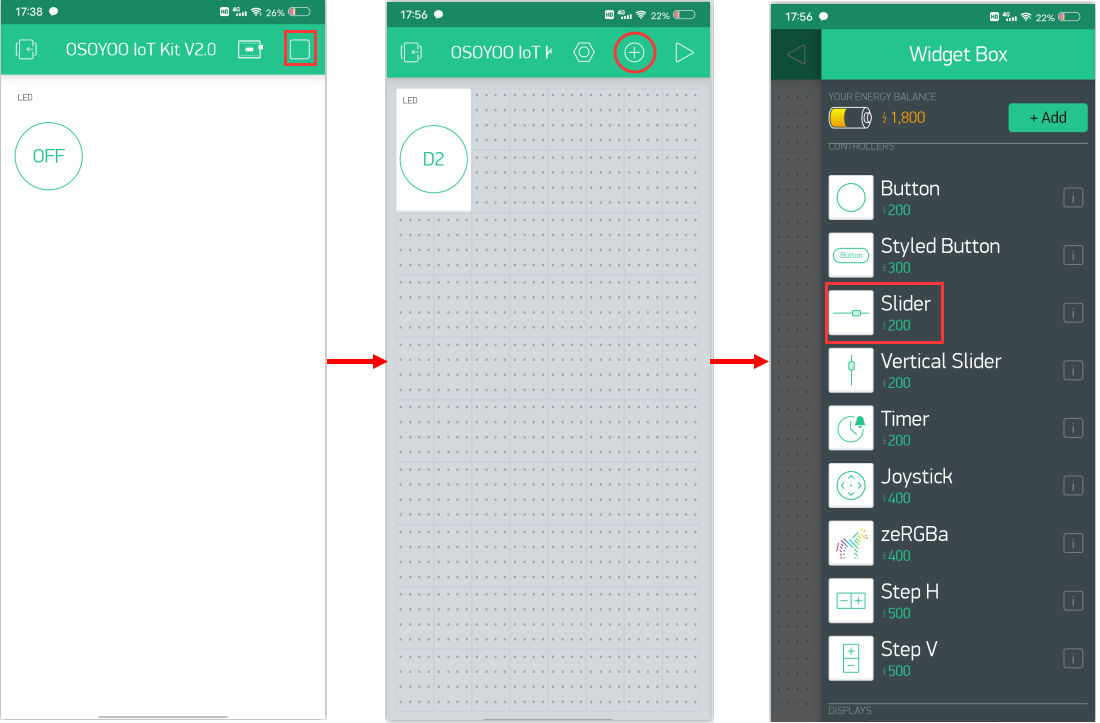
Ouvrez la page de votre projet et appuyez sur le bouton « + » pour ajouter le widget « Slider ».
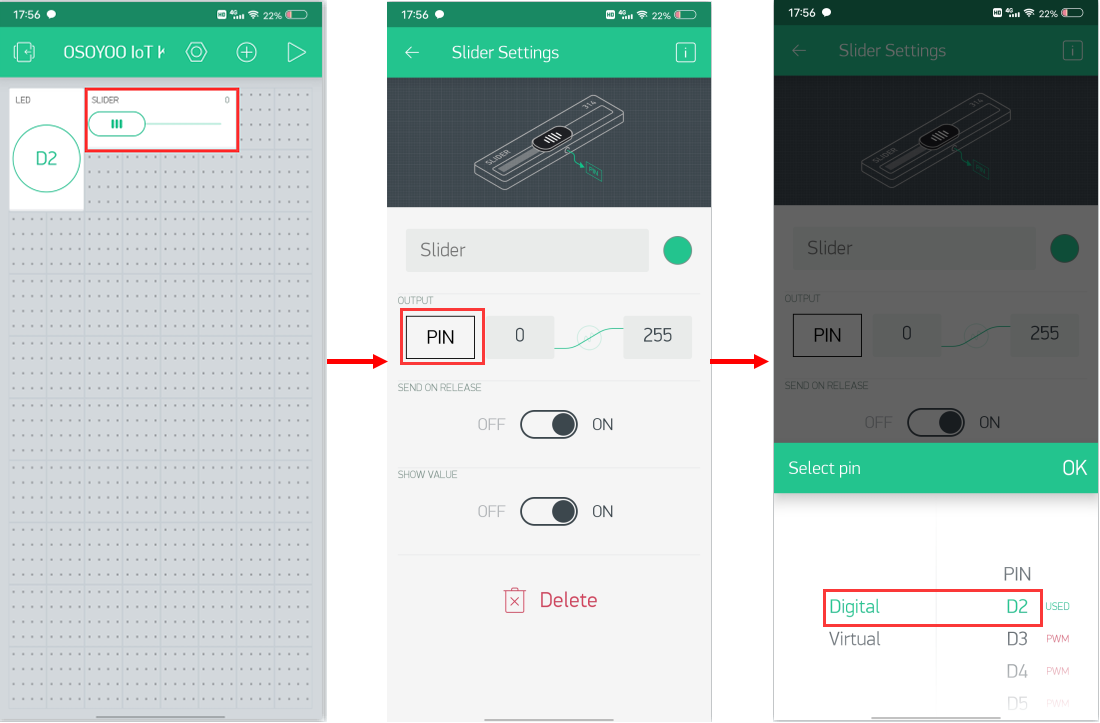
Paramètres du widget Slider :
Nom : Vous pouvez nommer votre widget curseur comme vous le souhaitez.
Sortie : D2 | 0–255
Vous pouvez adapter les autres options à vos préférences ou les laisser par défaut.
Résultat
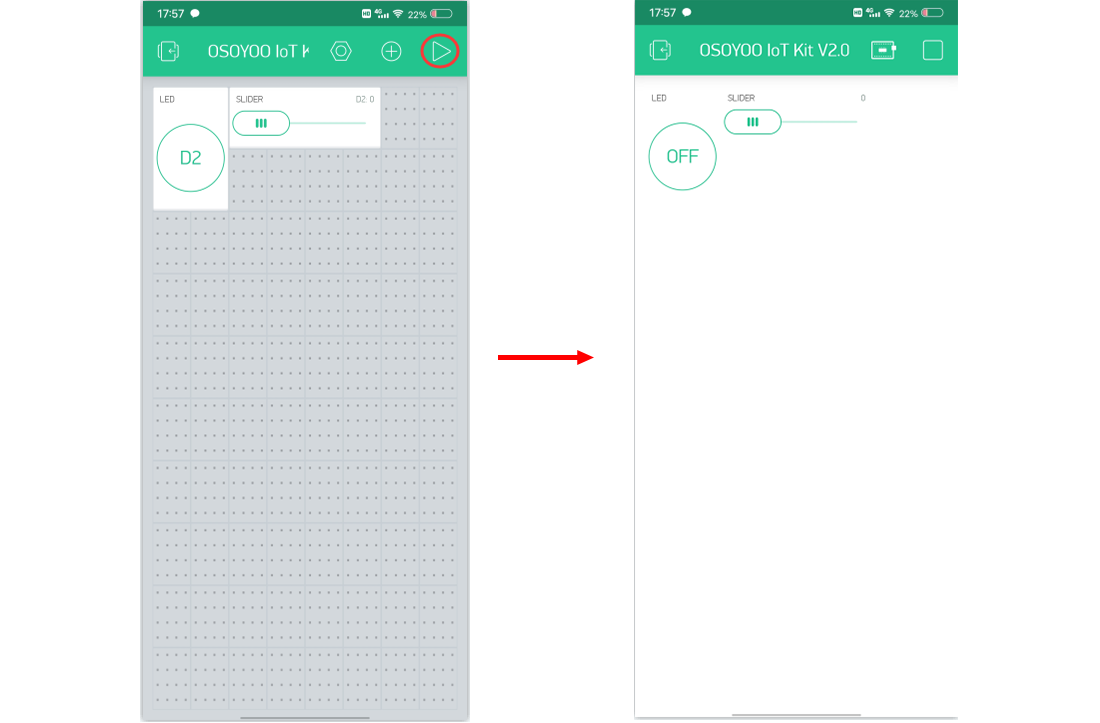
Une fois toutes les étapes terminées, ouvrez le Moniteur série pour vérifier la connexion, puis ouvrez l’application Blynk et appuyez sur le bouton PLAY « ▷ » pour passer du mode EDIT au mode PLAY et interagir avec le matériel.
En mode PLAY, vous ne pouvez pas déplacer ni ajouter de widgets. Appuyez sur « □ » pour revenir au mode EDIT.
Faites glisser le curseur pour modifier la luminosité de la LED. Tout à gauche, la LED est éteinte ; tout à droite, elle est à pleine luminosité.
Si l’appareil apparaît hors ligne, vérifiez votre code, le câblage et les paramètres de l’application, puis réessayez.
Hi Gabi,
1)Please put the two jumper caps to join A9 to ESP_TX , A8 to ESP_RX.
2)Make sure the Every Pin of the Wifi Shield is properly inserted into the MEGA2560 board.Sometimes, if some of the pins of wifi shield are not properly inserted into the MEGA2560, the wifi won’t work.
more detail seting about 1),2),please look at above tutorial at part “How to make”
3)Make sure you have compiled and uploaded the sketch to Arduino IDE properly(IDE must show Done upload!). If there is any error message when
you upload the sketch, please let us know.
After 1),2),3) is completed , your Serial monitor should show the ESP8266 connected to Wifi with IP address.
If still no update, please send email to [email protected] or [email protected].
Best Regards
Susan@OSOYOO support team












































Hello,
When I try to connect the ESP to the Wi-Fi I get the following result: [1715] ESP is not responding.
How can I connect it successfully?
Waiting for an answer from you.
Hi Gabi,
1)Please put the two jumper caps to join A9 to ESP_TX , A8 to ESP_RX.
2)Make sure the Every Pin of the Wifi Shield is properly inserted into the MEGA2560 board.Sometimes, if some of the pins of wifi shield are not properly inserted into the MEGA2560, the wifi won’t work.
more detail seting about 1),2),please look at above tutorial at part “How to make”
3)Make sure you have compiled and uploaded the sketch to Arduino IDE properly(IDE must show Done upload!). If there is any error message when
you upload the sketch, please let us know.
After 1),2),3) is completed , your Serial monitor should show the ESP8266 connected to Wifi with IP address.
If still no update, please send email to [email protected] or [email protected].
Best Regards
Susan@OSOYOO support team
Hi Susan,
the 2 jumper caps are well put, all the pins of the card are connected and there is no error on the code but it still does not work.
Best regards
Gabi