In dieser Lektion zeigen wir, wie man das OSOYOO Smart Home IoT Kit zusammen mit der Blynk-App nutzt, um elektronische Geräte wie LEDs, aktive Summer, Lüftermodule, Relaismodule und mehr zu steuern.
Wir lernen, wie man per Blynk eine LED aus der Ferne ein- oder ausschaltet und ihre Helligkeit regelt. Nach demselben Prinzip lassen sich auch andere elektronische Geräte steuern.
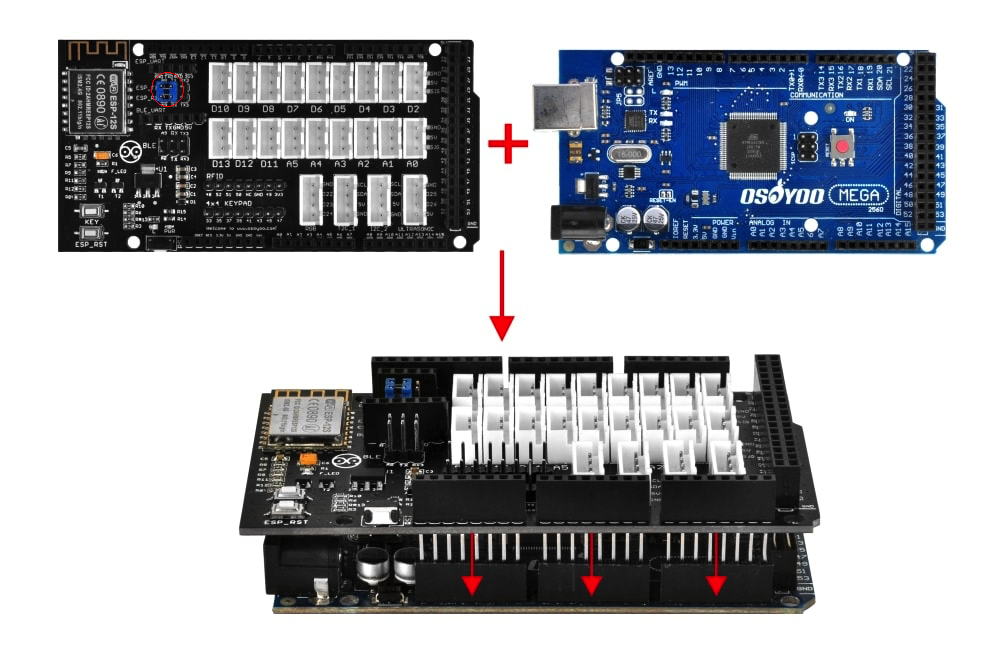
Stecken Sie zunächst das OSOYOO MEGA-IoT Extension Board auf das MEGA2560-Board.
Vergewissern Sie sich, dass die in den roten Kreisen markierten Jumper-Kappen aufgesteckt sind. Diese beiden Jumper verbinden A9 mit ESP_TX und A8 mit ESP_RX.
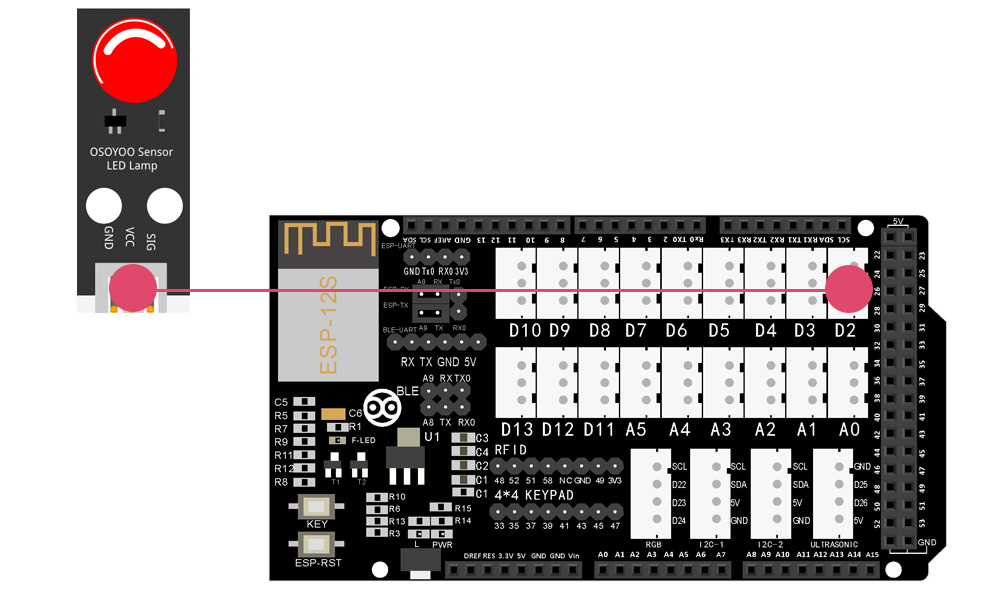
Schließen Sie das LED-Modul wie unten gezeigt am D2-Port an:
Voraussetzungen:
Die Blynk Legacy App muss auf Ihrem Android-Gerät installiert sein, und auf einem Rechner im lokalen Netzwerk muss ein lokaler Blynk-Server laufen.
Google Play und der Apple App Store unterstützen das Herunterladen der Blynk Legacy App nicht mehr. Android-Geräte können die APK-Datei weiterhin über diesen Link herunterladen: https://osoyoo.com/driver/blynk/blynk_legacy.apk
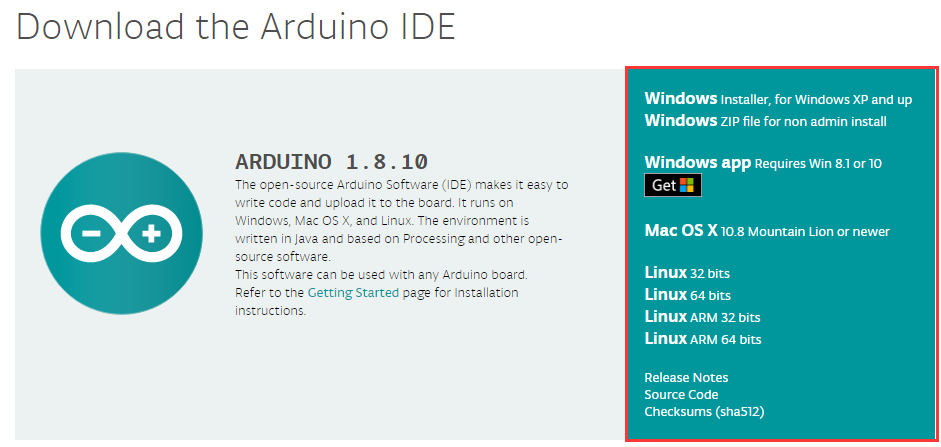
Falls Sie die aktuelle Arduino IDE noch nicht installiert haben (wenn Sie bereits Version 1.1.16 oder höher besitzen, überspringen Sie diesen Schritt), laden Sie die Arduino IDE von https://www.arduino.cc/en/software herunter und installieren Sie sie.
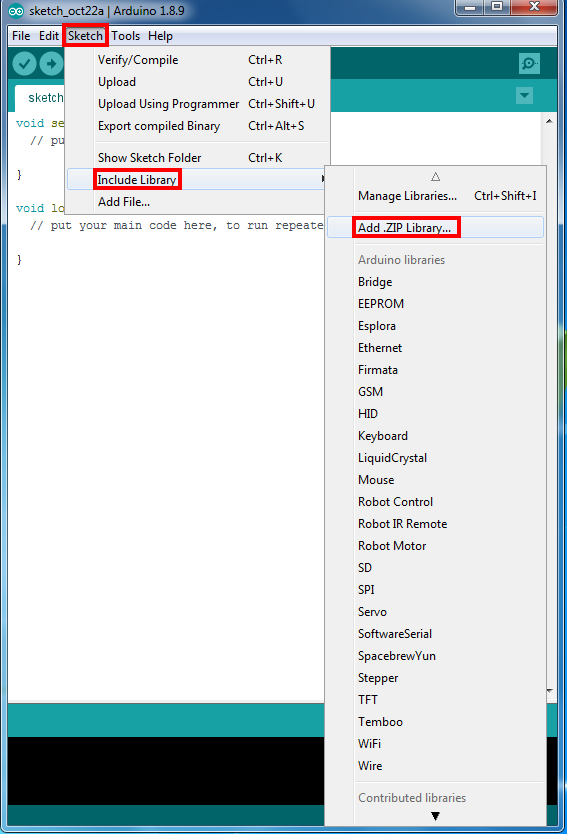
Um diese beiden ZIP-Dateien zu installieren, gehen Sie in der Arduino IDE zu Sketch → Bibliothek einbinden → .ZIP-Bibliothek hinzufügen und laden Sie jede Datei ein.
Lektion 2-1 Arduino-Code herunterladen, bearbeiten und hochladen
Schritt 2: Verbinden Sie das OSOYOO MEGA2560-Board über ein USB-Kabel mit Ihrem PC.
Hinweis: Trennen Sie Batterie oder Netzteil, bevor Sie den Sketch auf den Arduino hochladen.
Schritt 6: Öffnen Sie die Arduino IDE. Wählen Sie den richtigen Board-Typ und Port für Ihr Projekt aus.
Schritt 7: Klicken Sie in der Arduino IDE auf Datei → Öffnen, wählen Sie die Sketch-Datei aus dem entpackten Ordner aus und laden Sie sie auf Ihren Arduino hoch.
Hinweis: Suchen Sie im Sketch Zeile 13 wie unten gezeigt:
char auth[] =”sM1i_rSJjDlQxesfuhOzrL0h9NiivJkn”;
Ersetzen Sie sM1i_rSJjDlQxesfuhOzrL0h9NiivJkn durch Ihr eigenes Blynk-Token. Falls Sie nicht wissen, wie Sie ein Token erhalten, lesen Sie diesen Artikel.
Suchen Sie dann die Zeilen 22–24 und ersetzen Sie WLAN-SSID, Passwort und Blynk-Server-IP-Adresse:
char ssid[] = "***";//ersetzen durch Ihre WLAN-SSID
char pass[] = "***"; //ersetzen durch Ihr WLAN-Passwort
char server_ip[]="192.168.1.81"; // ersetzen durch die IP-Adresse Ihres Blynk-Servers

Laden Sie den Sketch auf das Board hoch. Warten Sie, bis Sie Folgendes sehen:
Done uploading
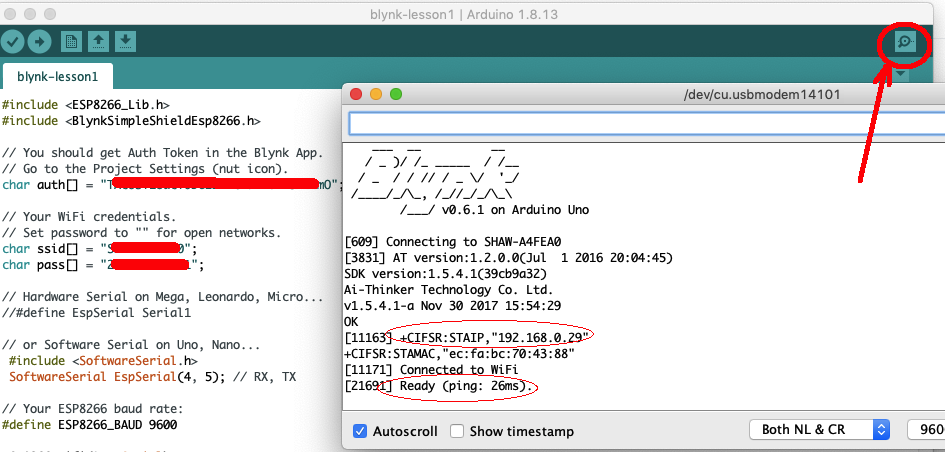
Öffnen Sie den Serial Monitor (oben rechts). Sie sollten die IP-Adresse Ihres Arduino und eine Ready-Meldung sehen, wie unten abgebildet:
Herzlichen Glückwunsch! Ihre Hardware ist jetzt mit der Blynk-Cloud verbunden!
Wenn Sie keine IP-Adresse sehen, überprüfen Sie WLAN-SSID und Passwort im Code. Wenn Sie die IP-Adresse sehen, aber keine Ready-Meldung, stellen Sie sicher, dass Blynk-Token und lokale Server-IP-Adresse im Code korrekt eingetragen sind.
Blynk (Legacy) App – Projekteinrichtung
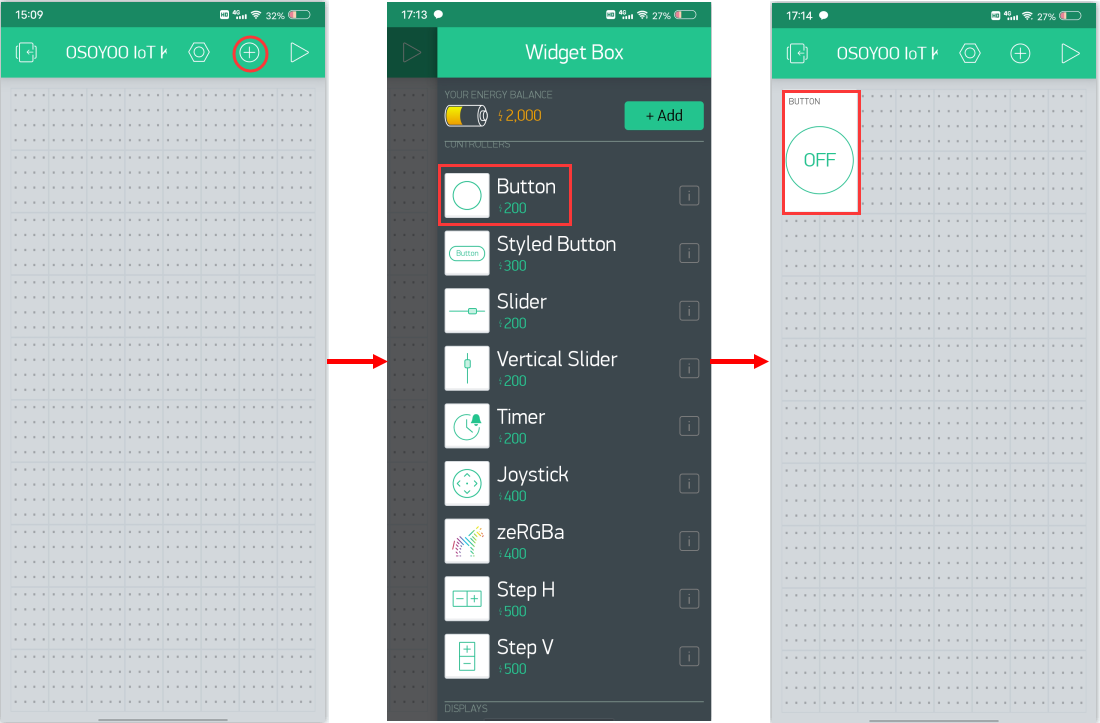
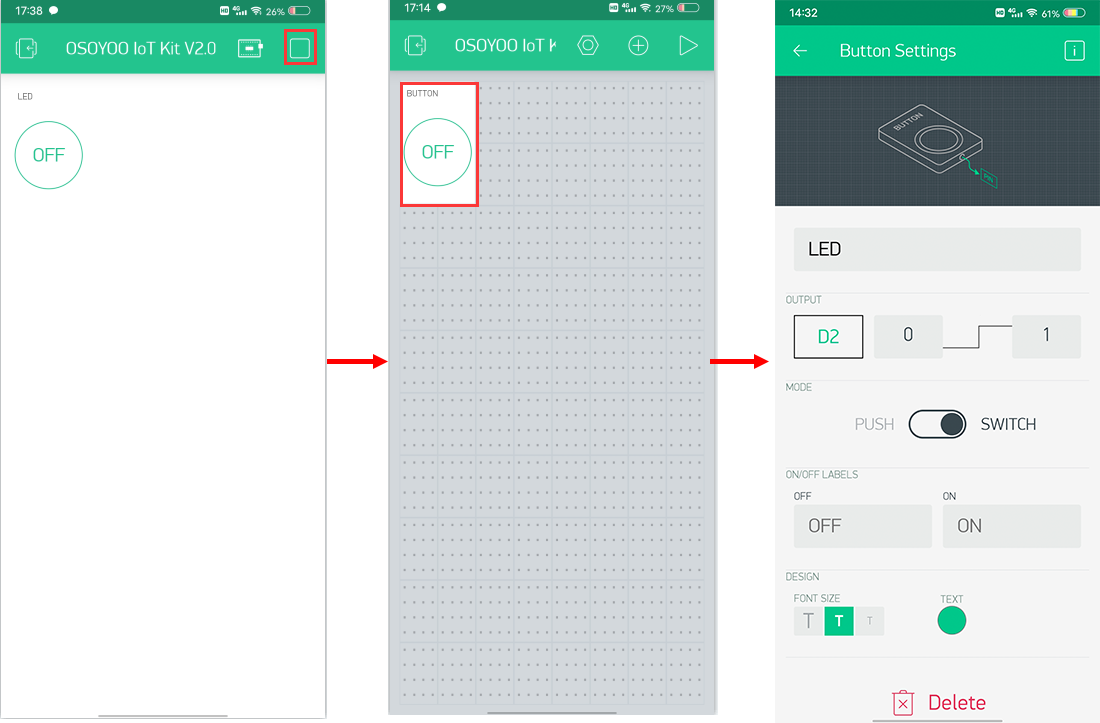
Öffnen Sie Ihre Projektseite und tippen Sie auf die Schaltfläche „+“, um ein „Button“-Widget hinzuzufügen.
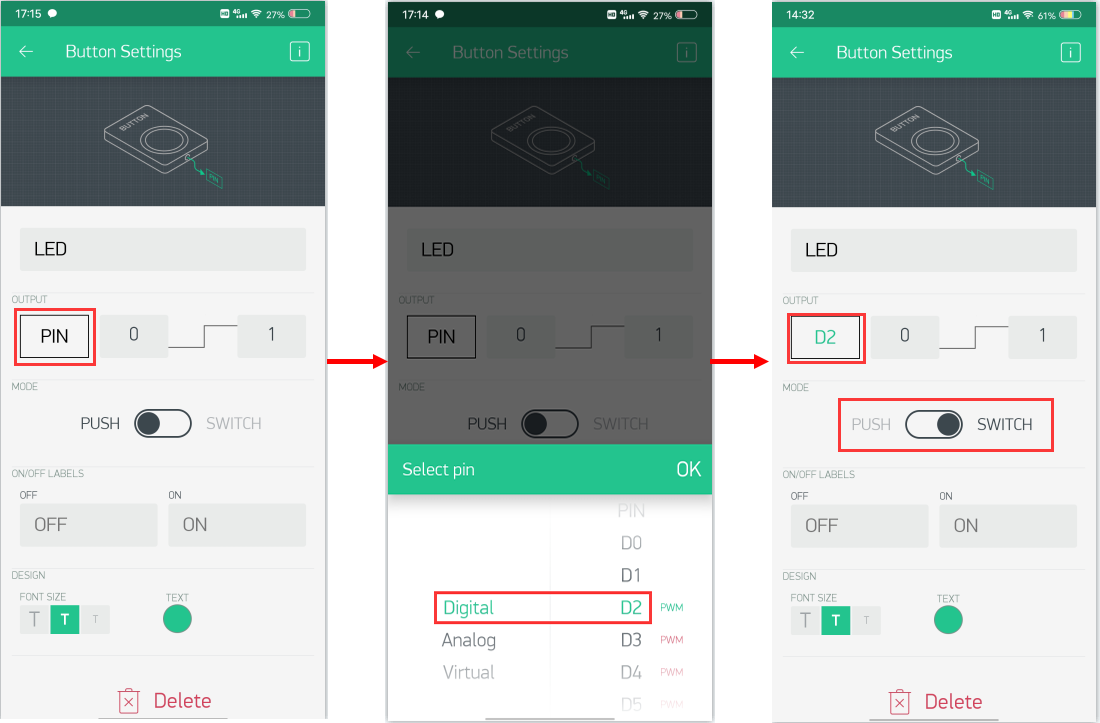
Button-Widget-Einstellungen:
Name: Sie können Ihr Button-Widget beliebig benennen.
Ausgabe: D2 | 0–1
Modus: Wählen Sie den Modus Switch.
Die übrigen Optionen können Sie nach Ihren Wünschen anpassen oder als Standard belassen.
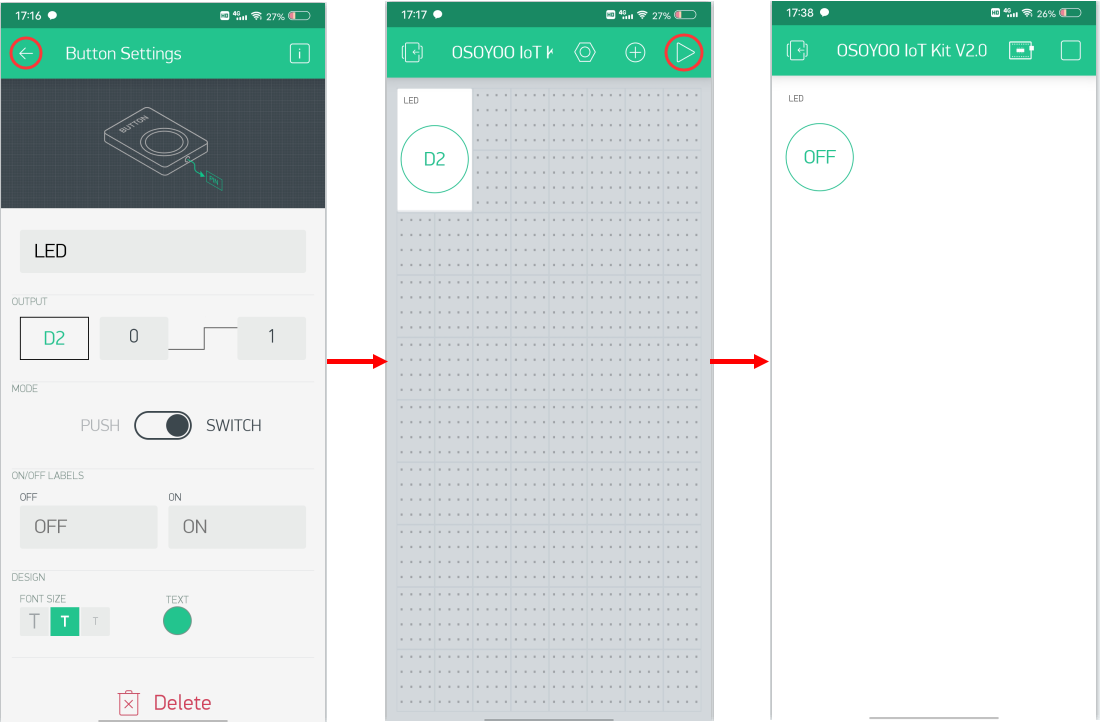
Kehren Sie dann zur Projektseite zurück und tippen Sie auf die Schaltfläche „▷“, um Ihr Projekt zu starten.
Tippen Sie auf die Schaltfläche auf der Projektseite und die am D2-Port angeschlossene LED leuchtet auf.
Tippen Sie erneut auf die Schaltfläche, und die LED erlischt.
Im PLAY-Modus können Sie Widgets nicht verschieben oder hinzufügen. Tippen Sie auf „□“, um zum EDIT-Modus zurückzukehren.
Wenn das Gerät offline erscheint, überprüfen Sie Code, Verdrahtung und App-Einstellungen und versuchen Sie es erneut.
LED-Helligkeit ferngesteuert regeln
In diesem Abschnitt zeigen wir, wie man die LED-Helligkeit über das Kit und die Blynk-App regelt.
Verdrahtung und Code sind dieselben wie zuvor. Sie müssen lediglich ein neues Widget hinzufügen.
App-Projekteinrichtung
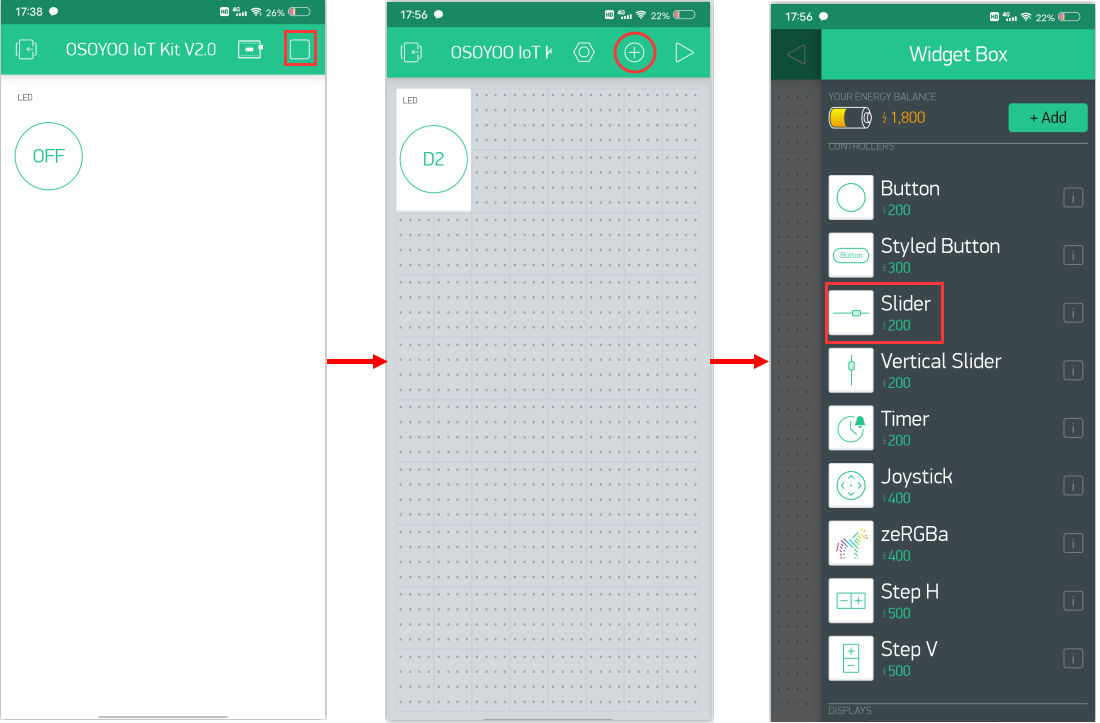
Öffnen Sie Ihre Projektseite und tippen Sie auf die Schaltfläche „+“, um ein „Slider“-Widget hinzuzufügen.
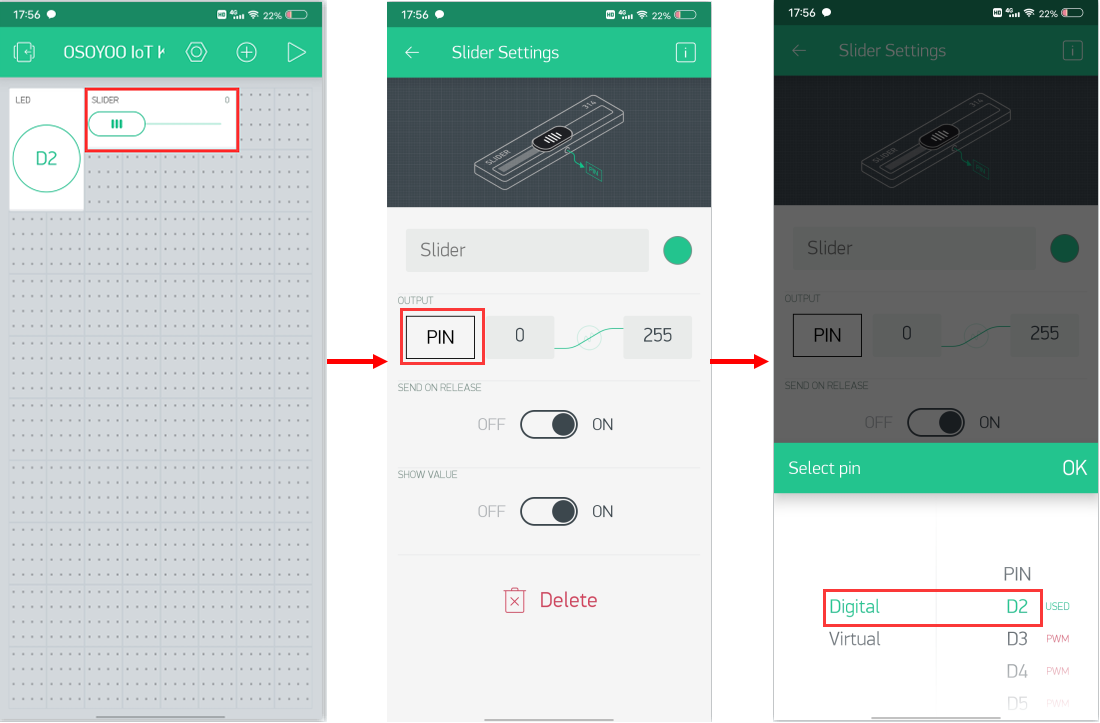
Slider-Widget-Einstellungen:
Name: Sie können Ihr Slider-Widget beliebig benennen.
Ausgabe: D2 | 0–255
Die übrigen Optionen können Sie nach Ihren Wünschen anpassen oder als Standard belassen.
Ergebnis
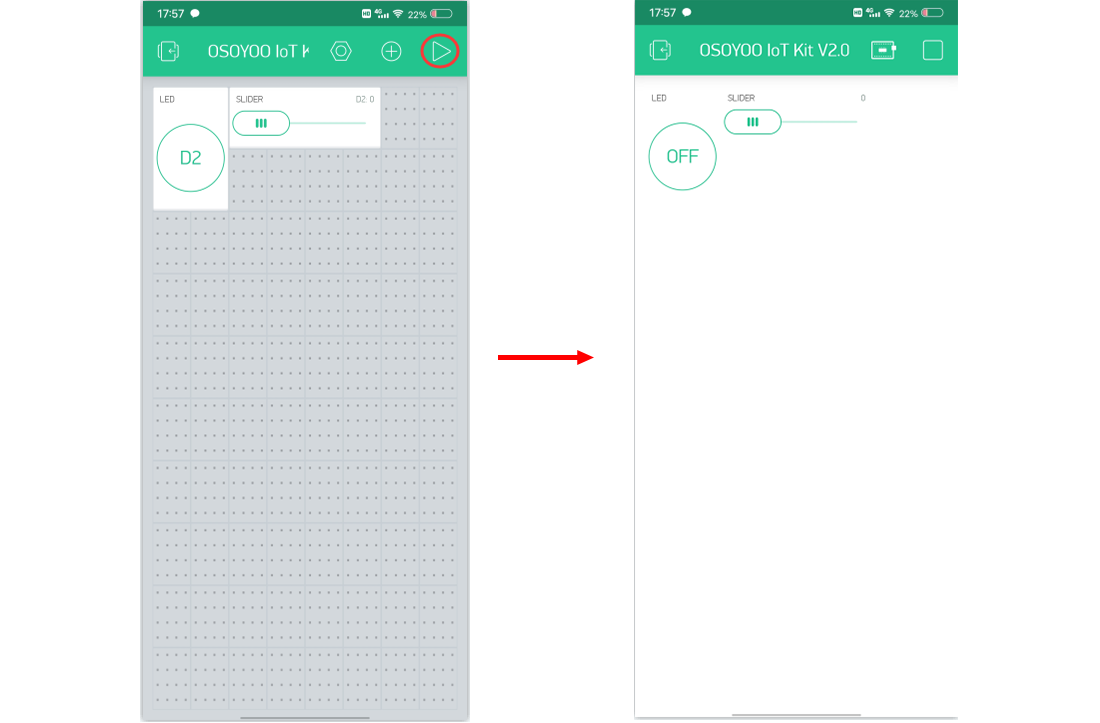
Öffnen Sie nach Abschluss aller Schritte den Serial Monitor, um die Verbindung zu prüfen. Öffnen Sie dann die Blynk-App und tippen Sie auf die PLAY-Schaltfläche „▷“, um vom EDIT-Modus in den PLAY-Modus zu wechseln und mit der Hardware zu interagieren.
Im PLAY-Modus können Sie Widgets nicht verschieben oder hinzufügen. Tippen Sie auf „□“, um zum EDIT-Modus zurückzukehren.
Schieben Sie den Regler, um die LED-Helligkeit zu verändern. Ganz links ist die LED aus; ganz rechts leuchtet sie mit maximaler Helligkeit.
Wenn das Gerät offline erscheint, überprüfen Sie Code, Verdrahtung und App-Einstellungen und versuchen Sie es erneut.
Hi Gabi,
1)Please put the two jumper caps to join A9 to ESP_TX , A8 to ESP_RX.
2)Make sure the Every Pin of the Wifi Shield is properly inserted into the MEGA2560 board.Sometimes, if some of the pins of wifi shield are not properly inserted into the MEGA2560, the wifi won’t work.
more detail seting about 1),2),please look at above tutorial at part “How to make”
3)Make sure you have compiled and uploaded the sketch to Arduino IDE properly(IDE must show Done upload!). If there is any error message when
you upload the sketch, please let us know.
After 1),2),3) is completed , your Serial monitor should show the ESP8266 connected to Wifi with IP address.
If still no update, please send email to [email protected] or [email protected].
Best Regards
Susan@OSOYOO support team












































Hello,
When I try to connect the ESP to the Wi-Fi I get the following result: [1715] ESP is not responding.
How can I connect it successfully?
Waiting for an answer from you.
Hi Gabi,
1)Please put the two jumper caps to join A9 to ESP_TX , A8 to ESP_RX.
2)Make sure the Every Pin of the Wifi Shield is properly inserted into the MEGA2560 board.Sometimes, if some of the pins of wifi shield are not properly inserted into the MEGA2560, the wifi won’t work.
more detail seting about 1),2),please look at above tutorial at part “How to make”
3)Make sure you have compiled and uploaded the sketch to Arduino IDE properly(IDE must show Done upload!). If there is any error message when
you upload the sketch, please let us know.
After 1),2),3) is completed , your Serial monitor should show the ESP8266 connected to Wifi with IP address.
If still no update, please send email to [email protected] or [email protected].
Best Regards
Susan@OSOYOO support team
Hi Susan,
the 2 jumper caps are well put, all the pins of the card are connected and there is no error on the code but it still does not work.
Best regards
Gabi