Comprar en EE. UU. Comprar en Reino Unido Comprar en Alemania Comprar en Francia Comprar en Italia Comprar en España ここでご購入を!

Introducción

En esta lección te mostramos cómo usar el kit de aprendizaje Smart Home IoT para crear un tablón de mensajes familiar a distancia. Puedes enviar mensajes desde la aplicación OSOYOO IoT UDP a este tablón de forma inalámbrica.

HARDWARE

SOFTWARE

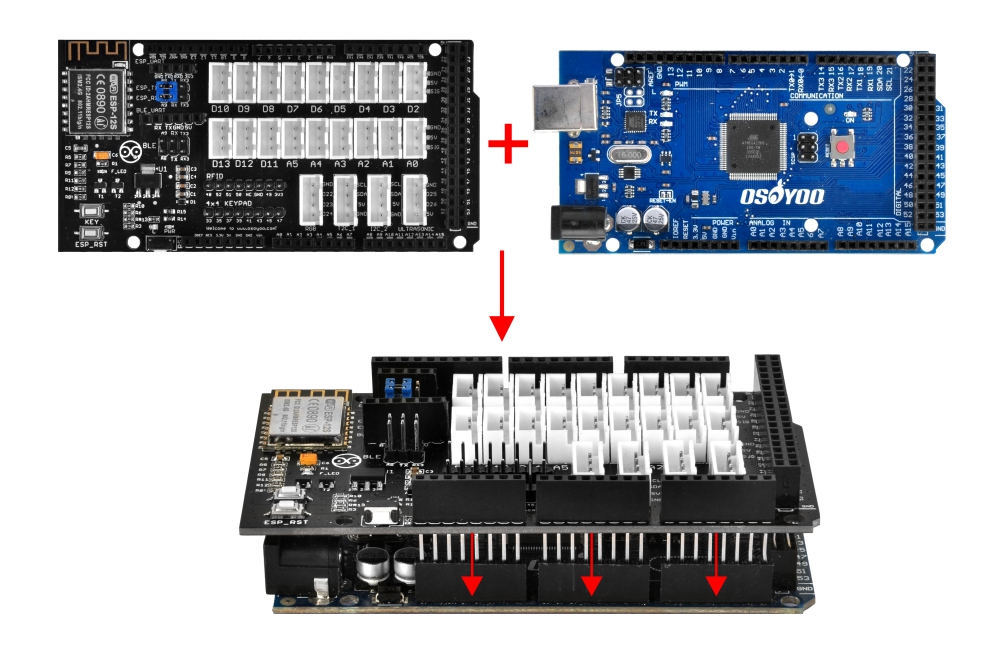
Primero, conecta la placa de expansión OSOYOO MEGA-IoT a la placa MEGA2560:

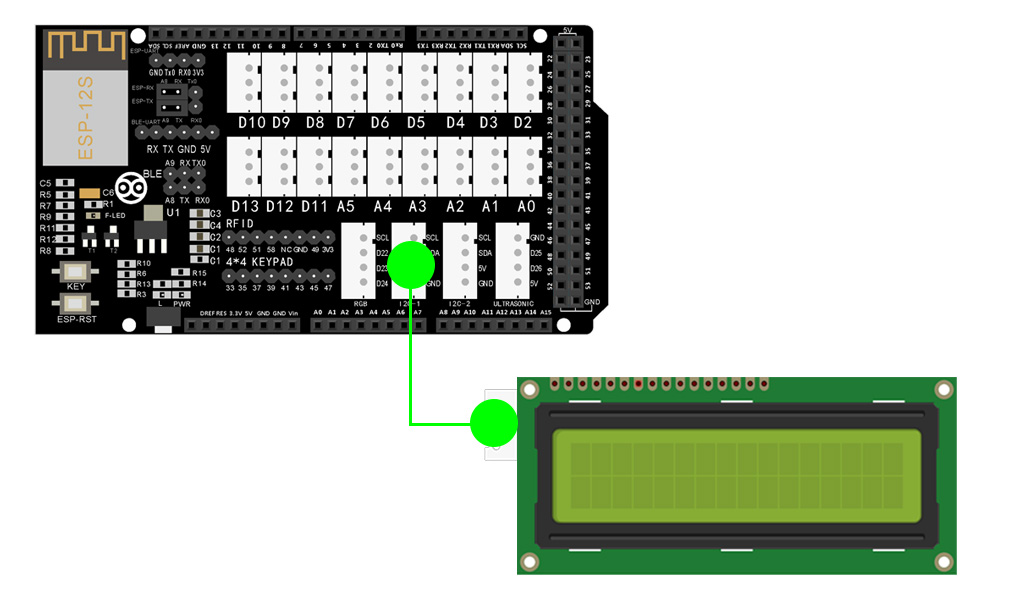
Monta el circuito como se muestra a continuación:

Requisitos previos:

Si no has instalado las siguientes bibliotecas en lecciones anteriores, descárgalas desde los enlaces que aparecen a continuación:

En el Arduino IDE, haz clic en Programa → Incluir Biblioteca → Añadir biblioteca .ZIP y luego carga cada archivo ZIP.

Una vez instaladas todas las bibliotecas necesarias, continúa con la siguiente etapa:

Descargar y editar el código Arduino de la lección 2-6

Paso 1: Descarga el código desde el siguiente enlace y descomprímelo:
https://osoyoo.com/driver/smart-home-v2-udp/lesson6/smart-home-lesson6.zip

Paso 2: Conecta la placa OSOYOO MEGA2560 a tu PC con un cable USB.

Aviso: Desconecta la batería o el adaptador de alimentación antes de cargar el sketch en Arduino.

Paso 3: Abre el Arduino IDE y selecciona el tipo de placa y el puerto correctos para tu proyecto.

Paso 4: En el Arduino IDE, haz clic en ArchivoAbrir, elige el archivo de código y carga el sketch en tu Arduino.

Abre el archivo de código y sustituye *** por el SSID y la contraseña de tu Wi-Fi:

char ssid[] = "***";//replace this line with your wifi ssid
char pass[] = "***"; //replace this line with your wifi password

Asegúrate de introducir el SSID y la contraseña correctos; de lo contrario, la placa no podrá conectarse a Internet.

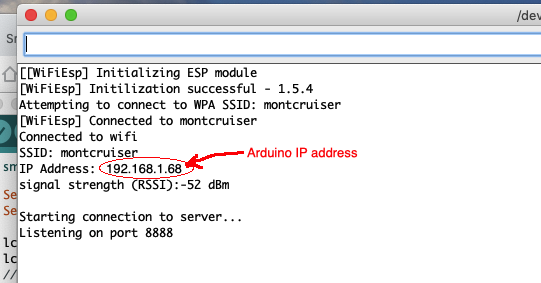
Carga el sketch en la placa. Espera hasta que la dirección IP del Arduino aparezca en el Monitor Serie. La dirección IP también se mostrará en el LCD.

En el ejemplo anterior, 192.168.1.81 es la dirección IP de la placa Arduino. Necesitarás esta dirección IP en el siguiente paso.

Instalación y configuración de la aplicación:
Paso 1: Si aún no has instalado la aplicación OSOYOO IoT, busca “OSOYOO IoT” en Google Play o en la App Store de Apple e instálala.
Puedes consultar el siguiente tutorial para obtener más información sobre la instalación:
https://osoyoo.com/2022/02/06/smart-house-iot-learning-kit-v2-0-lesson-1-wireless-lighting-control/#installapp

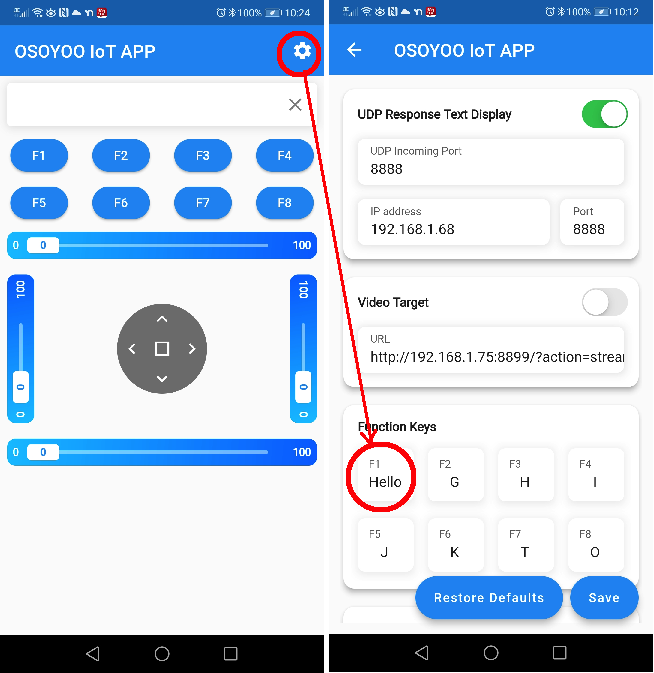
Paso 2: Asegúrate de que tu teléfono esté en la misma red local que el Arduino. Abre la aplicación, toca Configuración e introduce la dirección IP del Arduino del paso 4 y establece el puerto en 8888.

Paso 3: Cambia el valor de la tecla F1 de “F” a “Hello Alice!”
Actualiza también la dirección IP de destino para que coincida con la del Arduino.
Luego toca Guardar para aplicar los cambios.

Pulsa la tecla F1 y el mensaje predefinido “Hello Alice!” se enviará al Arduino a distancia. El LCD de tu Arduino mostrará algo como esto:
192.168.1.75
Hello Alice!

192.168.1.75 es la dirección IP de tu teléfono, que indica de dónde proviene el mensaje.

En la aplicación de tu teléfono verás algo como esto:
Hello Alice! To 192.168.1.68

Este es el mensaje de confirmación enviado por el Arduino.

Prueba a cambiar el valor de la tecla F2 a “Happy Birthday!” en la configuración, luego pulsa F2 y observa qué aparece en el LCD.

N.º Imagen Componente Cant. Enlace

1 Placa OSOYOO MEGA2560 1 Comprar aquí
2 Placa de expansión OSOYOO MEGA-IoT 1 Comprar aquí
3 Sensor fotosensible 1 Comprar aquí
4 Sensor de temperatura y humedad 1 Comprar aquí
5 Módulo zumbador activo OSOYOO 1 Comprar aquí
6 Sensor de detección de llama 1 Comprar aquí
7 Módulo motor ventilador 1 Comprar aquí
8 Microservomotor 1 Comprar aquí
9 Módulo RGB 1 Comprar aquí
10 Sensor ultrasónico 1 Comprar aquí
11 Sensor de movimiento PIR 1 Comprar aquí
12 Módulo micrófono 1 Comprar aquí
13 Pantalla LCD I2C 1602 1 Comprar aquí
14 Módulo RFID 1 Comprar aquí
15 Módulo LED blanco 1 Comprar aquí
16 Módulo LED rojo 1 Comprar aquí
17 Tira de luz colorida 1 Comprar aquí
18 Módulo botón rojo 1 Comprar aquí
19 Módulo botón azul 1 Comprar aquí
20 Destornillador Phillips 1 Comprar aquí