Dans cette leçon, nous vous montrons comment utiliser le kit d’apprentissage Smart Home IoT pour créer un tableau d’affichage familial à distance. Vous pouvez envoyer des messages depuis l’application OSOYOO IoT UDP vers ce tableau sans fil.


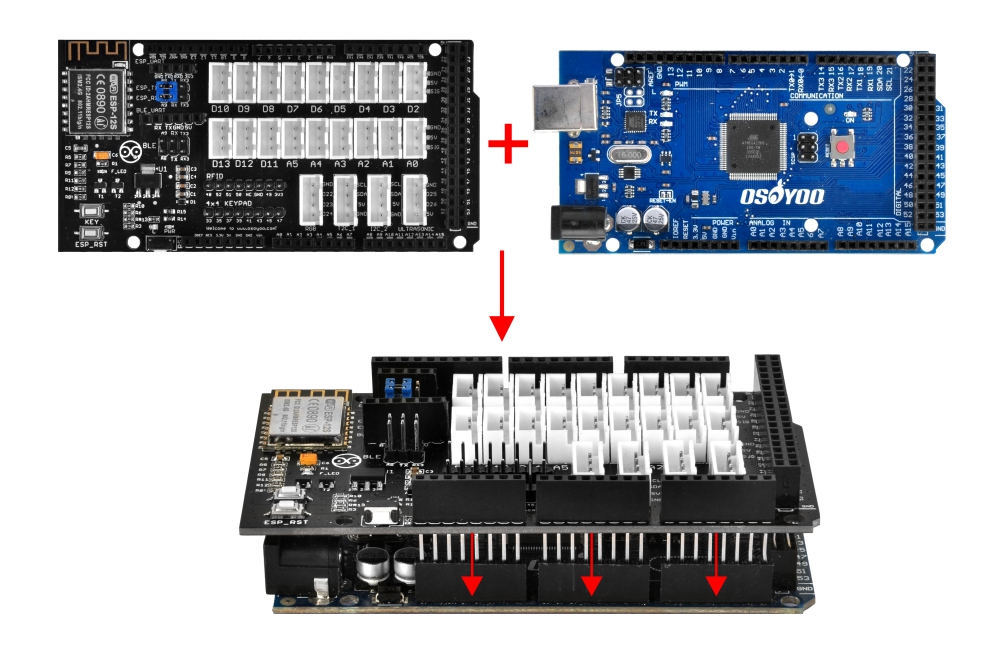
Commencez par brancher la carte d’extension OSOYOO MEGA-IoT sur la carte MEGA2560 :

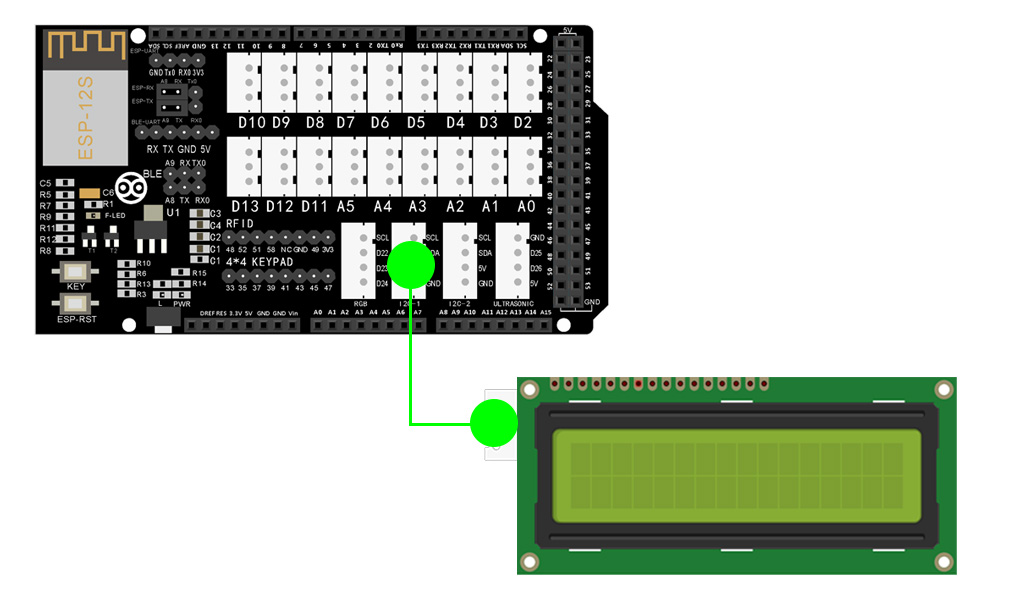
Montez le circuit comme indiqué ci-dessous :


Prérequis :
Si vous n’avez pas encore installé les bibliothèques suivantes lors des leçons précédentes, téléchargez-les via les liens ci-dessous :
Dans l’Arduino IDE, cliquez sur Croquis → Inclure une bibliothèque → Ajouter la bibliothèque .ZIP, puis chargez chaque fichier ZIP.
Une fois toutes les bibliothèques requises installées, passez à l’étape suivante :
Télécharger et modifier le code Arduino de la leçon 2-6
Étape 1 : Téléchargez le code via le lien ci-dessous et décompressez-le :
https://osoyoo.com/driver/smart-home-v2-udp/lesson6/smart-home-lesson6.zip
Étape 2 : Connectez la carte OSOYOO MEGA2560 à votre PC à l’aide d’un câble USB.
Étape 3 : Ouvrez l’Arduino IDE et sélectionnez le type de carte et le port corrects pour votre projet.

Étape 4 : Dans l’Arduino IDE, cliquez sur Fichier → Ouvrir, choisissez le fichier de code et chargez le sketch sur votre Arduino.

Ouvrez le fichier de code et remplacez *** par le SSID et le mot de passe de votre Wi-Fi :
char ssid[] = "***";//replace this line with your wifi ssid char pass[] = "***"; //replace this line with your wifi password
Veillez à entrer le SSID et le mot de passe corrects, faute de quoi la carte ne pourra pas se connecter à Internet.
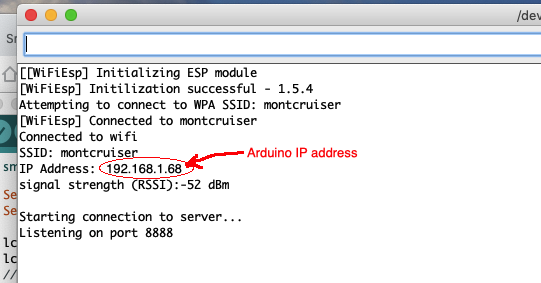
Téléversez le sketch sur la carte. Attendez que l’adresse IP de l’Arduino apparaisse dans le Moniteur série. Elle s’affichera aussi sur le LCD.

Installation et configuration de l’application :
Étape 1 : Si vous n’avez pas encore installé l’application OSOYOO IoT, recherchez « OSOYOO IoT » sur Google Play ou l’App Store d’Apple et installez-la.
Consultez le tutoriel suivant pour plus d’informations sur l’installation :
https://osoyoo.com/2022/02/06/smart-house-iot-learning-kit-v2-0-lesson-1-wireless-lighting-control/#installapp
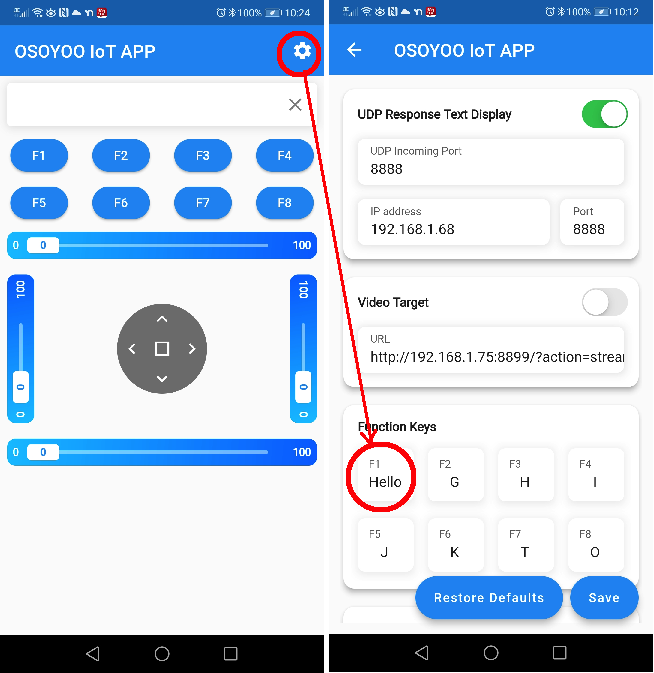
Étape 2 : Assurez-vous que votre téléphone est connecté au même réseau local que l’Arduino. Ouvrez l’application, appuyez sur Paramètres et entrez l’adresse IP de l’Arduino obtenue à l’étape 4, puis définissez le port sur 8888.
Étape 3 : Changez la valeur de la touche F1 de « F » en « Hello Alice ! »
Mettez également à jour l’adresse IP cible pour qu’elle corresponde à celle de l’Arduino.
Appuyez ensuite sur Enregistrer pour valider les modifications.


Appuyez sur la touche F1 et le message prédéfini « Hello Alice ! » sera envoyé à distance à l’Arduino. Le LCD de votre Arduino affichera quelque chose comme ceci :
192.168.1.75
Hello Alice!
192.168.1.75 est l’adresse IP de votre téléphone, qui indique d’où provient le message.
Dans l’application sur votre téléphone, vous verrez quelque chose comme ceci :
Hello Alice! To 192.168.1.68
Il s’agit du message d’accusé de réception envoyé par l’Arduino.
Essayez de changer la valeur de la touche F2 en « Happy Birthday ! » dans les paramètres, puis appuyez sur F2 pour voir ce qui s’affiche sur le LCD.

| N° | Image | Composant | Qté. | Lien |

| 1 | ![]() |
Carte OSOYOO MEGA2560 | 1 | Acheter ici |
| 2 | ![]() |
Carte d’extension OSOYOO MEGA-IoT | 1 | Acheter ici |
| 3 | ![]() |
Capteur photosensible | 1 | Acheter ici |
| 4 | ![]() |
Capteur de température et d’humidité | 1 | Acheter ici |
| 5 | Module buzzer actif OSOYOO | 1 | Acheter ici | |
| 6 | ![]() |
Capteur de détection de flamme | 1 | Acheter ici |
| 7 | ![]() |
Module moteur de ventilateur | 1 | Acheter ici |
| 8 | ![]() |
Micro-servomoteur | 1 | Acheter ici |
| 9 | ![]() |
Module RGB | 1 | Acheter ici |
| 10 | ![]() |
Capteur à ultrasons | 1 | Acheter ici |
| 11 | Capteur de mouvement PIR | 1 | Acheter ici | |
| 12 | ![]() |
Module microphone | 1 | Acheter ici |
| 13 | ![]() |
Écran LCD I2C 1602 | 1 | Acheter ici |
| 14 | ![]() |
Module RFID | 1 | Acheter ici |
| 15 | ![]() |
Module LED blanche | 1 | Acheter ici |
| 16 | ![]() |
Module LED rouge | 1 | Acheter ici |
| 17 | ![]() |
Bandeau LED coloré | 1 | Acheter ici |
| 18 | ![]() |
Module bouton rouge | 1 | Acheter ici |
| 19 | ![]() |
Module bouton bleu | 1 | Acheter ici |
| 20 | ![]() |
Tournevis cruciforme | 1 | Acheter ici |
DownLoad Url osoyoo.com