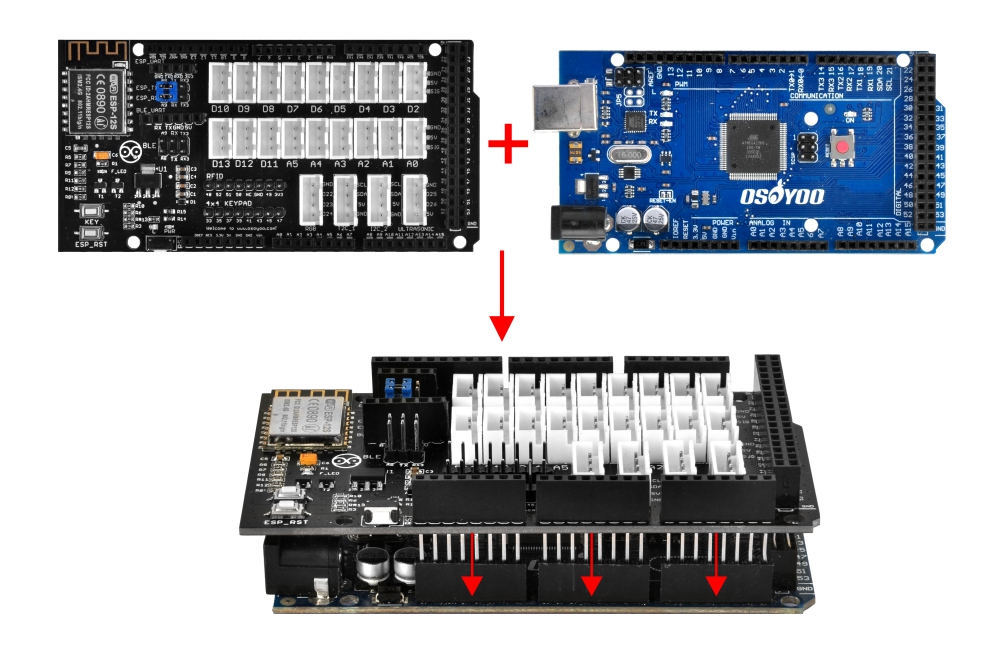
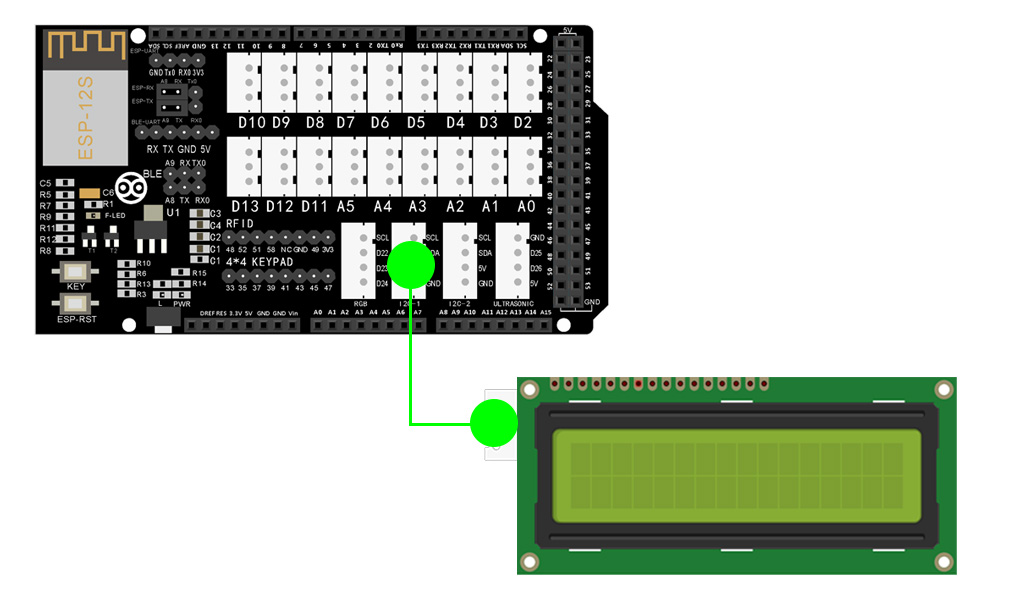
In dieser Lektion zeigen wir Ihnen, wie Sie mit dem Smart Home IoT Learning Kit eine ferngesteuerte Familien-Nachrichtentafel bauen. Sie können über die OSOYOO IoT UDP-App drahtlos Nachrichten an diese Tafel senden.
Schritt 2: Verbinden Sie das OSOYOO MEGA2560-Board über ein USB-Kabel mit Ihrem PC.
Hinweis: Trennen Sie die Batterie oder das Netzteil, bevor Sie den Sketch auf Arduino hochladen.
Schritt 3: Öffnen Sie die Arduino IDE und wählen Sie den richtigen Board-Typ sowie den richtigen Port für Ihr Projekt.
Schritt 4: Klicken Sie in der Arduino IDE auf Datei → Öffnen, wählen Sie die Code-Datei aus und laden Sie den Sketch auf Ihren Arduino.
Öffnen Sie die Code-Datei und ersetzen Sie *** durch Ihre WLAN-SSID und Ihr Passwort:
char ssid[] = "***";//replace this line with your wifi ssid
char pass[] = "***"; //replace this line with your wifi password
Tragen Sie die korrekte WLAN-SSID und das Passwort ein, da sich das Board sonst nicht mit dem Internet verbinden kann.
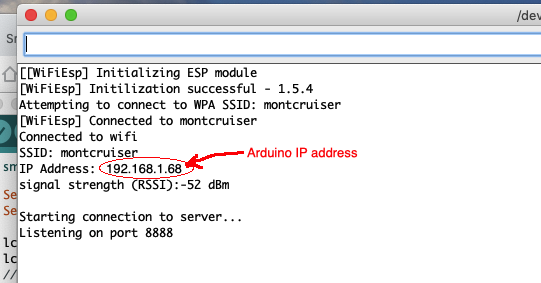
Laden Sie den Sketch auf das Board hoch. Warten Sie, bis im Seriellen Monitor die IP-Adresse des Arduino angezeigt wird. Die IP-Adresse erscheint auch auf dem LCD.
Im obigen Beispiel ist 192.168.1.81 die IP-Adresse des Arduino-Boards. Diese IP-Adresse benötigen Sie im nächsten Schritt.
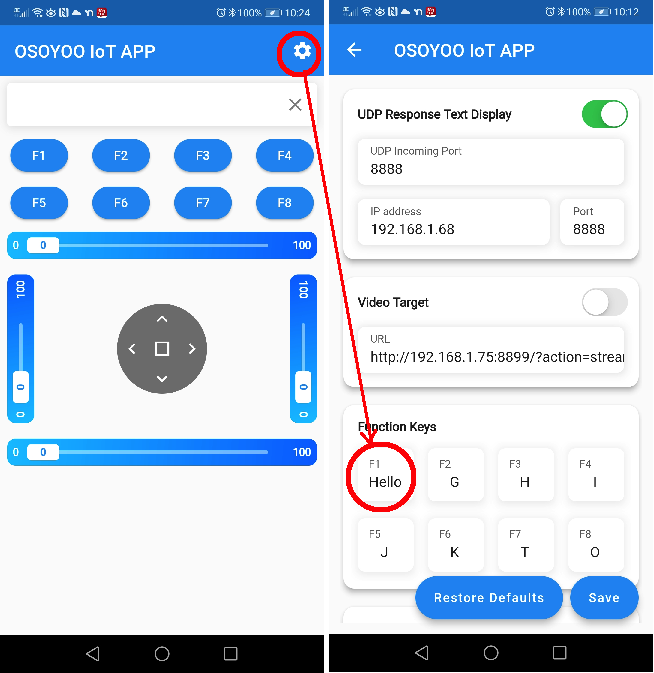
Schritt 2: Stellen Sie sicher, dass sich Ihr Smartphone im selben lokalen Netzwerk wie der Arduino befindet. Öffnen Sie die App, tippen Sie auf Einstellungen und geben Sie die Arduino-IP-Adresse aus Schritt 4 sowie den Port8888 ein.
Schritt 3: Ändern Sie den F1-Tastenwert von „F” auf „Hello Alice!”
Aktualisieren Sie außerdem die Ziel-IP-Adresse auf die IP-Adresse des Arduino.
Tippen Sie anschließend auf Speichern, um die Änderungen zu übernehmen.
Drücken Sie die Taste F1 und die vordefinierte Nachricht „Hello Alice!” wird drahtlos an den Arduino gesendet. Das LCD Ihres Arduino zeigt dann Folgendes an: 192.168.1.75
Hello Alice!
192.168.1.75 ist die IP-Adresse Ihres Smartphones und zeigt an, woher die Nachricht stammt.
In der App auf Ihrem Smartphone sehen Sie Folgendes: Hello Alice! To 192.168.1.68
Dies ist die Bestätigungsnachricht, die der Arduino zurücksendet.
Versuchen Sie, den F2-Tastenwert in den Einstellungen auf „Happy Birthday!” zu ändern. Drücken Sie dann F2 und beobachten Sie, was auf dem LCD erscheint.