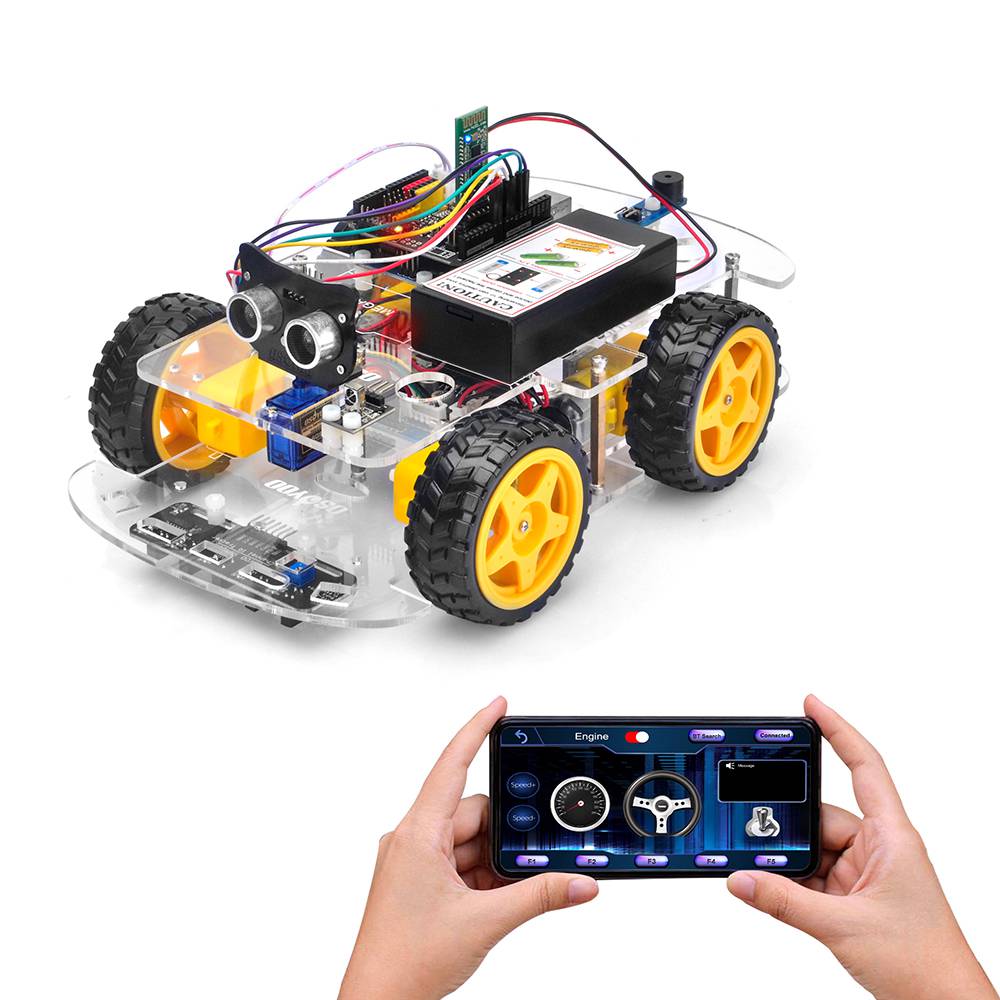
Dans cette leçon, nous utiliserons la téléphonie mobile pour contrôler notre voiture robot et faire une simulation de conduite. Comme il s’agit d’une simulation de conduite, nous utiliserons un volant et une boîte de vitesses virtuels dans notre APP pour imiter leurs homologues dans la voiture réelle.
Vous devez avoir terminé la leçon 1 (assemblage de la voiture) avant de poursuivre cette leçon.
Pièces et dispositifs
Installation du matériel
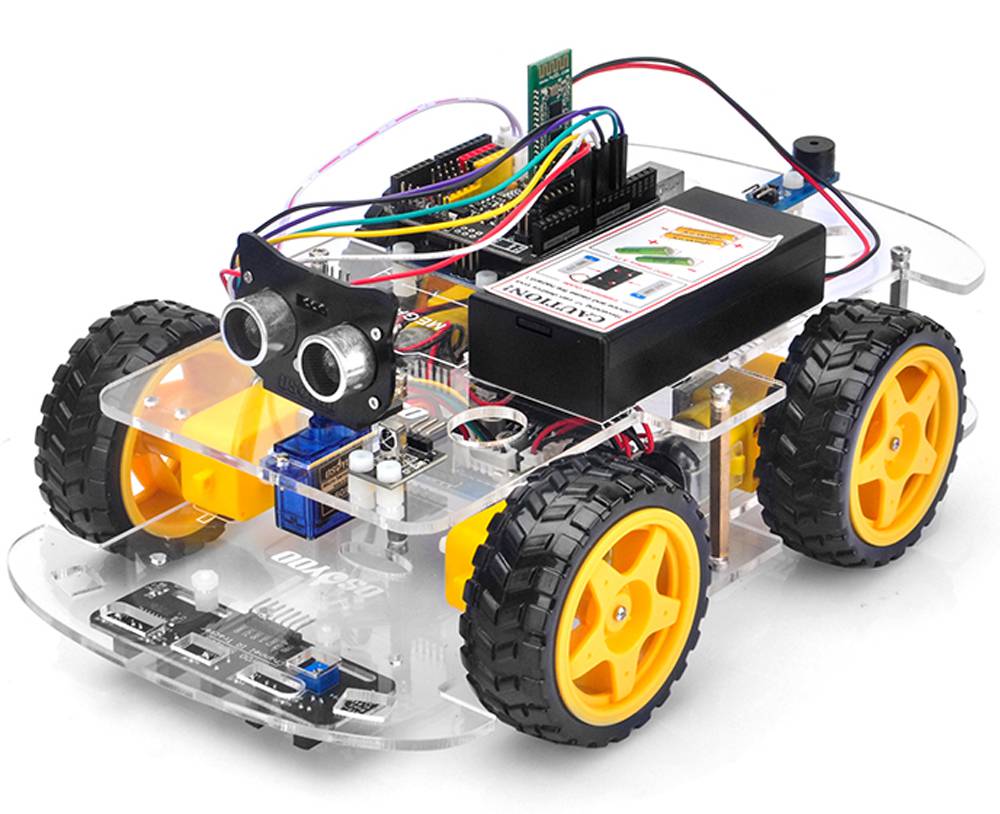
Étape 1: Installez le cadre de base de la voiture intelligente comme indiqué dans la leçon 1 sur la voiture intelligente. Si vous avez déjà terminé l’installation dans la leçon 1, veuillez retirer tous les fils de la carte de base Osoyoo.
Étape 2: Connectez les ports Bluetooth TX / RX à D4, D5 avec des cavaliers.
Note: Notre OSOYOO Uart WiFi shield V1.3 connecte les ports BLE URAT TX/RX à D4, D5 avec des cavaliers par défaut. Si vous constatez que les ports Bluetooth TX/RX ne sont pas connectés à D4, D5, vous devez utiliser un capuchon ou un fil de liaison pour connecter B-TX à D4 et B-RX à D5.
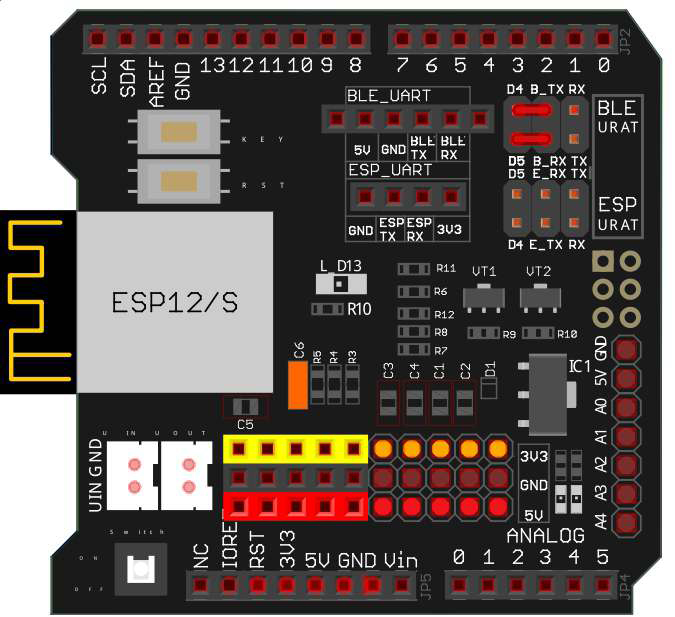
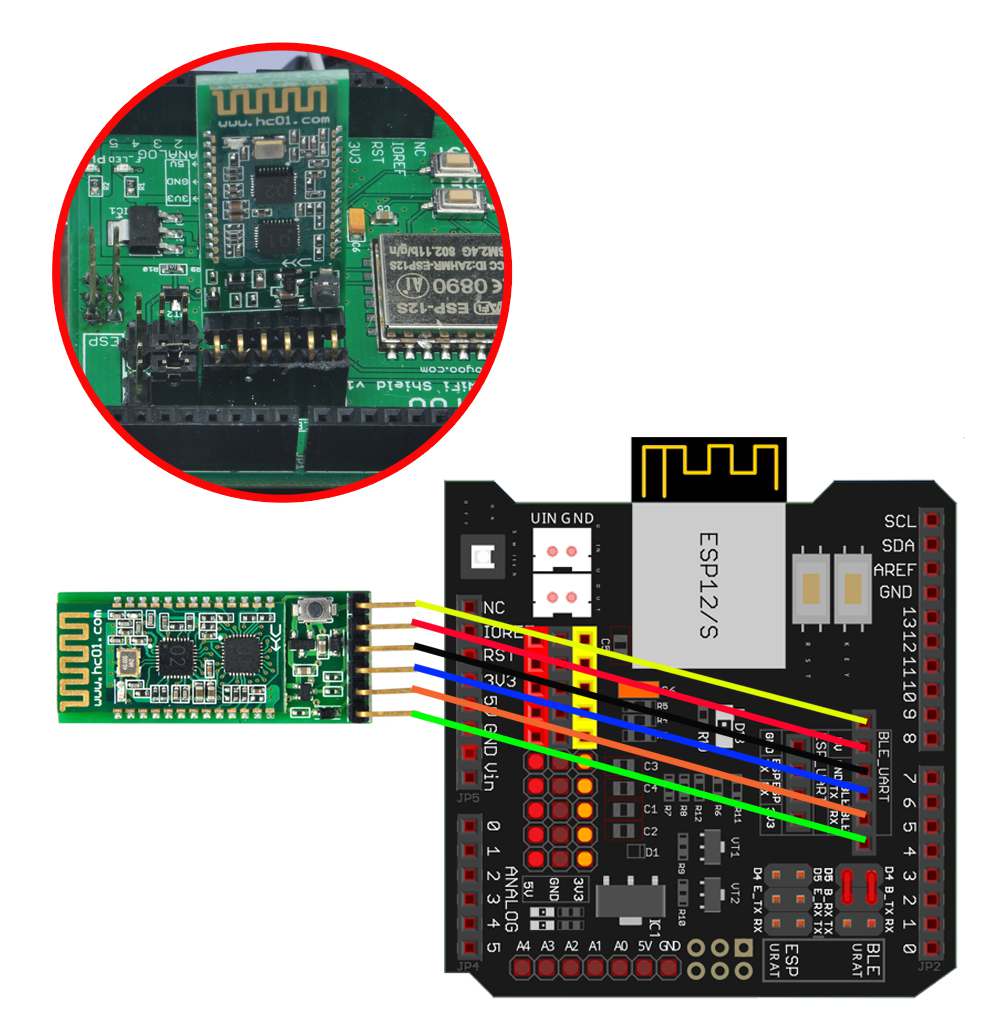
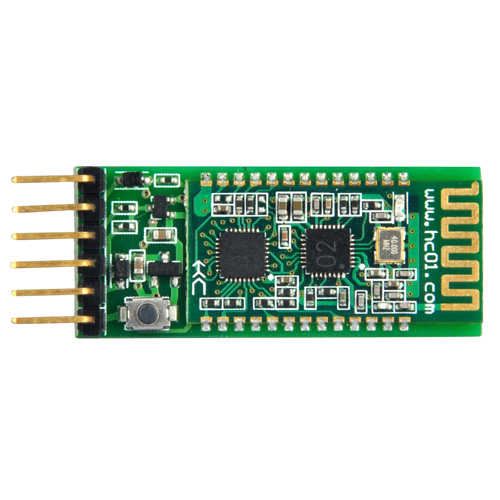
Étape 3: Insérez le module Bluetooth dans l’emplacement Bluetooth de OSOYOO Uart WiFi shield V1.3 comme le montre le graphique suivant:
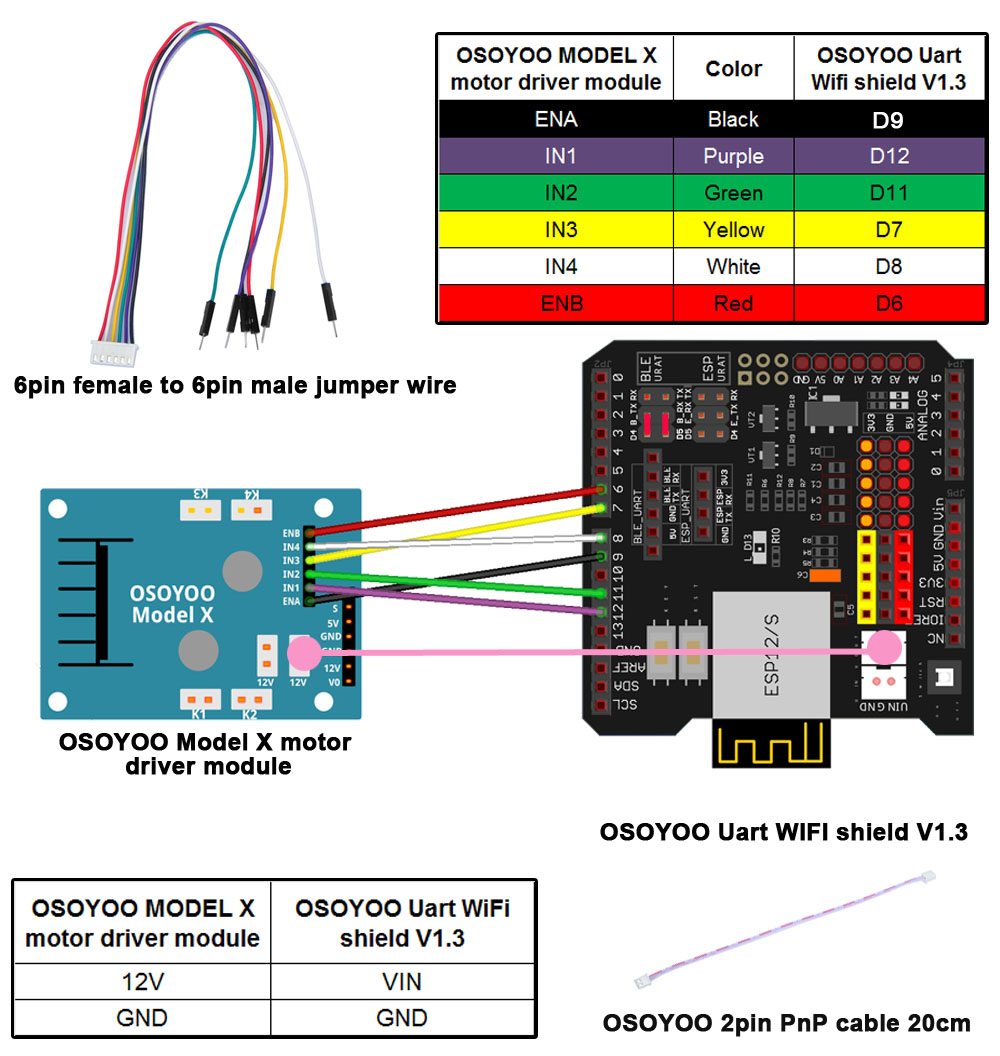
Étape 4: Connectez le module de pilotage de moteur OSOYOO MODEL X et OSOYOO Uart WiFi shield V1.3 comme indiqué dans le graphique suivant:
N’oubliez pas les conseils suivants pour ramener votre système de contrôle moteur à la leçon 1:
- Si votre dernier projet est la leçon 1,2,3,4, votre système de contrôle du moteur est le même que celui de la leçon 1, il n’y a rien à faire.
- Si votre dernier projet est la leçon 5,6, vous devez changer le fil ENA de D3 à D9, garder le câblage en D6,D7,D8,D11,D12 à la même position et enlever tous les autres fils dans OSOYOO Uart WiFi shield V1.3.
Je vous suggère d’exécuter le code de l’esquisse de la leçon 1 et de vous assurer que la connexion du moteur est correcte. C’est très important pour les étapes suivantes.
Installation du logiciel:
Étape 1: Installez l’APP sur votre téléphone portable:
1) Installer l’APP sur l’appareil Android comme suit
Dans Google Play store, recherchez le nom de l’APP “OSOYOO imitation driving”, téléchargez l’APP comme suit et installez-la sur votre téléphone intelligent.
Si vous ne pouvez pas utiliser Google Play pour trouver l’APP, veuillez télécharger l’APP à partir du lien suivant :https://osoyoo.com/test/mockdrive.apk.
2) Installer l’APP sur l’appareil Apple IOS comme suit
Dans l’Apple APP store, recherchez le nom de l’APP “OSOYOO imitation driving”, téléchargez l’APP comme suit et installez-la sur votre téléphone intelligent.
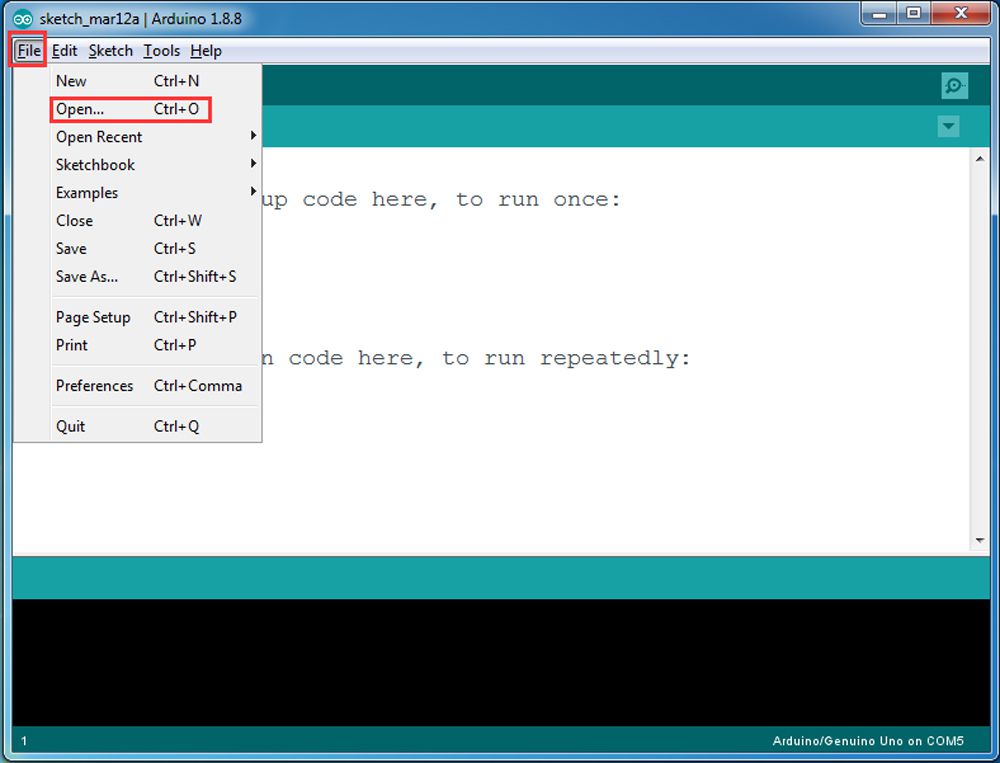
Étape 2: Téléchargez et installez le code sketch de v2smartcar-lesson7. Décompressez ce fichier et vous verrez un dossier appelé v2smartcar-lesson7. ouvrez l’IDE -> cliquez sur file -> cliquez sur Open -> choisissez le code “smartcar-lesson7.ino” dans le dossier smartcar-lesson7, chargez le code dans votre carte.
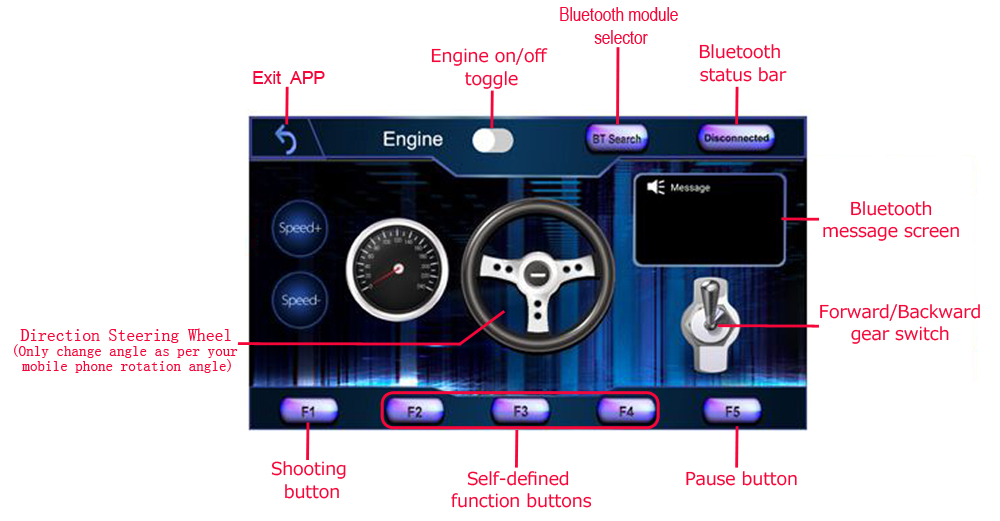
 Explanation of APP UI
-
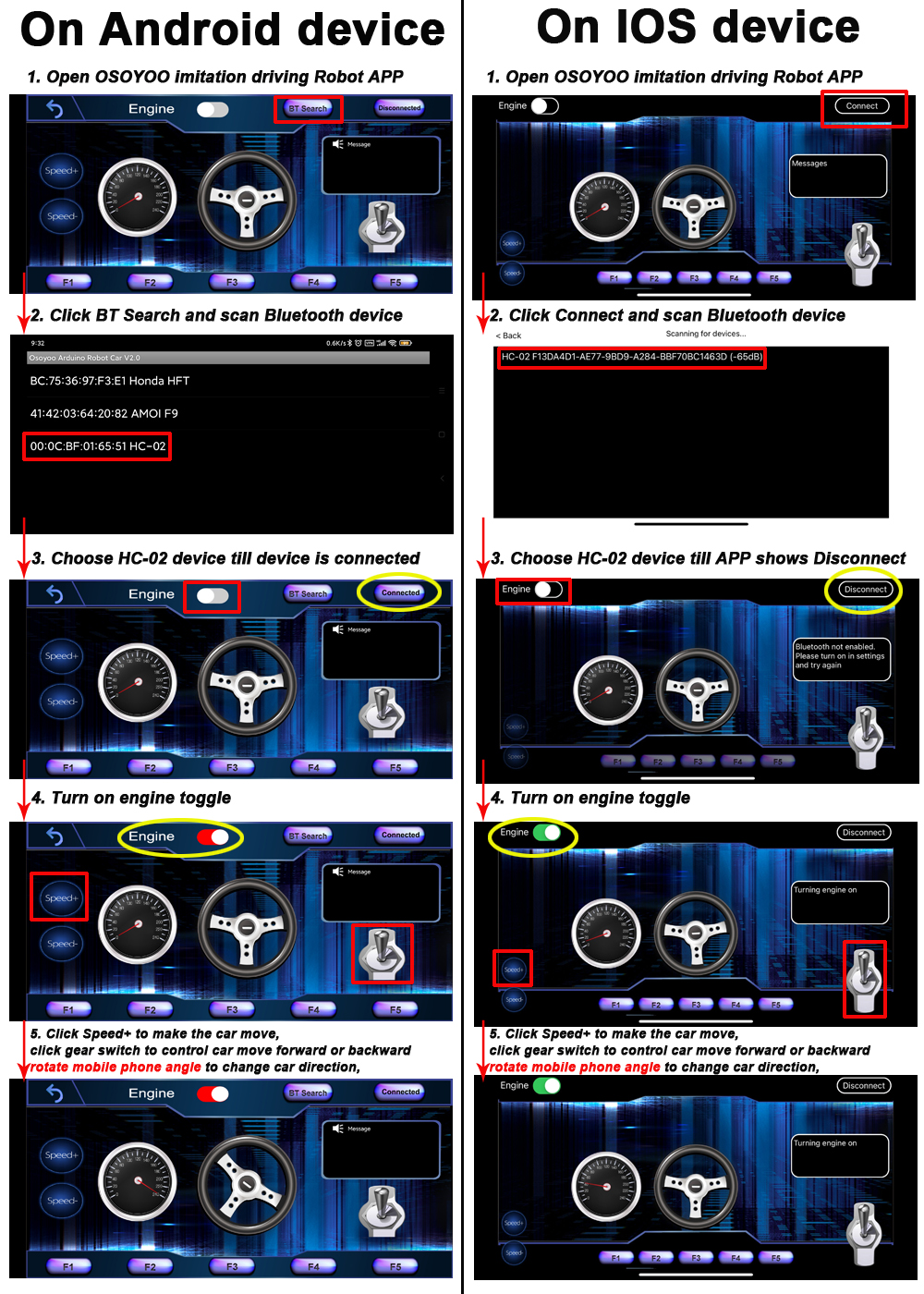
- Connecter le HC-02 bluetooth à un téléphone Android. Il y a un bouton de recherche BT dans l’application Android BT Search dans l’APP Android: En cliquant sur ce bouton, vous verrez une liste d’appareils Bluetooth qui ont été appariés avec votre APP. Sélectionnez l’appareil HC-02 pour connecter la voiture.
Une fois le HC-02 connecté, le statut Bluetooth passe de déconnecté à connecté. Vous ne pouvez contrôler votre voiture que lorsque le Bluetooth est connecté.
- Connectez le HC-02 bluetooth à l’iPhone/iPad, , cliquez simplement sur le bouton Connect un appareil HC-02 apparaîtra dans une liste pop-up. Cliquez sur cet appareil HC-02 pour connecter le module Bluetooth à votre iPhone. Ensuite le bouton Connect sera remplacé par Disconnect.
- Engine toggle : Lorsque la bascule du moteur est réglée sur OFF (blanc), la voiture s’arrête et tous les boutons de l’APP sont désactivés. Lorsque la bascule du moteur est réglée sur ON (rouge), la voiture commence à se déplacer. Tous les autres boutons de contrôle du mouvement sont actifs.
- Forward/Backward gear switch: Ce commutateur de vitesse permet de contrôler le déplacement de la voiture en marche avant ou en marche arrière, comme une vraie voiture.
- F1,F2,F3,F4,F5 bouton personnalisé. Dans cette leçon, nous n’utilisons que le bouton F5 qui met en pause le mouvement de la voiture. La différence entre F5 et le bouton Engine OFF est que lorsque vous touchez le bouton Engine OFF, tous les autres boutons sont désactivés. Vous devez appuyer à nouveau sur le bouton Moteur pour activer les autres boutons. En revanche, lorsque vous cliquez sur F5, la voiture s’arrête, mais tous les autres boutons restent actifs. Même si vous ne touchez aucun bouton, changez simplement la position de l’angle de votre téléphone portable (comme si vous bougiez le volant), la voiture se remettra en marche.
- Volant de direction : Lorsque vous faites pivoter l’angle de votre téléphone portable, le volant change d’angle en fonction de l’angle de rotation de votre téléphone portable. Votre voiture changera alors de direction. Par exemple, lorsque le volant tourne dans le sens des aiguilles d’une montre, la voiture se déplace vers la gauche. N’oubliez pas que le volant et la marche avant/arrière doivent fonctionner ensemble comme si vous conduisiez une vraie voiture. Par exemple, lorsque vous voulez faire reculer votre voiture sur un parking à droite, vous devez mettre le levier de vitesse en position R et tourner votre volant dans le sens des aiguilles d’une montre.
- Speed+: Accélérer la vitesse de la voiture robot
- Speed-: Faire ralentir la voiture robot
Connecter l’APP au module Bluetooth HC-02
- Connexion avec un appareil Android:
Si vous utilisez un appareil Android et que vous n’avez pas couplé le module Bluetooth avec votre téléphone portable, veuillez d’abord coupler le module Bluetooth avant d’ouvrir l’application. Dans le menu Setting->Bluetooth de votre téléphone portable, trouvez un module Bluetooth appelé HC02, appairez-le avec le mot de passe 1234. Une fois que le module Bluetooth HC02 est apparié, ouvrez l’application. Cliquez sur le bouton BT Search pour connecter l’APP à l’appareil HC02.
- Se connecter avec un appareil iOS:
Si vous utilisez un appareil iOS, ouvrez simplement l’APP, cliquez sur le bouton Connect, vous verrez une liste Bluetooth, sélectionnez l’appareil HC02.
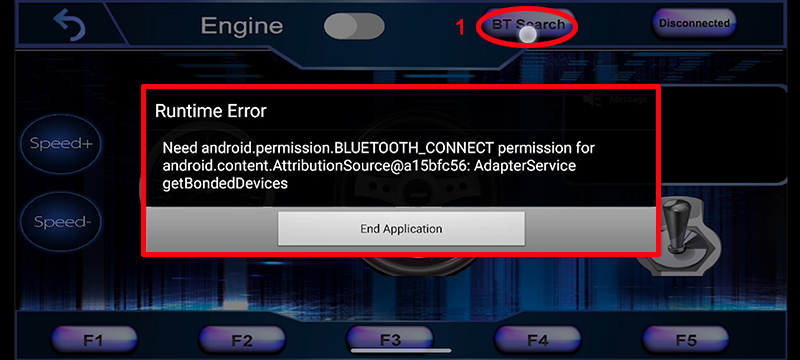
Remarque : Pour les appareils Android, lorsque vous cliquez sur le bouton de recherche BT et que vous obtenez la fenêtre d’erreur suivante, veuillez suivre les étapes suivantes :
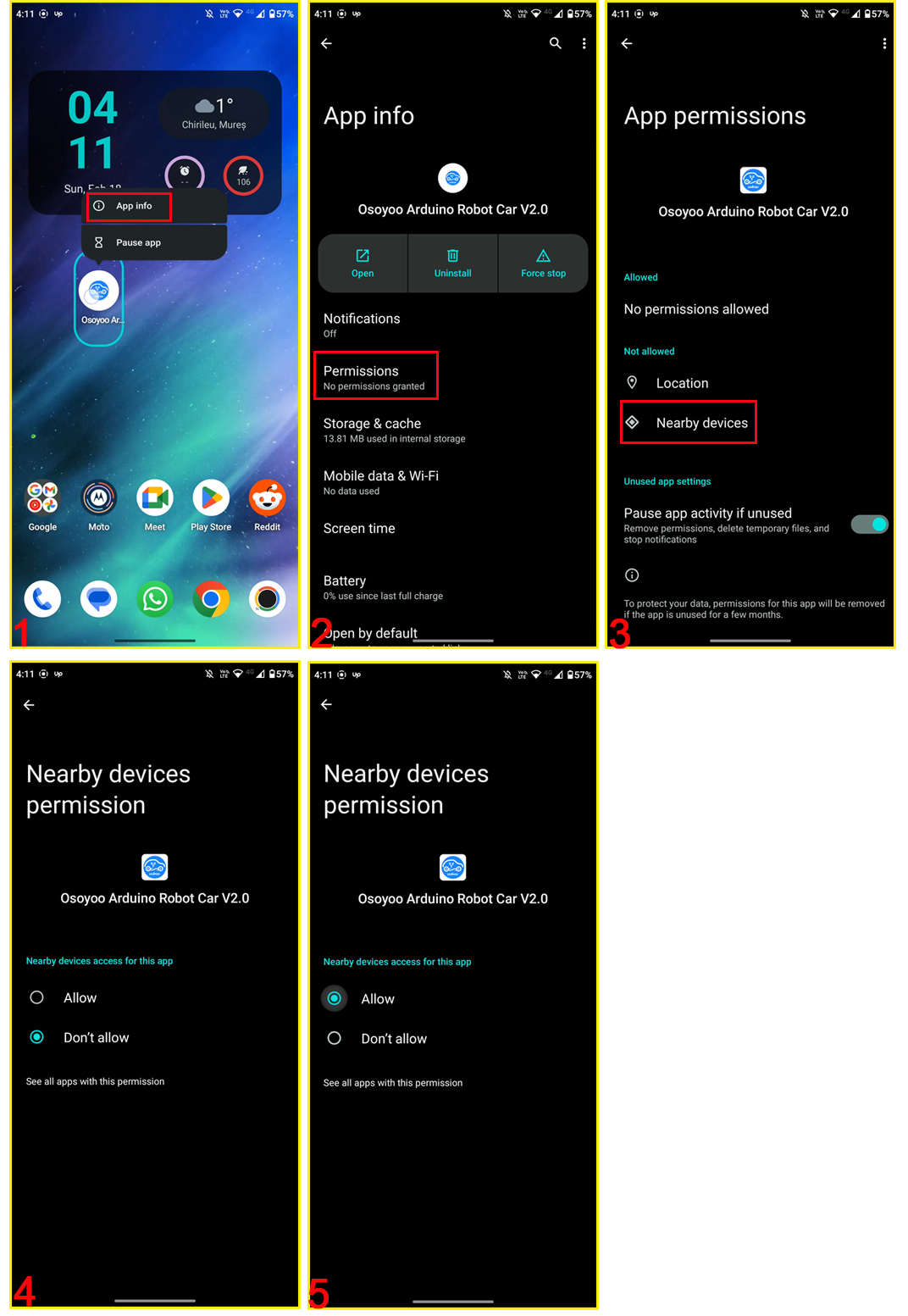
- Appuyez longuement sur l’APP inco, puis cliquez sur « APP info »
- cliquez sur « Autorisations »
- cliquez sur « Appareil à proximité », puis modifiez l’option en « Autoriser » (Pour en savoir plus sur les paramètres, vous pouvez visiter la vidéo : https://osoyoo.com/picture/V2.1_Arduino_Robot_Car/Lesson7/APP.mp4)
Conduisez votre voiture robot
Maintenant que vous avez installé votre matériel et vos logiciels pour cette leçon, nous allons conduire notre voiture!
Étape 1)Posez votre voiture robot sur le sol et enclenchez l’interrupteur.
Étape 2)Allez dans votre téléphone portable ->Setting ->Bluetooth setting et recherchez un périphérique Bluetooth appelé HC-02, couplez-le avec le code 1234.
Étape 3)Ouvrez OSOYOO imitation driving Robot APP, cliquez sur le bouton BT Search et trouvez le bluetooth que vous avez appairé.
Étape 4)Activez l’option Moteur, cliquez sur Speed+ pour accélérer le robot, car la voiture robot est très lente au début. Lorsque vous faites pivoter l’angle de votre téléphone portable, votre voiture change de direction.
Bonne conduite!


















Hello! Me and my son have just hooked up our OSOYOO as the directions provide. We ran the lesson 1 code to check the motors are working properly. We can connect the iOS app to the HC-02, but cannot get the engine to start. We checked everything over and cannot find our error. Any ideas?
Please click speed+ several times to make the robot car move quickly.
please provide the screenshot when you operate the APP.
Hi Elaine,
I have a small problem with Lesson 7. I have completed all connections and downloaded the App to my android phone. The BT-search finds HC-02 and App connects. I can start engine, run the car forward and back with toggle control and pause the car with button F. However the steering wheel does not work. Have you any suggestions?
Regards, James Robb.
hi, James,
The way you rotate your cell phone may be wrong. You need to rotate the cell phone vertically not horizonlly. Please see our video.
If it doesn’t work yet, please tell me which version Android IOS of your phone.
Elaine
HI Elaine,
I have already tried all movements of the phone. I have a Blackview A50 mobile phone (no sim card) only used as controller. It has Android 11 o/s.
こんにちは。最近このロボットカーのアプリがアップデートされましたが、iPad版を同じロボットを使って試したところ、左右が逆になっているようです。つまり左に動くべき操作をしたときに”R”のメッセージが飛んで、右に動くべき時に”L”のメッセージが飛んでいます。これは修正する予定はありますか?
また、できれば同じアプリを使いたいので以前のアプリを使えるようにしてもらうことは可能でしょうか?よろしくお願いいたします。
Hello. The robot car app was recently updated, but when I tried the iPad version using the same robot, it seems that left and right are reversed. That is, when I perform an action that should move left, I get a “R” message, and when I should move right, I get a “L” message. Are there any plans to fix this?
Also, if possible, I would like to continue using the same app, so would it be possible to make the previous version available again? Thank you.
Dear user,
 . Download and Install it.

I think you installed old version APP. Please remove the APP in your iPad, then go to Apple Store, search OSOYOO Imitation Driving Car APP, you find the following icon
To test this APP, please download following Arduino code:
https://osoyoo.com/driver/hc02.zip. Make sure your wifi shield jumper caps have connect D4 to B_TX and D5 to R_TX as following picture:
After you upload the hc02.ino file, open Serial monitor, use your APP to connect ->Scan HC-02 device, then you can test the APP. Firstly,turn on engine toggle. When you rotate your cell phone body or use your finger to rotate the steering wheel icon, when rotate to left side, the Serial monitor should show message like “L,1,10,1”, if rotate to right, the Serial monitor should show “R,-1,10,1”. L means the car should turn left, R means car should turn right.
If the hc02.ino does not show above result. Please take a video and show us what happens. Our email is [email protected]
Thanks
OSOYOO support team
Dear user,
 . Download and Install it.

I think you installed old version APP. Please remove the APP in your iPad, then go to Apple Store, search OSOYOO Imitation Driving Car APP, you find the following icon
To test this APP, please download following Arduino code:
https://osoyoo.com/driver/hc02.zip. Make sure your wifi shield jumper caps have connect D4 to B_TX and D5 to B_RX as following picture:
After you upload the hc02.ino file, open Serial monitor, use your APP to connect ->Scan HC-02 device, then you can test the APP. Firstly,turn on engine toggle. When you rotate your cell phone body or use your finger to rotate the steering wheel icon, when rotate to left side, the Serial monitor should show message like “L,1,10,1”, if rotate to right, the Serial monitor should show “R,-1,10,1”. L means the car should turn left, R means car should turn right.
If the hc02.ino does not show above result. Please take a video and show us what happens. Our email is [email protected]
Thanks
OSOYOO support team
返信ありがとうございます。いただいたサンプルコードを使ってみてみましたが、タブレットを右に傾けたときには”L”のメッセージが飛んでいるのを確認してます。これは以前のバージョンでは”R”が飛んでいた動作です。また直感的にもハンドルを右に傾けたら右に動くほうがわかりやすい操作だと思います。
以前のバージョンのiPadアプリと逆にしたのはなぜですか?当然ですが、アプリはAppleストアからダウンロードした最新のものを使っていますよ。
Thank you for your reply. I tried using the sample code you provided, and I confirmed that the “L” message is displayed when I tilt the tablet to the right. In the previous version, the “R” message was displayed. Also, I think it’s more intuitive to have the device move to the right when the handle is tilted to the right.
Why did you reverse the behavior compared to the previous version of the iPad app? Of course, I’m using the latest version of the app downloaded from the Apple Store.
I don’t have new iPad, so I just tried my iphone using the latest OSOYOO imitation driving APP, it shows L when I tilt to left and R when I tilt to right. Also I tried another way to send signal. I use my finger to rotate the steering icon in the screen, when I rotate steering wheel to left, it shows L. If I rotate wheel to right, it shows R. So I suggest you delete the current APP in your iPad and download new APP again. Also try to use your finger to rotate the wheel and see what will happen.
コメントありがとうございます。私は日本の長岡市というところでプログラミングを子供たちに教えているものです。このロボットカーを教材として使用してまして、すべてのロボットカー、iPadで再現している不具合です。
iPadのバージョンと世代をお伝えしておきます。
世代:第五世代
iOS:16.7.16
傾きによる操作は逆になりますが、ハンドルを手動で動かすときは正常な動きです。このことからiPadの傾きセンサーの問題が疑われますが、いかがでしょうか?
—-
Thank you for your comment. I teach programming to children in Nagaoka City, Japan. I use this robot car as teaching material, and this bug is reproducible on all robot cars and iPads.
Here is the iPad version and generation:
Generation: 5th Generation
iOS: 16.7.16
The tilt-based controls are reversed, but the steering wheel works normally when moved manually. This suggests a problem with the iPad’s tilt sensor. What do you think?
this is quite strange. we tested the APP in iPhone 13,14,15,15 pro. All works well. But we never test iPad. Maybe iPad sensor is different from that of iPhone. We need to make further investigation. Anyway, there is a simple solution to make your iPad work.If you found the APP in your iPad or any other devices act reversely. Please download following Arduino program:
https://osoyoo.com/driver/v2smartcar-lesson7reverse.zip
Above program should work in your iPad.
Let us know if you have any other questions about this project.