Rivenditori autorizzati
Rivenditori del touchscreen IPS DSI OSOYOO da 7 pollici
| Acquista da OSOYOO |
USA |
UK |
DE |
IT |
FR |
ES |
JP |
 |
 |
 |
 |
 |
 |
 |
 |
Rivenditori della custodia OSOYOO PiStudio per schermo IPS DSI da 7 pollici
| Acquista da OSOYOO |
USA |
UK |
DE |
IT |
FR |
ES |
JP |
|
|
|
|
|
|
|
|
Rivenditori del display IPS DSI OSOYOO da 7 pollici con custodia PiStudio
| Acquista da OSOYOO |
USA |
UK |
DE |
IT |
FR |
ES |
JP |
|
|
|
|
|
|
|
|
Avvertenze
- La porta DSI dello schermo OSOYOO da 7 pollici è identica a quella dello schermo ufficiale Raspberry Pi da 7 pollici. Questo schermo è compatibile con il cavo DSI dello schermo ufficiale Raspberry Pi da 7 pollici. Prestare attenzione ai punti di contatto all’estremità del cavo DSI.
- Assicurarsi che la scheda Micro SD abbia spazio sufficiente per scrivere l’immagine di sistema.
- Non toccare la scheda Raspberry Pi quando l’alimentazione è inserita o quando le mani sono cariche di elettricità statica. È possibile scaricarsi toccando un rubinetto metallico.

Introduzione
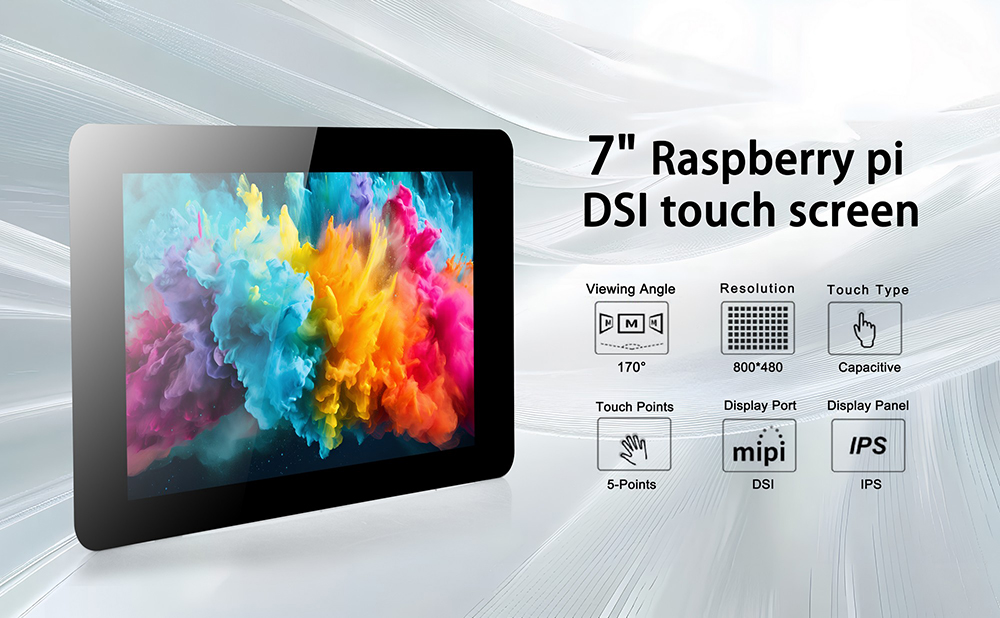
Il touchscreen IPS DSI OSOYOO da 7 pollici si collega al Raspberry Pi tramite il connettore DSI. È un LCD touch capacitivo con risoluzione fisica di 800×480. È plug-and-play — non è necessario installare alcun driver.
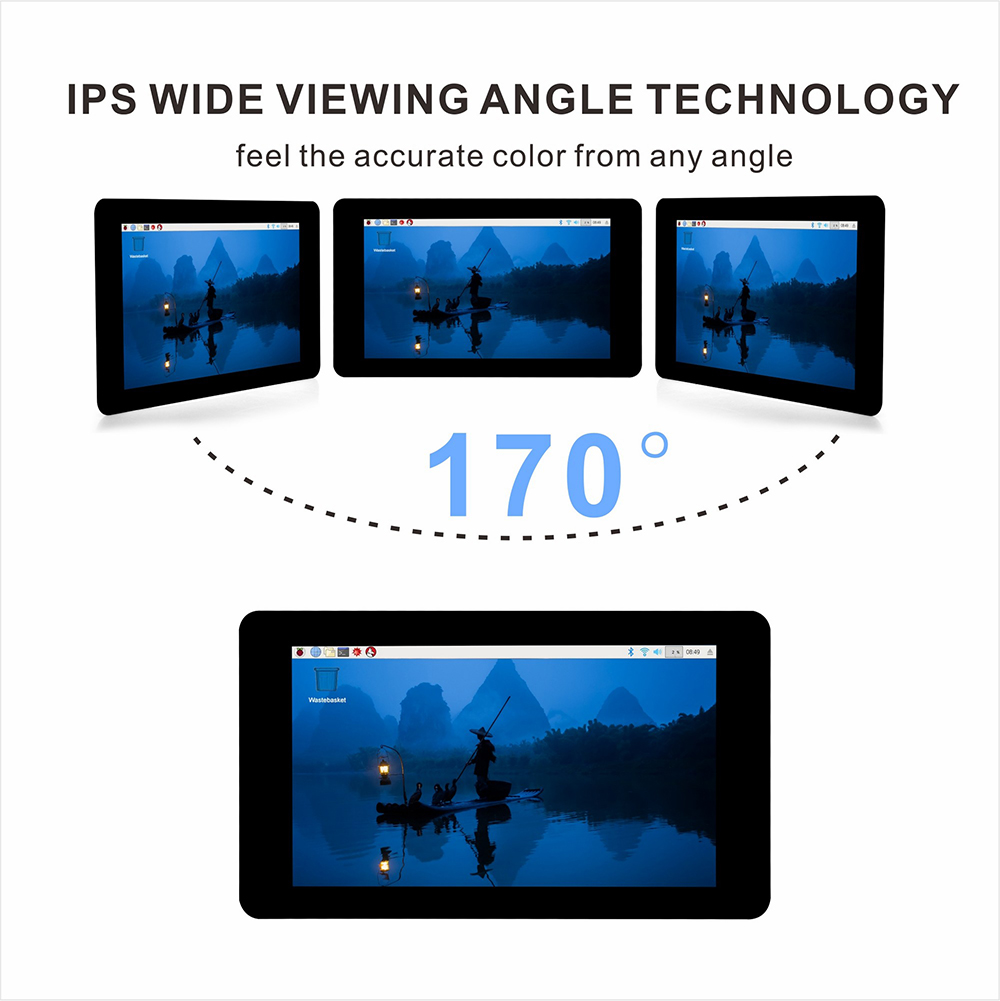
Lo schermo utilizza la tecnologia IPS, che garantisce ampi angoli di visione e riduce i riflessi e i bagliori.
Caratteristiche
- Interfaccia DSI — collegamento diretto alla scheda Raspberry Pi.
- Pannello IPS per ampi angoli di visione e colori vividi.
- Frequenza di aggiornamento: 60 Hz.
- Risoluzione fisica: 800×480, colore a 24 bit. Risoluzione virtuale regolabile da 800×480 fino a 1920×1080.
- Touch capacitivo a 5 dita (nota: Raspbian supporta attualmente solo 1 dito alla volta).
- Plug-and-play. Nessun driver richiesto.
- Compatibile con Raspberry Pi OS, Ubuntu MATE, Kali, RetroPie, OctoPrint e altro.
- Design robusto anti-interferenza.
- Consumo energetico ultra-basso e trasmissione del segnale senza perdite su lunghe distanze.
- Funzione di stand-by automatico.
- Angolo di visione: 85°/85°/85°/85°
Scheda tecnica
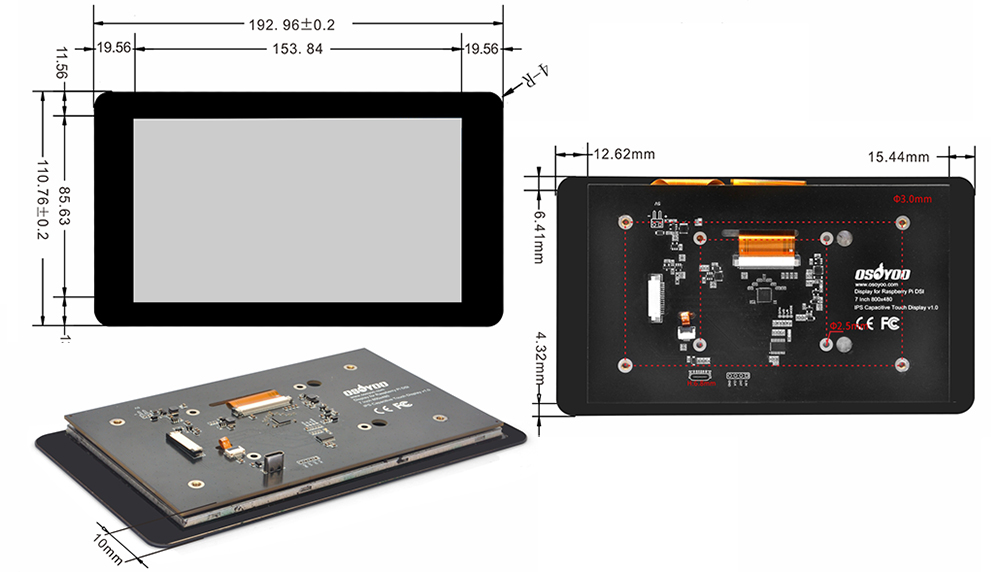
Scaricare la scheda tecnica delle dimensioni:
https://osoyoo.com/picture/7in_IPS/7in_IPS_datasheet.pdf
Guida all’installazione
Componenti necessari
Saranno necessari i seguenti componenti:
- 1× Scheda Raspberry Pi
- 1× Adattatore di alimentazione USB
- 1× Cavo di alimentazione USB
- 1× Touchscreen DSI da 7 pollici con cavo DSI
- 1× Scheda Micro SD (16 GB o superiore)
- 1× Lettore di schede TF
Collegare il cavo DSI
Nota:
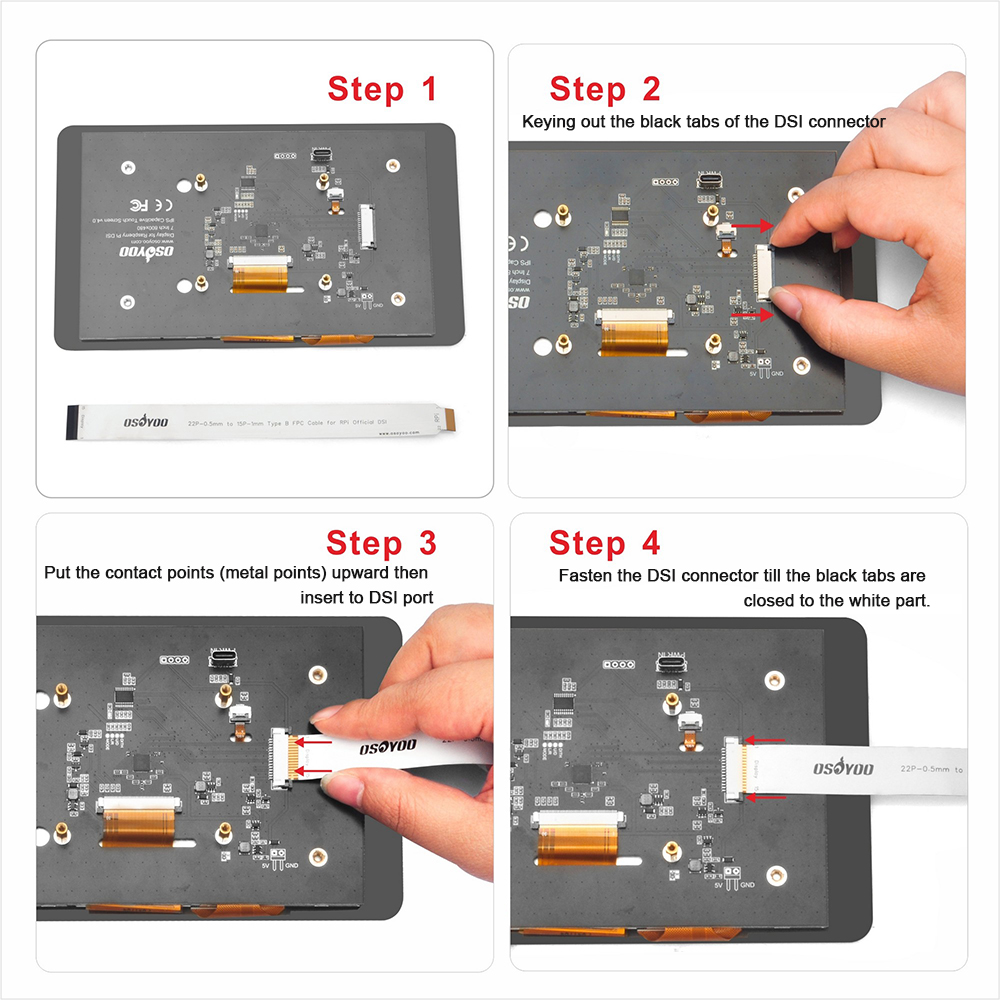
1. La porta DSI dello schermo OSOYOO da 7 pollici è identica a quella dello schermo ufficiale Raspberry Pi da 7 pollici. Questo schermo è compatibile con il cavo DSI dello schermo ufficiale Raspberry Pi da 7 pollici. Prestare attenzione ai punti di contatto all’estremità del cavo DSI.
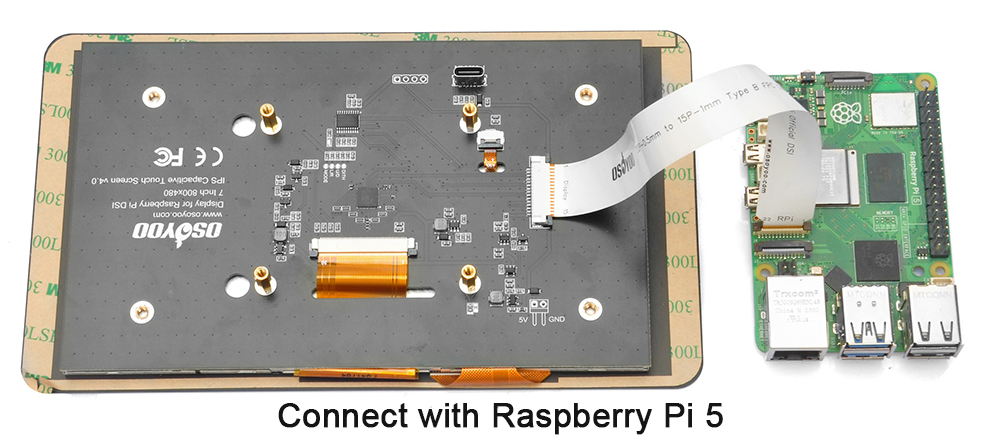
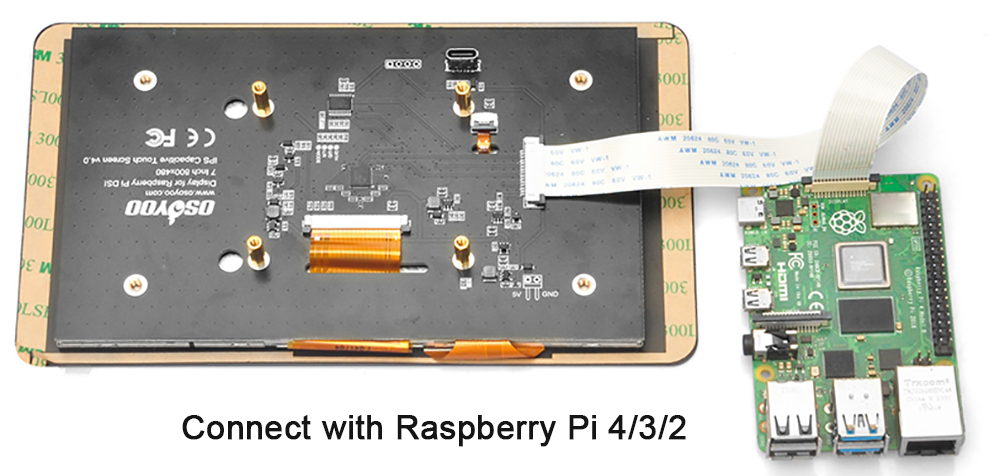
2. L’estremità da 15 pin 1 mm è destinata alla porta DSI dello schermo OSOYOO da 7 pollici. Inserirla con i punti di contatto (contatti metallici) rivolti verso l’alto.
Installare il sistema operativo
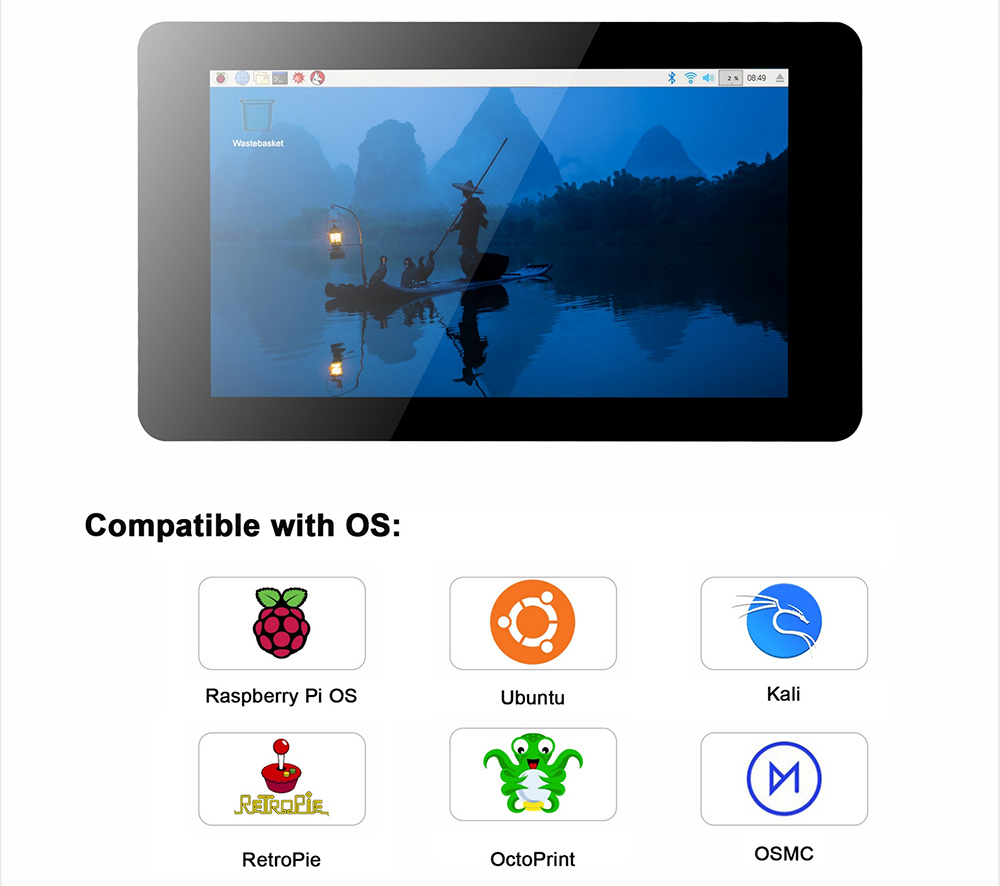
L’LCD DSI da 7 pollici è compatibile con sistemi operativi come Raspberry Pi OS, Ubuntu MATE, Kali, RetroPie, OctoPrint e altro.
Per installare un sistema operativo sul Raspberry Pi, seguire questi passaggi (per ulteriori dettagli sul flashing, visitare: https://osoyoo.com/?p=56660/#1):
Passo 1: Scaricare l’immagine del sistema operativo sul computer dal sito ufficiale di Raspberry Pi: https://www.raspberrypi.org/downloads/
Passo 2: Decomprimere il file immagine e aprire il programma di scrittura. Si consiglia Raspberry Pi Imager disponibile su: https://www.raspberrypi.com/software/
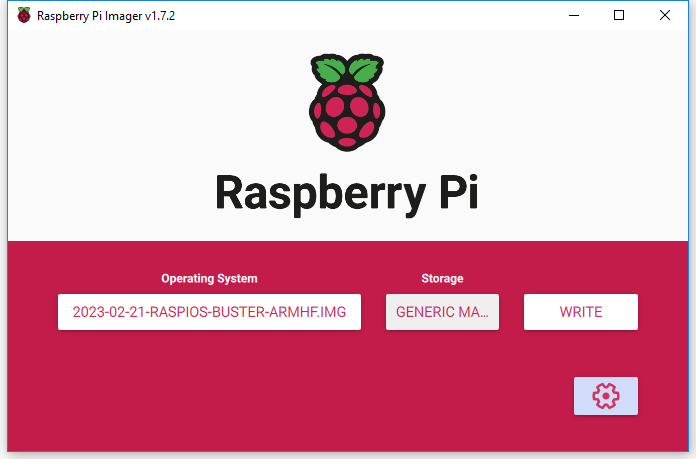
Passo 3: Inserire la scheda SD nel lettore e collegarlo al computer. Aprire Raspberry Pi Imager, selezionare l’immagine del sistema e il dispositivo, quindi fare clic su Scrivi:
Passo 4: Inserire la scheda SD nella scheda Raspberry Pi e collegare il touchscreen DSI da 7 pollici:
Passo 5: Accendere il Raspberry Pi e attendere l’avvio del sistema. (Non toccare la scheda mentre l’alimentazione è inserita o se le mani sono cariche di elettricità statica.)
Impostazioni avanzate
Aggiungere una tastiera virtuale
Il touchscreen può essere utilizzato come dispositivo di puntamento. Quando è necessario inserire testo nel Raspberry Pi, di solito bisogna collegare una tastiera USB, il che è scomodo.
È possibile installare una tastiera virtuale in modo che lo schermo stesso funzioni come dispositivo di input di testo, proprio come su uno smartphone.
Ecco i passaggi:
Passo 1) Installare matchbox-keyboard digitando i seguenti comandi nel terminale del Raspberry Pi:
sudo apt update
sudo apt upgrade
sudo apt install matchbox-keyboard
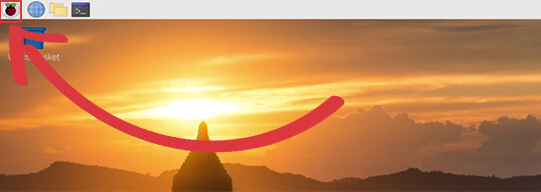
Passo 2) Fare clic sull’icona Raspberry Pi nell’angolo in alto a sinistra:
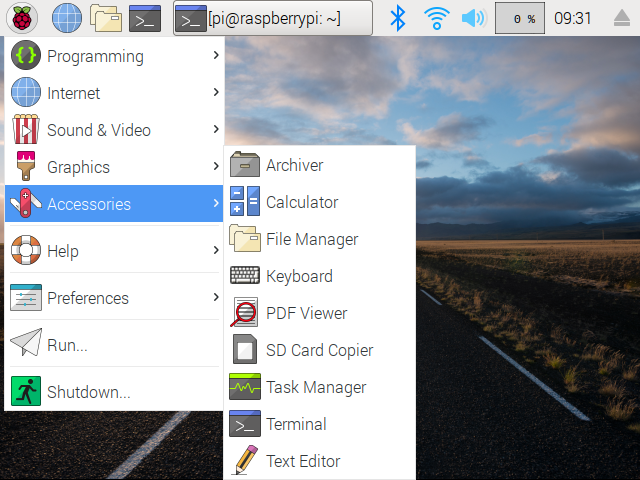
Passo 3) Fare clic su Accessories → Keyboard:
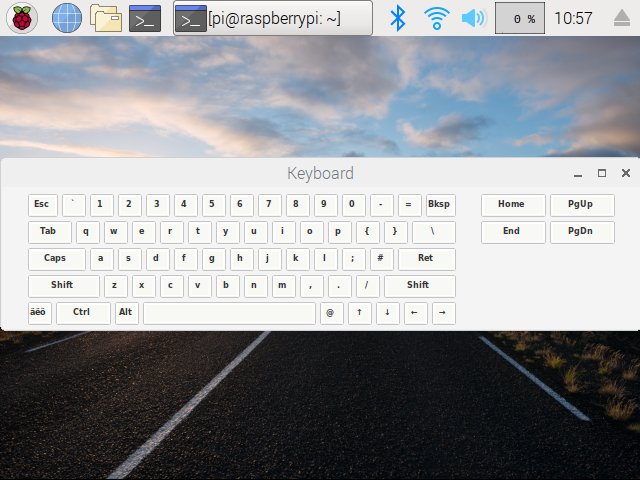
Apparirà una tastiera virtuale come finestra pop-up:
Per ulteriori dettagli sull’installazione di matchbox-keyboard, visitare:
https://osoyoo.com/2019/04/09/osoyoo-7inch-hdmi-touchscreen-keyboard-matchbox-keyboard/
Regolare la risoluzione virtuale
Nota: Questo metodo funziona solo con Raspberry Pi Legacy OS. Con Raspberry Pi Bookworm OS, lo schermo DSI non supporta la regolazione della risoluzione.
La risoluzione fisica è 800×480, ma è possibile impostare una risoluzione virtuale da 800×480 fino a 1920×1080. Aprire la scheda Micro SD con il sistema installato e aprire /boot/config.txt con Notepad++ (o qualsiasi editor di testo). Cercare le seguenti righe:

Per utilizzare 1920×1080, modificare i valori come indicato di seguito e salvare il file:
framebuffer_width=1920
framebuffer_height=1080
Nota: Se si utilizza Raspberry Pi 4, è necessario commentare anche la seguente riga in /boot/config.txt: #dtoverlay=vc4-kms-v3d
Regolare l’orientamento dello schermo
Nota: Questo metodo funziona solo con Raspberry Pi Legacy OS.
Gli schermi LCD hanno un angolo di visione ottimale. A seconda di come è montato lo schermo, potrebbe essere necessario modificare l’orientamento per ottenere i migliori risultati. Per impostazione predefinita, il display Raspberry Pi è configurato per essere visualizzato leggermente dall’alto (come su una scrivania). Se si visualizza dal basso, è possibile ruotare fisicamente il display e indicare al software di compensare.
Per ruotare il display, eseguire prima questo comando:
sudo nano /boot/config.txt
Scegliere le righe da aggiungere in base alla rotazione desiderata:
1) Rotazione 0° (predefinita — nessuna riga aggiuntiva necessaria)
2) Rotazione 90° (alto verso destra):
display_lcd_rotate=1
dtoverlay=rpi-ft5406,touchscreen-swapped-x-y=1,touchscreen-inverted-x=1
3) Rotazione 180° (capovolto):
display_lcd_rotate=2
dtoverlay=rpi-ft5406,touchscreen-inverted-x=1,touchscreen-inverted-y=1
4) Rotazione 270° (alto verso sinistra):
display_lcd_rotate=3
dtoverlay=rpi-ft5406,touchscreen-swapped-x-y=1,touchscreen-inverted-y=1
Dopo aver aggiunto le righe, premere Ctrl+X, poi Y, poi Invio per salvare il file. Digitare quindi sudo reboot per riavviare il Raspberry Pi. Lo schermo e il touch vengono ruotati insieme.
Regolare la luminosità
I seguenti passaggi si basano su Raspbian.
(1) Eseguire il seguente comando nel terminale per passare ai permessi di amministratore (root):
sudo su root
(2) Eseguire il seguente comando per regolare la luminosità del display (sostituire 100 con un valore da 0 a 255):
echo 100 > /sys/class/backlight/rpi_backlight/brightness
Nota: Se la regolazione della luminosità non funziona, verificare se la riga disable_touchscreen=1 è presente in /boot/config.txt e commentarla: #disable_touchscreen=1



