Autorisierte Händler
Händler des OSOYOO 7-Zoll IPS DSI Touchscreens
| Bei OSOYOO kaufen |
USA |
UK |
DE |
IT |
FR |
ES |
JP |
 |
 |
 |
 |
 |
 |
 |
 |
Händler des OSOYOO PiStudio-Gehäuses für den 7-Zoll IPS DSI Screen
| Bei OSOYOO kaufen |
USA |
UK |
DE |
IT |
FR |
ES |
JP |
|
|
|
|
|
|
|
|
Händler des OSOYOO 7-Zoll IPS DSI Screens mit PiStudio-Gehäuse
| Bei OSOYOO kaufen |
USA |
UK |
DE |
IT |
FR |
ES |
JP |
|
|
|
|
|
|
|
|
Hinweise
- Der DSI-Anschluss des OSOYOO 7-Zoll DSI-Screens ist identisch mit dem des offiziellen Raspberry Pi 7-Zoll DSI-Screens. Dieses Display ist kompatibel mit dem DSI-Kabel des offiziellen Raspberry Pi 7-Zoll DSI-Screens. Achten Sie auf die Kontaktpunkte am Ende des DSI-Kabels.
- Stellen Sie sicher, dass Ihre Micro-SD-Karte ausreichend freien Speicher für das System-Image hat.
- Berühren Sie das Raspberry Pi Board nicht, während die Stromversorgung eingeschaltet ist oder wenn Ihre Hände statisch aufgeladen sind. Statische Aufladung können Sie entladen, indem Sie einen Metallhahn berühren.

Einführung
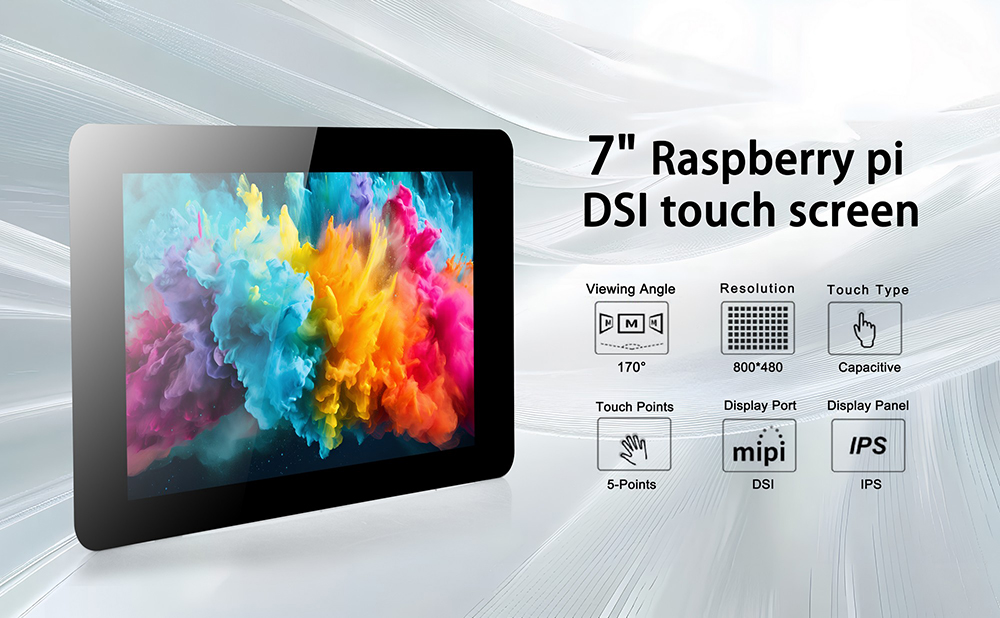
Der OSOYOO 7-Zoll IPS DSI Touchscreen wird über den DSI-Anschluss mit Ihrem Raspberry Pi verbunden. Es handelt sich um ein kapazitives Touch-LCD mit einer physischen Auflösung von 800×480. Das Display ist Plug-and-Play — es muss kein Treiber installiert werden.
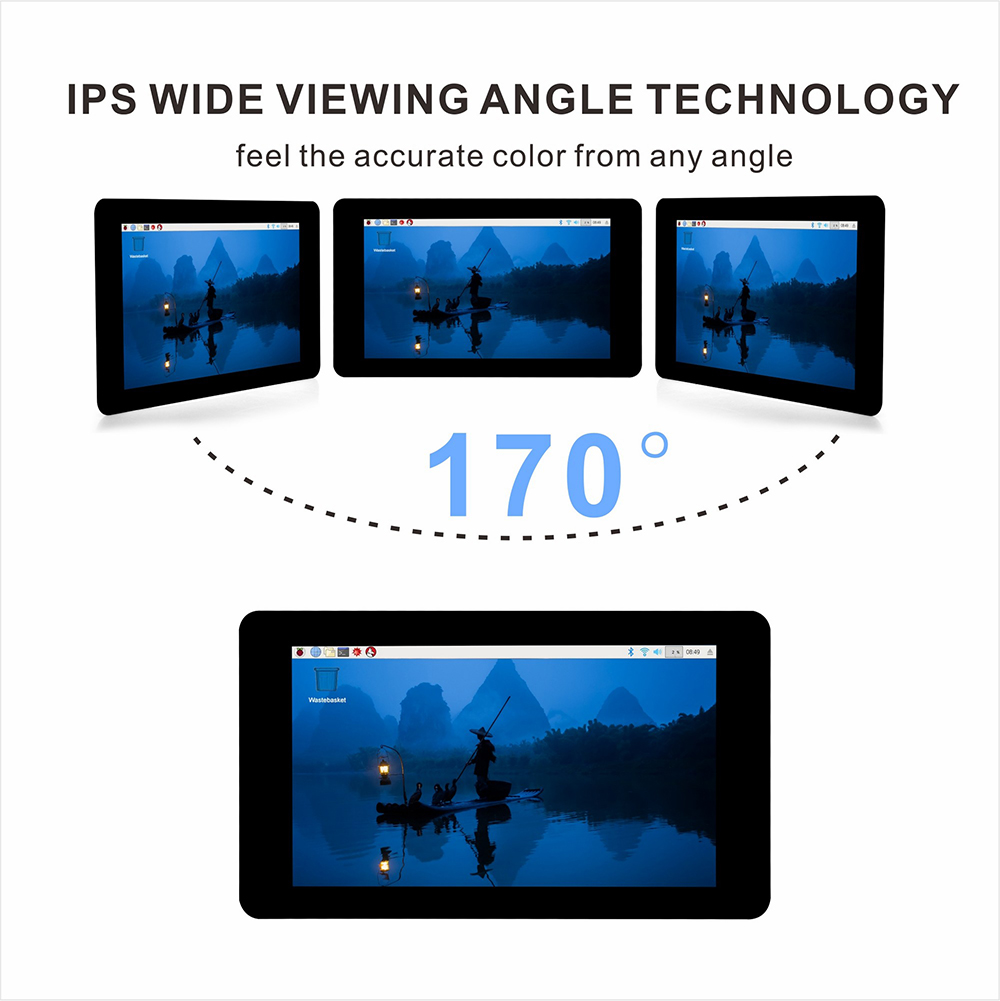
Das Display verwendet IPS-Panel-Technologie, die breite Betrachtungswinkel bietet und Blendung sowie Reflexionen reduziert.
Funktionen
- DSI-Schnittstelle — direkte Verbindung mit dem Raspberry Pi.
- IPS-Panel für breite Betrachtungswinkel und lebendige Farben.
- 60 Hz Bildwiederholrate.
- Physische Auflösung: 800×480, 24-Bit-Farbe. Virtuelle Auflösung einstellbar von 800×480 bis 1920×1080.
- 5-Finger-Kapazitivtouch (Hinweis: Raspbian unterstützt derzeit nur 1 Finger gleichzeitig).
- Plug-and-Play. Kein Treiber erforderlich.
- Kompatibel mit Raspberry Pi OS, Ubuntu MATE, Kali, RetroPie, OctoPrint und mehr.
- Robustes Anti-Interferenz-Design.
- Extrem niedriger Stromverbrauch und verlustfreie Signalübertragung über lange Distanzen.
- Auto-Sleep-Funktion.
- Betrachtungswinkel: 85°/85°/85°/85°
Datenblatt
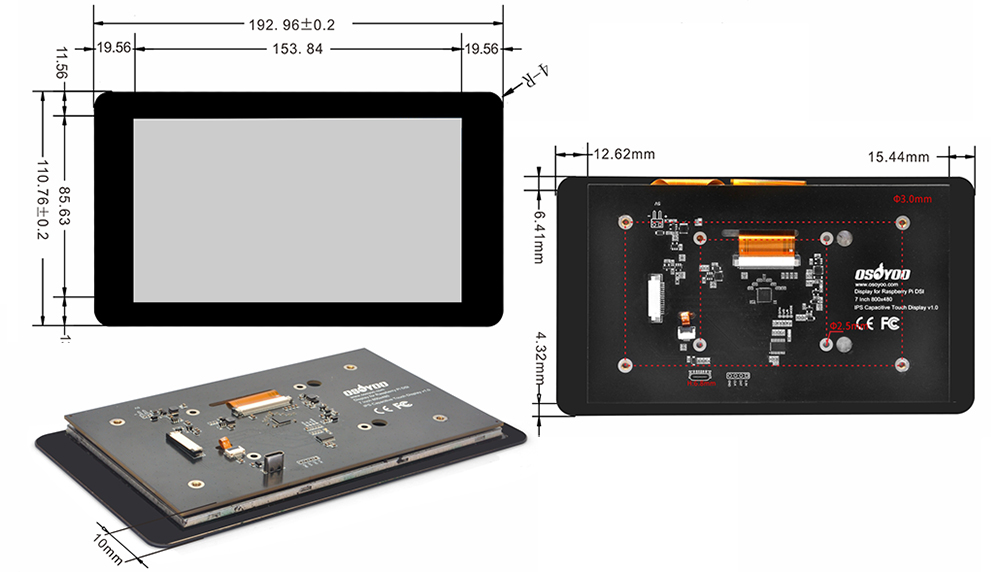
Maßzeichnung (Datenblatt) herunterladen:
https://osoyoo.com/picture/7in_IPS/7in_IPS_datasheet.pdf
Einrichtungsanleitung
Benötigte Teile
Sie benötigen die folgenden Teile:
- 1× Raspberry Pi Board
- 1× USB-Netzteil
- 1× USB-Netzkabel
- 1× 7-Zoll DSI-Touchscreen mit DSI-Kabel
- 1× Micro-SD-Karte (16 GB oder größer)
- 1× TF-Kartenleser
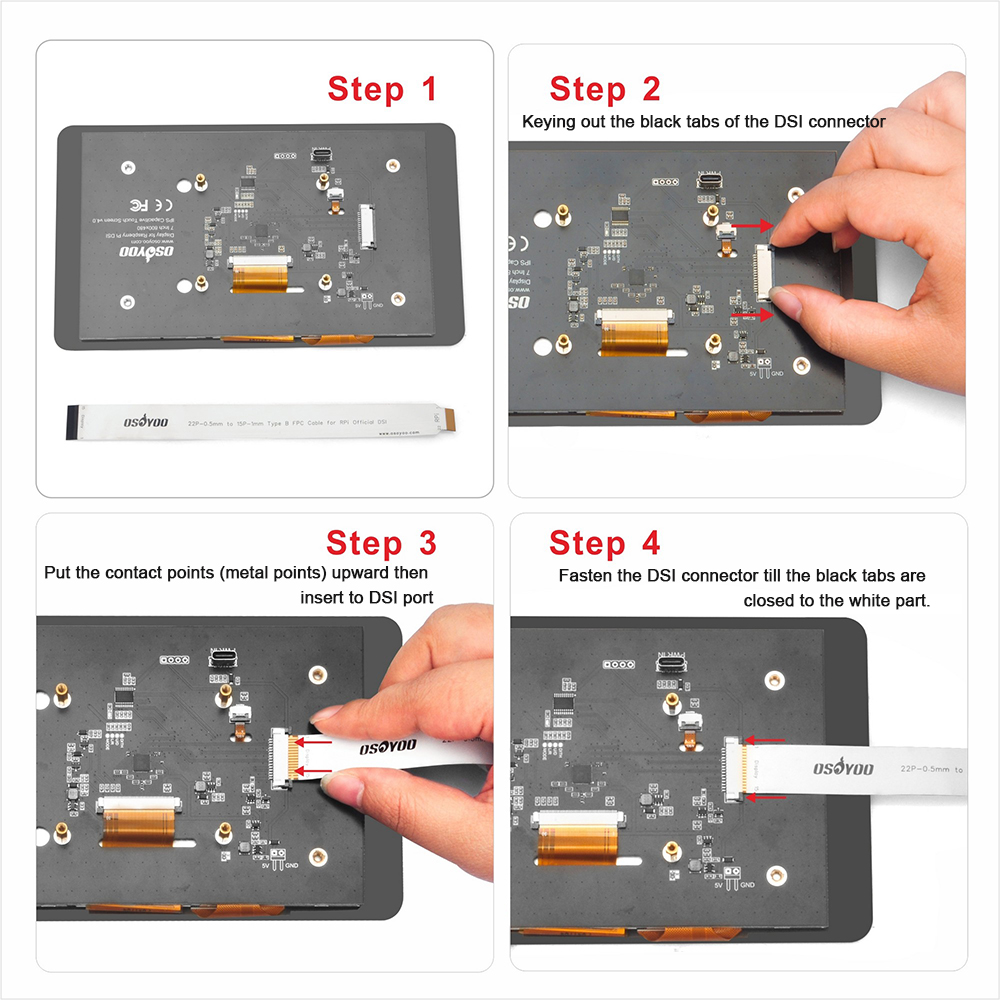
DSI-Kabel anschließen
Hinweis:
1. Der DSI-Anschluss des OSOYOO 7-Zoll DSI-Screens ist identisch mit dem des offiziellen Raspberry Pi 7-Zoll DSI-Screens. Das Display ist kompatibel mit dem DSI-Kabel des offiziellen Raspberry Pi 7-Zoll DSI-Screens. Achten Sie auf die Kontaktpunkte am Ende des DSI-Kabels.
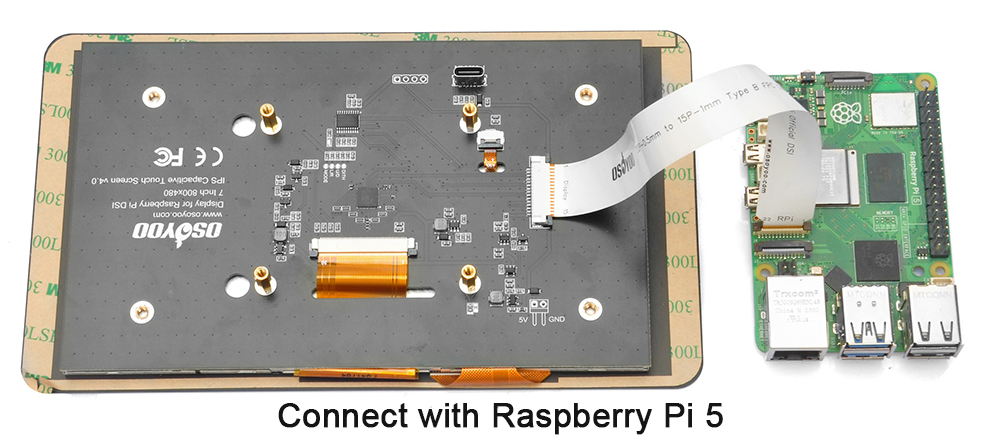
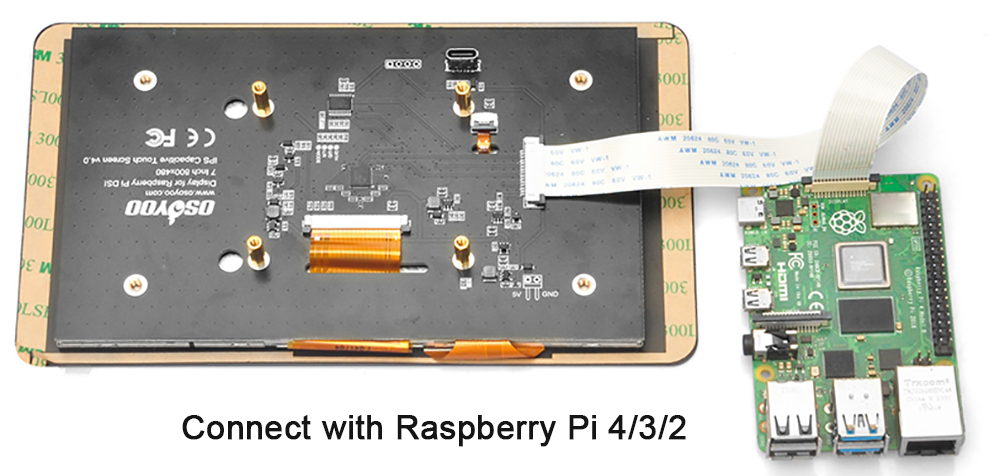
2. Das 15-polige 1-mm-Ende ist für den DSI-Anschluss des OSOYOO 7-Zoll DSI-Screens. Stecken Sie es mit den Kontaktpunkten (Metallkontakten) nach oben zeigend ein.
Betriebssystem installieren
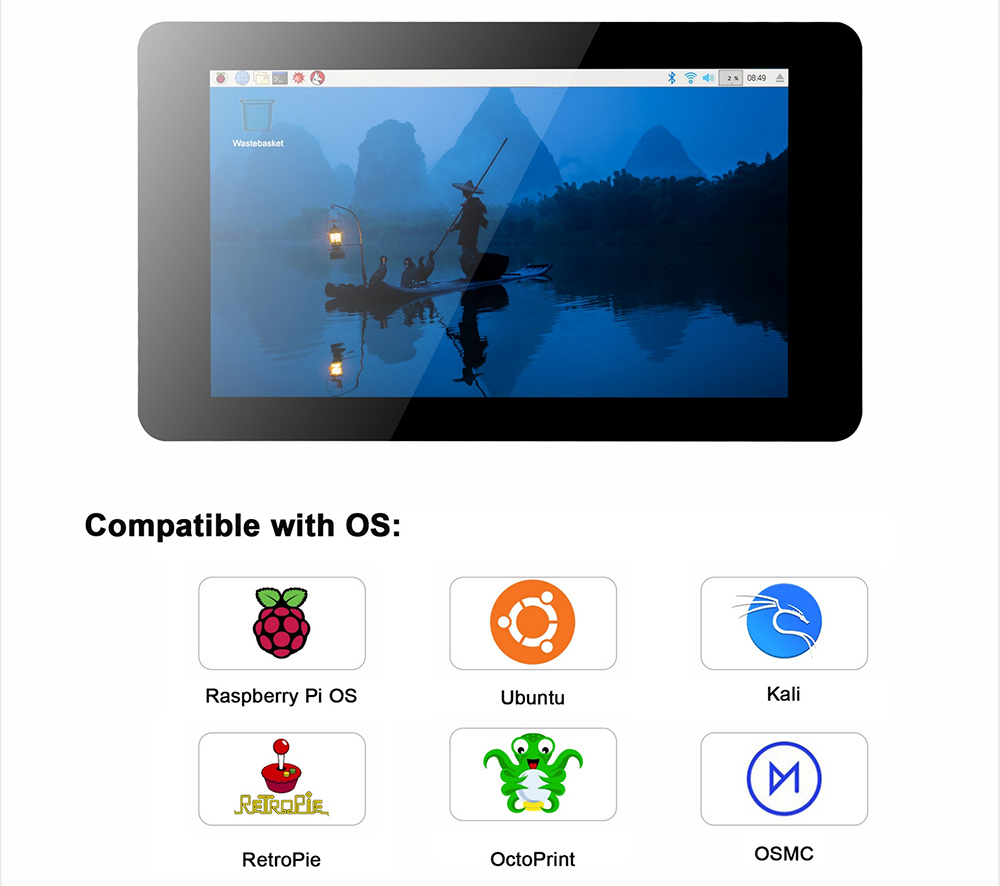
Der 7-Zoll DSI LCD unterstützt Betriebssysteme wie Raspberry Pi OS, Ubuntu MATE, Kali, RetroPie, OctoPrint und mehr.
Zur Installation eines Betriebssystems auf Ihrem Raspberry Pi folgen Sie bitte diesen Schritten (weitere Informationen zum Flashen finden Sie unter: https://osoyoo.com/?p=56660/#1):
Schritt 1: Laden Sie das Betriebssystem-Image von der offiziellen Raspberry Pi-Website auf Ihren Computer herunter: https://www.raspberrypi.org/downloads/
Schritt 2: Entpacken Sie die Image-Datei und öffnen Sie Ihr Image-Schreibprogramm. Wir empfehlen das Raspberry Pi Imager Tool von: https://www.raspberrypi.com/software/
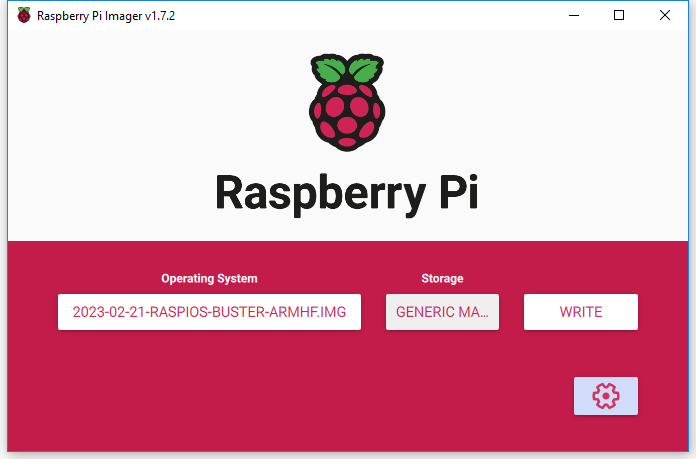
Schritt 3: Stecken Sie die SD-Karte in den Kartenleser und verbinden Sie ihn mit Ihrem Computer. Öffnen Sie Raspberry Pi Imager, wählen Sie das Betriebssystem-Image und Ihr Gerät aus und klicken Sie auf Schreiben:
Schritt 4: Stecken Sie die SD-Karte in das Raspberry Pi Board und schließen Sie den 7-Zoll DSI-Touchscreen an:
Schritt 5: Schalten Sie den Raspberry Pi ein und warten Sie, bis das System gestartet ist. (Berühren Sie das Board nicht, während die Stromversorgung eingeschaltet ist oder wenn Ihre Hände statisch aufgeladen sind.)
Erweiterte Einstellungen
Virtuelle Tastatur hinzufügen
Der Touchscreen kann als Mauseingabegerät verwendet werden. Wenn Sie Text auf Ihrem Raspberry Pi eingeben müssen, benötigen Sie normalerweise eine USB-Tastatur, was unpraktisch ist.
Sie können stattdessen eine virtuelle Tastatur installieren, sodass der Bildschirm selbst als Texteingabegerät dient — genau wie bei einem Smartphone.
So gehen Sie vor:
Schritt 1) Installieren Sie matchbox-keyboard mit den folgenden Befehlen im Raspberry Pi Terminal:
sudo apt update
sudo apt upgrade
sudo apt install matchbox-keyboard
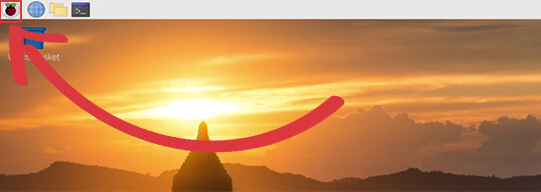
Schritt 2) Klicken Sie auf das Raspberry Pi-Symbol in der oberen linken Ecke:
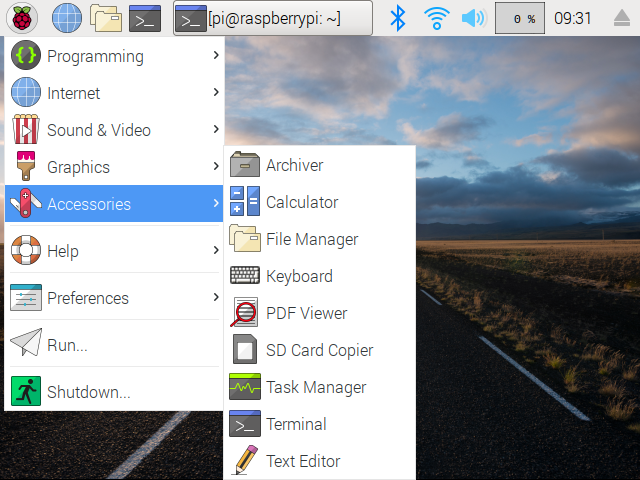
Schritt 3) Klicken Sie auf Accessories → Keyboard:
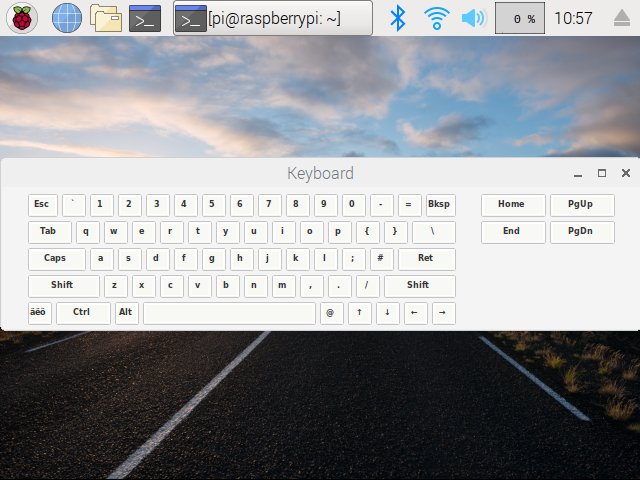
Eine virtuelle Tastatur erscheint als Pop-up-Fenster:
Weitere Informationen zur matchbox-keyboard-Installation finden Sie unter:
https://osoyoo.com/2019/04/09/osoyoo-7inch-hdmi-touchscreen-keyboard-matchbox-keyboard/
Virtuelle Auflösung anpassen
Hinweis: Diese Methode funktioniert nur mit dem Raspberry Pi Legacy OS. Mit Raspberry Pi Bookworm OS wird die Auflösungsanpassung beim DSI-Screen nicht unterstützt.
Die physische Auflösung beträgt 800×480, aber Sie können eine virtuelle Auflösung von 800×480 bis 1920×1080 einstellen. Öffnen Sie die Micro-SD-Karte mit dem installierten Betriebssystem und öffnen Sie /boot/config.txt mit Notepad++ (oder einem anderen Texteditor). Suchen Sie die folgenden Zeilen:

Um 1920×1080 zu verwenden, ändern Sie die Werte wie folgt und speichern Sie die Datei:
framebuffer_width=1920
framebuffer_height=1080
Hinweis: Wenn Sie einen Raspberry Pi 4 verwenden, müssen Sie zusätzlich folgende Zeile in /boot/config.txt auskommentieren: #dtoverlay=vc4-kms-v3d
Bildschirmausrichtung anpassen
Hinweis: Diese Methode funktioniert nur mit dem Raspberry Pi Legacy OS.
LCD-Displays haben einen optimalen Betrachtungswinkel. Je nach Montageart des Screens kann es nötig sein, die Ausrichtung des Displays zu ändern. Standardmäßig ist der Raspberry Pi-Display für die Betrachtung von leicht oben (z. B. auf einem Schreibtisch) eingestellt. Wenn Sie von unten schauen, können Sie das Display physisch drehen und die Software anweisen, dies zu kompensieren.
Um das Display zu spiegeln, führen Sie zunächst folgenden Befehl aus:
sudo nano /boot/config.txt
Wählen Sie die hinzuzufügenden Zeilen je nach gewünschter Drehung:
1) 0° Drehung (Standard — keine zusätzlichen Zeilen erforderlich)
2) 90° Drehung (oben nach rechts):
display_lcd_rotate=1
dtoverlay=rpi-ft5406,touchscreen-swapped-x-y=1,touchscreen-inverted-x=1
3) 180° Drehung (auf dem Kopf):
display_lcd_rotate=2
dtoverlay=rpi-ft5406,touchscreen-inverted-x=1,touchscreen-inverted-y=1
4) 270° Drehung (oben nach links):
display_lcd_rotate=3
dtoverlay=rpi-ft5406,touchscreen-swapped-x-y=1,touchscreen-inverted-y=1
Nachdem Sie die Zeilen hinzugefügt haben, drücken Sie Strg+X, dann J, dann Enter, um die Datei zu speichern. Geben Sie dann sudo reboot ein, um den Raspberry Pi neu zu starten. Display und Touchscreen werden gemeinsam gedreht.
Helligkeit anpassen
Die folgenden Schritte basieren auf Raspbian.
(1) Führen Sie den folgenden Befehl im Terminal aus, um Administrator-Rechte (root) zu erhalten:
sudo su root
(2) Führen Sie den folgenden Befehl aus, um die Display-Helligkeit anzupassen (ersetzen Sie 100 durch einen Wert von 0 bis 255):
echo 100 > /sys/class/backlight/rpi_backlight/brightness
Hinweis: Falls die Helligkeitsanpassung fehlschlägt, prüfen Sie, ob die Zeile disable_touchscreen=1 in /boot/config.txt vorhanden ist und kommentieren Sie sie aus: #disable_touchscreen=1



