正規販売店
OSOYOO 7インチ IPS DSIタッチスクリーンの販売店
| OSOYOOストア |
米国 |
英国 |
ドイツ |
イタリア |
フランス |
スペイン |
日本 |
 |
 |
 |
 |
 |
 |
 |
 |
OSOYOO PiStudioケース(7インチ IPS DSIスクリーン用)の販売店
| OSOYOOストア |
米国 |
英国 |
ドイツ |
イタリア |
フランス |
スペイン |
日本 |
|
|
|
|
|
|
|
|
OSOYOO 7インチ IPS DSIスクリーン+PiStudioケースセットの販売店
| OSOYOOストア |
米国 |
英国 |
ドイツ |
イタリア |
フランス |
スペイン |
日本 |
|
|
|
|
|
|
|
|
注意事項
- OSOYOO 7インチ DSIスクリーンのDSIポートは、Raspberry Pi公式7インチ DSIスクリーンと同じ規格です。本スクリーンはRaspberry Pi公式7インチ DSIスクリーン用のDSIケーブルと互換性があります。DSIケーブル先端の接点部分に注意してください。
- Micro SDカードにシステムイメージを書き込むのに十分な空き容量があることを確認してください。
- 電源が入っているときや、手に静電気が帯電しているときはRaspberry Piボードに触れないでください。金属製の蛇口に触れることで静電気を放電できます。

はじめに
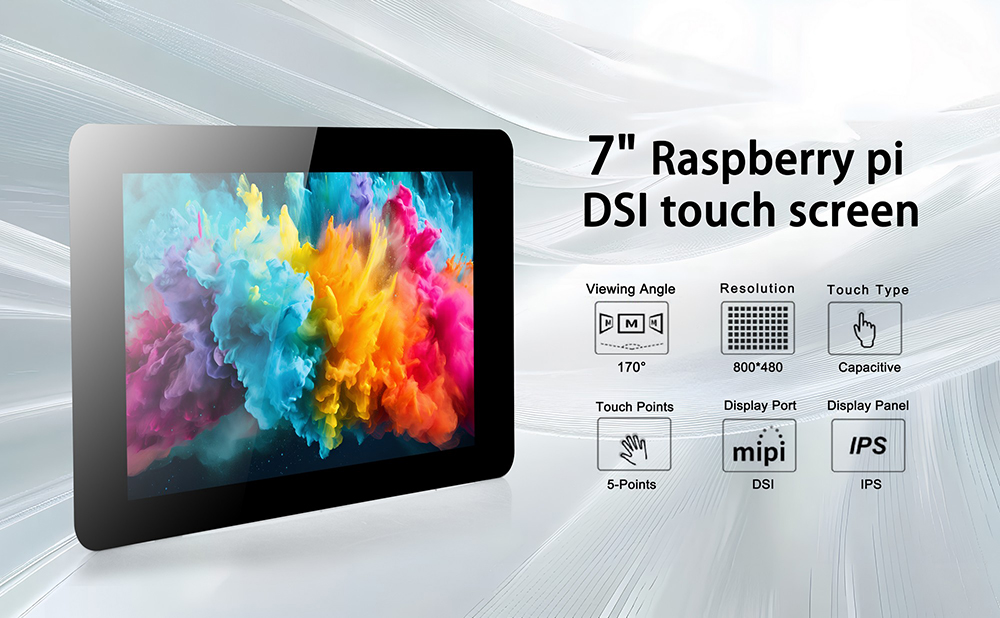
OSOYOO 7インチ IPS DSIタッチスクリーンは、DSIコネクタを介してRaspberry Piに接続します。物理解像度800×480の静電容量式タッチLCDで、プラグアンドプレイ対応のため、ドライバのインストールは不要です。
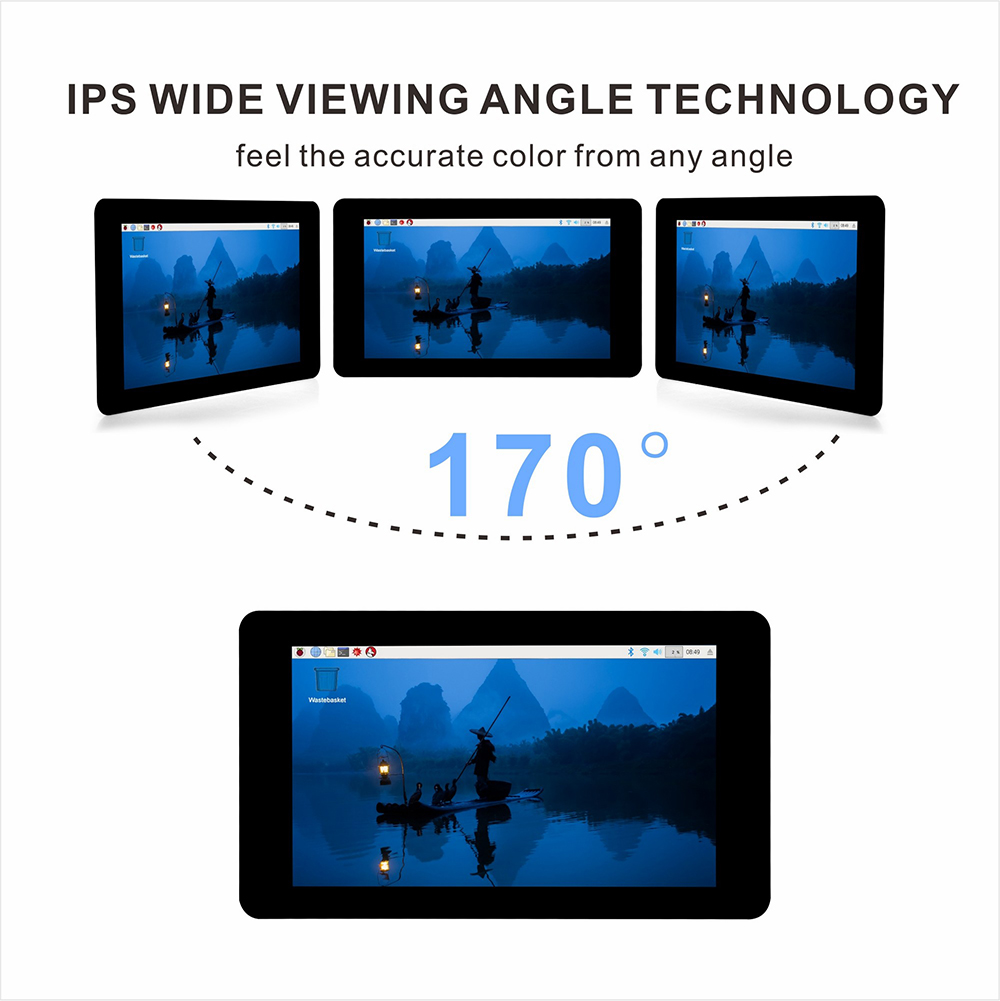
IPS方式のパネルを採用しており、広い視野角を実現するとともに、映り込みや眩しさを軽減します。
特徴
- DSIインターフェース搭載 — Raspberry Piボードに直接接続。
- IPSパネルにより広い視野角と鮮やかな色を実現。
- リフレッシュレート:60Hz。
- 物理解像度:800×480、24ビットカラー。仮想解像度は800×480〜1920×1080の範囲で調整可能。
- 5点静電容量式タッチ対応(※Raspbianは現時点で1点のみサポート)。
- プラグアンドプレイ。ドライバ不要。
- Raspberry Pi OS、Ubuntu MATE、Kali、RetroPie、OctoPrint等に対応。
- 高い耐干渉性設計。
- 超低消費電力、長距離でも信号劣化のない伝送。
- 自動スリープ機能。
- 視野角:85°/85°/85°/85°
データシート
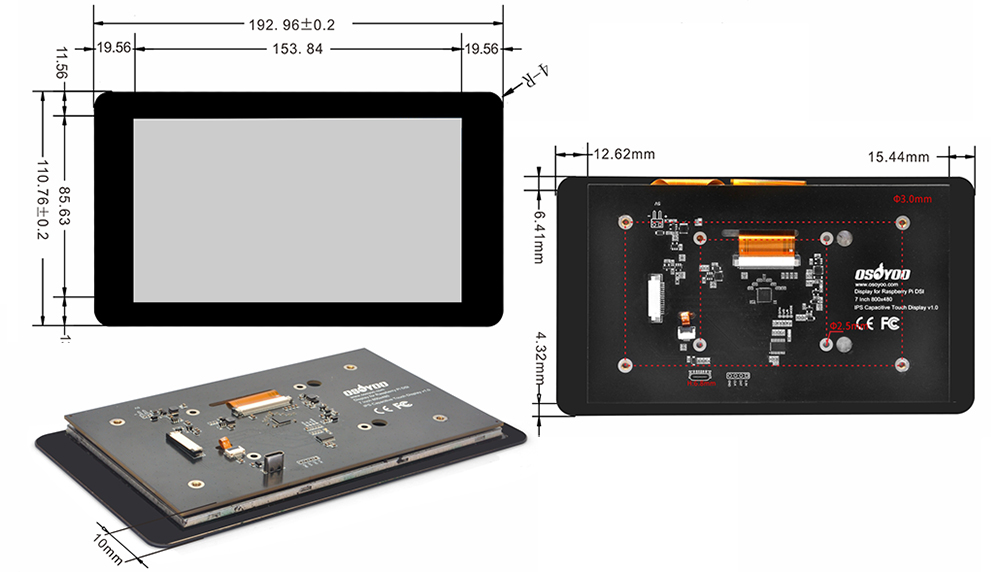
寸法データシートのダウンロード:
https://osoyoo.com/picture/7in_IPS/7in_IPS_datasheet.pdf
セットアップガイド
必要な部品
以下の部品を用意してください:
- 1× Raspberry Piボード
- 1× USB電源アダプター
- 1× USB電源ケーブル
- 1× 7インチDSIタッチスクリーン(DSIケーブル付き)
- 1× Micro SDカード(16GB以上)
- 1× TFカードリーダー
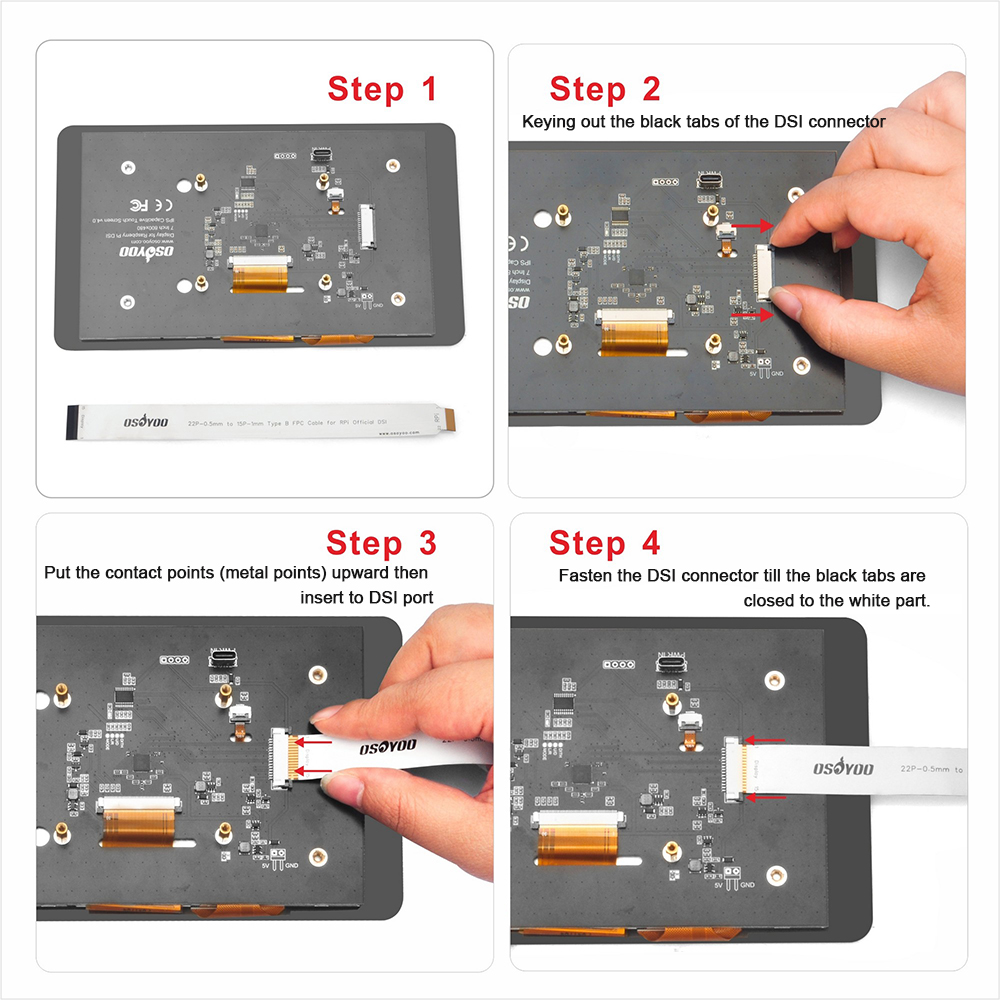
DSIケーブルの取り付け方
注意:
1. OSOYOO 7インチ DSIスクリーンのDSIポートは、Raspberry Pi公式7インチ DSIスクリーンと同じ規格です。本スクリーンはRaspberry Pi公式7インチ DSIスクリーン用のDSIケーブルと互換性があります。ケーブル先端の接点部分に注意してください。
2. 15ピン1mm端子はOSOYOO 7インチ DSIスクリーンのDSIポート用です。接点(金属部分)を上に向けてDSIポートに差し込んでください。
OSのインストール方法
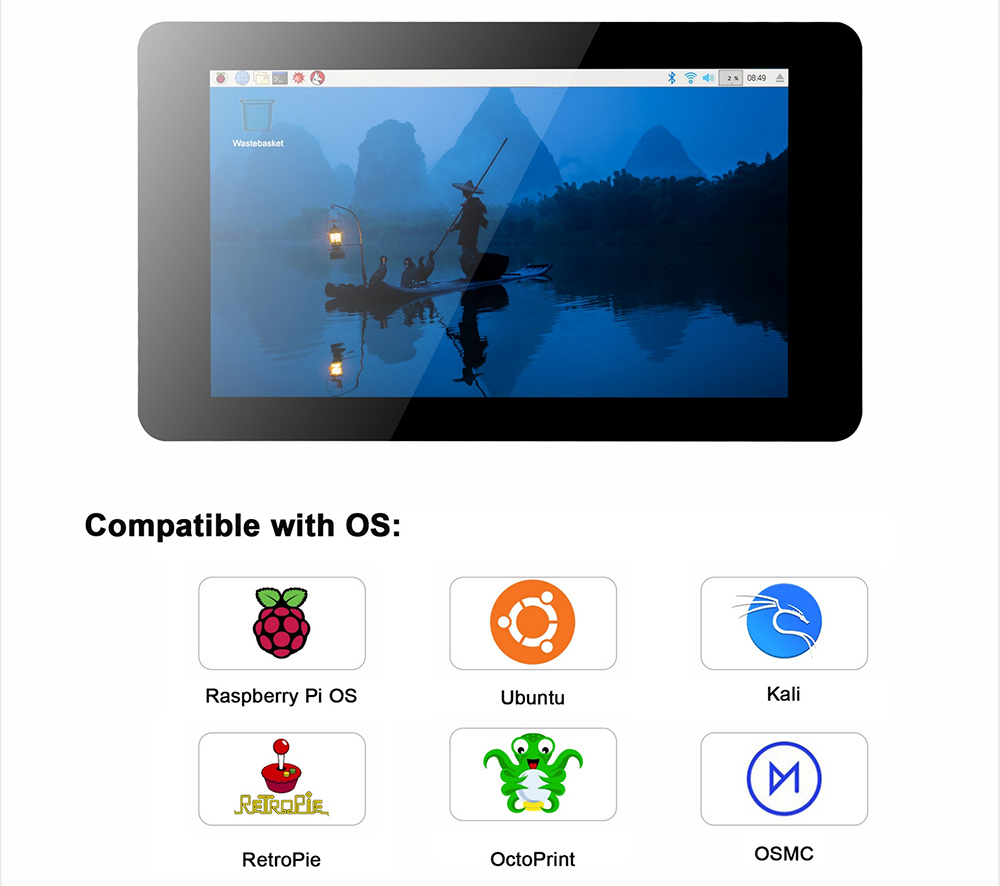
7インチ DSI LCDはRaspberry Pi OS、Ubuntu MATE、Kali、RetroPie、OctoPrintなどのOSに対応しています。
Raspberry PiへOSをインストールするには、以下の手順に従ってください(イメージの書き込み方法の詳細は https://osoyoo.com/?p=56660/#1 を参照):
手順1:Raspberry Pi公式サイト(https://www.raspberrypi.org/downloads/)からOSイメージをダウンロードします。
手順2:イメージファイルを解凍し、書き込みツールを開きます。Raspberry Pi Imagerの使用を推奨します(https://www.raspberrypi.com/software/)。
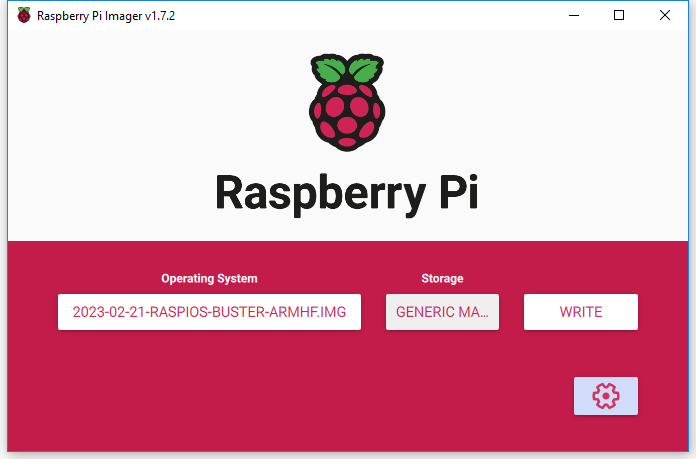
手順3:SDカードをカードリーダーに挿入してパソコンに接続します。Raspberry Pi Imagerを開き、OSイメージとデバイスを選択して書き込むをクリックします:
手順4:SDカードをRaspberry Piボードに挿入し、7インチ DSIタッチスクリーンを接続します:
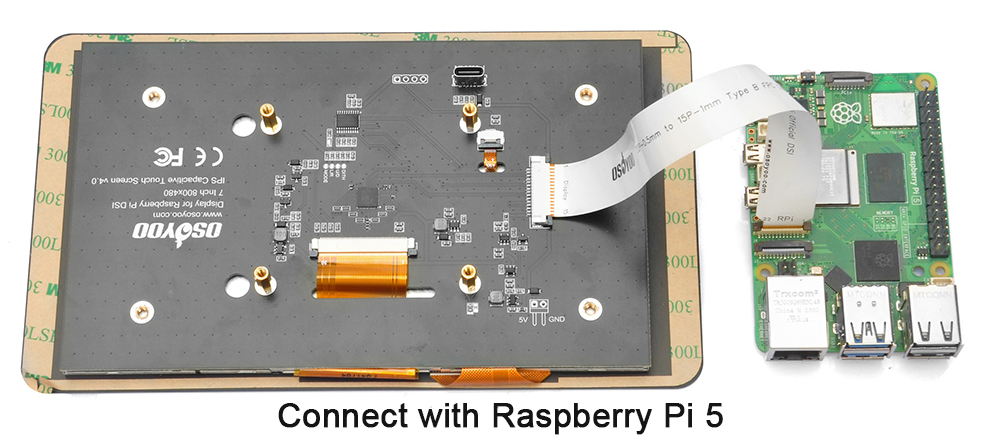
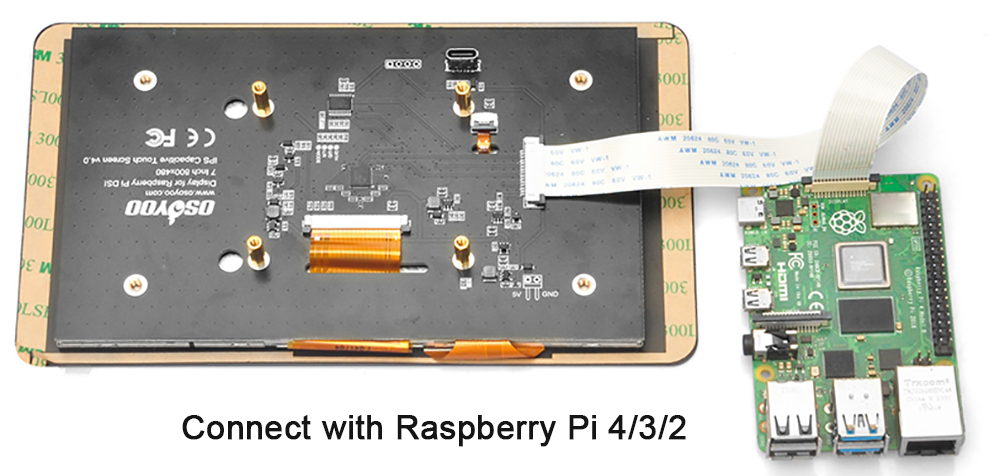
手順5:電源を入れ、システムが起動するまで待ちます。(電源が入っているときや手に静電気が帯電しているときはRaspberry Piボードに触れないでください。)
詳細設定
仮想キーボードの追加方法
タッチスクリーンはマウス入力デバイスとして使用できます。Raspberry Piにテキストを入力する際、通常はUSBキーボードを接続する必要があり、不便です。
仮想キーボードをインストールすることで、スマートフォンのようにスクリーン自体をテキスト入力デバイスとして使用できます。
手順は以下のとおりです:
手順1)Raspberry Piのターミナルで以下のコマンドを入力して、matchbox-keyboardをインストールします:
sudo apt update
sudo apt upgrade
sudo apt install matchbox-keyboard
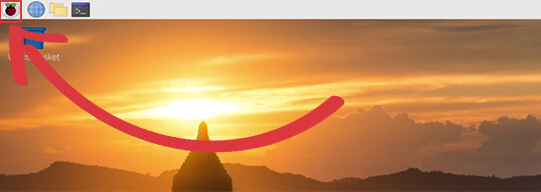
手順2)左上のRaspberry Piアイコンをクリックします:
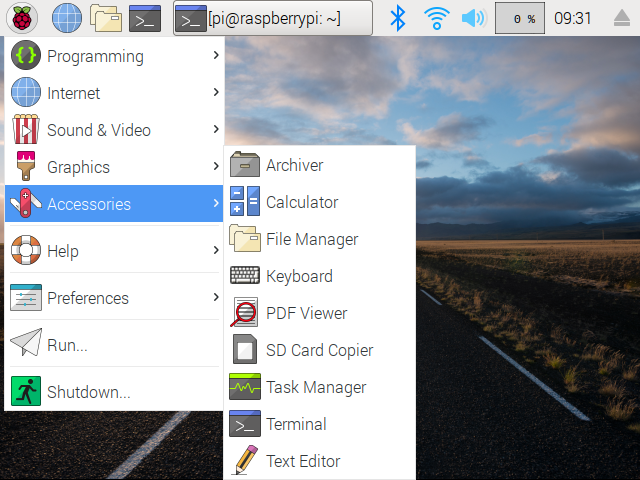
手順3)Accessories→Keyboardをクリックします:
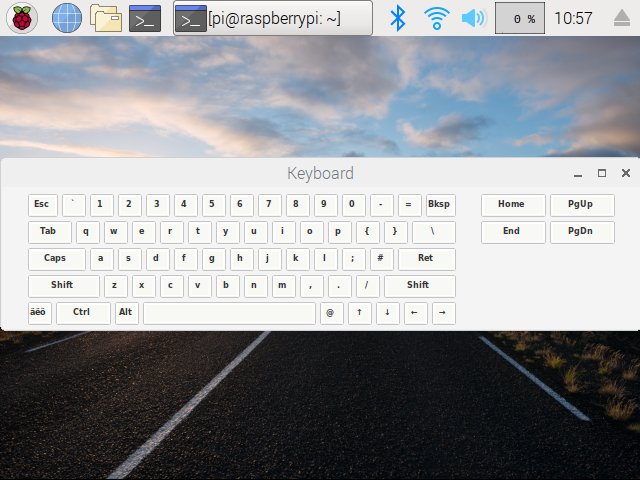
仮想キーボードがポップアップ表示されます:
matchbox-keyboardのインストールについて詳しくは、以下のリンクをご覧ください:
https://osoyoo.com/2019/04/09/osoyoo-7inch-hdmi-touchscreen-keyboard-matchbox-keyboard/
仮想解像度の調整方法
注意:この方法はRaspberry Pi Legacy OSのみ対応です。Raspberry Pi Bookworm OSでは、DSIスクリーンの解像度調整はサポートされていません。
物理解像度は800×480ですが、仮想解像度を800×480〜1920×1080の範囲で設定できます。OSをインストールしたMicro SDカードを開き、Notepad++(または任意のテキストエディタ)で/boot/config.txtを開いて以下の行を探します:

1920×1080に設定する場合は、以下のように値を変更してファイルを保存します:
framebuffer_width=1920
framebuffer_height=1080
注意:Raspberry Pi 4を使用している場合は、/boot/config.txt内の以下の行もコメントアウトする必要があります:#dtoverlay=vc4-kms-v3d
画面の向きの調整方法
注意:この方法はRaspberry Pi Legacy OSのみ対応です。
LCDディスプレイには最適な視野角があり、画面の取り付け方によっては向きの変更が必要になる場合があります。デフォルトでは、Raspberry Piのディスプレイはデスクトップのように少し上から見下ろす形で使用するよう設定されています。下から見上げる場合は、画面を物理的に回転させてソフトウェアに補正を指示します。
画面を回転させるには、まず以下のコマンドを実行します:
sudo nano /boot/config.txt
希望する回転に合わせて追加する行を選択してください:
1)0度回転(デフォルト — 追加行なし)
2)90度回転(上が右):
display_lcd_rotate=1
dtoverlay=rpi-ft5406,touchscreen-swapped-x-y=1,touchscreen-inverted-x=1
3)180度回転(上下逆):
display_lcd_rotate=2
dtoverlay=rpi-ft5406,touchscreen-inverted-x=1,touchscreen-inverted-y=1
4)270度回転(上が左):
display_lcd_rotate=3
dtoverlay=rpi-ft5406,touchscreen-swapped-x-y=1,touchscreen-inverted-y=1
行を追加したら、Ctrl+X、Y、Enterの順に押してファイルを保存し、sudo rebootを入力してRaspberry Piを再起動します。LCDとタッチスクリーンが同時に回転します。
明るさの調整方法
以下の手順はRaspbianに基づいています。
(1)ターミナルで以下のコマンドを実行して、管理者(root)権限に切り替えます:
sudo su root
(2)以下のコマンドを実行して、ディスプレイの明るさを調整します (100を0〜255の任意の値に変更してください):
echo 100 > /sys/class/backlight/rpi_backlight/brightness
注意:明るさの調整がうまくいかない場合は、/boot/config.txtにdisable_touchscreen=1の行がないか確認し、あればコメントアウトしてください:#disable_touchscreen=1



