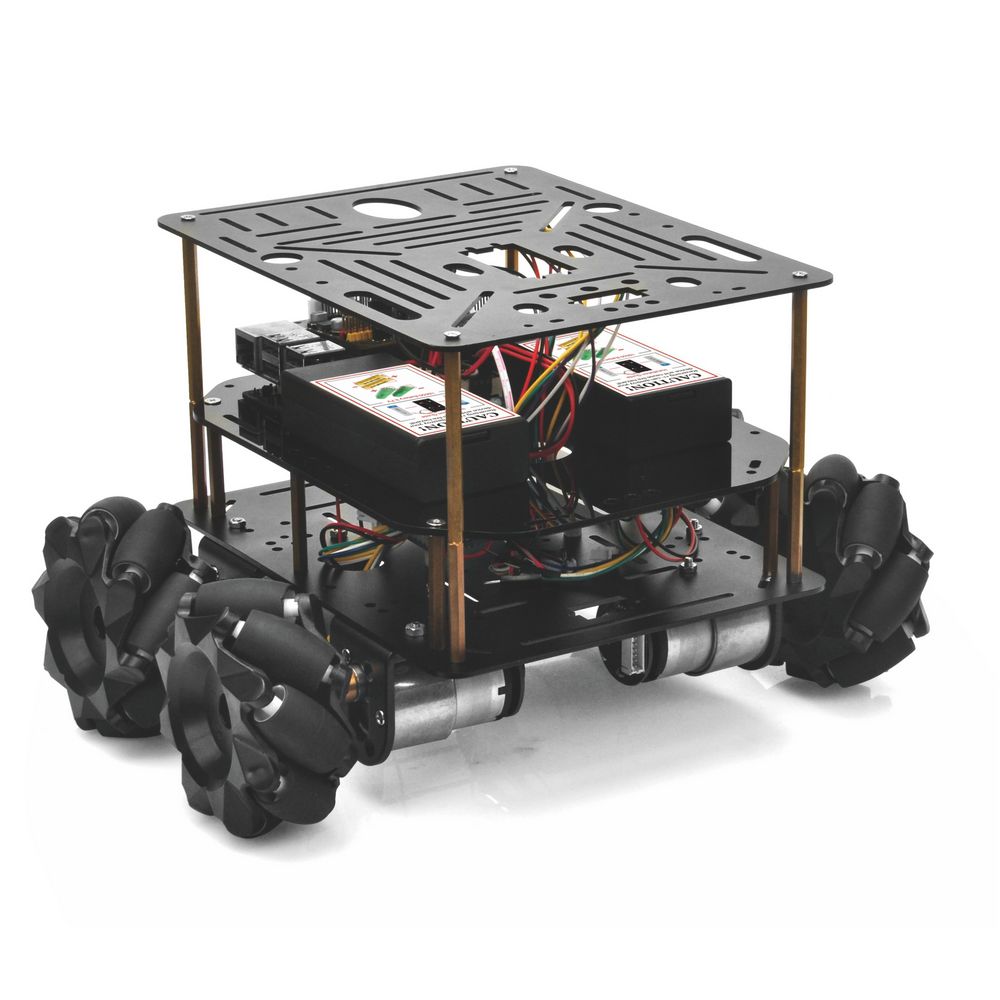
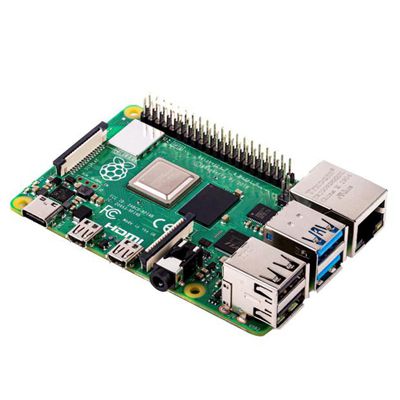
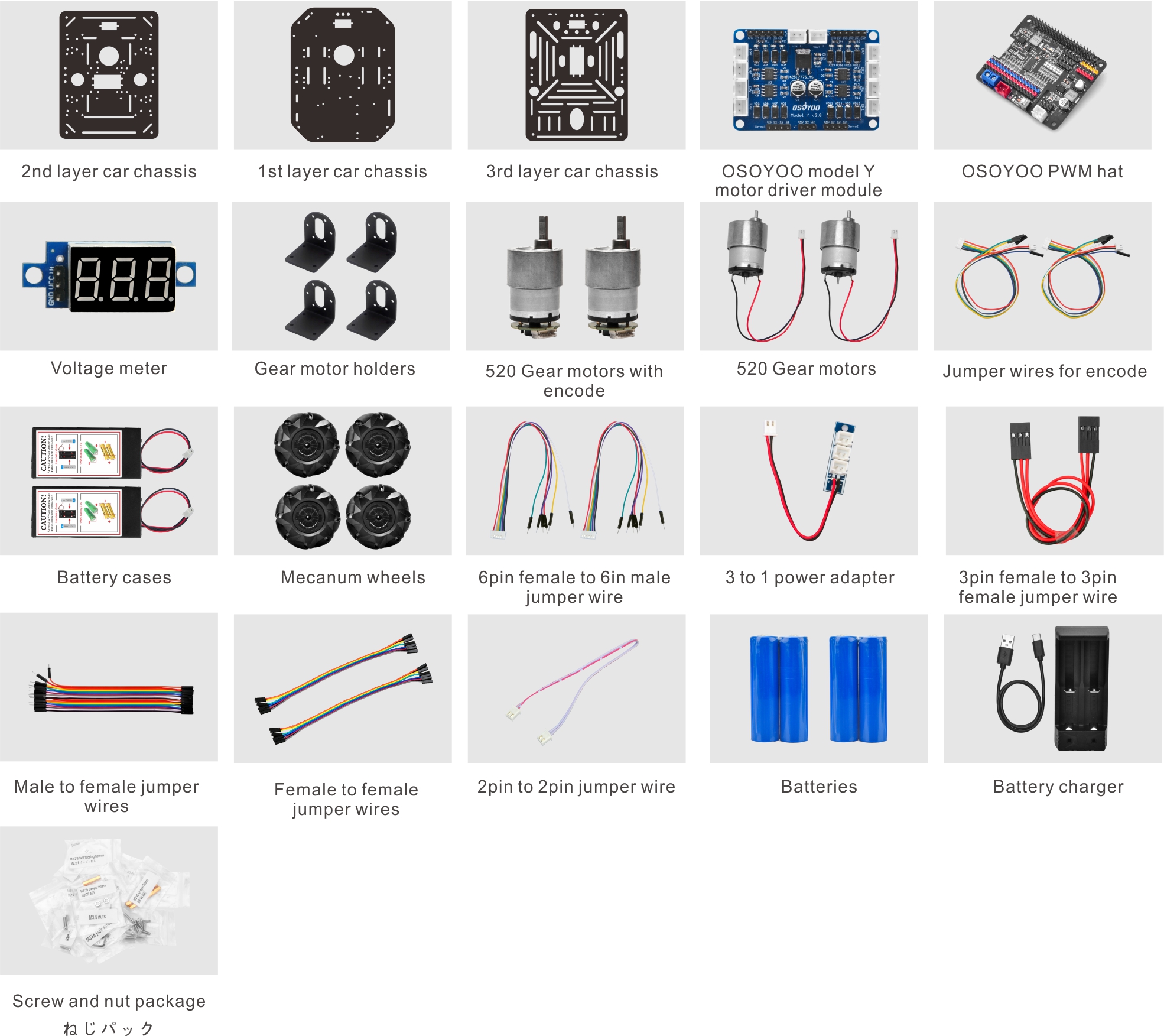
Das OSOYOO FlexiRover Mecanum-Rad Roboter-Auto Kit ist eine leistungsstarke und vielseitige Plattform, die speziell für Raspberry Pi-Enthusiasten (ab 15 Jahren) mit Kenntnissen in Robotermontage und Programmierung entwickelt wurde. Das Kit ist kompatibel mit Raspberry Pi 2, 3, 4 und dem neuesten Raspberry Pi 5. Es bietet eine solide Grundlage für den Bau individueller Roboter mit Fokus auf Flexibilität, Langlebigkeit und Innovation. Das Kit umfasst ein leistungsstarkes Motorsystem, vielseitige Erweiterungsmöglichkeiten und eine hohe Tragfähigkeit – ideal für die fortgeschrittene Robotikentwicklung. Das Raspberry Pi Board ist nicht im Lieferumfang enthalten, aber das Kit stellt alle notwendigen Komponenten bereit, um ein funktionsfähiges Roboter-Chassis aufzubauen. Mit leistungsstarken Motoren, Mecanum-Rädern und einem anpassbaren Chassis ist es eine wertvolle Plattform für ein breites Anwendungsspektrum. Das FlexiRover ist auf Entwickler ausgerichtet und ermöglicht es, Roboterideen in die Realität umzusetzen – ob für Bildung, Forschung oder persönliche Projekte.
Hauptmerkmale des Mecanum-Rad Roboter-Autos
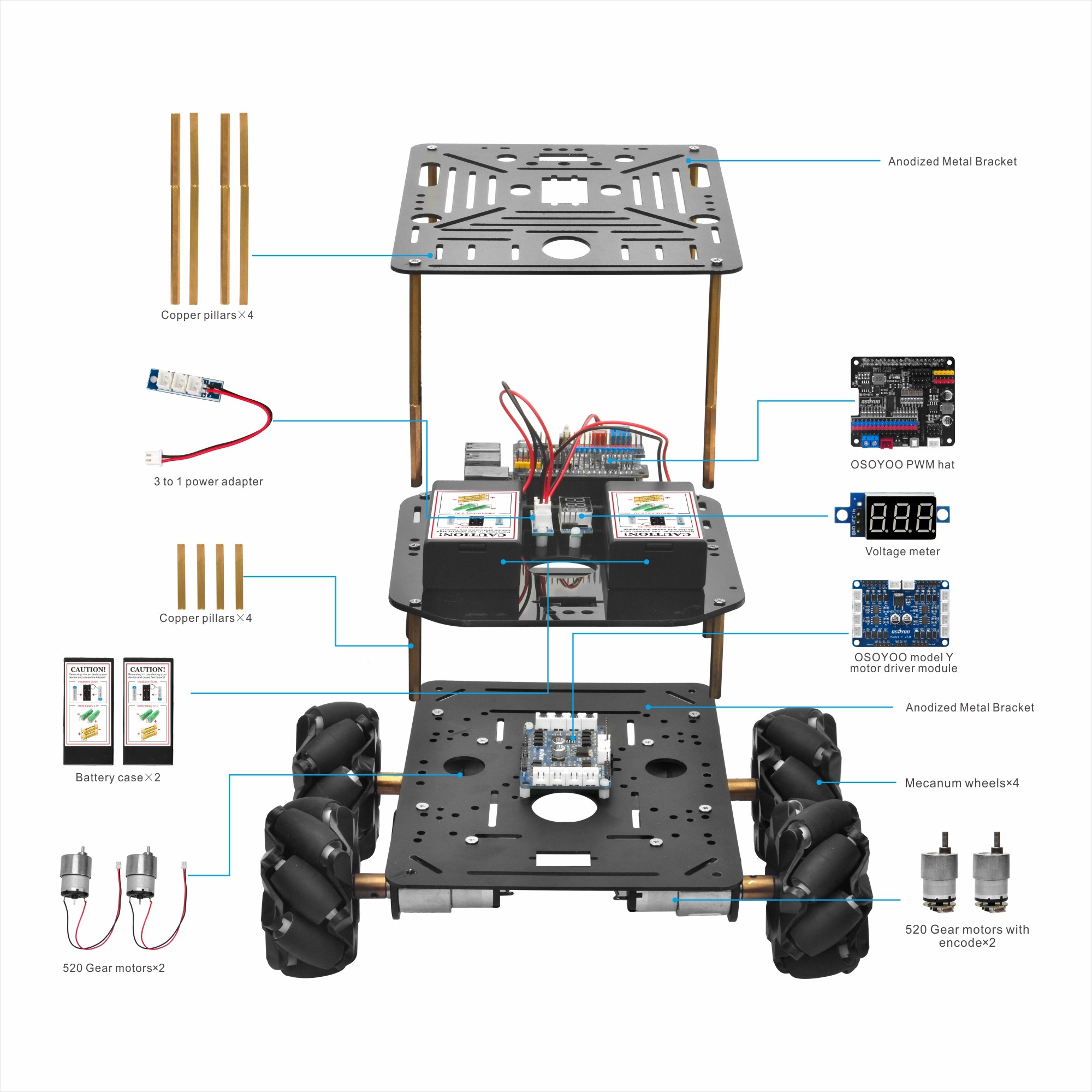
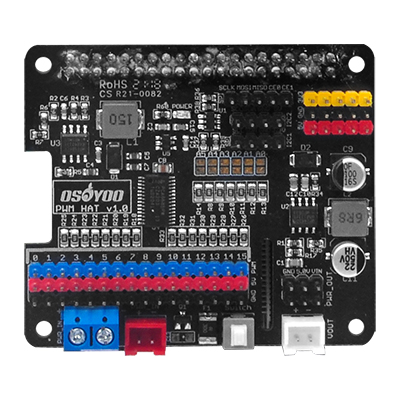
Breite Kompatibilität —- Konzipiert für die nahtlose Zusammenarbeit mit Raspberry Pi 2, 3, 4 und 5. Die mitgelieferte Erweiterungsplatine erweitert die Fähigkeiten des Pi und unterstützt bis zu 16 Servomotoren für anspruchsvolle Roboteranwendungen.
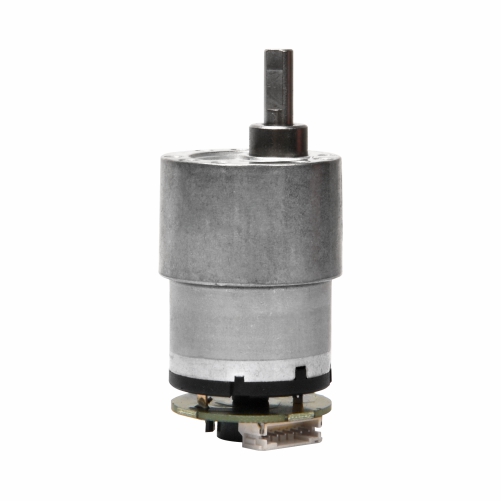
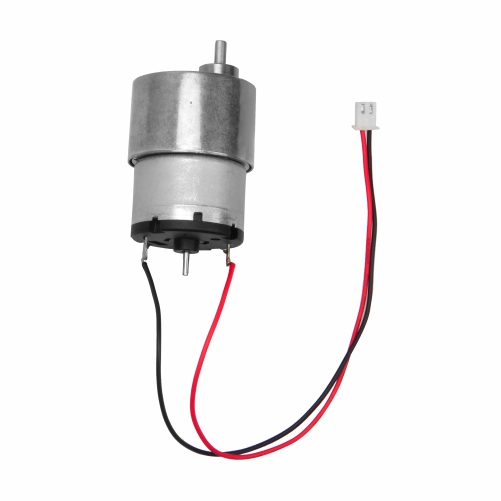
Hochwertige 520-Motoren —- Vier 520-Motoren sorgen für einen reibungslosen Betrieb. Zwei davon sind mit Encodern ausgestattet, die eine präzise Bewegungssteuerung ermöglichen – unverzichtbar für Navigation und komplexe Aufgaben.
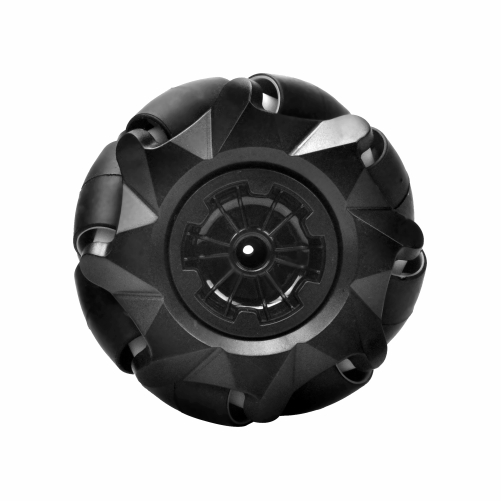
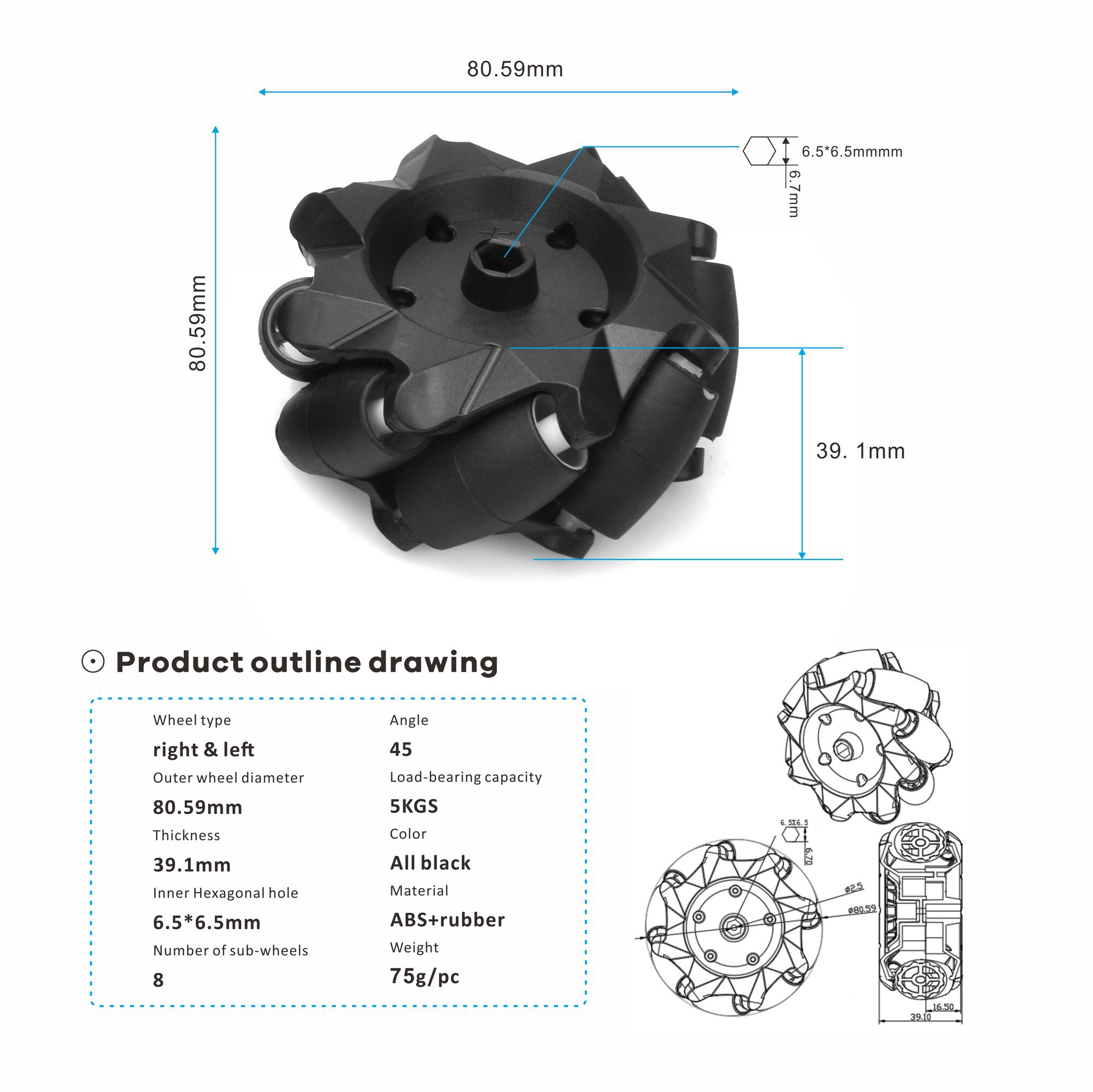
Omnidirektionale Mecanum-Räder —- Vier Mecanum-Räder ermöglichen Bewegungen in alle Richtungen und bieten hervorragende Manövrierfähigkeit für präzise Positionierung und vielseitige Anwendungen.
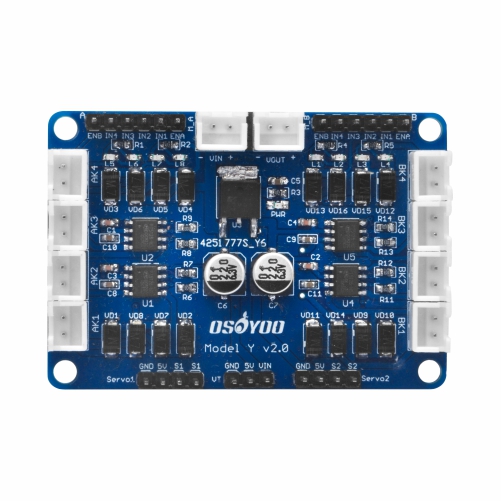
Robuster Motortreiber —– Der OSOYOO Model Y Motortreiber unterstützt vier unabhängige Motorkanäle und gewährleistet zuverlässige Leistung auch unter hoher Last.
Zuverlässiges Energiemanagement —- Das Kit ist mit zwei Batteriefächern mit Schaltern ausgestattet und stellt auch bei dem hohen Strombedarf des Raspberry Pi 5 eine stabile Stromversorgung sicher. Wiederaufladbare Akkus und ein Ladegerät sind im Lieferumfang enthalten.
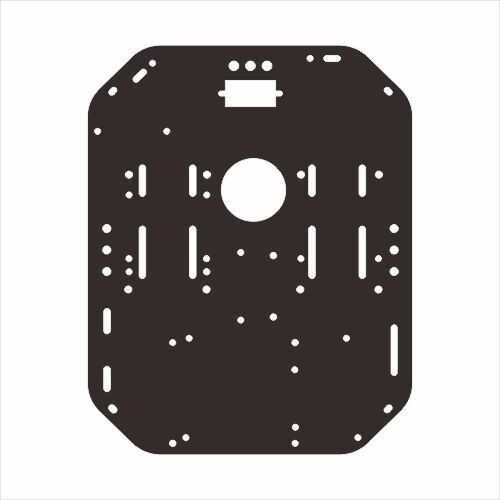
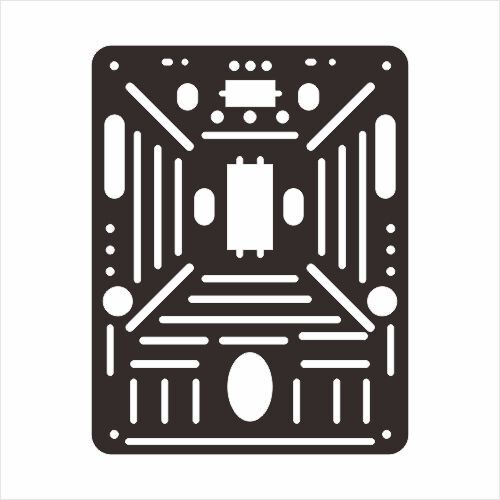
Anpassbares Chassis —- Das vorgebohrt Chassis unterstützt Zubehör wie Sensoren, Roboterarme und Kameras und ermöglicht eine umfangreiche Individualisierung für verschiedene Projekte.
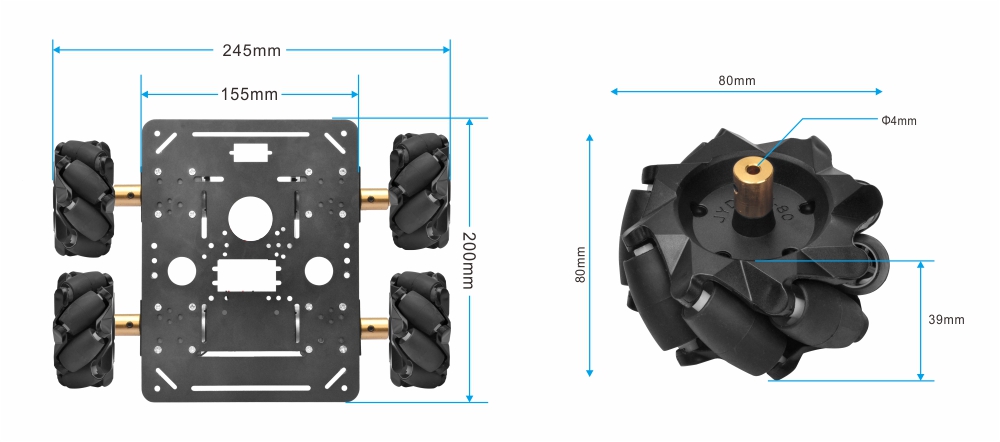
Robuste Bauweise —- Das FlexiRover kann bis zu 2,5 kg tragen und bietet damit eine stabile Basis für die fortgeschrittene Robotikentwicklung.
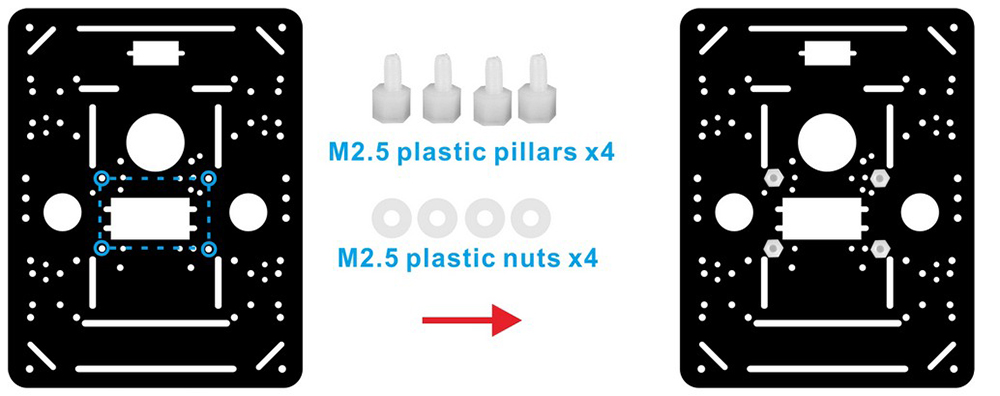
Schritt 1. Bringen Sie zunächst 4 Stk. M2.5-Kunststoffabstandshalter am Chassis der 1. Ebene (Metall) an, wie in den folgenden Bildern gezeigt. (Hinweis: Diese vier Abstandshalter sind für den OSOYOO Model Y Motortreiber vorgesehen. Da der Motortreiber zu schwer ist, um die Abstandshalter nach der Motorinstallation anzubringen, müssen diese zuerst befestigt werden.):
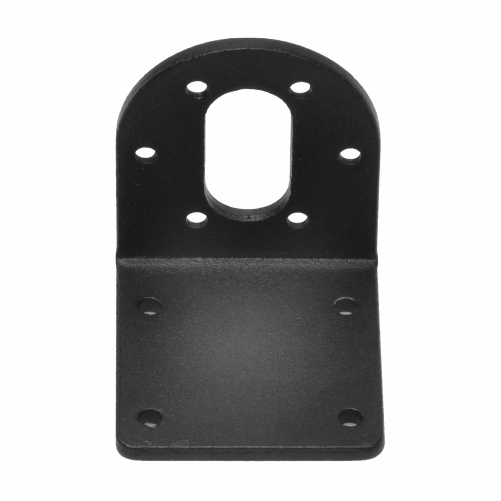
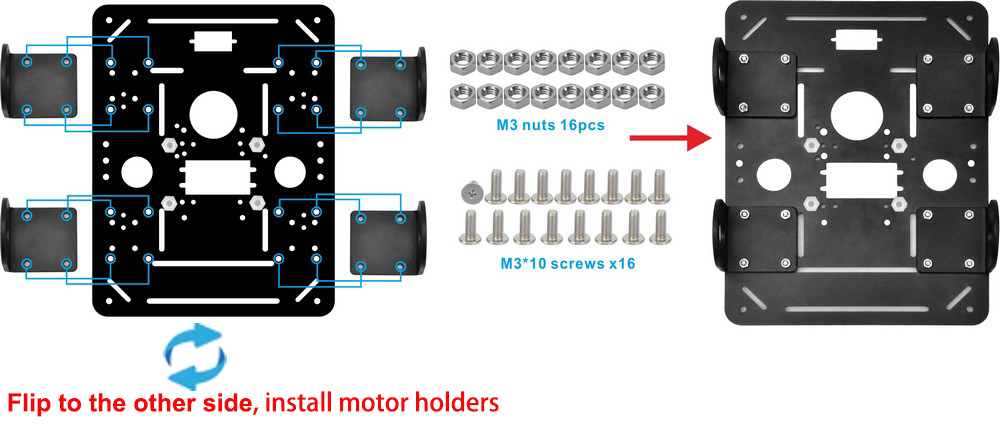
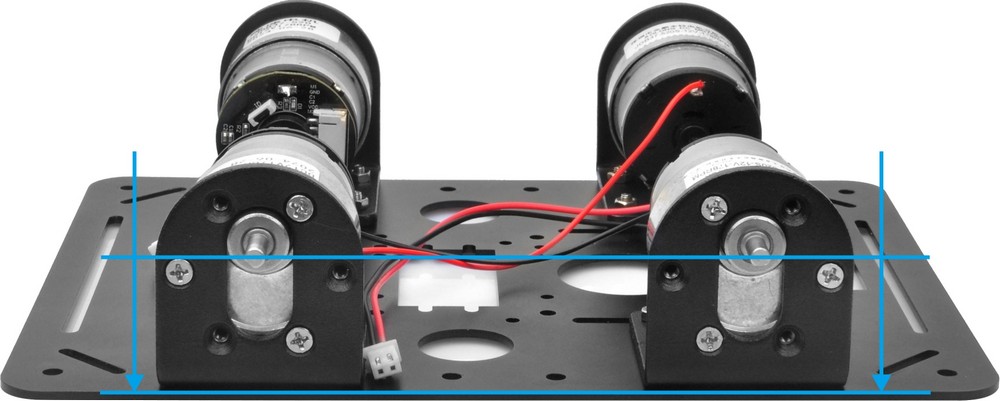
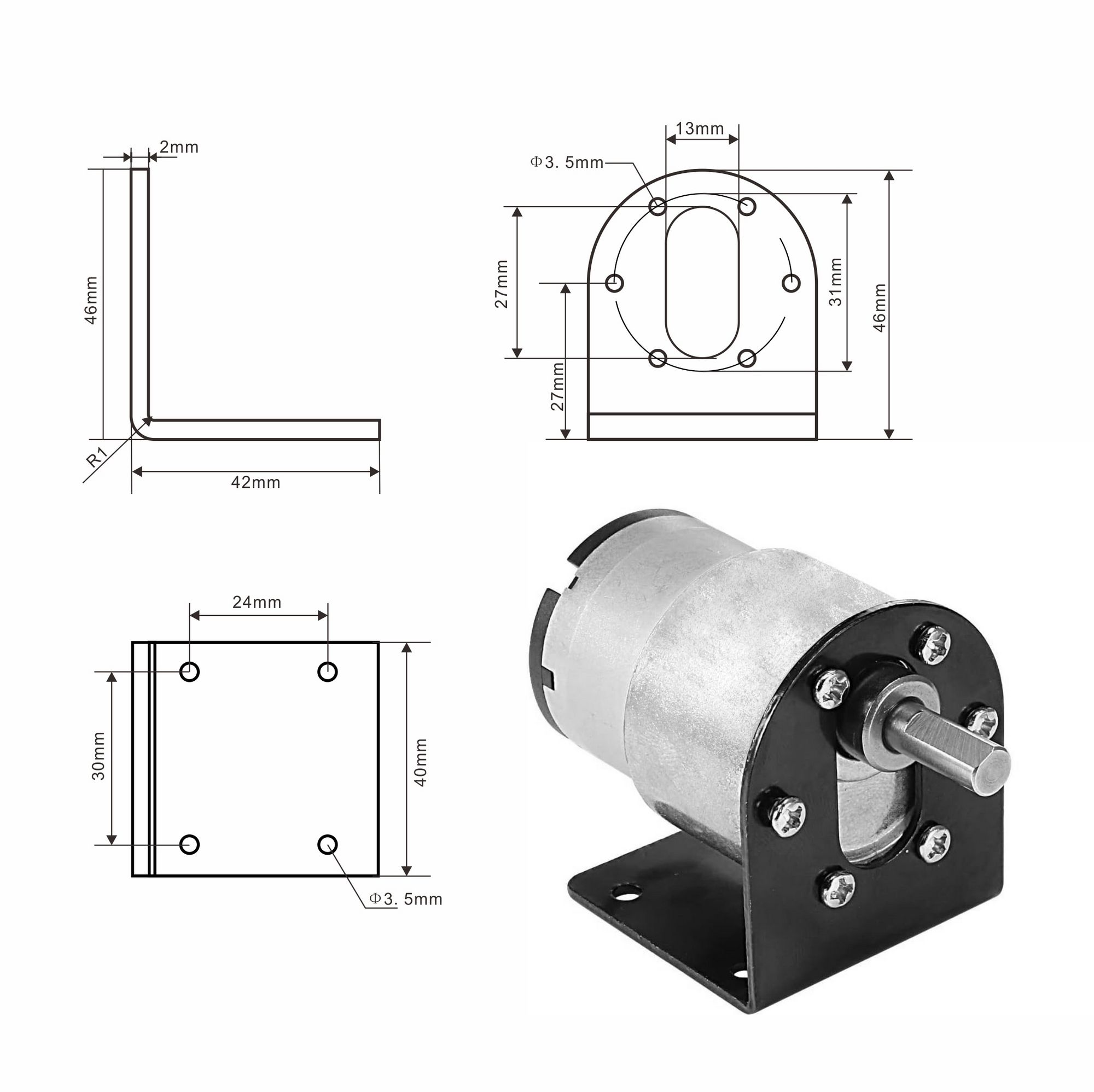
Schritt 2. Drehen Sie das Chassis der 1. Ebene um und befestigen Sie die Getriebemotorhalterungen mit M3*10-Schrauben und M3-Muttern wie in den folgenden Bildern gezeigt.
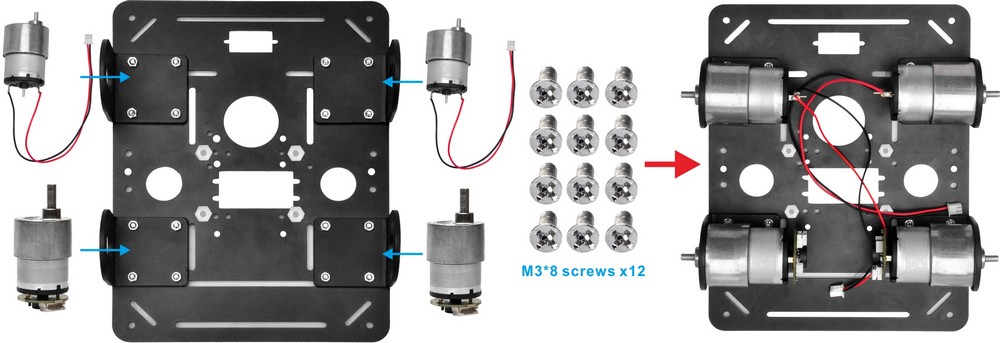
Hinweis: Stellen Sie sicher, dass alle 4 Motorachsen auf gleicher Höhe sind.
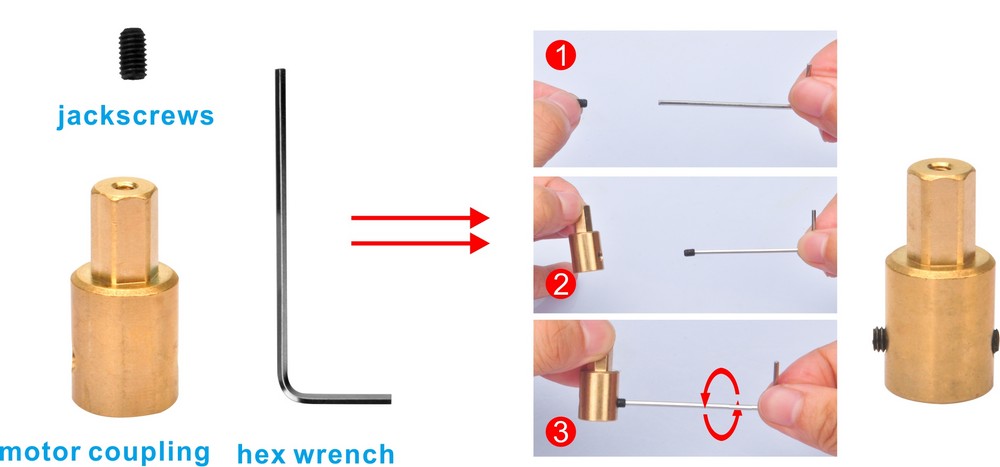
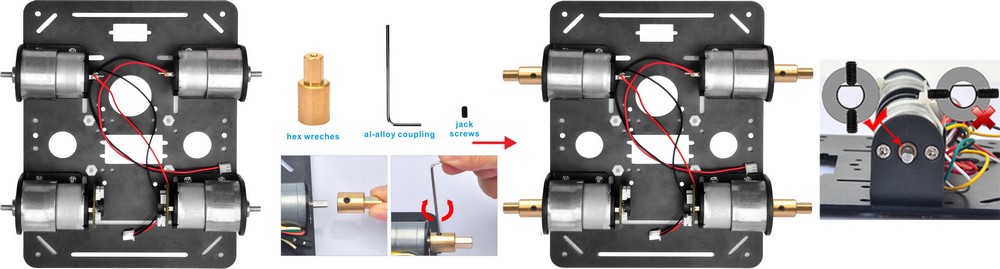
Schritt 4. Setzen Sie die Madenschrauben in die Aluminiumkupplung ein und ziehen Sie sie fest, um die Kupplung auf der Motorwelle zu fixieren, wie in den folgenden Bildern gezeigt. Hinweis: Die Achse des 520-Getriebemotors hat eine abgeflachte Seite. Stellen Sie sicher, dass eine der Madenschrauben an dieser flachen Stelle positioniert ist, und ziehen Sie beide Madenschrauben fest.
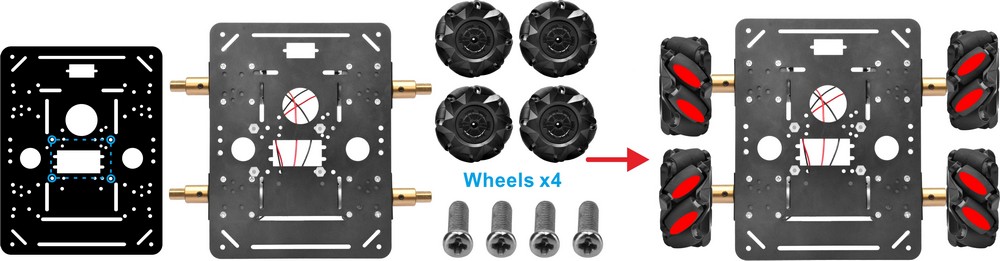
Schritt 5. Montieren Sie die 4 Mecanum-Räder mit jeweils 4 Stk. M2.5*20-Schrauben an den Aluminiumkupplungen wie in den folgenden Bildern gezeigt:
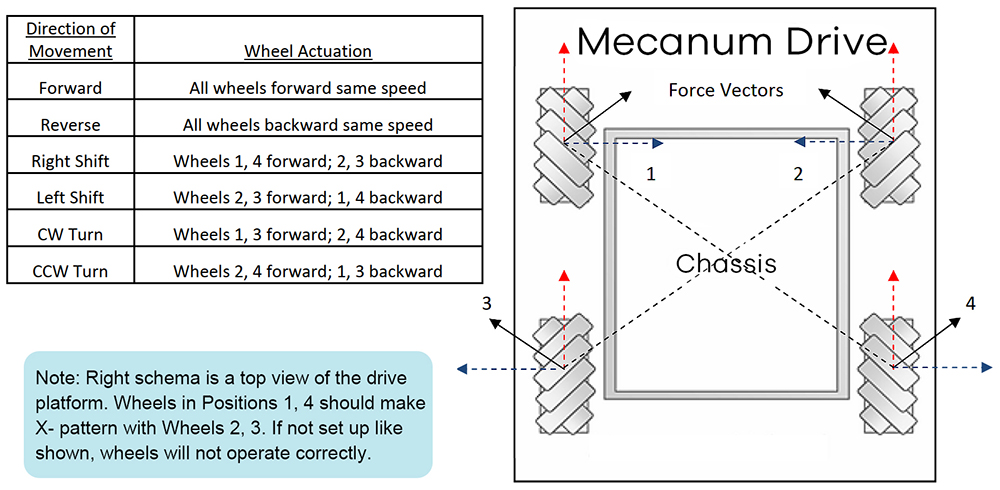
Hinweis: Es gibt zwei Typen von Mecanum-Rädern: linke und rechte Mecanum-Räder. Der Unterschied liegt in der Ausrichtung der Rollen. Bei korrekter Konfiguration muss jedes der vier Räder so montiert werden, wie unten abgebildet: Die Drehachse der oberen Rolle jedes Rades zeigt dabei zur Mitte der Plattform. Beachten Sie, dass alle dynamischen Berechnungen und der vorhandene Beispielcode auf dieser Konfiguration basieren.
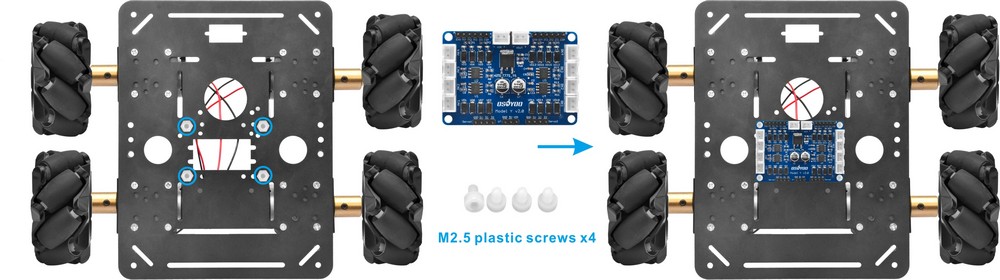
Schritt 6. Befestigen Sie das OSOYOO Model Y Motortreibermodul mit M2.5-Kunststoffschrauben am Chassis der 1. Ebene, wie in den folgenden Bildern gezeigt:
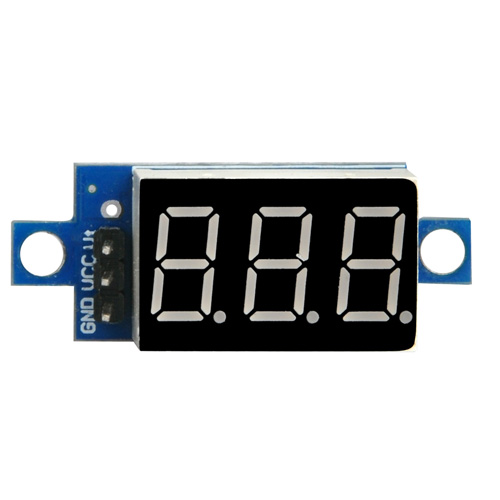
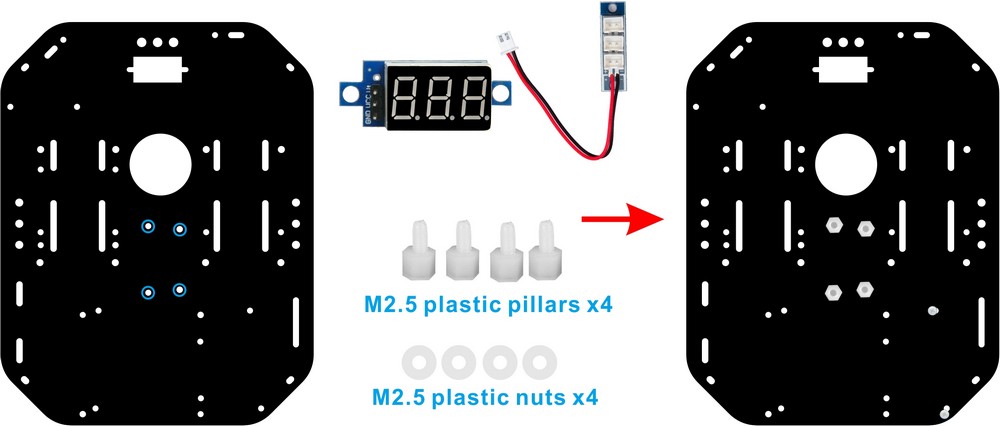
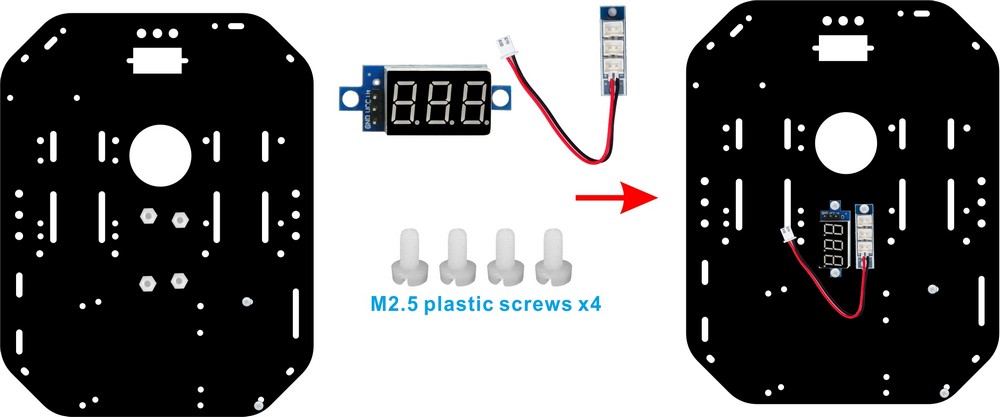
Schritt 7. Bringen Sie 4 Stk. M2.5-Kunststoffabstandshalter und Muttern am Chassis der 2. Ebene (Acryl) an und befestigen Sie dann den 3-in-1-Stromadapter und den Spannungsmesser mit M2.5-Kunststoffschrauben wie in den folgenden Bildern gezeigt:
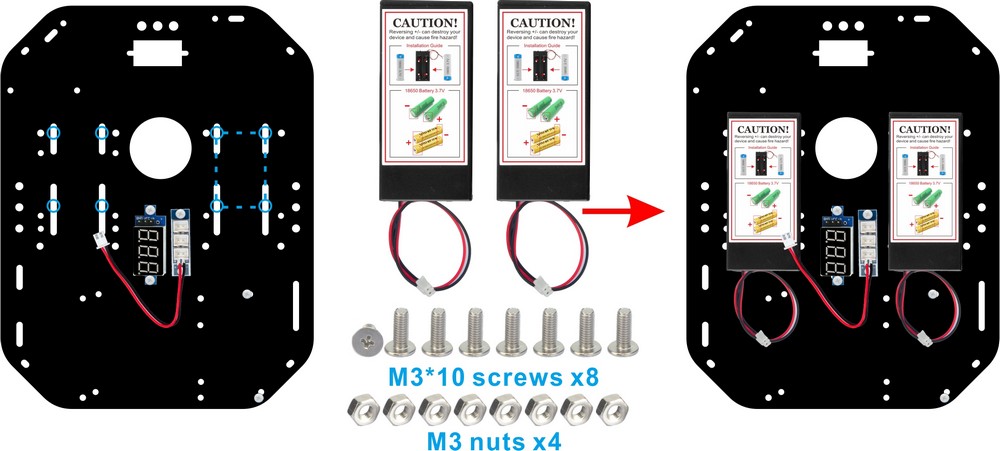
Schritt 8. Befestigen Sie 2 Stk. Akkuhalter am Chassis der 2. Ebene mit 4 Stk. M3x10-Schrauben und Muttern wie in den folgenden Bildern gezeigt.
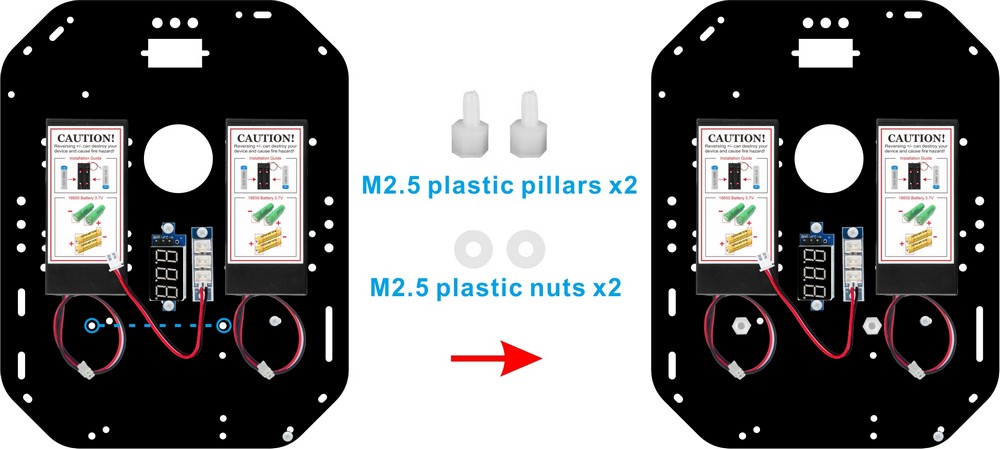
Schritt 9. Bringen Sie 2 Stk. M2.5-Kunststoffabstandshalter und Muttern am Chassis der 2. Ebene (Acryl) an wie folgt:
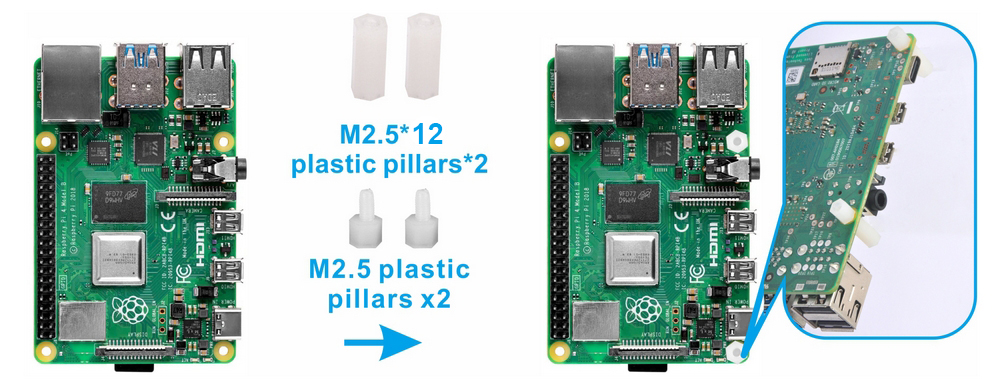
Schritt 10. Führen Sie den M2.5-Kunststoffabstandshalter durch den Raspberry Pi und setzen Sie von unten nach oben einen M2.5*12-Kunststoffabstandshalter ein wie folgt:
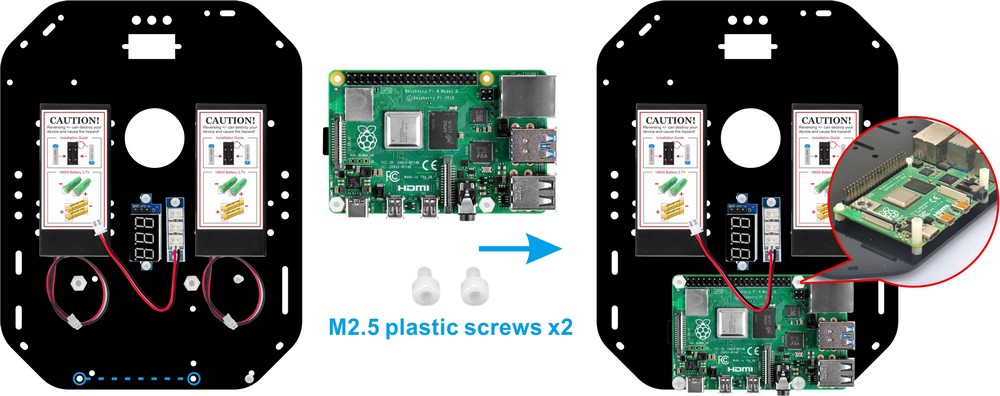
Schritt 11. Befestigen Sie 2 Stk. M2.5-Kunststoffschrauben unter dem Chassis und 2 Stk. M2.5-Kunststoffschrauben am Raspberry Pi wie folgt:
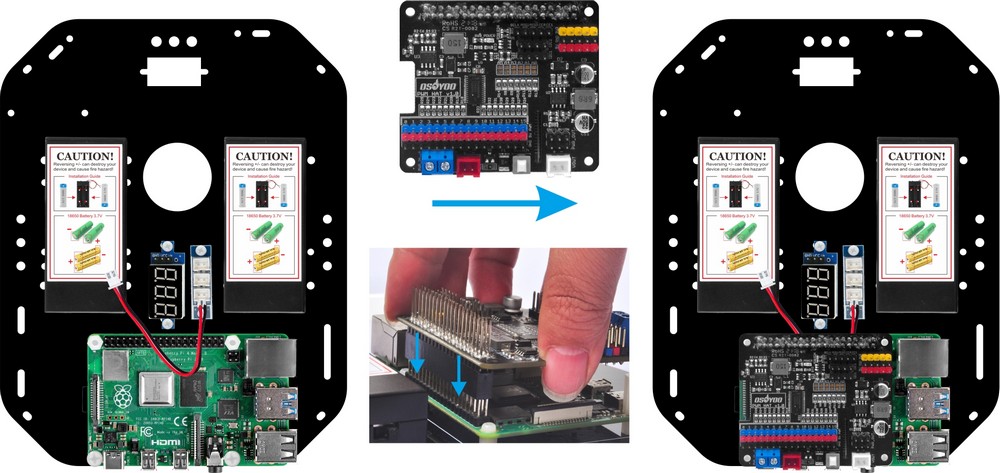
Schritt 12. Stecken Sie den OSOYOO PWM Hat auf den Raspberry Pi wie folgt:
Anschlüsse
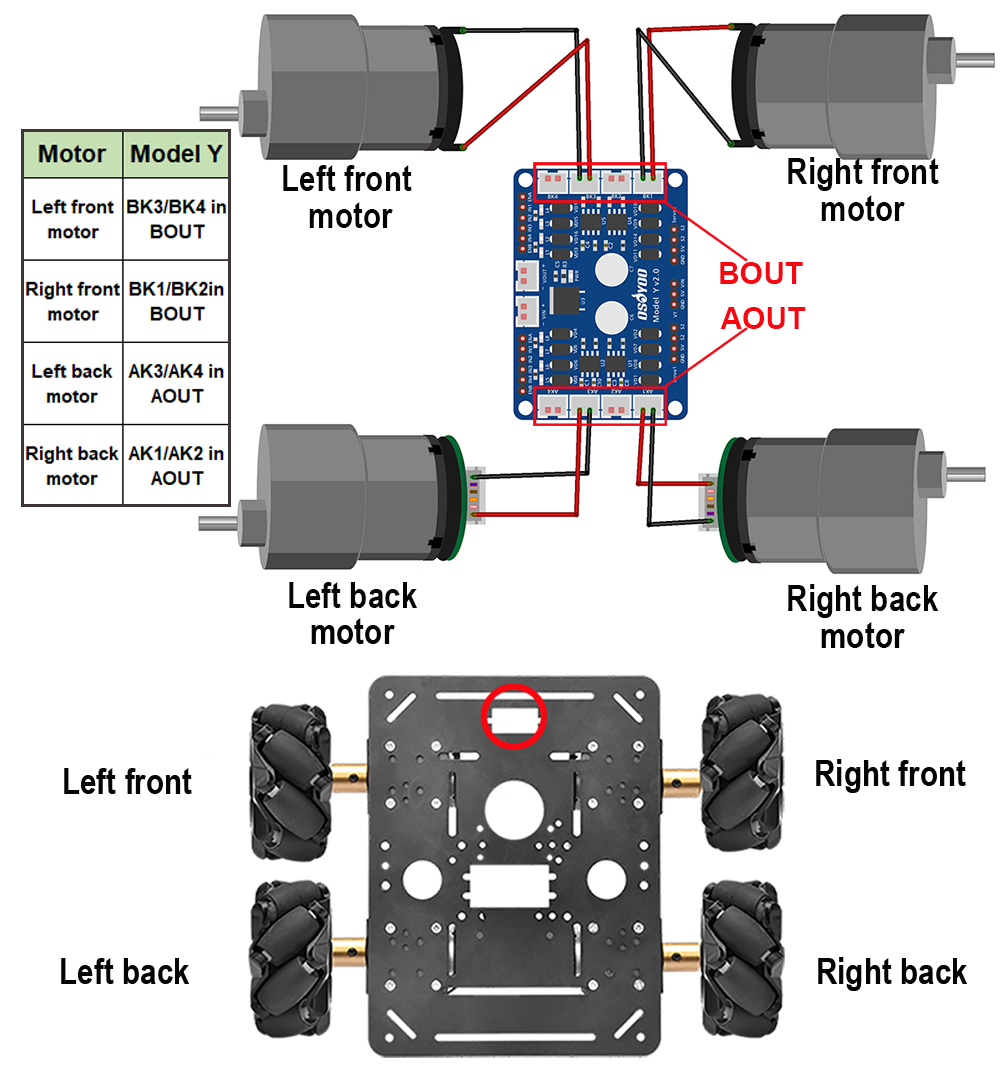
1. Schließen Sie die 4 Motoren an die Model Y-Treiberplatine an, wie in den folgenden Bildern gezeigt.
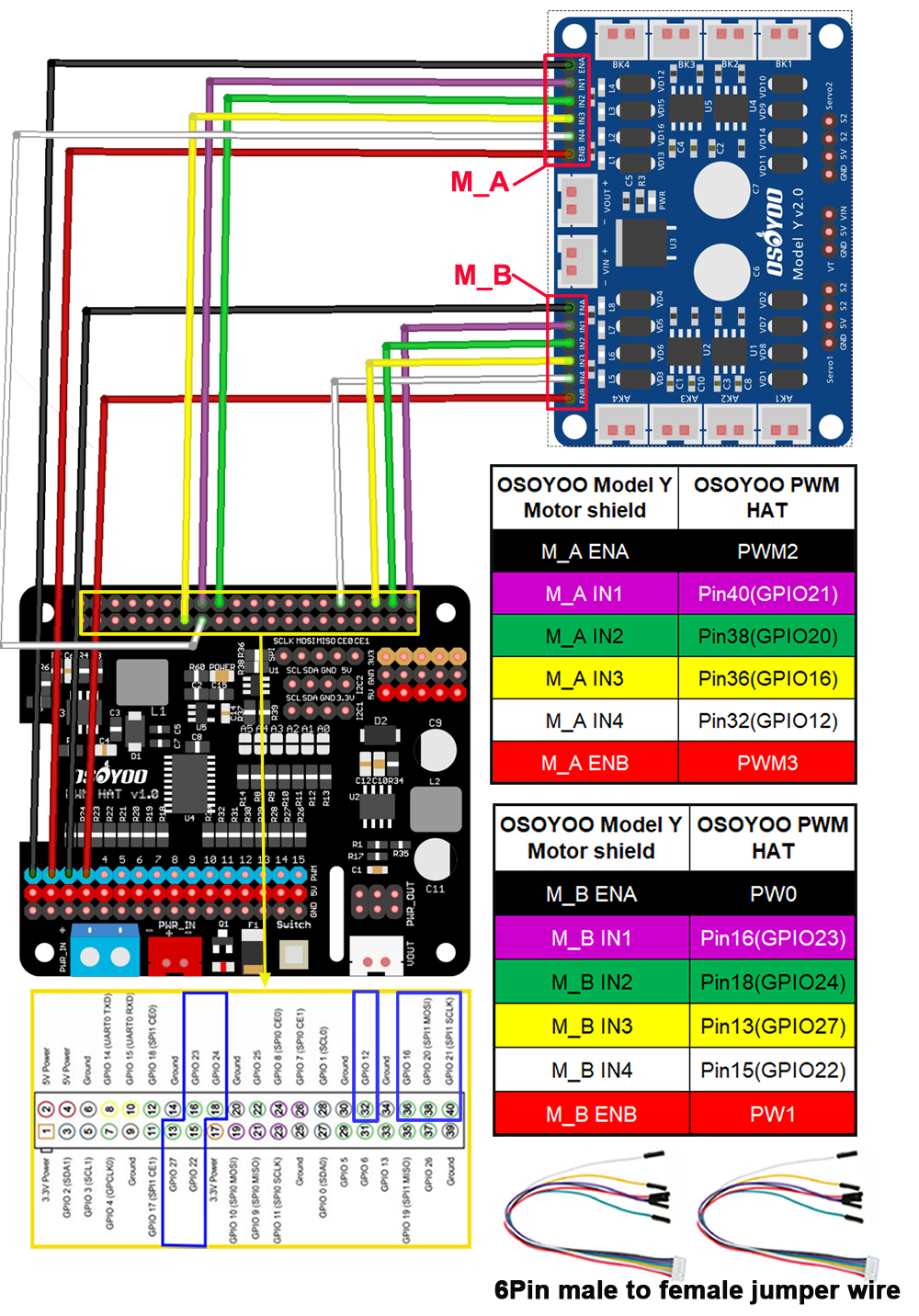
2. Verbinden Sie M_A ENA, ENB des Model Y mit PWM2, PWM3 des OSOYOO PWM Hat und M_A IN1, IN2, IN3, IN4 mit Pin40(GPIO21), Pin38(GPIO20), Pin36(GPIO16), Pin 32(GPIO12).
Verbinden Sie M_B ENA, ENB des Model Y mit PWM0, PWM1 des OSOYOO PWM Hat und M_B IN1, IN2, IN3, IN4 mit Pin16(GPIO23), Pin18(GPIO24), Pin13(GPIO27), Pin 15(GPIO22).
Vorsicht:
Halten Sie beim Ein- oder Ausstecken des 6-poligen Parallelkabelsteckers in den 6-poligen Buchsensockel des Model Y immer den weißen Kunststoffsteckerhalter fest. Ziehen Sie den Stecker niemals an den Kabeln heraus, da dies die Kabel beschädigen kann.
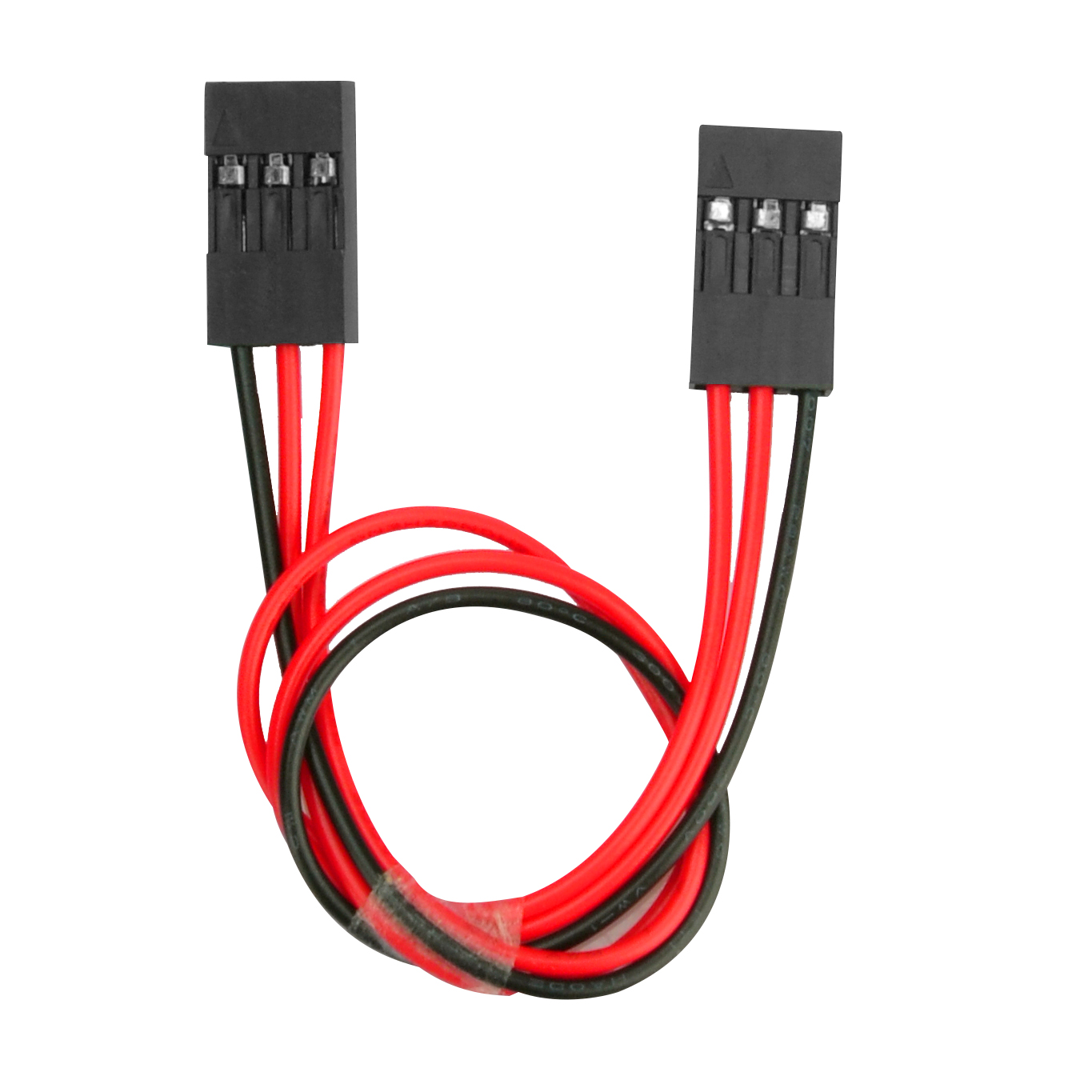
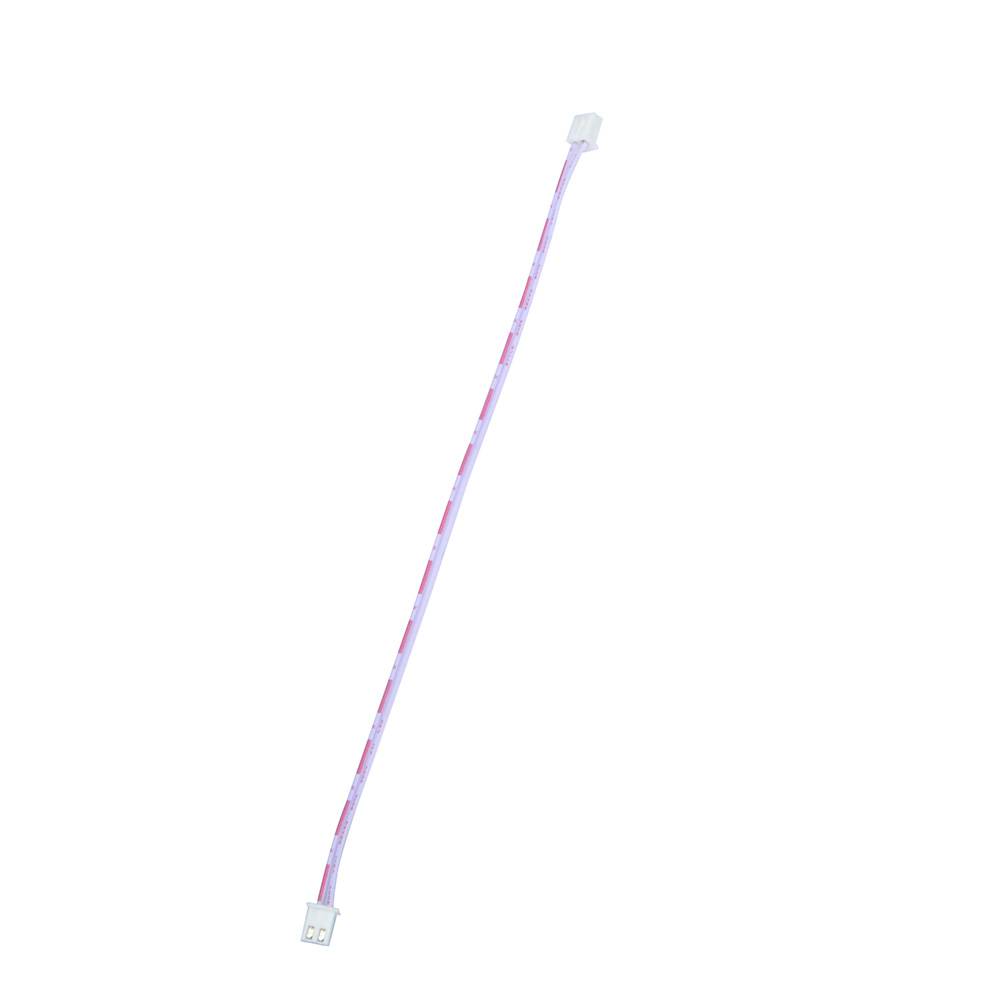
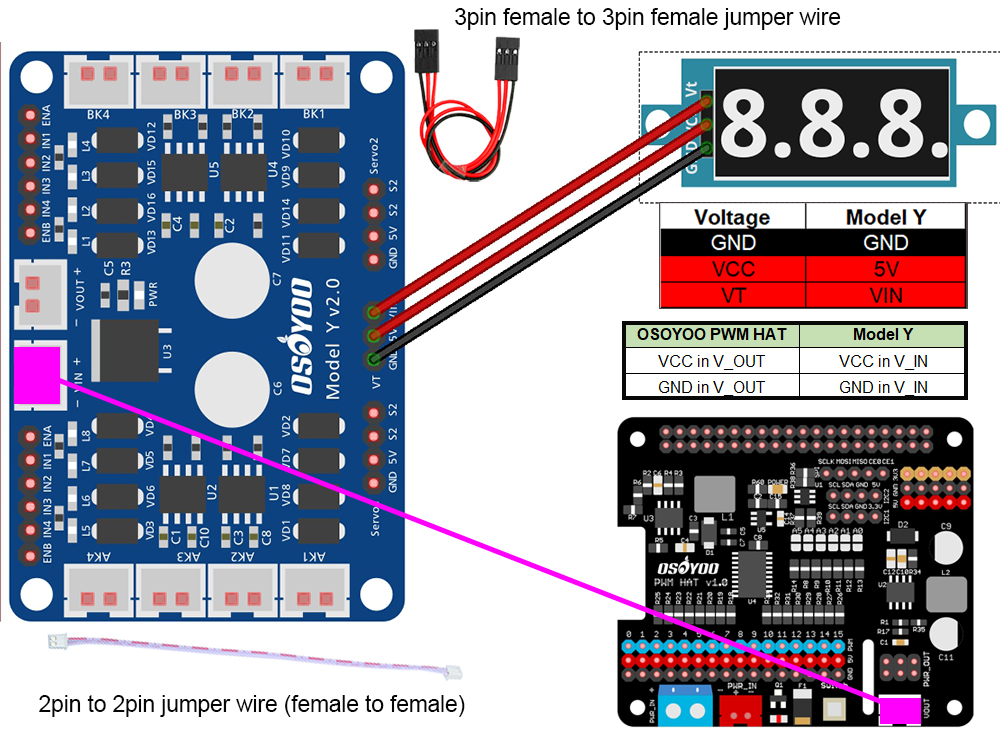
3. Verbinden Sie den Spannungsmesser mit der Model Y-Motortreiberplatine über ein 3-poliges Buchsen-Buchsen-Jumper-Kabel. Verbinden Sie den V_OUT-Anschluss des OSOYOO PWM Hat mit dem VIN-Anschluss der Model Y-Motortreiberplatine über ein 2-poliges Buchsen-Buchsen-Jumper-Kabel:
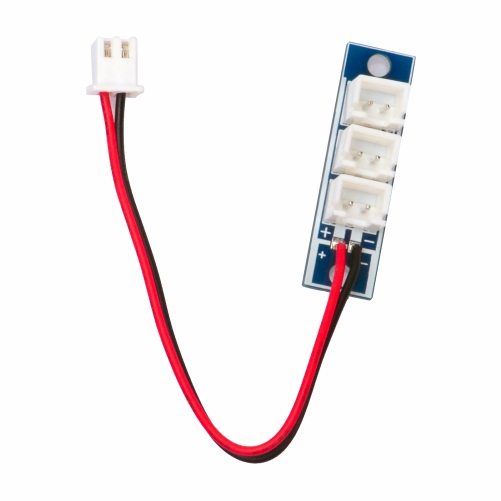
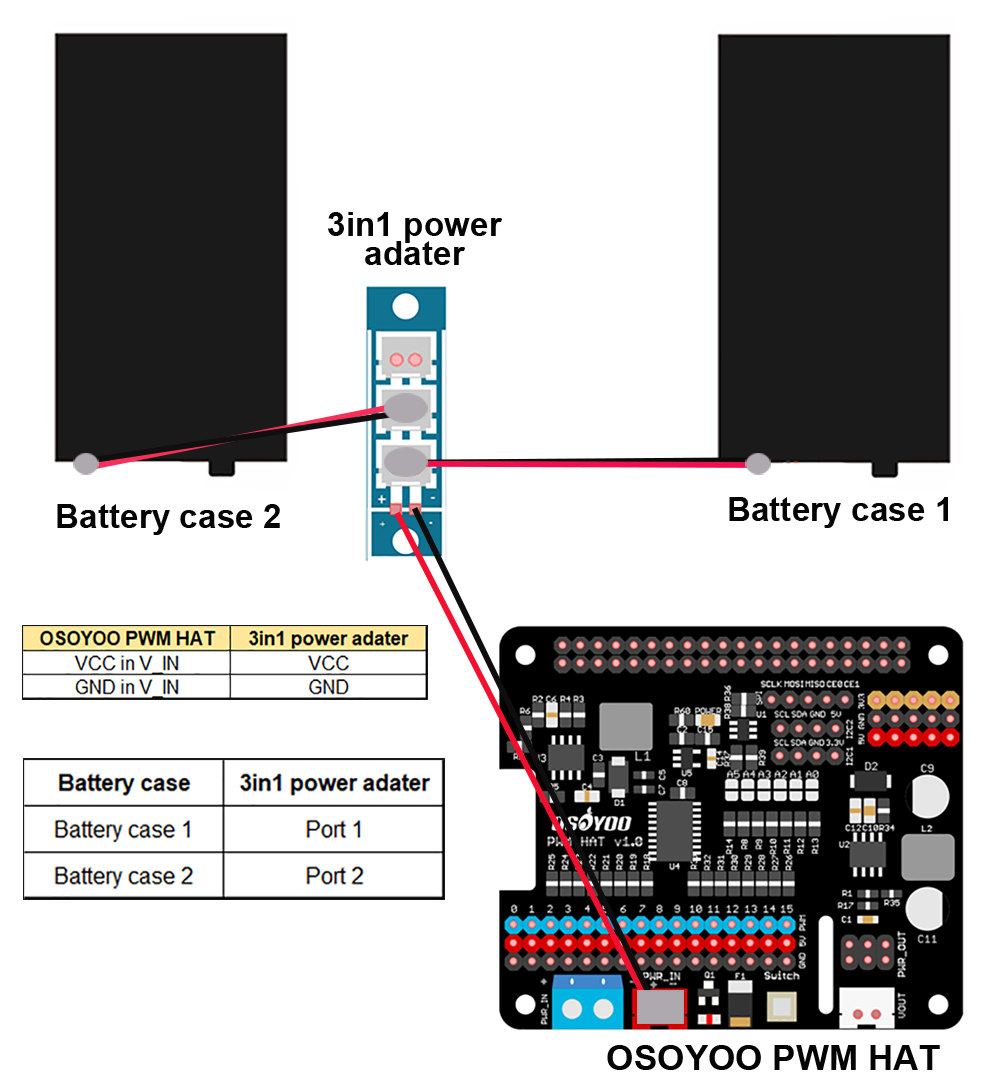
4. Stecken Sie die 2-poligen Stecker der Akkuhalter in den 3-in-1-Stromadapter. Stecken Sie dann den 2-poligen Stecker des 3-in-1-Stromadapters in den V_IN-Anschluss des OSOYOO PWM Hat wie folgt:
Hinweis: Der 3-in-1-Stromadapter ist für den Betrieb mehrerer Akkuhalter mit gleicher Spannung ausgelegt.
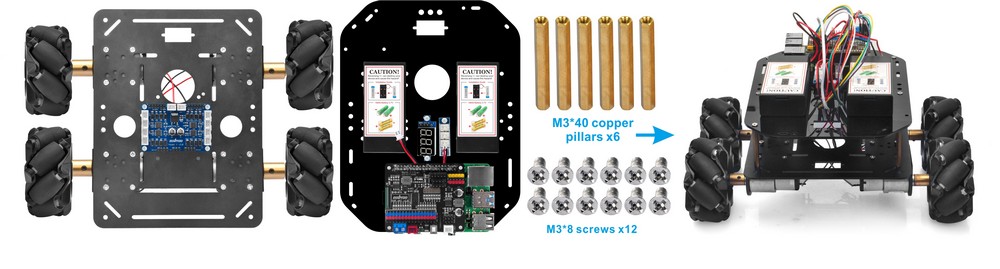
5. Befestigen Sie das Chassis der 2. Ebene am Chassis der 1. Ebene mit M3*40-Abstandshaltern. Achten Sie dabei auf die Ausrichtung (vorne/hinten) von Acryl- und Metallchassis. Nach diesem Schritt ist das Roboter-Auto betriebsbereit.
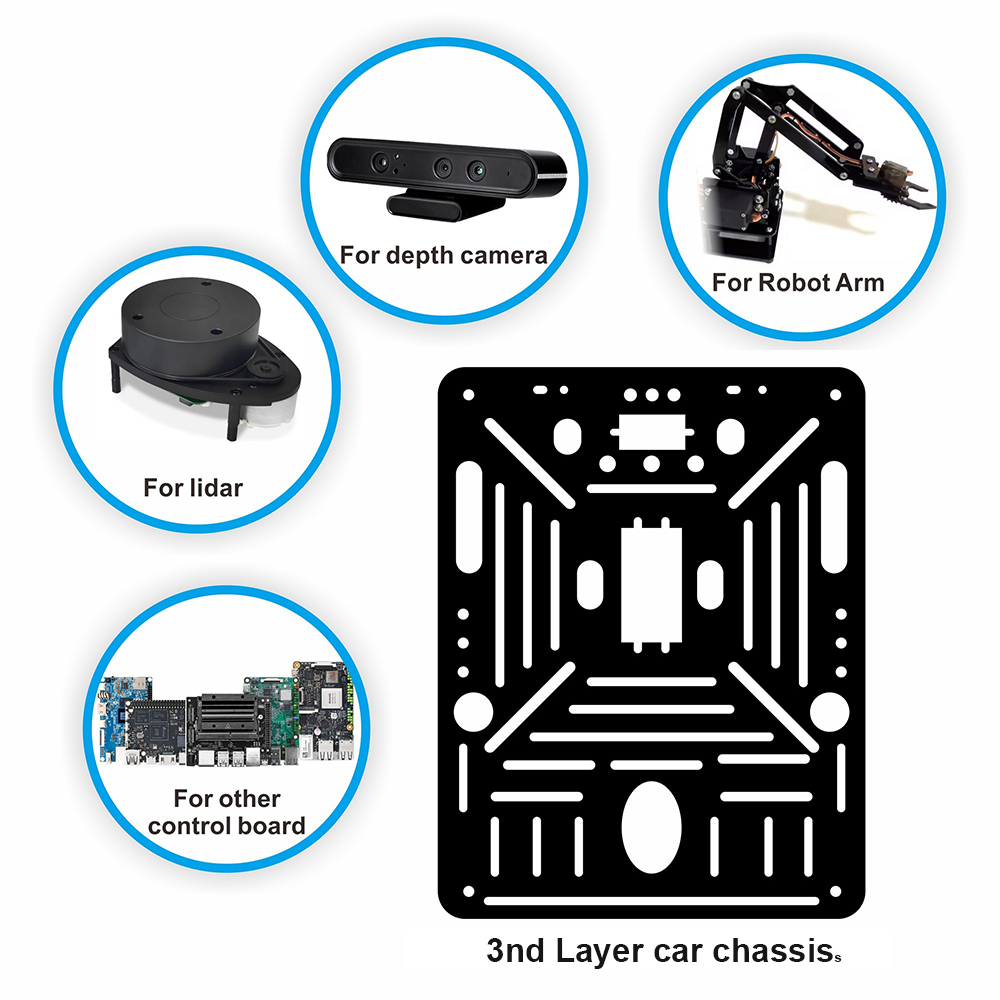
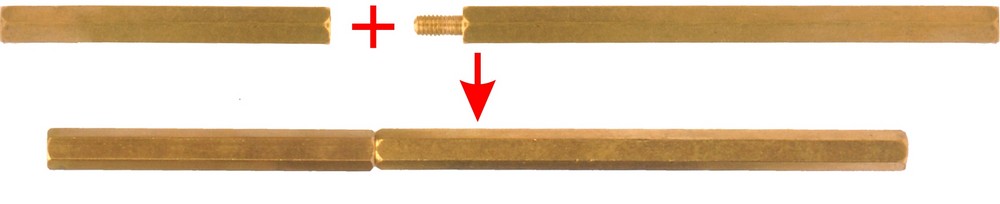
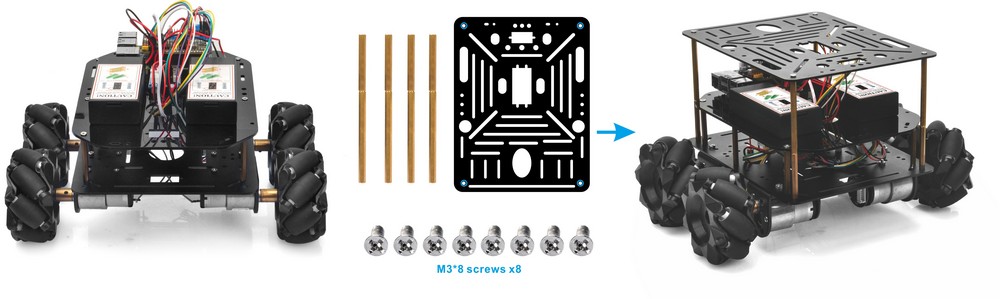
6. Wenn Sie weitere Sensoren hinzufügen möchten, können Sie das Chassis der 3. Ebene am Roboter-Auto montieren. Schrauben Sie dazu zunächst den M3*40-Messingabstandshalter fest mit dem M3*65+6-Messingabstandshalter zusammen, um einen langen Abstandshalter zu erhalten. Befestigen Sie anschließend das Chassis der 3. Ebene mit diesen langen Abstandshaltern am Chassis der 1. Ebene.
Betriebssystem mit dem Raspberry Pi Imager installieren
Hinweis: Dieses Beispiel verwendet Raspberry Pi Imager v1.7.2. Bei anderen Versionen kann die Vorgehensweise leicht abweichen.
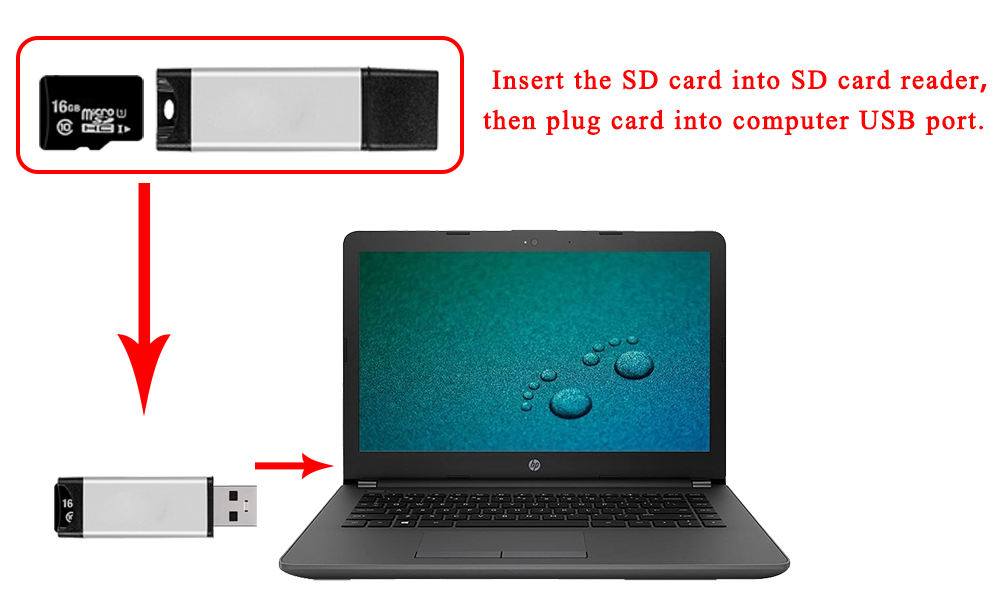
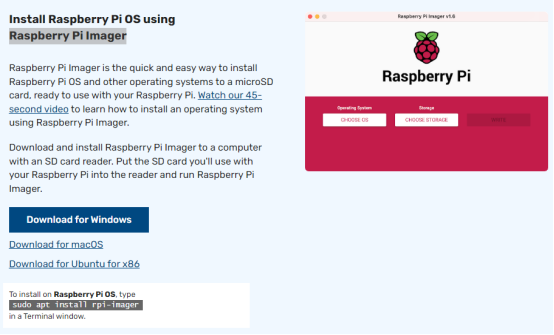
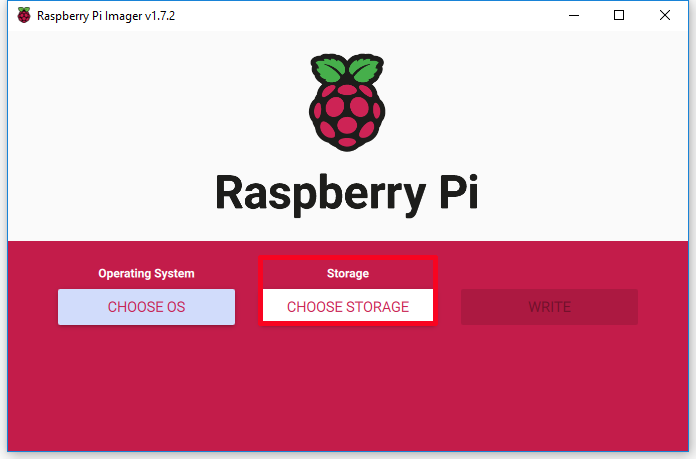
Schritt 1: Bereiten Sie eine neu formatierte Micro-SD-Karte (TF-Karte) mit einem USB-Micro-SD-Kartenleser vor. Empfohlene Größen: 16 GB, 32 GB. (Überspringen Sie diesen Schritt, wenn auf Ihrer SD-Karte bereits ein Raspbian-OS-Image vorinstalliert ist.)
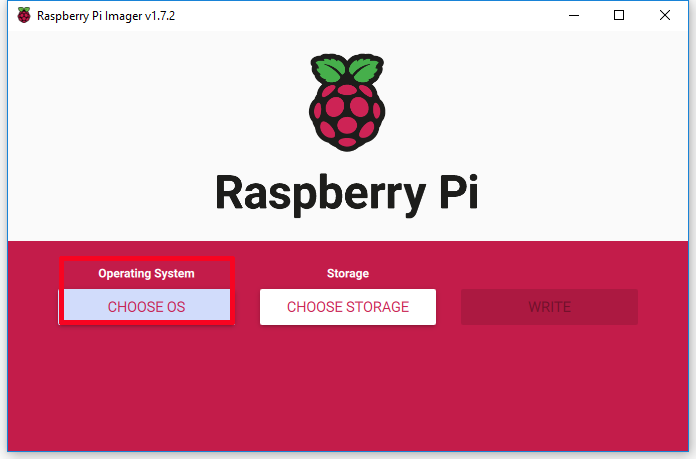
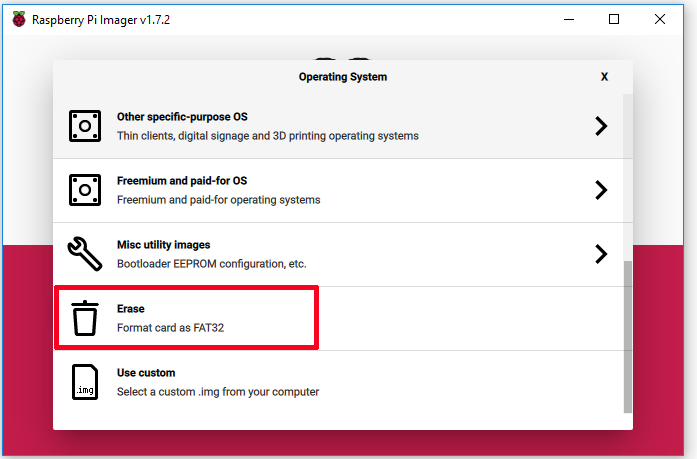
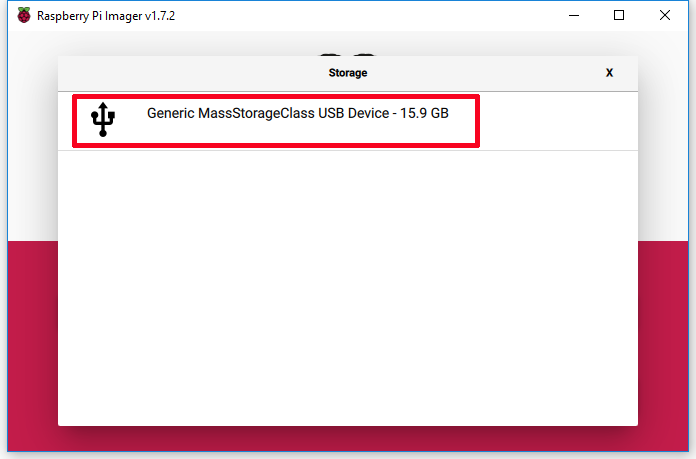
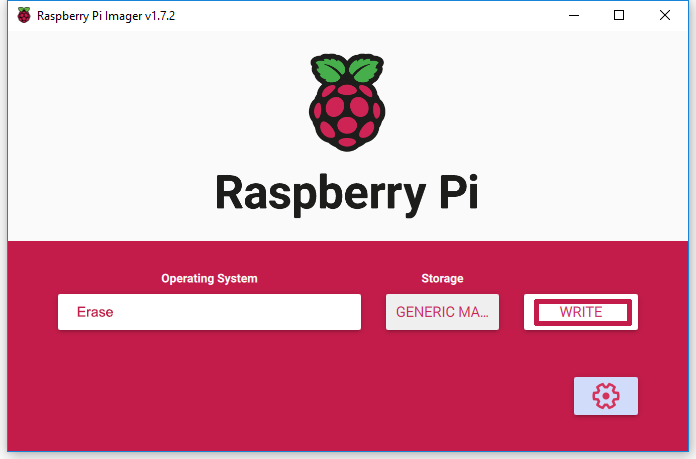
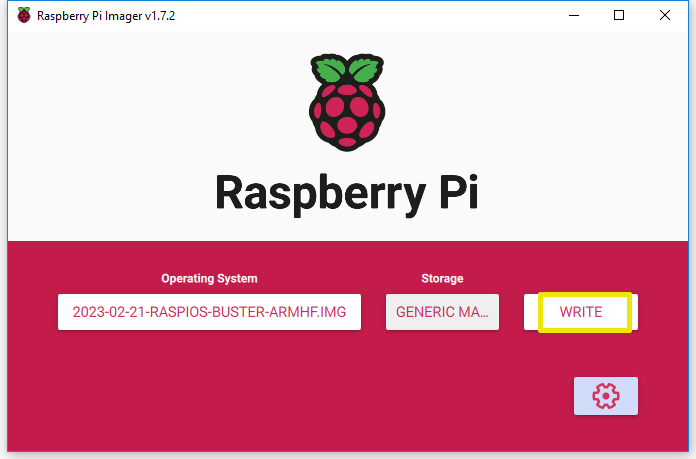
Schritt 3): Wenn Sie nicht wissen, wie Sie eine Micro-SD-Karte formatieren, starten Sie den Raspberry Pi Imager, wählen Sie im Feld „Betriebssystem” die Option „Löschen” und unter „Speicher” Ihre Micro-SD-Karte aus. Klicken Sie anschließend auf „SCHREIBEN”, um die Karte zu formatieren.
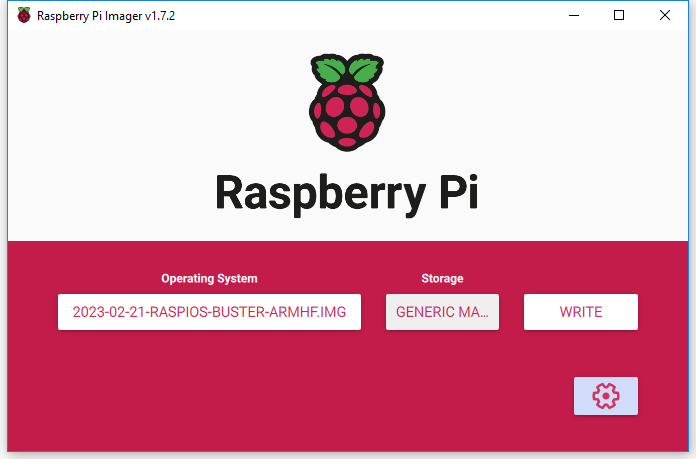
Schritt 4): Starten Sie den Raspberry Pi Imager, wählen Sie im Feld „Betriebssystem” die Option „Benutzerdefiniert verwenden” und wählen Sie das zuvor heruntergeladene „Raspberry Pi OS” aus. Wählen Sie dann unter „Speicher” Ihre SD-Karte aus. (Wenn Sie das Raspberry Pi OS bereits auf Ihrer SD-Karte gebrannt haben, überspringen Sie Schritt 3 bis Schritt 5.)
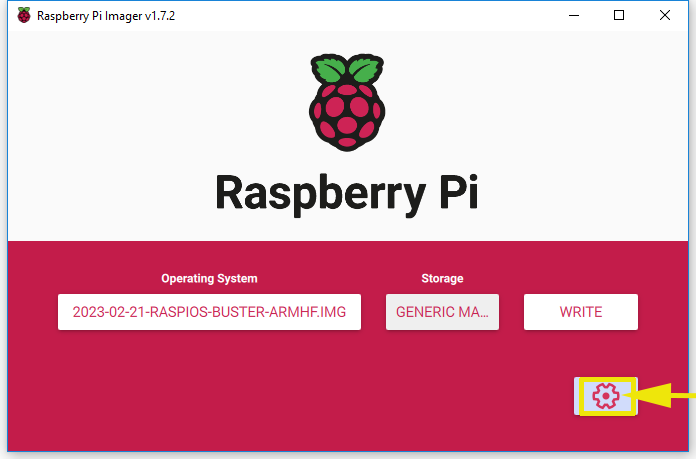
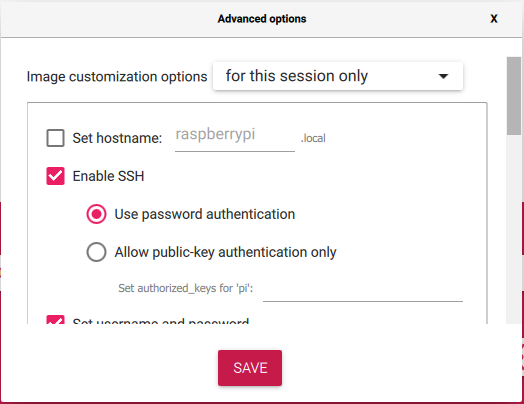
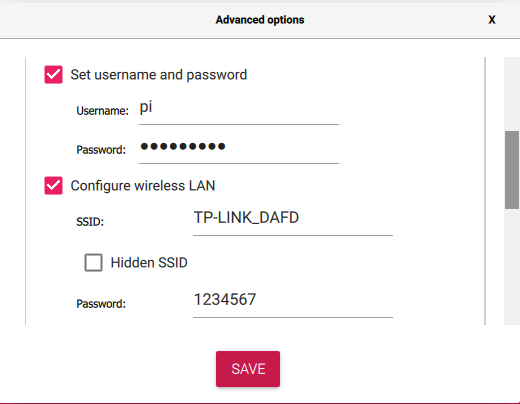
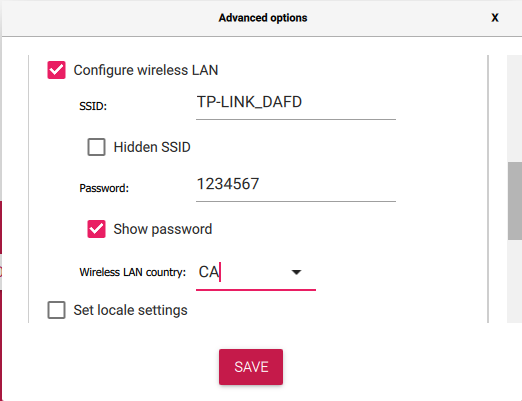
Schritt 5): Klicken Sie auf das Einstellungssymbol, um SSH zu aktivieren, Benutzername und Passwort festzulegen (hier verwenden wir „pi” als Benutzername und „raspberry” als Passwort) und das WLAN zu konfigurieren. Klicken Sie dann auf „SPEICHERN”.
Schritt 6): Klicken Sie auf „SCHREIBEN”, um das Betriebssystem (Raspberry Pi OS) auf Ihre Micro-SD-Karte zu übertragen.
Raspberry Pi fernsteuern
Schritt 1: IP-Adresse ermitteln
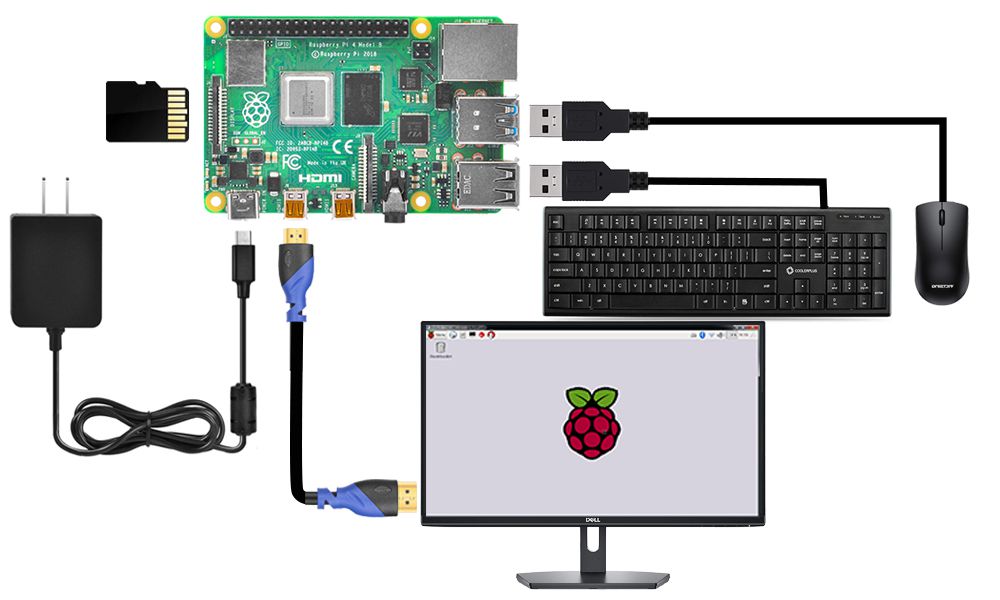
1. Schließen Sie den Raspberry Pi an Ihren HDMI-Monitor oder Fernseher an. Verbinden Sie Tastatur und Maus mit den USB-Ports des Raspberry Pi. Stecken Sie die SD-Karte mit dem installierten Betriebssystem in den Kartensteckplatz des Raspberry Pi ein (Wenn Sie Ihr Raspberry Pi Roboter-Auto bereits zusammengebaut haben, schließen Sie es an einen Bildschirm an und ermitteln Sie dort die IP-Adresse.).
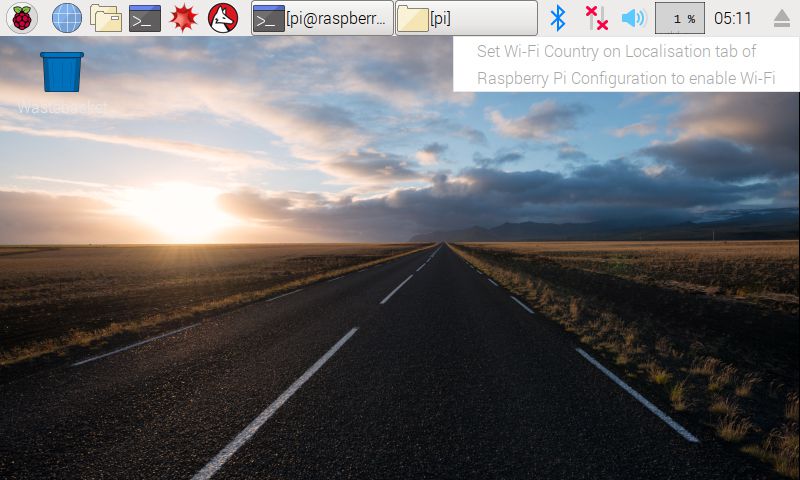
2. Wenn Sie den Mauszeiger über das LAN-Symbol bewegen, erscheint folgender Hinweis:
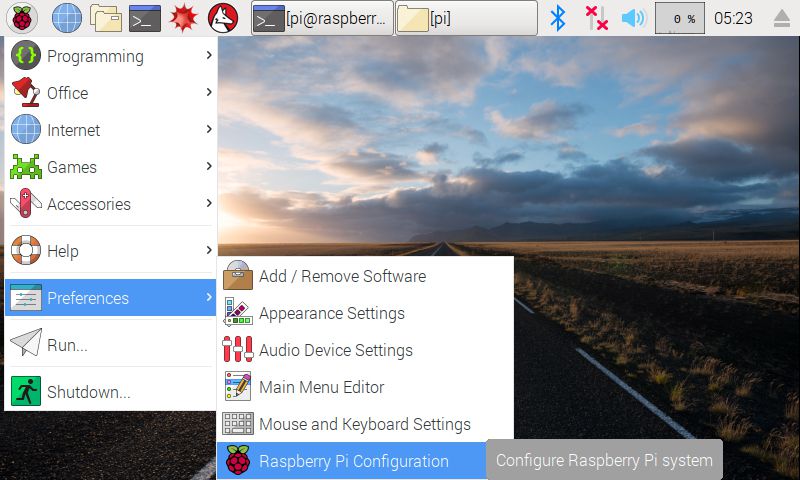
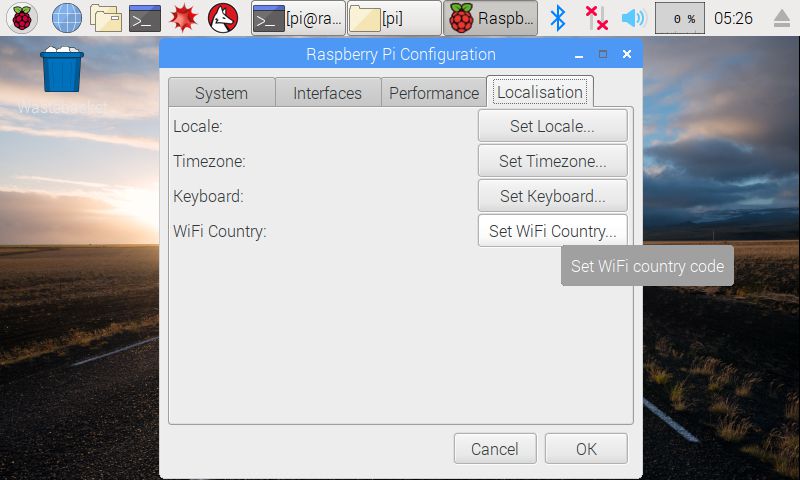
3. Konfigurieren Sie die WLAN-Regionaleinstellungen wie folgt:
4. Ermitteln Sie die IP-Adresse des Raspberry Pi. Methode A: Verbinden Sie den Raspberry Pi mit Monitor und Maus und klicken Sie auf das LAN- oder WLAN-Symbol, um die IP-Adresse wie im folgenden Foto gezeigt anzuzeigen.
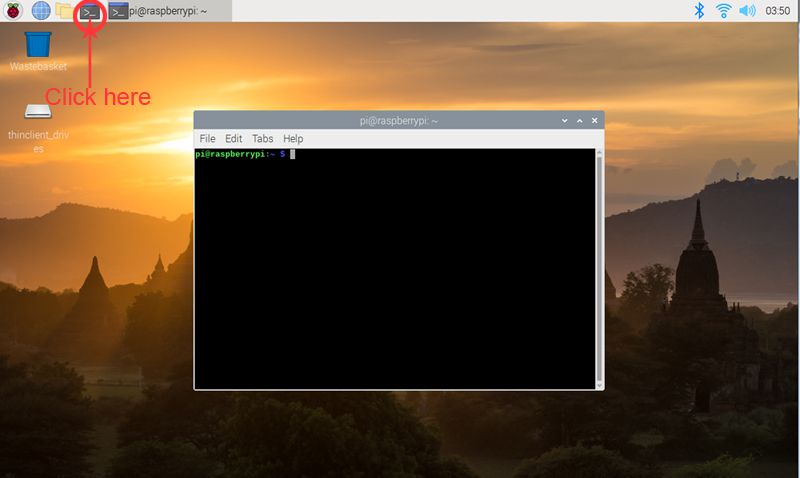
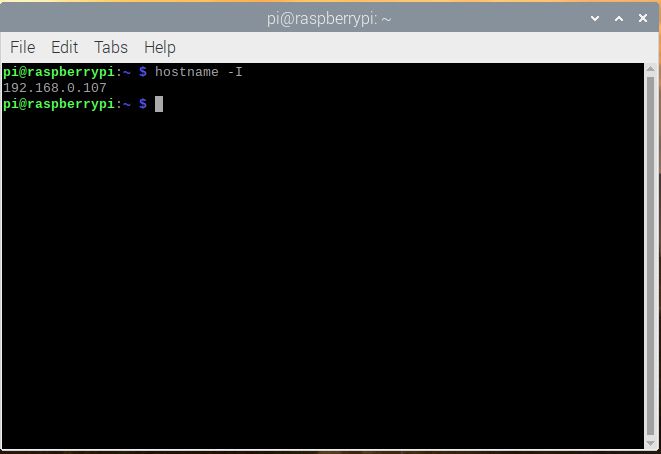
Methode B: Klicken Sie auf das Terminal-Symbol auf dem Bildschirm und geben Sie folgenden Befehl im Terminalfenster ein, um Ihre IP-Adresse anzuzeigen:
hostname -I
Schritt 2: Raspberry Pi per SSH-Tool fernsteuern
Hinweis:
1) Weitere Informationen zur Fernsteuerung des Raspberry Pi per SSH finden Sie unter: https://osoyoo.com/2017/06/20/raspberry-pi-3-basic-tutorial/#7 2) In unseren Beispiel-Lektionen verwenden wir einen Windows-PC als Fernzugriffs-Gerät und PuTTY als SSH-Tool.
1. Stecken Sie die SD-Karte mit dem installierten Betriebssystem in das Raspberry Pi Board (Bitte beachten: Schalten Sie den Raspberry Pi zuerst aus). Schalten Sie dann das Roboter-Auto ein.
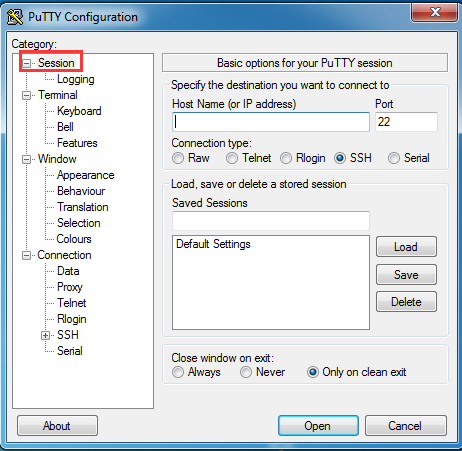
3. Öffnen Sie PuTTY und klicken Sie links in der Baumstruktur auf „Session” (diese ist beim Start von PuTTY in der Regel zugeklappt):
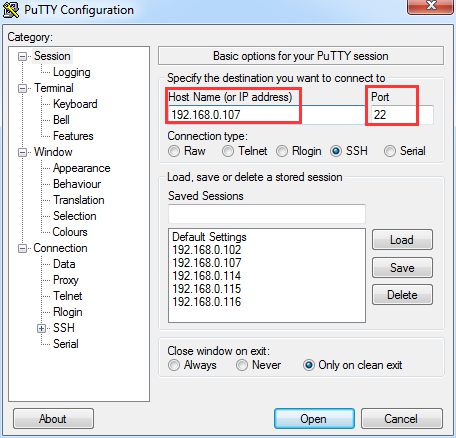
4. Geben Sie die ermittelte IP-Adresse in das Textfeld unter „Host Name (or IP address)” ein und tragen Sie unter „Port” den Wert 22 ein (Standardwert). Klicken Sie dann auf „Open”.
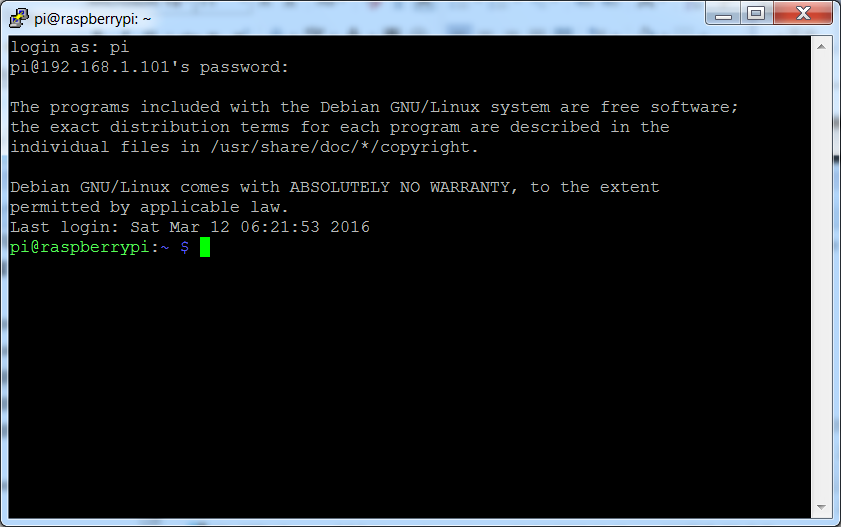
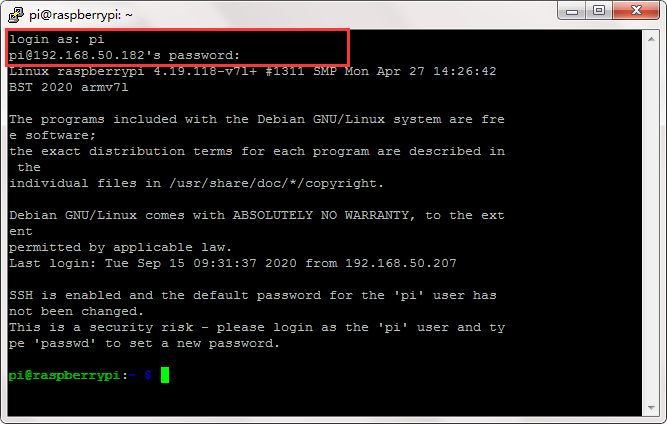
5. Wenn Sie sich zum ersten Mal mit der IP-Adresse am Raspberry Pi anmelden, erscheint ein Sicherheitshinweis. Klicken Sie einfach auf Ja. Wenn PuTTY „login as:” anzeigt, geben Sie als Benutzernamen pi und als Passwort raspberry ein (Standardpasswort, sofern nicht geändert). Hinweis: Während der Passworteingabe wird im Fenster nichts angezeigt – Sie tippen aber tatsächlich. Konzentrieren Sie sich auf die korrekte Eingabe und bestätigen Sie mit Enter. Nach erfolgreicher Anmeldung erscheint folgendes Fenster:
Schritt 4: Laden Sie den Beispielcode mit folgendem Befehl herunter.
wget https://osoyoo.com/driver/mecanum/mecanum.py
Schritt 5: Stellen Sie das Roboter-Auto auf den Boden und führen Sie folgenden Befehl aus:
python mecanum.py
Nachdem das Python-Skript gestartet wurde, fahren die Motoren 0,75 Sekunden vorwärts, dann 0,75 Sekunden rückwärts, drehen 0,75 Sekunden nach links und 0,75 Sekunden nach rechts, verschieben sich dann nach rechts, dann nach links, führen einige omnidirektionale Bewegungen durch und halten anschließend an.
Fehlerbehebung:
Wenn Sie Bookworm OS verwenden und das Programm mecanum.py ausführen, erhalten Sie möglicherweise folgende Fehlermeldung:
    GPIO.setup(IN1, GPIO.OUT)
    ^^^^^^^^^^^^^^^^^^^^^^^^^
RuntimeError: Cannot determine SOC peripheral base address
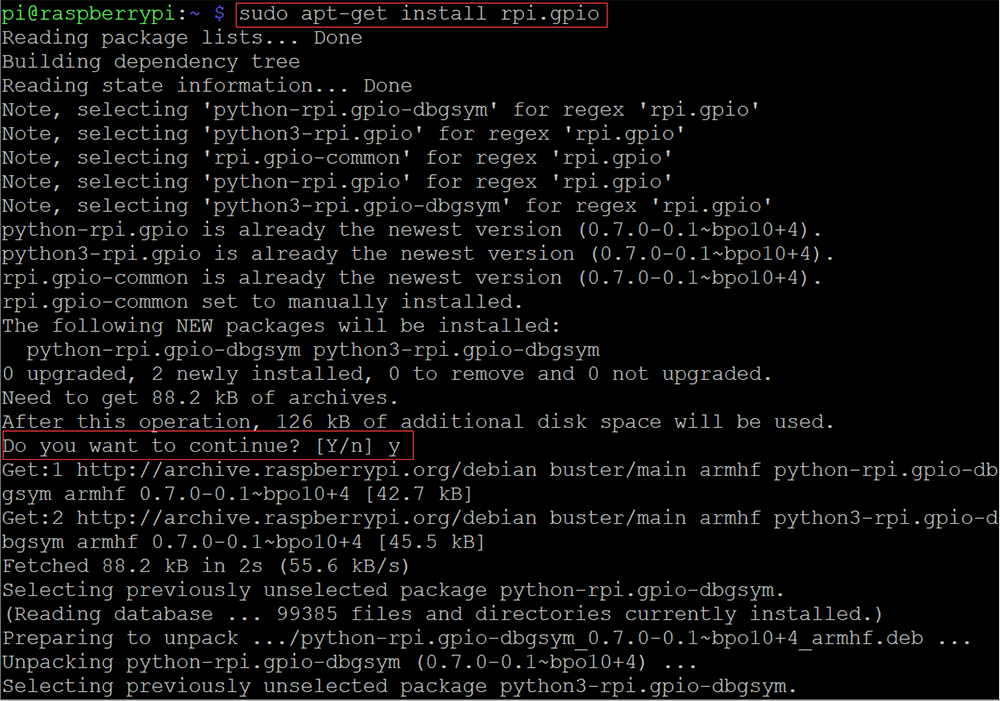
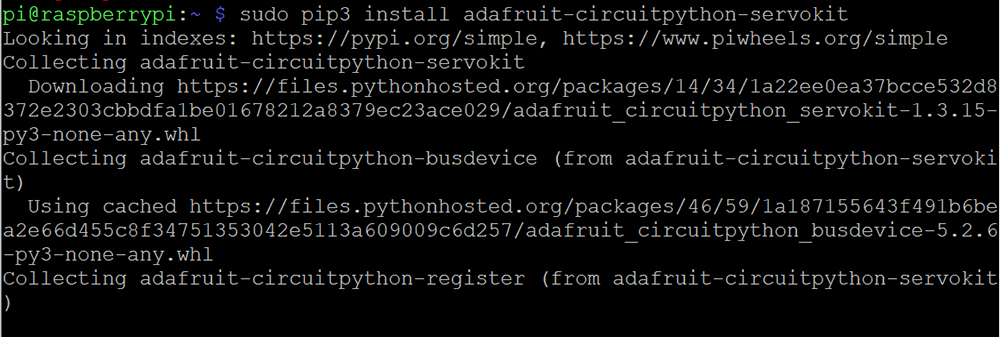
Diese Meldung bedeutet, dass die rpi.gpio-Bibliothek nicht mit Bookworm OS kompatibel ist. Sie müssen die rpi.gpio-Bibliothek für den Pi 5 neu installieren. Führen Sie dazu folgenden Befehl aus: