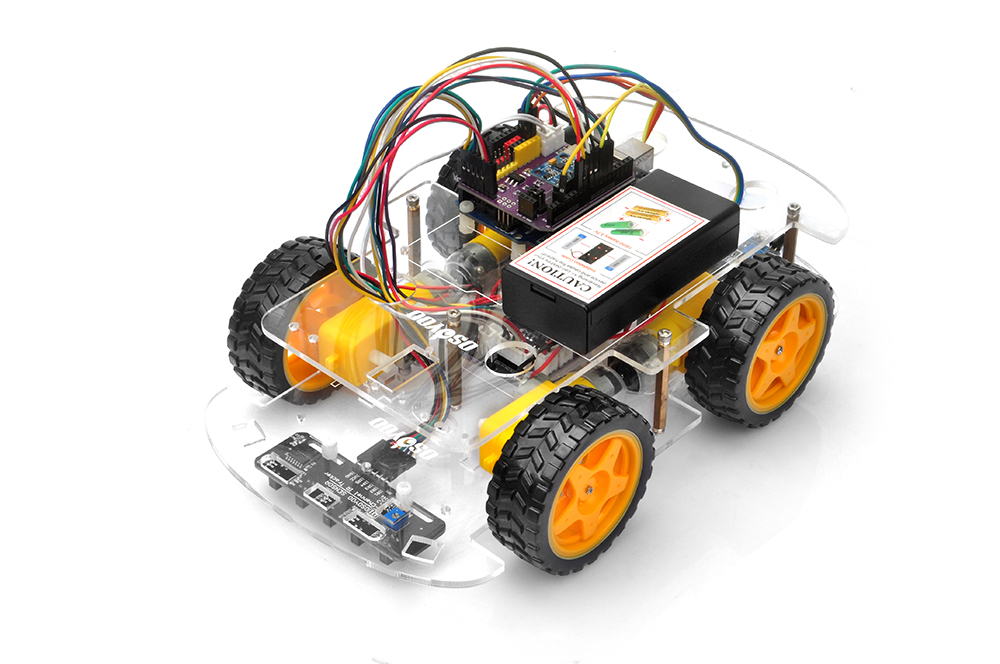
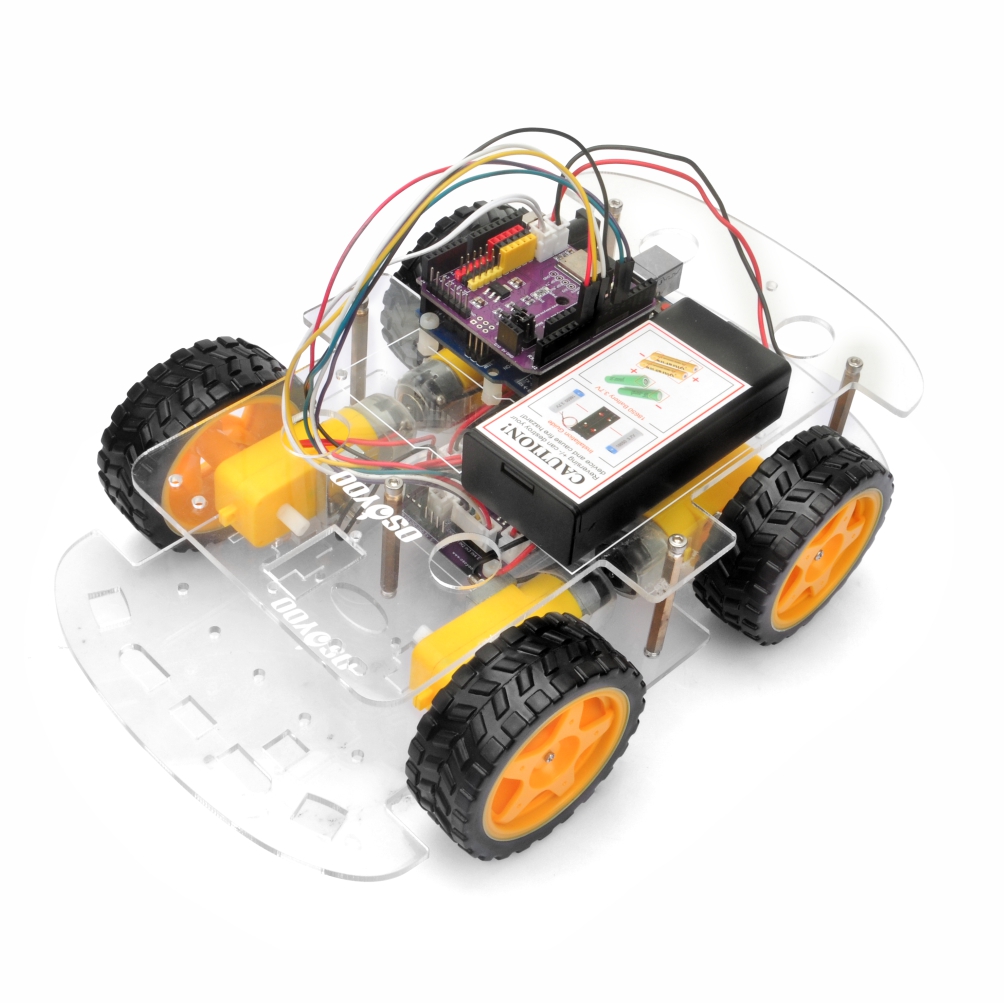
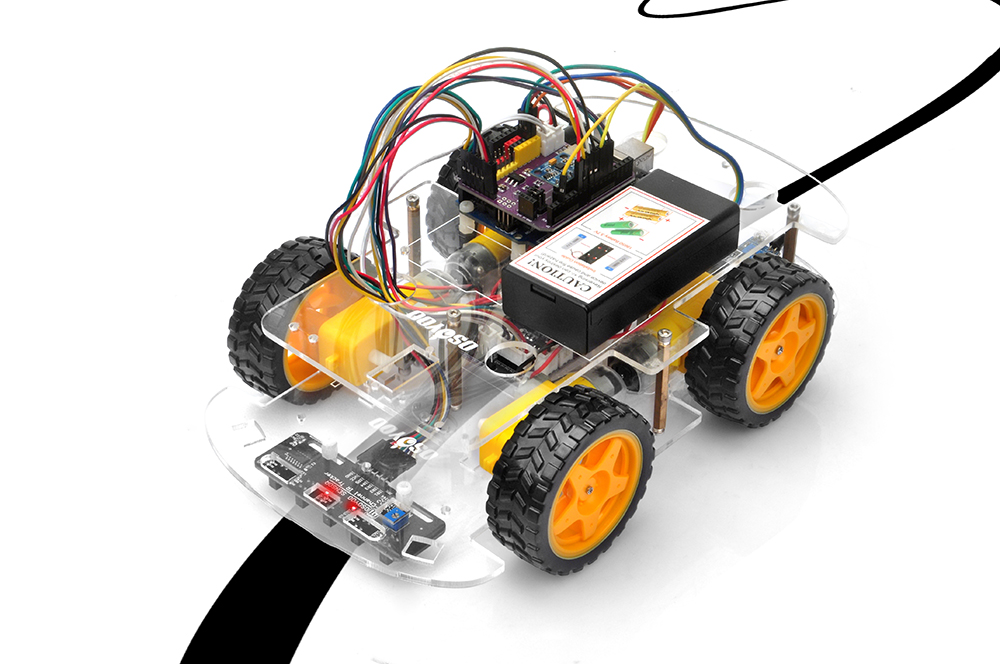
In dieser Lektion verwandeln Sie Ihr OSOYOO V3 Robot Car in einen autonomen Linienfolger-Roboter.
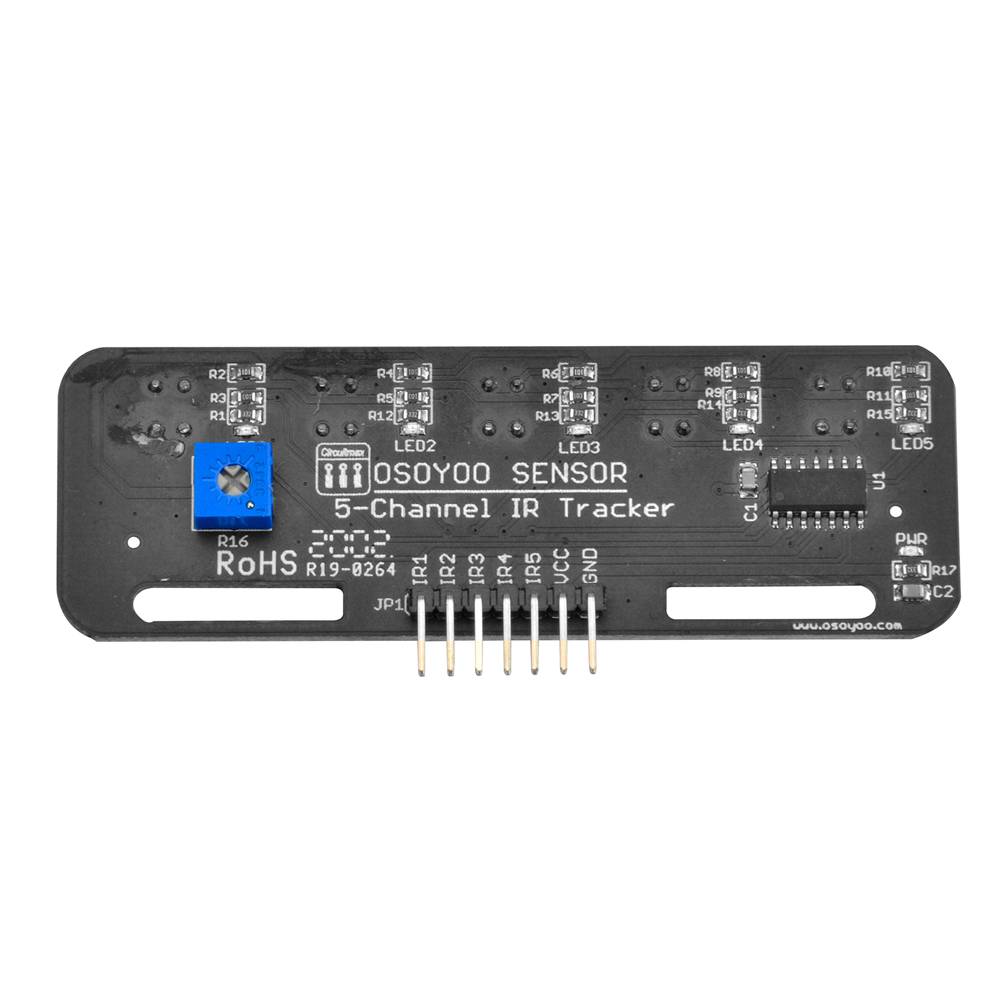
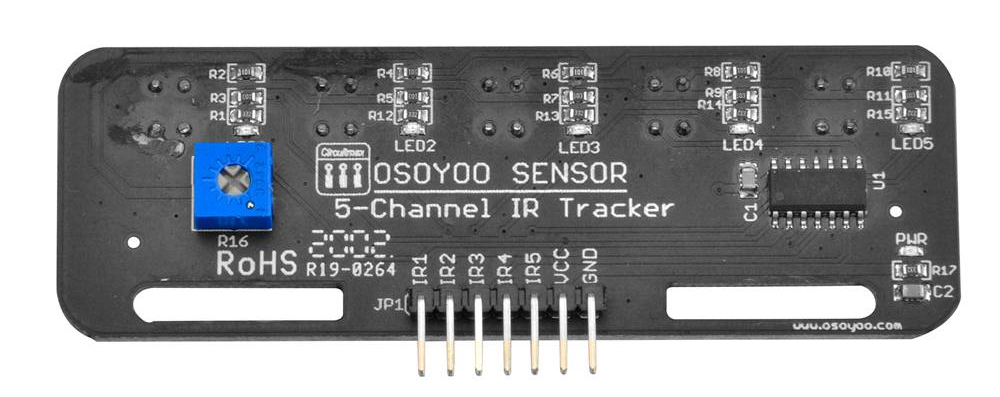
Mithilfe eines 5-Kanal-Infrarot-Linienverfolgungs-Sensor-Arrays kann der Roboter die Position einer schwarzen Linie auf einer hellfarbigen Oberfläche erkennen und seine Richtung kontinuierlich anpassen, um auf der Spur zu bleiben.
Das Linienfolgen ist eine der grundlegendsten Technologien in der mobilen Robotik und bei automatisch geführten Fahrzeugen (AGVs). Es bietet eine hervorragende Einführung in sensorbasierte Navigation und Echtzeit-Entscheidungsfindung.
Jeder Linienverfolgungs-Sensor besteht aus zwei Komponenten: einer Infrarot-LED (Sender) und einem Infrarot-Fototransistor (Empfänger).
Die Infrarot-LED sendet kontinuierlich unsichtbares Infrarotlicht zum Boden.
Die Menge des reflektierten Infrarotlichts hängt von der Oberflächenfarbe ab: Weiße Oberfläche und Schwarze Oberfläche. Weiße Oberflächen reflektieren das meiste Infrarotlicht. Ergebnis:
Starkes Reflexionssignal
Sensor erkennt HOHE Reflexion
Ausgang des Empfängers wechselt den Zustand
Schwarze Oberflächen absorbieren das meiste Infrarotlicht. Ergebnis:
Schwaches Reflexionssignal
Sensor erkennt GERINGE Reflexion
Ausgang des Empfängers wechselt den Zustand
Dieser Unterschied ermöglicht es dem Roboter, zwischen der schwarzen Spur und dem weißen Hintergrund zu unterscheiden.
4Hardware-Installation
Step 1: Start with the robot assembled in Lesson 1. If you have already completed Lesson 2 and Lesson 3, just keep it as is.
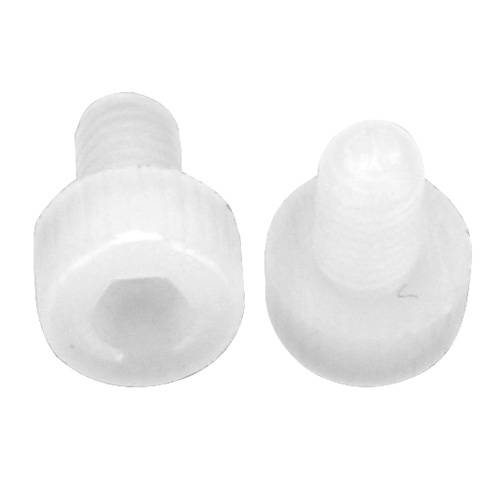
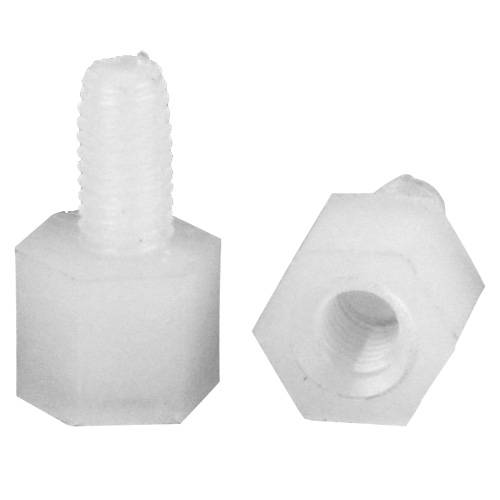
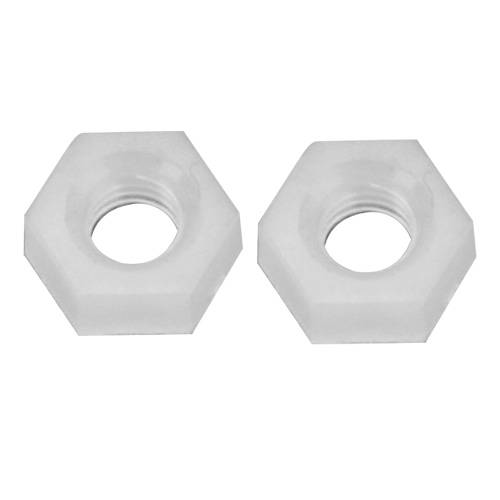
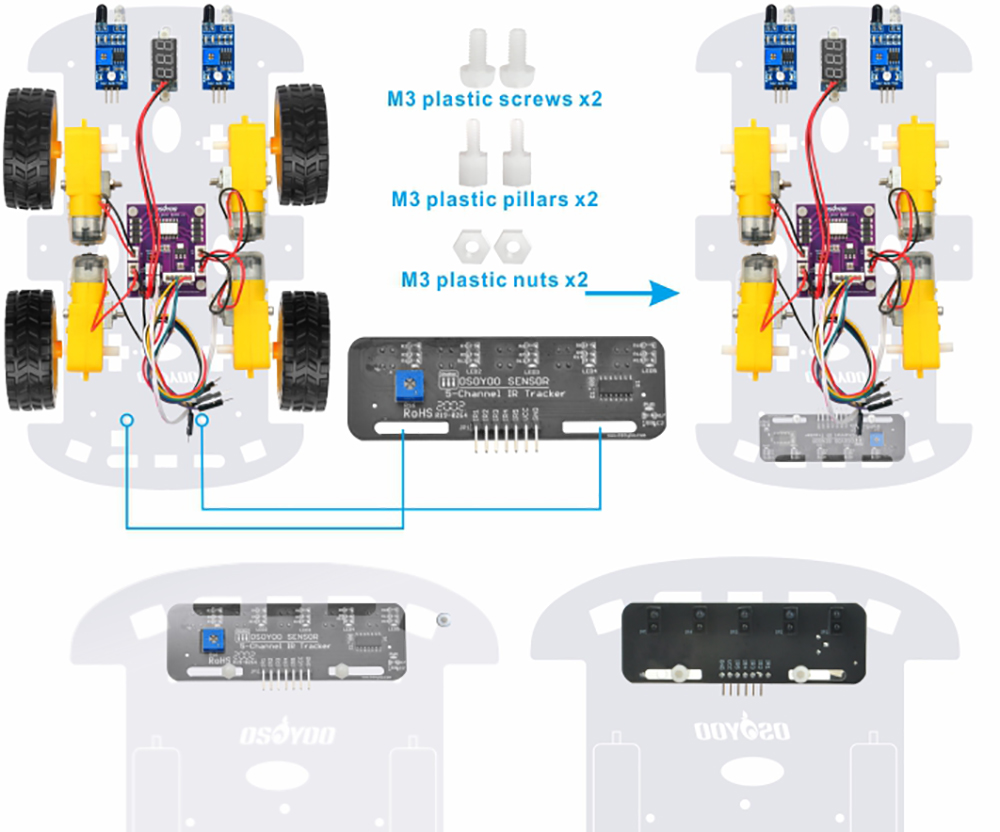
Schritt 2: Entfernen Sie die M3-Sechskantschraube am Oberchassis. Befestigen Sie das 5-Kanal-Tracking-Modul vorne am Unterchassis mit M3-Kunststoffschrauben, Pfeilern und Muttern.
Wichtige Hinweise
Die Sensorköpfe müssen nach unten zeigen.
Die Sensoren sollten unter dem Unterchassis positioniert sein.
Das blaue Potentiometer des Sensors sollte an der Öffnung vorne am Unterchassis ausgerichtet sein.
Halten Sie einen gleichmäßigen Abstand zwischen den Sensoren und dem Boden.
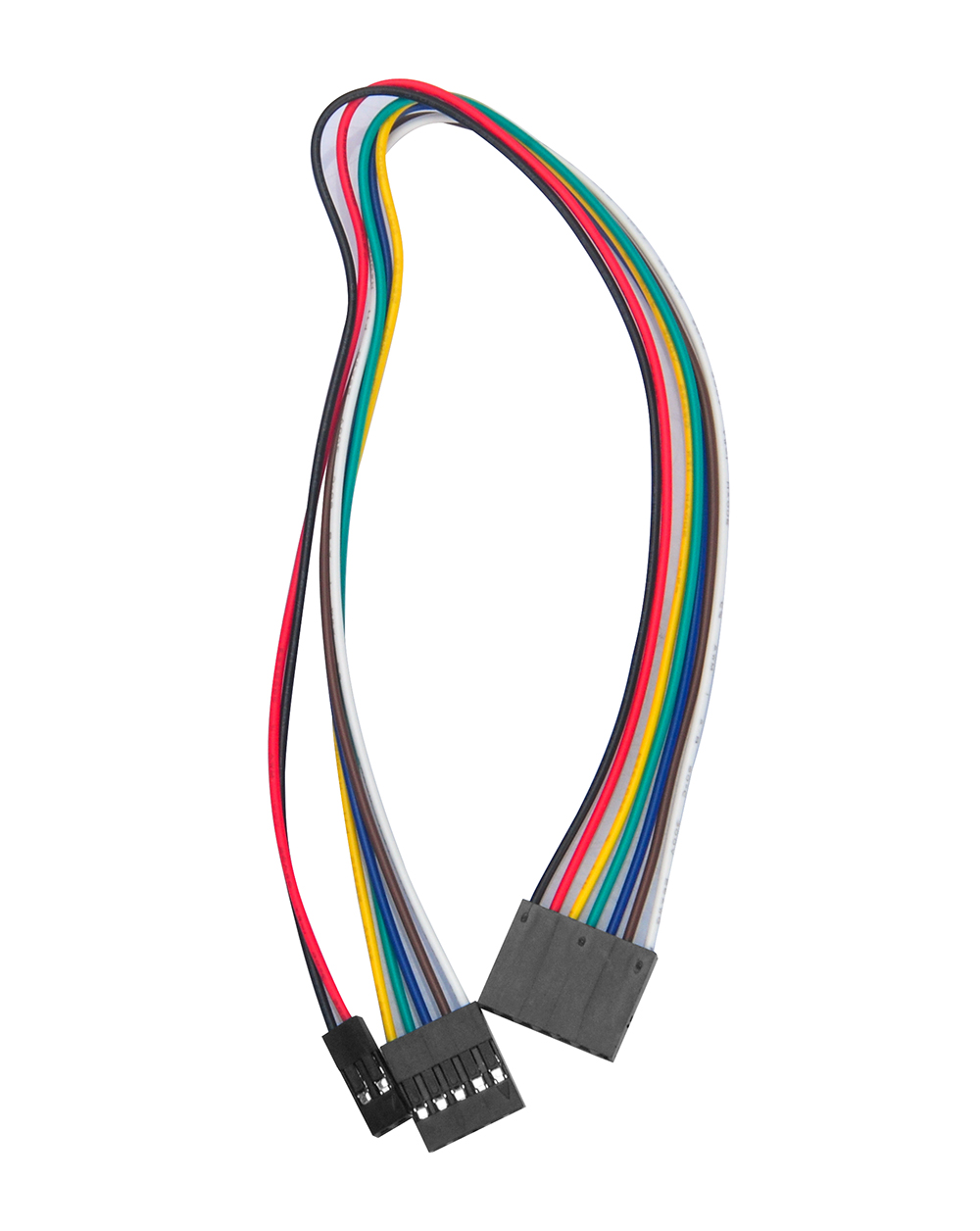
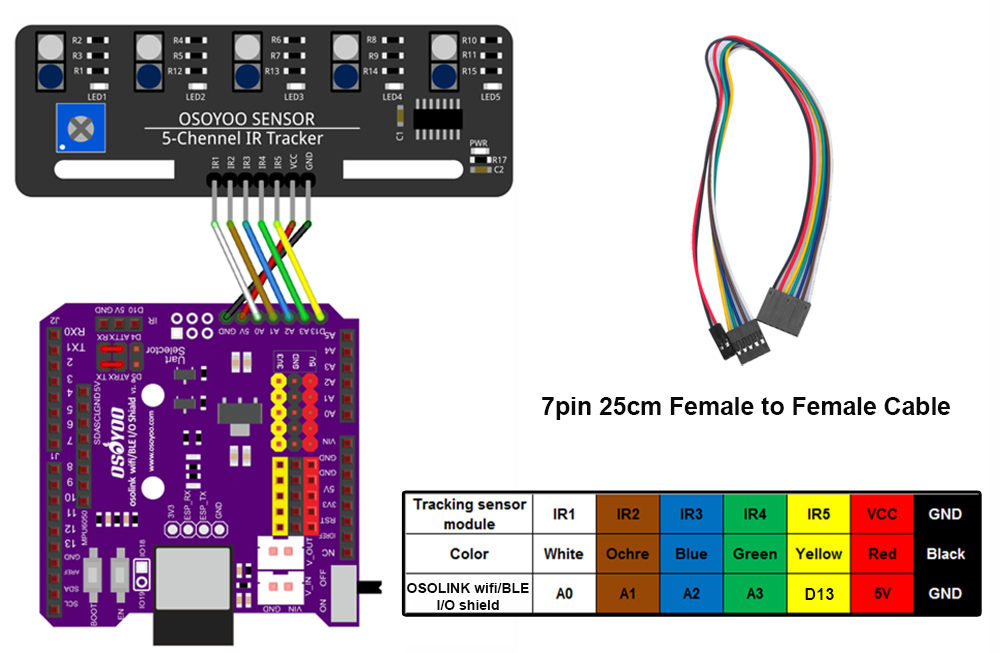
Schritt 3: Verbinden Sie den GND–VCC-Pin des Tracking-Sensor-Moduls mit GND–5V des OSOLINK WIFI/BLE I/O-Shields; verbinden Sie IR1, IR2, IR3, IR4, IR5 mit A0, A1, A2, A3, D13 über ein 7-Pin-25-cm-Female-to-Female-Kabel wie im Foto gezeigt (Hinweis: Entfernen Sie KEINE in Lektion 1 installierten Kabel):
Schritt 4: Bauen Sie das Oberchassis wieder ein und ziehen Sie alle Befestigungsschrauben fest.
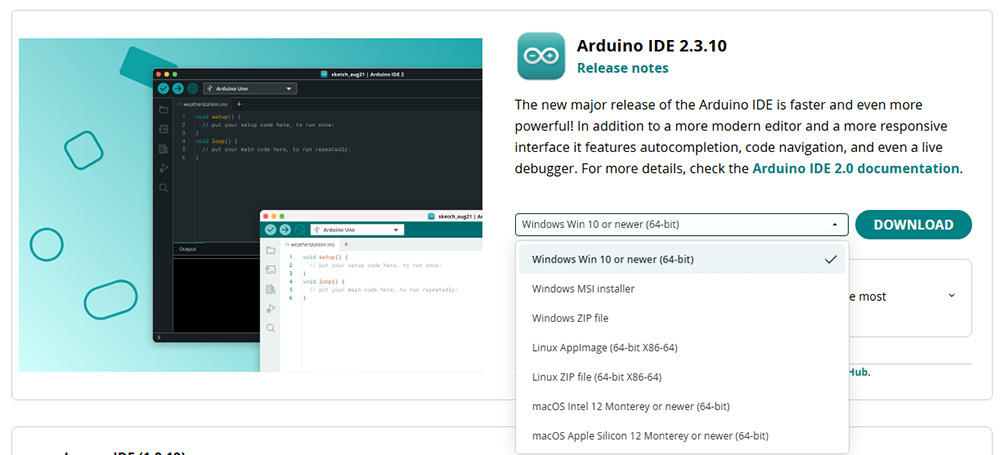
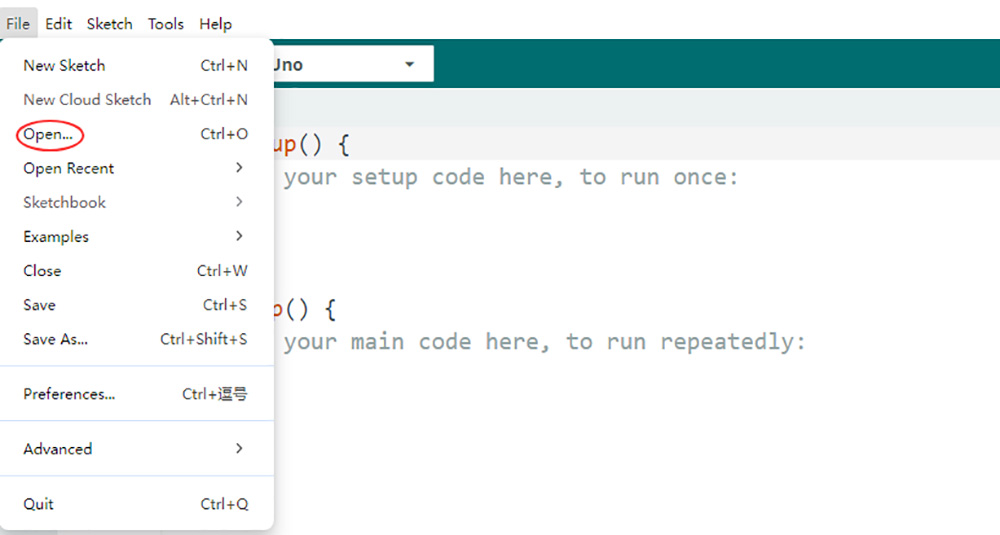
2. Code herunterladen: Laden Sie den Beispielcode für Lektion 4 hier herunter. Entpacken Sie den Inhalt und öffnen Sie die Datei v3car-lesson4.ino im Ordner v3car-lesson4 in der Arduino IDE.
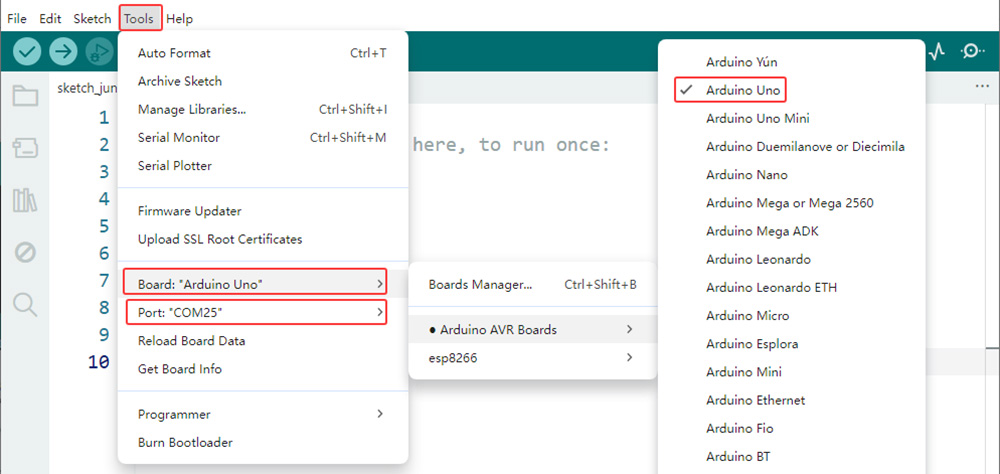
3. Board und Port auswählen: Verbinden Sie das OSOYOO Basic Board (kompatibel mit Arduino UNO) über ein USB-Kabel mit Ihrem Computer (Wichtig: Stellen Sie sicher, dass der Netzschalter des Roboterfahrzeugs AUS ist und die Batterie getrennt ist, bevor Sie das Board mit dem PC verbinden). Starten Sie die Arduino IDE. Navigieren Sie zu Werkzeuge > Board und wählen Sie Arduino Uno. Dann gehen Sie zu Werkzeuge > Port und wählen Sie den entsprechenden seriellen Port. Wenn Sie unsicher sind, prüfen Sie den Gerätemanager Ihres Betriebssystems.
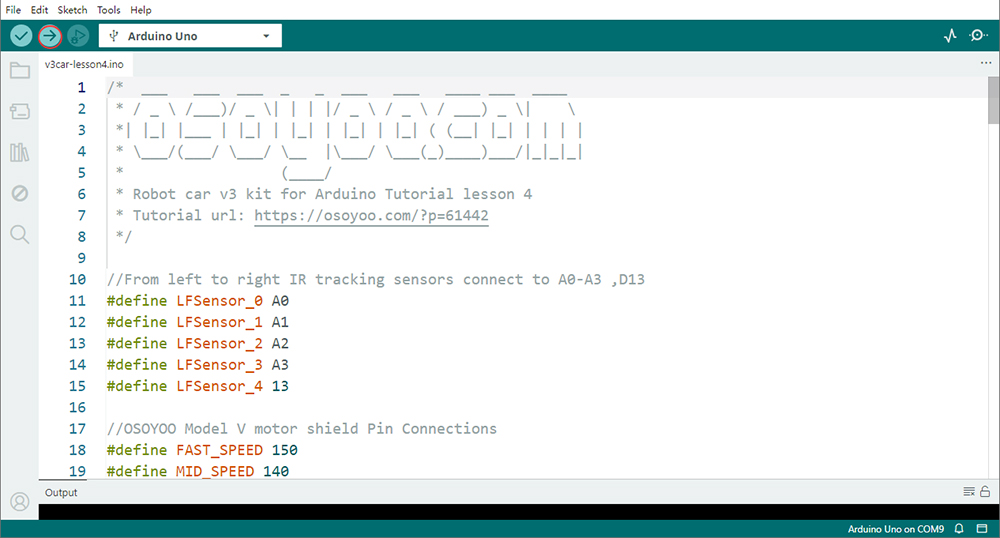
4. Code hochladen: Klicken Sie auf die Schaltfläche „Hochladen” (Pfeil-nach-rechts-Symbol), um den Sketch zu kompilieren und auf das OSOYOO Basic Board zu übertragen.
6Sensor-Kalibrierung
Eine ordnungsgemäße Kalibrierung ist für eine zuverlässige Linienverfolgung unerlässlich.
Kalibrierungsverfahren
Schalten Sie den Roboter ein und halten Sie den Roboterwagen in der Hand.
Halten Sie den Sensor über eine schwarze Linie auf einer weißen Fläche.
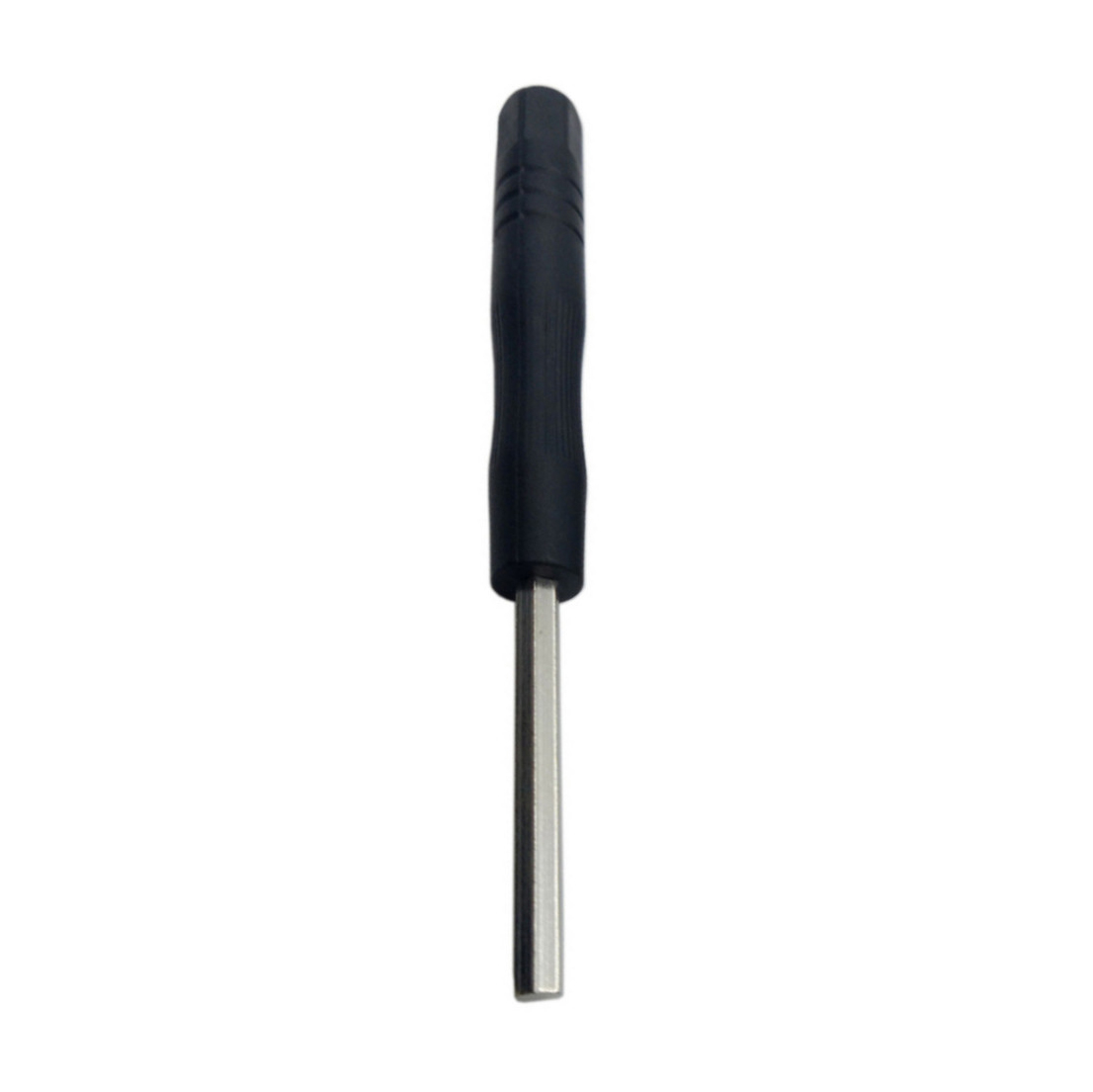
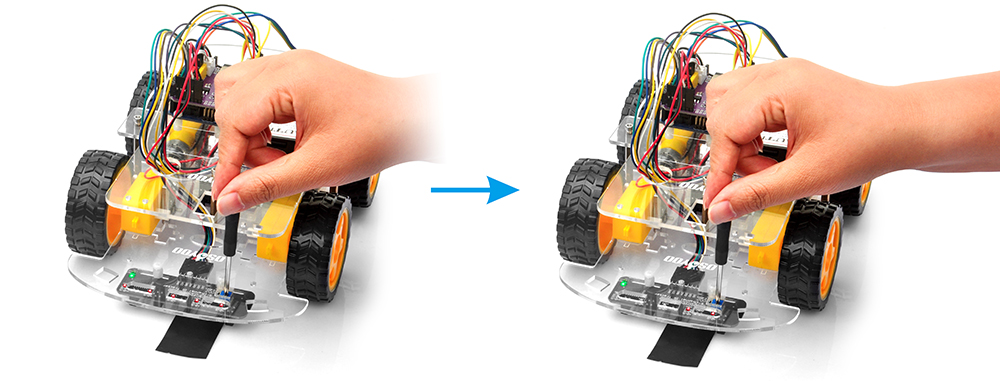
Stellen Sie das Potentiometer auf der Platine mit einem kleinen Schraubenzieher ein.
Beobachten Sie die Anzeige-LED.
Oberfläche
Anzeige-LED
Weißer Hintergrund
OFF
Schwarze Spur
ON
7Auto testen
Zeichnen Sie eine schwarze Linie auf eine weiße Fläche und positionieren Sie den mittleren Sensor über der schwarzen Linie. Schalten Sie den Roboter ein und beobachten Sie das Verfolgungsverhalten.
Empfohlene Streckenspezifikationen
Spurbreite: 20–30 mm
Hoher Kontrast zwischen Linie und Hintergrund
Glatte Oberfläche
Erwartetes Verhalten
Der Roboter folgt der Linie automatisch.
Der Roboter korrigiert seine Richtung beim Abdriften nach links oder rechts.
Der Roboter bleibt auf der Spur ausgerichtet.
8Fehlerbehebung
1. Roboter kann die Linie nicht erkennen
Prüfen Sie:
Sensorverkabelung
Sensorhöhe
Sensorkalibrierung
Batteriespannung
2. Roboter verliert die Linie häufig
Mögliche Ursachen:
Spur ist zu schmal
Kurven sind zu scharf
Sensorempfindlichkeit ist zu niedrig
3. Roboter dreht zu stark
Mögliche Ursachen:
Ungleichmäßige Sensorkalibrierung
Sensormodul schräg montiert
Oberflächenreflexionen beeinträchtigen die Erkennung
4. Umgebungslicht-Interferenz
Starkes Sonnenlicht kann Infrarotsensoren beeinträchtigen.
Für optimale Leistung:
Innen testen
Direktes Sonnenlicht vermeiden
Stark reflektierende Oberflächen vermeiden
Infrarot-Linienverfolgungs-Sensoren arbeiten unter kontrollierten Lichtverhältnissen am zuverlässigsten.
Der aktualisierte Code verbessert den vorherigen Algorithmus, indem er die Leistung und Richtung der linken und rechten Motoren individuell steuert, was eine präzise Kontrolle der Drehintensität ermöglicht. Außerdem wird eine Variable sensors eingeführt, die angibt, wie weit der Roboter von der schwarzen Verfolgungslinie abgedriftet ist—negative Werte bedeuten, die Linie ist rechts, positive Werte bedeuten, sie ist links. Die Drehkraft wird dann basierend auf diesem Versatz skaliert, was im Wesentlichen einem vereinfachten PID-Mechanismus entspricht.