| Acquista da OSOYOO |
Acquista negli USA |
Acquista nel Regno Unito |
Acquista in Germania |
Acquista in Italia |
Acquista in Francia |
Acquista in Spagna |
Acquista in Giappone |
 |
 |
 |
 |
 |
 |
 |
 |
Hardware: Raspberry Pi 3/4B / 5
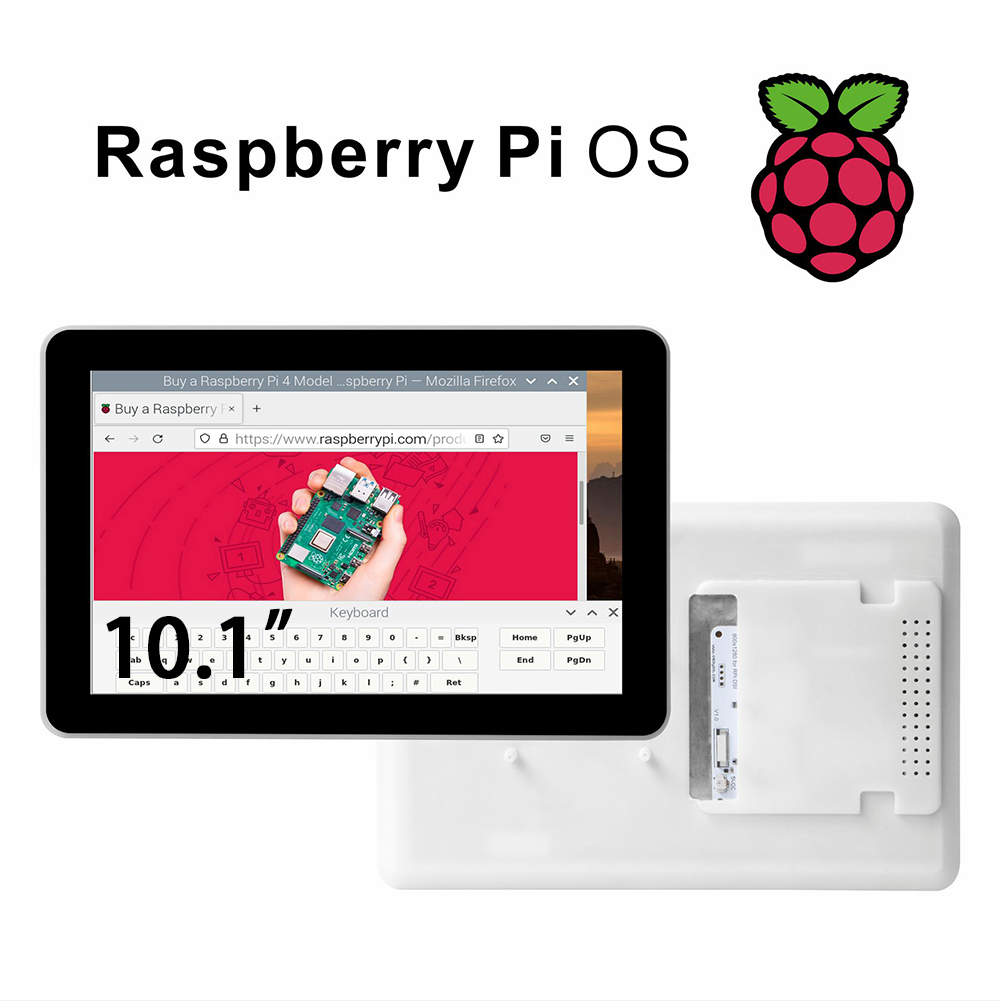
Schermo: Touchscreen DSI OSOYOO 10,1″ (Modello n.: 2025002500)
Sistema: Raspberry Pi OS Bookworm / Trixie 64 bit (Versione: 2025-10-01 e successive)
 Indice
Installazione hardware
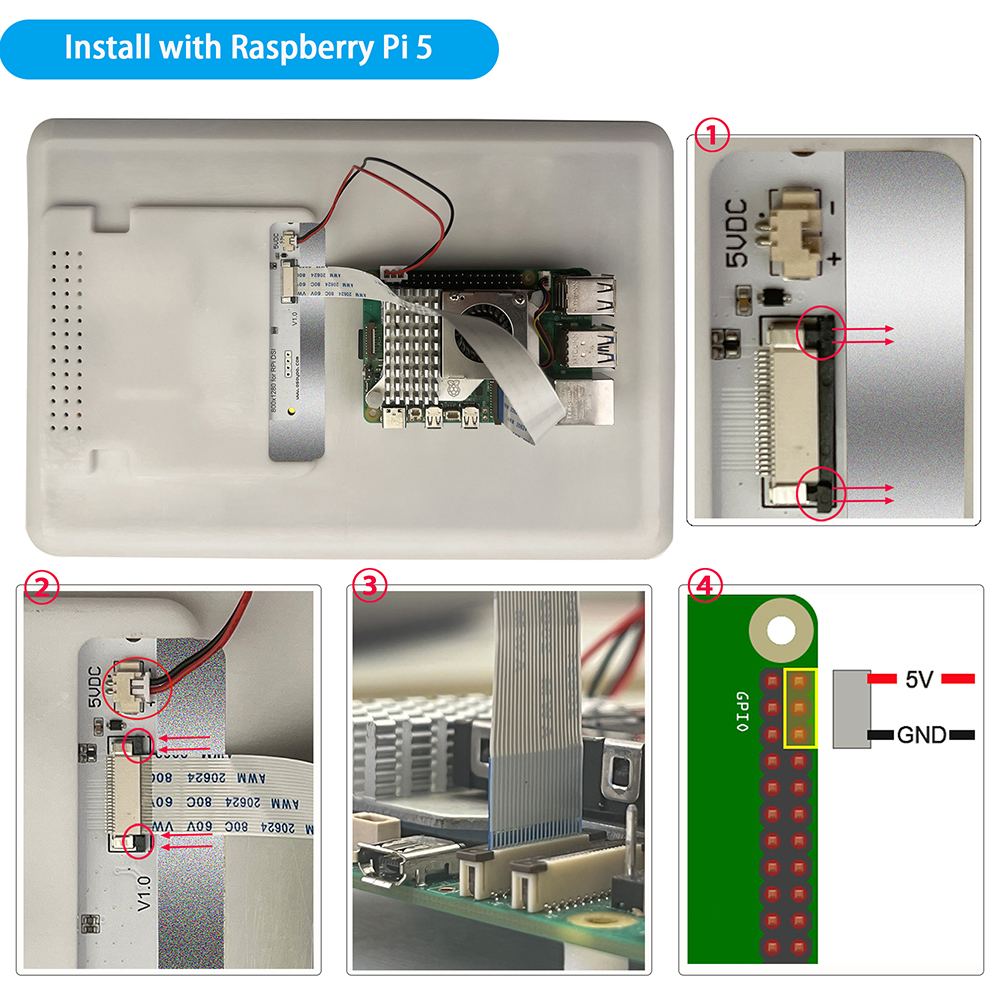
Collegamento hardware con Raspberry Pi 5
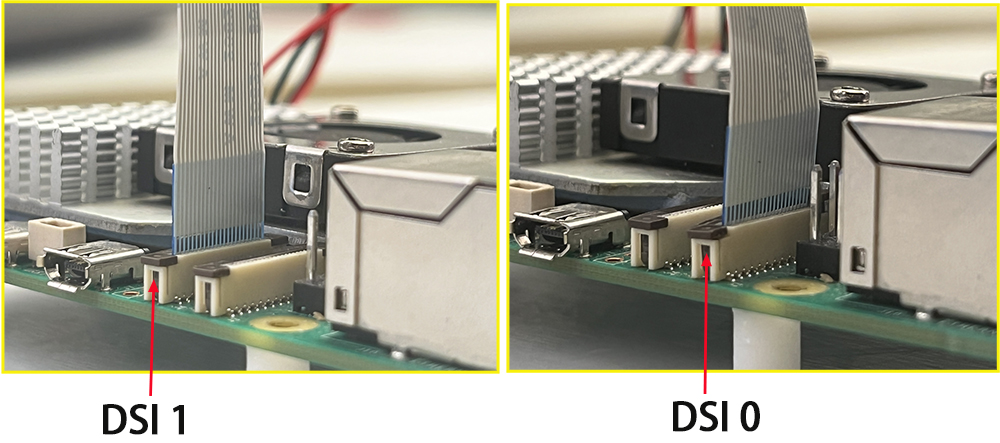
1. Utilizzare il cavo DSI da 22pin-0,5mm a 22pin-0,5mm (per Pi5) per collegare la porta DSI del display alla porta DSI1 o DSI0 a 22PIN del Raspberry Pi.
2. Utilizzare il connettore a 2 pin per collegare il connettore di alimentazione del display ai pin 5V GND del Raspberry Pi.
3. Fissare il Raspberry Pi al display con viti M2.5.
Nota: assicurarsi che il cavo DSI sia collegato nel verso corretto e che l’alimentazione 5V venga fornita tramite i pin GPIO.
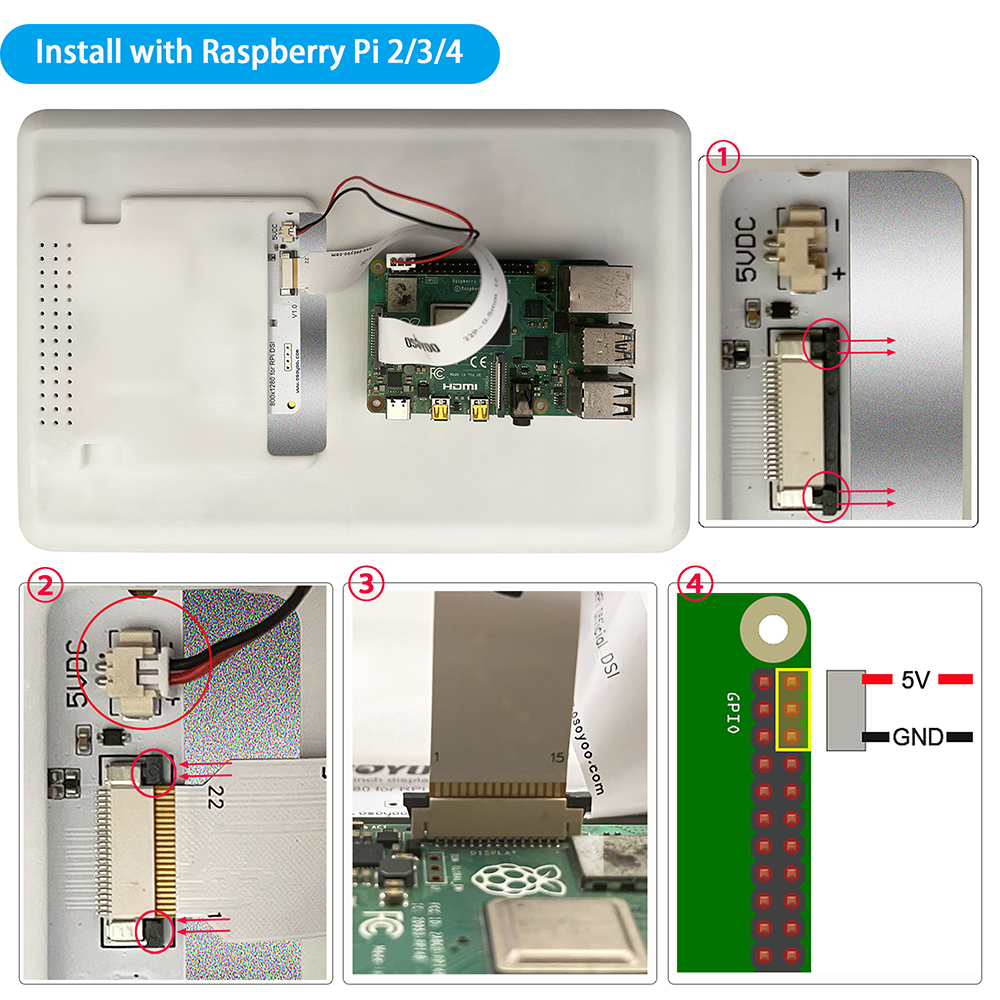
 Collegamento hardware con Raspberry Pi 4B/3B+/3B/3A+
1. Utilizzare il cavo DSI da 15pin-1mm a 15pin-0,5mm (per Pi3/4) per collegare la porta DSI del display alla porta DSI a 15PIN del Raspberry Pi.
2. Utilizzare il connettore a 2 pin per collegare il connettore di alimentazione del display ai pin 5V GND del Raspberry Pi.
3. Fissare il Raspberry Pi al display con viti M2.5.
Nota: assicurarsi che il cavo DSI sia collegato nel verso corretto e che l’alimentazione 5V venga fornita tramite i pin GPIO.
Installazione software
Fase 1: Preparazione
Prima di installare il driver del display, assicurarsi che il Raspberry Pi sia configurato correttamente e accessibile in remoto.
- Installare Raspberry Pi OS
Usare Raspberry Pi Imager per scrivere Raspberry Pi OS Bookworm o Trixie (64 bit) su una scheda microSD. Per istruzioni dettagliate, fare riferimento a:
https://osoyoo.com/2025/09/09/installation-os-with-raspberry-pi-imager/#9
- Connettere il Raspberry Pi a un hotspot Wi-Fi
Inserire la scheda microSD nel Raspberry Pi e accenderlo. Assicurarsi che il Raspberry Pi sia connesso alla stessa rete Wi-Fi del PC e annotare l’indirizzo IP del Raspberry Pi.
- Verificare l’accesso remoto
Assicurarsi che l’accesso remoto sia abilitato sul Raspberry Pi. Utilizzare uno strumento di accesso remoto sul PC per connettersi al Raspberry Pi e verificare di poterlo controllare.
- Collegare il display
Collegare il display al Raspberry Pi seguendo le istruzioni di collegamento hardware.
Fase 2: Installare il driver — aprire un terminale sul Raspberry Pi (o connettersi via SSH) ed eseguire i seguenti comandi:
sudo apt update

# Clonare il repository
git clone https://github.com/osoyoo/osoyoo-dsi-panel.git
cd osoyoo-dsi-panel

# Eseguire lo script di installazione diretta
./install-direct.sh display10inch
Nota: lo script eseguirà le seguenti operazioni:
- Rileva automaticamente il modello di Pi (Pi 3/4/5)
- Installa le dipendenze
- Compila e installa il driver tramite DKMS
- Installa gli overlay device tree
- Aggiorna automaticamente /boot/firmware/config.txt con il corretto valore dtoverlay
Se lo schermo è DSI 7″ 720×1280, sostituire display10inch con display7inch
Se lo schermo è DSI 3,5″ 480×800, sostituire display10inch con display3.5inch
Per Raspberry Pi 5, la porta DSI predefinita è dsi1. Se lo schermo è collegato alla porta dsi0, aggiungere dsi0 al comando di installazione:
./install-direct.sh display10inch dsi0
Oppure usare il comando sudo nano /boot/firmware/config.txt per aggiungere dsi0 all’ultima riga (impostazione dtoverlay):
dtoverlay=osoyoo-panel-dsi-10inch,4lane
Modificarla in:
dtoverlay=osoyoo-panel-dsi-10inch,4lane,dsi0
3) Riavviare il Raspberry Pi:
sudo reboot

Regolare la rotazione
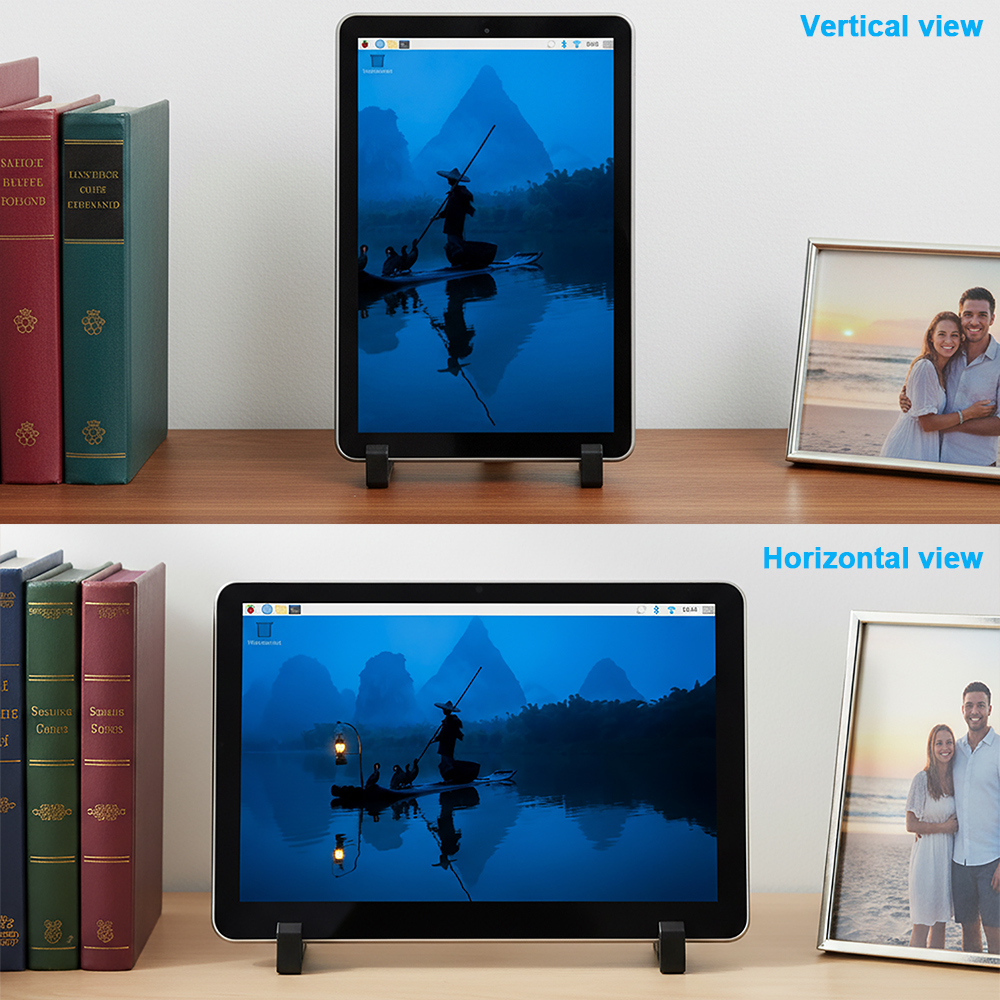
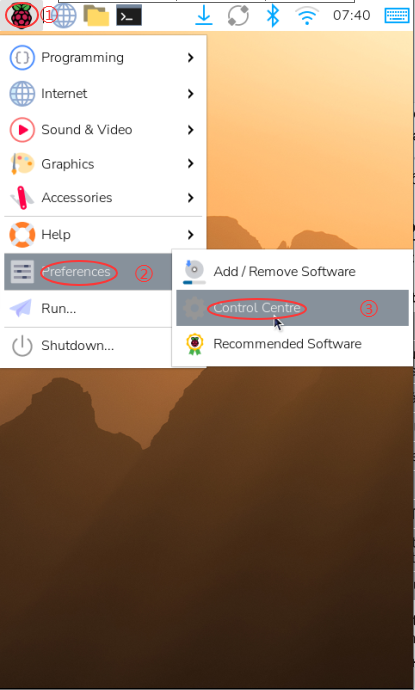
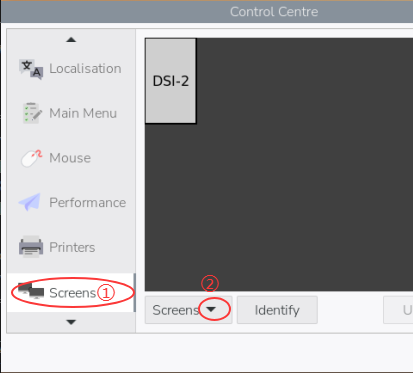
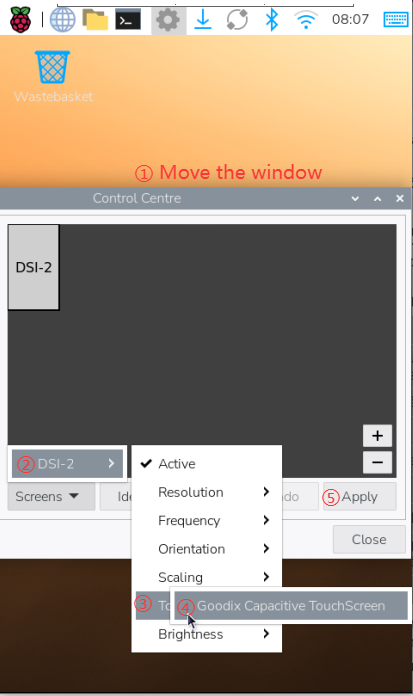
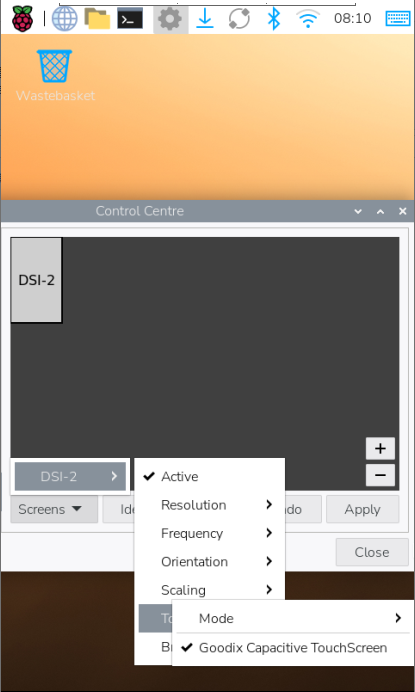
- Aprire Configurazione schermo → Schermo → DSI-1 → Touchscreen e spuntare il dispositivo touch di questo display nell’elenco.
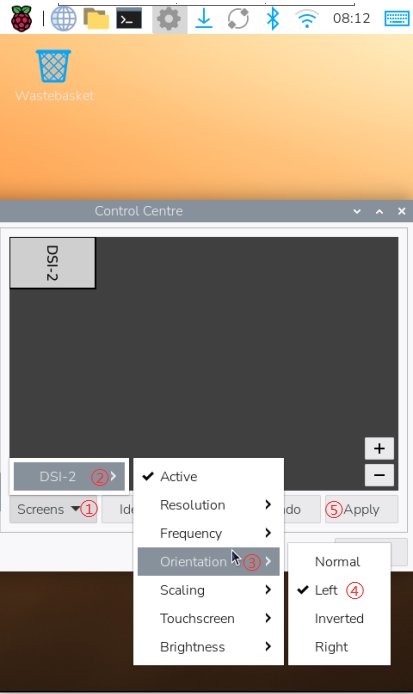
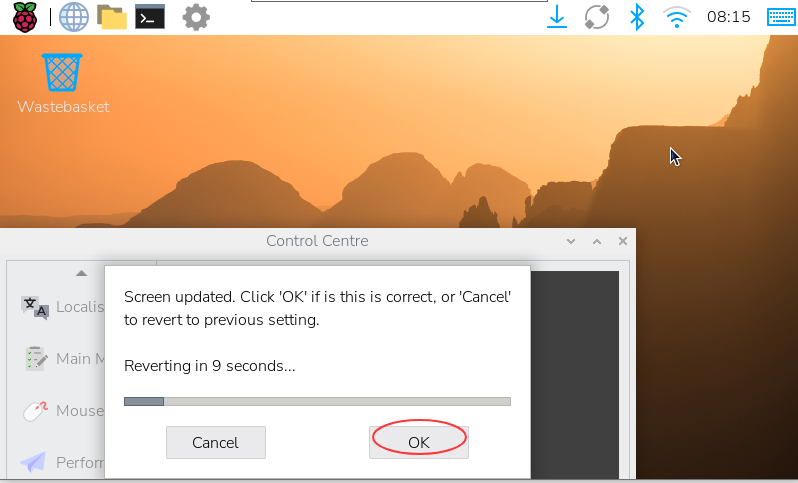
- Andare quindi in Schermo → DSI-1 → Orientamento, scegliere la direzione desiderata e fare clic su Applica; il display e il touch ruoteranno insieme.
Regolare la luminosità del display
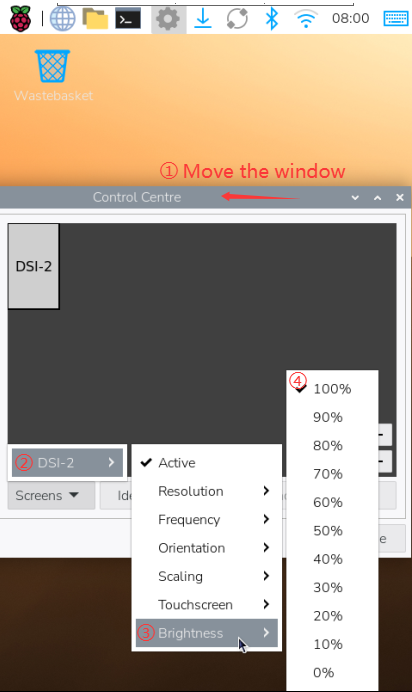
- 1. Aprire l’applicazione “Configurazione schermo”.
- 2. Andare in “Schermo” → “DSI-2” → “Luminosità”, selezionare la luminosità desiderata e fare clic su “Applica”.
Pagine correlate: Presentazione del prodotto | Guida all’installazione del driver Ubuntu | Utilizzo con ESP32‑P4
Supporto: [email protected] | osoyoo.com
Touchscreen DSI OSOYOO 10,1″ — documentazione versione v1.0