| OSOYOOで購入 |
米国で購入 |
英国で購入 |
ドイツで購入 |
イタリアで購入 |
フランスで購入 |
スペインで購入 |
日本で購入 |
 |
 |
 |
 |
 |
 |
 |
 |
ハードウェア: Raspberry Pi 3/4B / 5
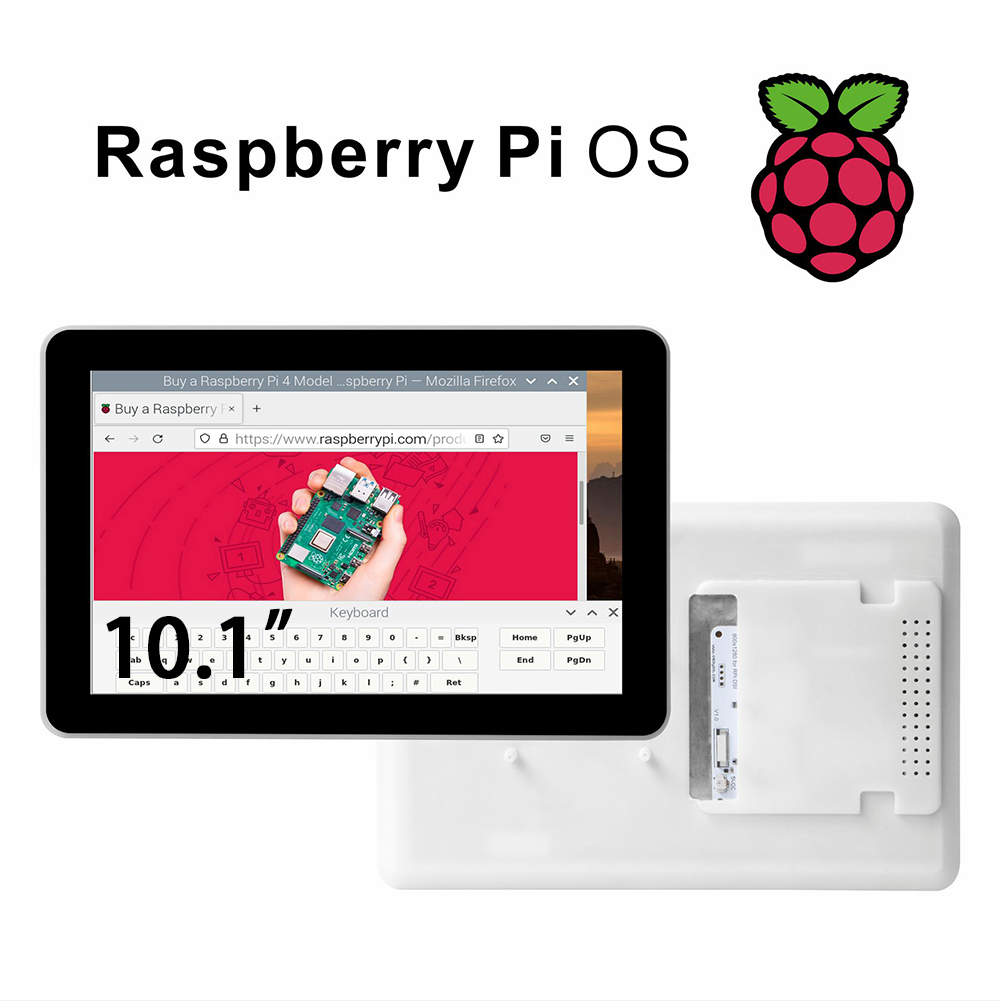
スクリーン: OSOYOO 10.1インチ DSIタッチスクリーン(型番:2025002500)
システム: Raspberry Pi OS Bookworm / Trixie 64ビット(バージョン:2025-10-01以降)
 目次
ハードウェアの取り付け
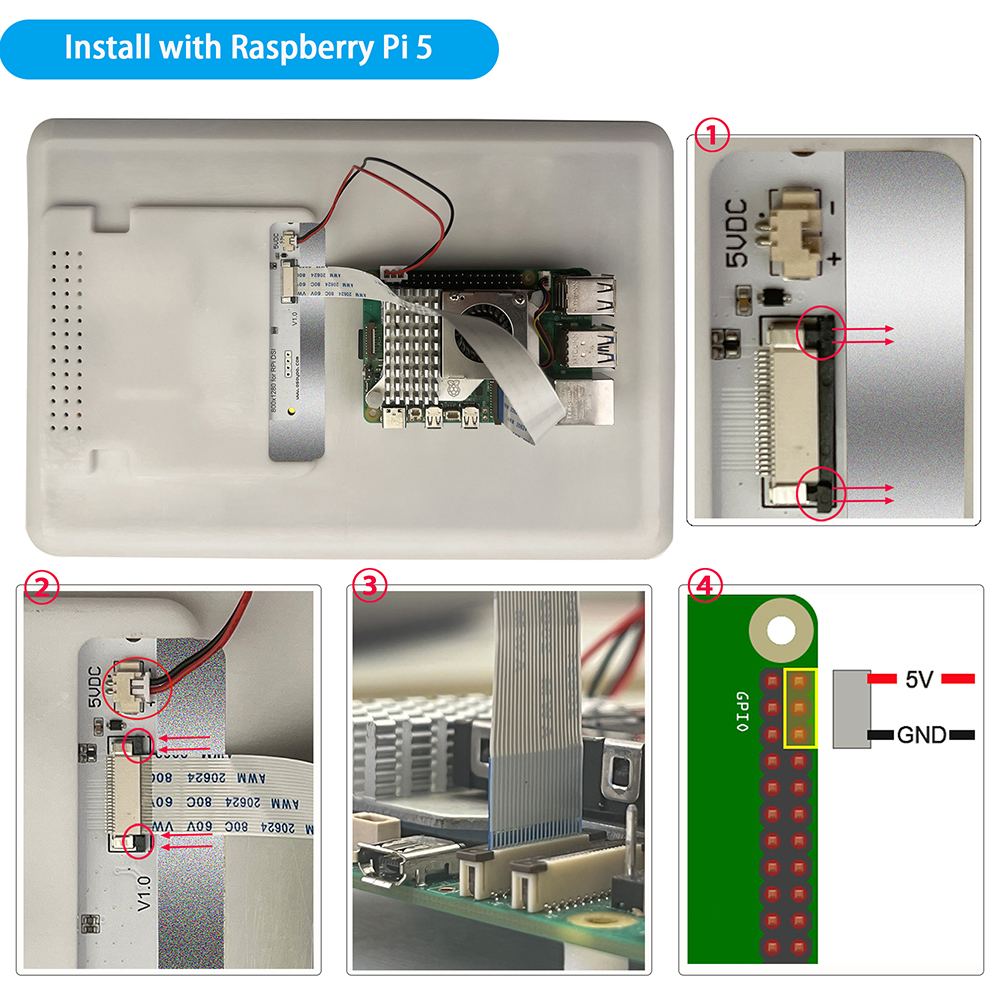
Raspberry Pi 5 とのハードウェア接続
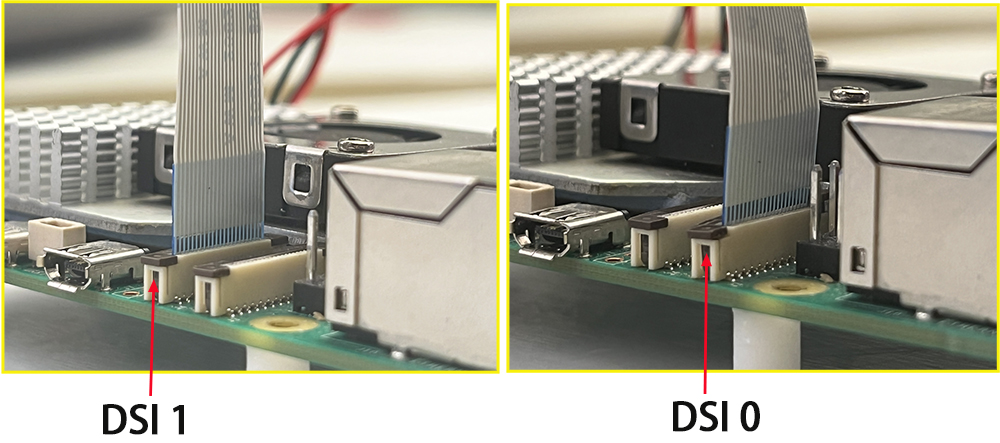
1. 付属の22pin-0.5mm対22pin-0.5mm DSIケーブル(Pi5用)を使って、ディスプレイのDSIポートをRaspberry Piの22PIN DSI1またはDSI0ポートに接続します。
2. 2ピンコネクタを使って、ディスプレイの電源コネクタをRaspberry Piの5V GNDピンヘッダに接続します。
3. M2.5ネジでRaspberry Piをディスプレイにしっかりと固定します。
注意:DSIケーブルを正しい向きで接続し、5VはGPIOピンから供給してください。
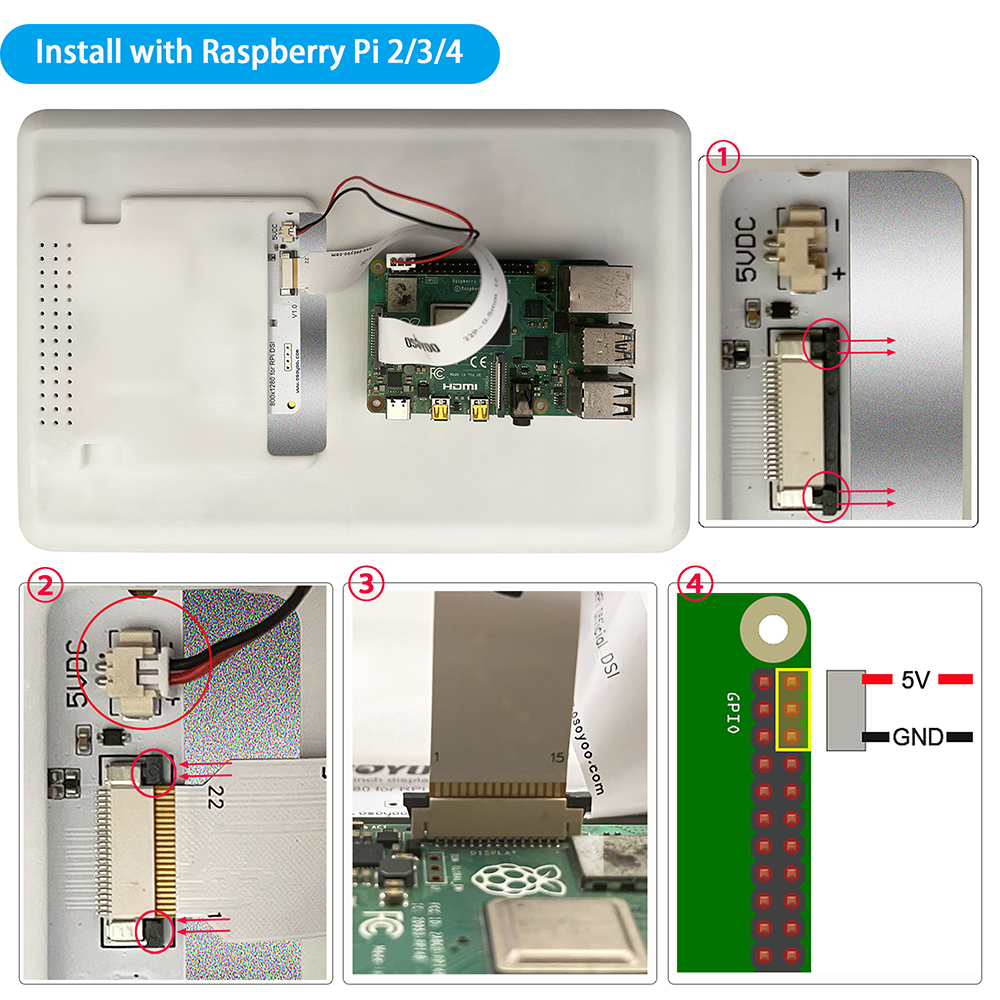
 Raspberry Pi 4B/3B+/3B/3A+ とのハードウェア接続
1. 付属の15pin-1mm対15pin-0.5mm DSIケーブル(Pi3/4用)を使って、ディスプレイのDSIポートをRaspberry Piの15PIN DSIポートに接続します。
2. 2ピンコネクタを使って、ディスプレイの電源コネクタをRaspberry Piの5V GNDピンヘッダに接続します。
3. M2.5ネジでRaspberry Piをディスプレイにしっかりと固定します。
注意:DSIケーブルを正しい向きで接続し、5VはGPIOピンから供給してください。
ソフトウェアのインストール
手順1:準備
ディスプレイドライバをインストールする前に、Raspberry Piが正しく設定されており、リモートアクセスできる状態であることを確認してください。
- Raspberry Pi OS をインストールする
Raspberry Pi Imager を使って、Raspberry Pi OS Bookworm または Trixie(64ビット)をmicroSDカードに書き込みます。詳しい手順については、こちらをご参照ください:
https://osoyoo.com/2025/09/09/installation-os-with-raspberry-pi-imager/#9
- Raspberry Pi をWi-Fiホットスポットに接続する
microSDカードをRaspberry Piに挿入して電源を入れます。Raspberry PiがPCと同じWi-Fiネットワークに接続されていることを確認し、Raspberry PiのIPアドレスを確認します。
- リモートアクセスを確認する
Raspberry Piでリモートアクセスが有効になっていることを確認します。PCのリモートツールを使ってRaspberry Piに接続し、リモートで操作できることを確かめてください。
- ディスプレイを接続する
ハードウェア接続の手順に従って、ディスプレイをRaspberry Piに接続します。
手順2:ドライバをインストールする — Raspberry Pi上でターミナルを開くか、SSHで接続して、以下のコマンドを実行します:
sudo apt update

# リポジトリをクローンする
git clone https://github.com/osoyoo/osoyoo-dsi-panel.git
cd osoyoo-dsi-panel

# インストールスクリプトを実行する
./install-direct.sh display10inch
注意:スクリプトは以下を実行します:
- Piのモデル(Pi 3/4/5)を自動検出
- 依存パッケージをインストール
- DKMSを使用してドライバをビルド・インストール
- デバイスツリーオーバーレイをインストール
- 正しいdtoverlay値で/boot/firmware/config.txtを自動更新
7インチ 720×1280 DSIスクリーンの場合は、display10inch を display7inch に置き換えてください。
3.5インチ 480×800 DSIスクリーンの場合は、display10inch を display3.5inch に置き換えてください。
Raspberry Pi 5のデフォルトDSIポートはdsi1です。dsi0ポートにスクリーンを接続した場合は、インストールコマンドに dsi0 を追加してください:
./install-direct.sh display10inch dsi0
または、sudo nano /boot/firmware/config.txt コマンドを使って、最終行(dtoverlay設定)にdsi0を追加することもできます:
dtoverlay=osoyoo-panel-dsi-10inch,4lane
以下のように変更します:
dtoverlay=osoyoo-panel-dsi-10inch,4lane,dsi0
3) Raspberry Piを再起動します:
sudo reboot

画面の向きを調整する
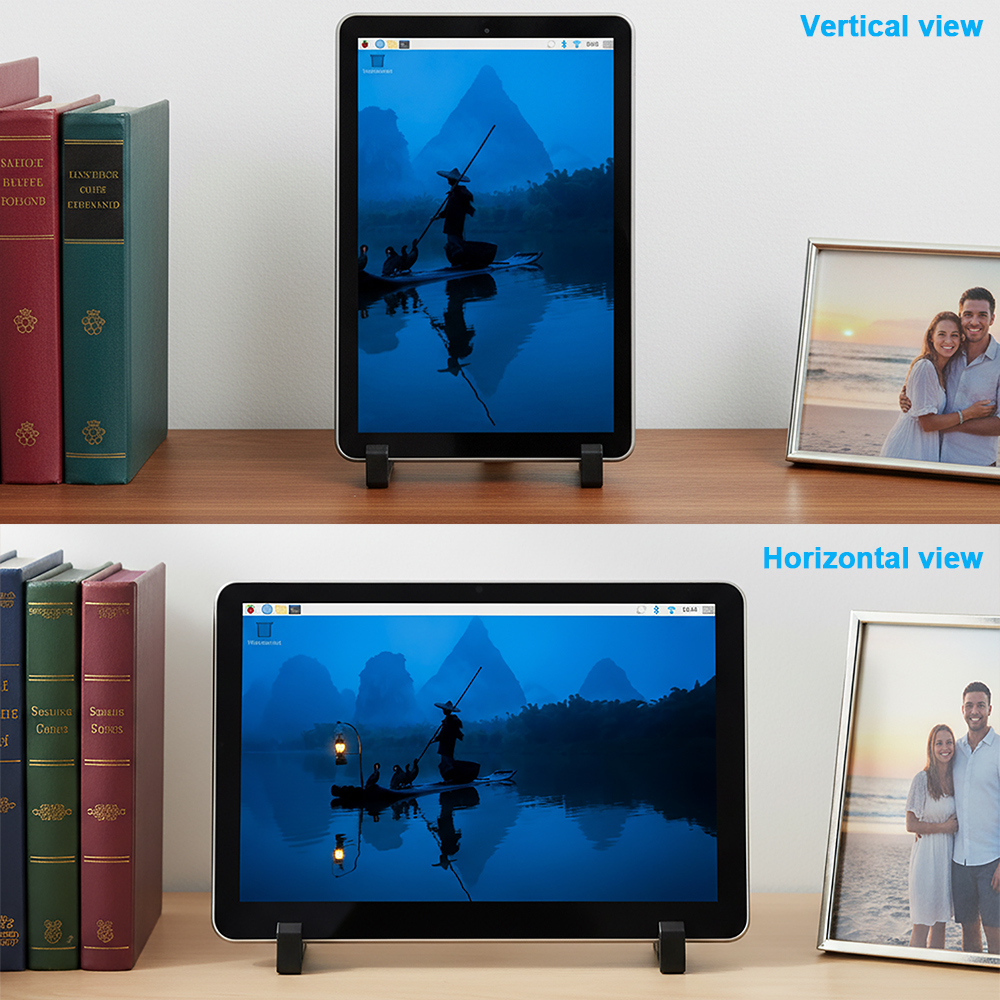
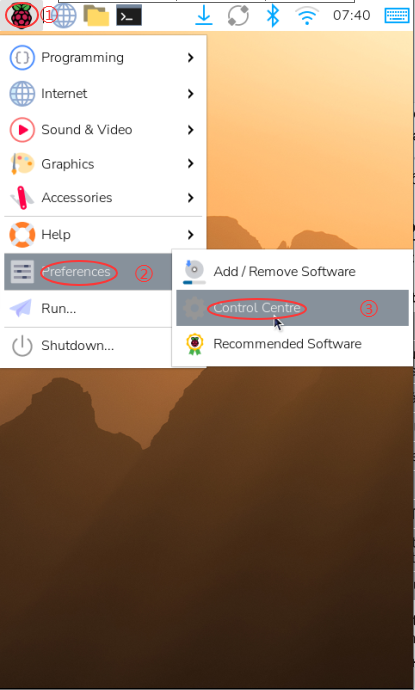
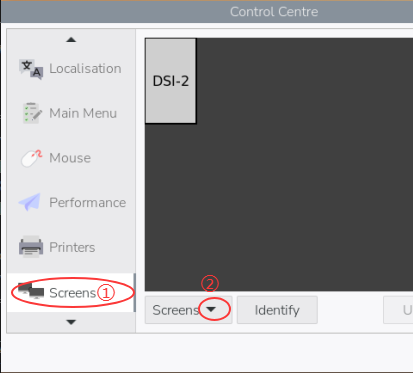
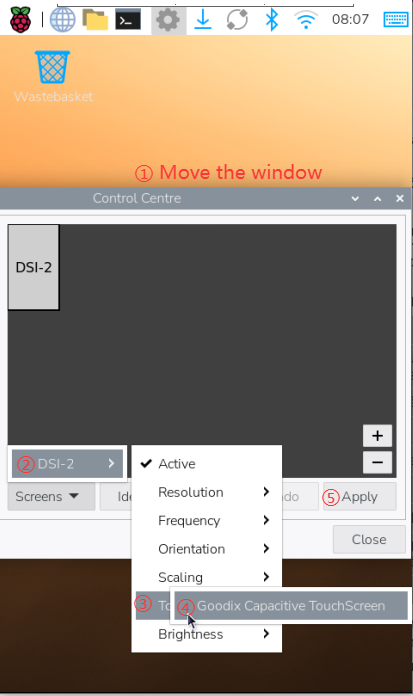
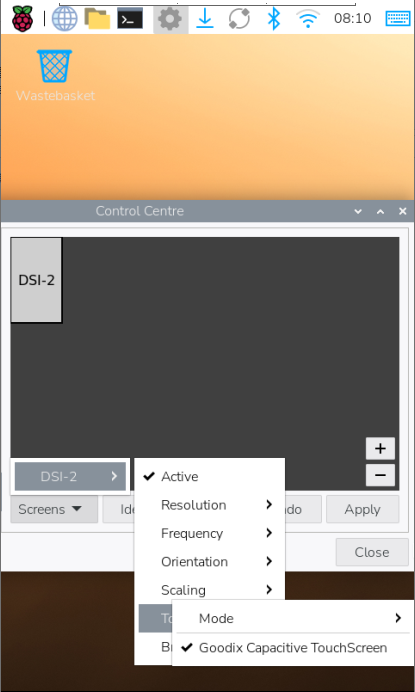
- 画面の設定 → スクリーン → DSI-1 → タッチスクリーン を開き、リストからこのディスプレイのタッチデバイスにチェックを入れます。
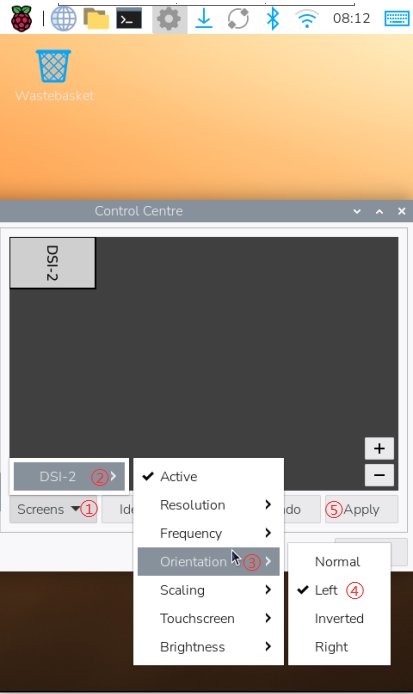
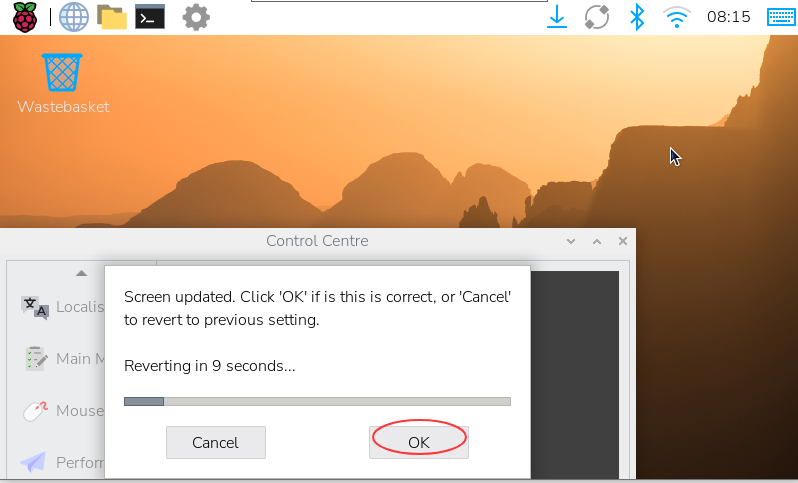
- 次に スクリーン → DSI-1 → 向き に移動し、向きを選択して 適用 をクリックします。ディスプレイとタッチが一緒に回転します。
バックライトの明るさを調整する
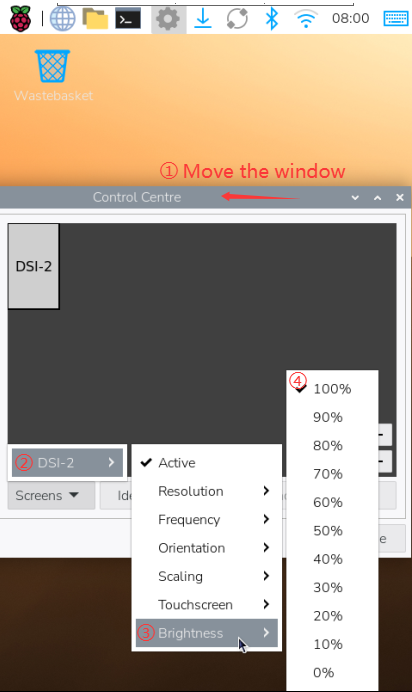
- 2. 「スクリーン」→「DSI-2」→「明るさ」に移動し、設定したい明るさを選択して「適用」をクリックします。
関連ページ: 製品紹介 | Ubuntuドライバインストールガイド | ESP32‑P4との使用方法
サポート:[email protected] | osoyoo.com
OSOYOO 10.1インチ DSIタッチスクリーン ドキュメントバージョン v1.0