| Bei OSOYOO kaufen |
In den USA kaufen |
In Großbritannien kaufen |
In Deutschland kaufen |
In Italien kaufen |
In Frankreich kaufen |
In Spanien kaufen |
In Japan kaufen |
 |
 |
 |
 |
 |
 |
 |
 |
Hardware: Raspberry Pi 3/4B / 5
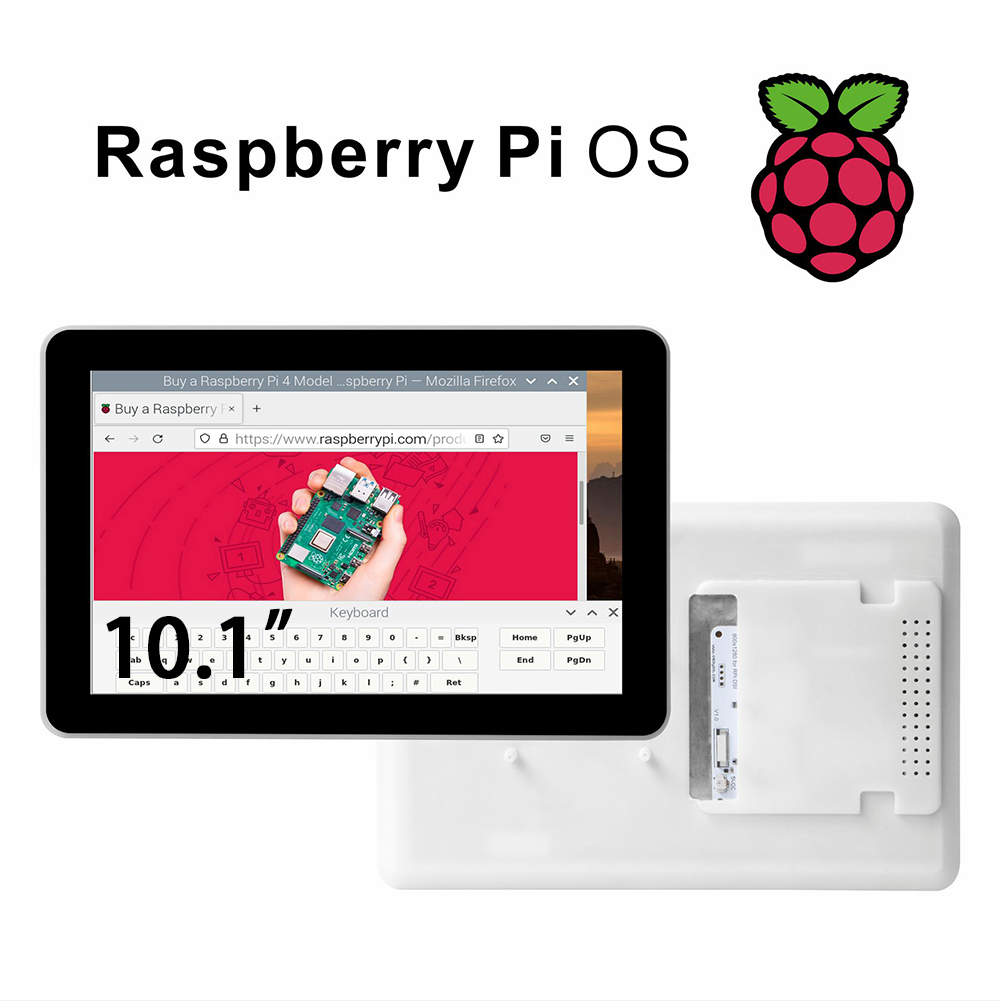
Bildschirm: OSOYOO 10.1″ DSI-Touchscreen (Modellnr.: 2025002500)
System: Raspberry Pi OS Bookworm / Trixie 64bit (Version: 2025-10-01 und später)
 Inhaltsverzeichnis
Hardwareinstallation
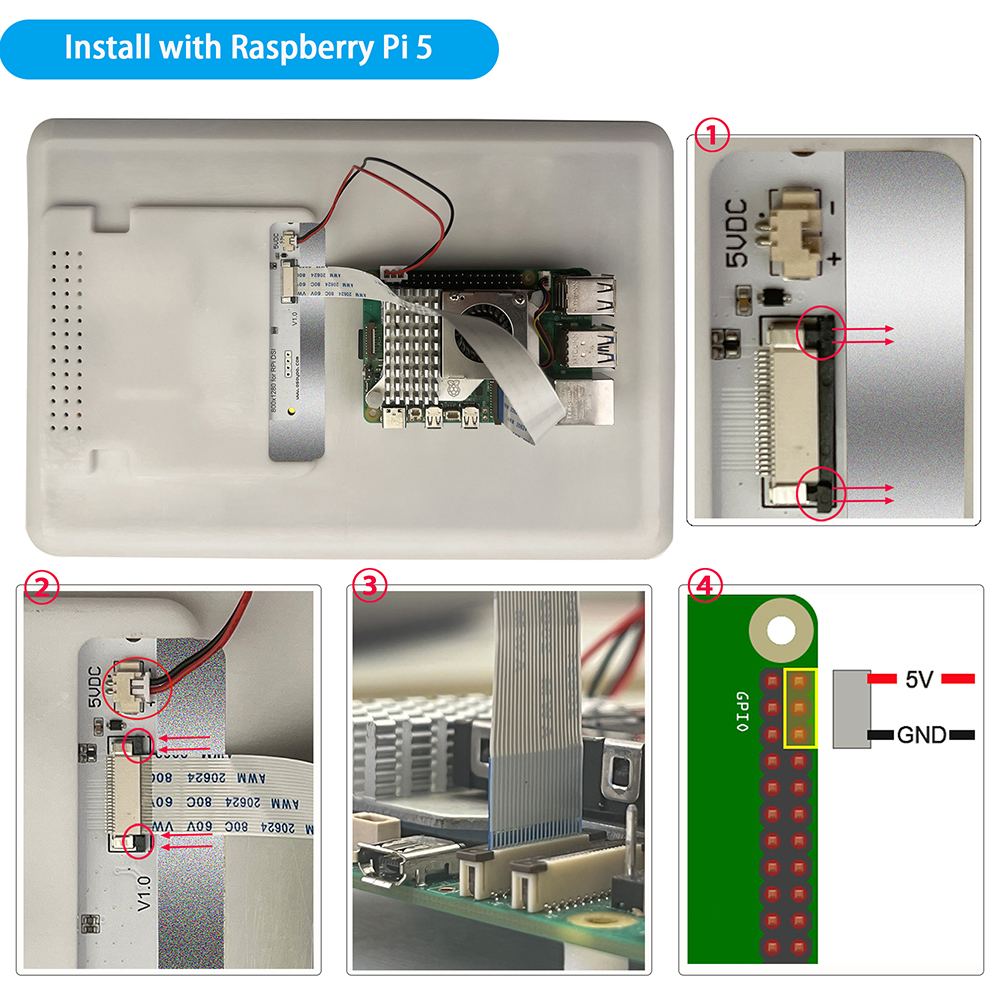
Hardwareanschluss mit Raspberry Pi 5
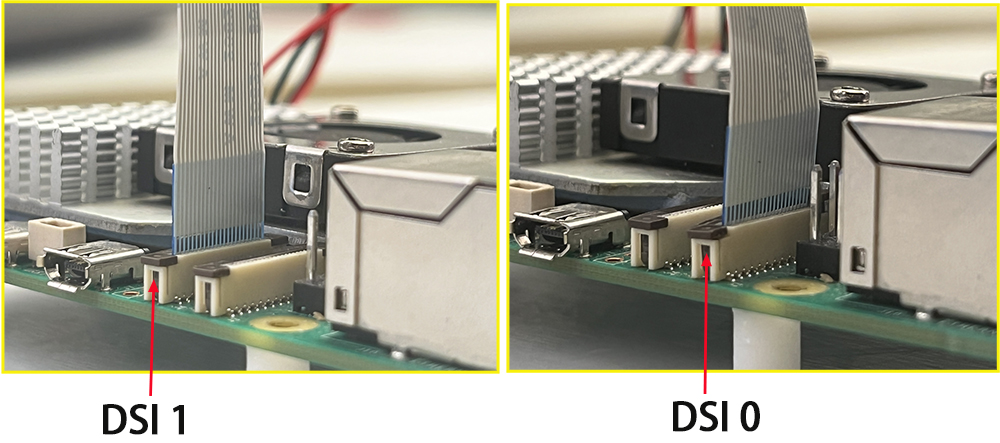
1. Verbinden Sie den DSI-Anschluss des Displays mit dem 22PIN-DSI1- oder DSI0-Anschluss des Raspberry Pi mithilfe des mitgelieferten 22pin-0,5mm-auf-22pin-0,5mm-DSI-Kabels (für Pi5).
2. Verbinden Sie den Stromanschluss des Displays über den 2pin-Stecker mit den 5V-GND-Pins des Raspberry Pi.
3. Befestigen Sie den Raspberry Pi am Display mit M2.5-Schrauben.
Hinweis: Achten Sie darauf, dass das DSI-Kabel in der richtigen Richtung angeschlossen ist und dass die 5V-Stromversorgung über die GPIO-Pins erfolgt.
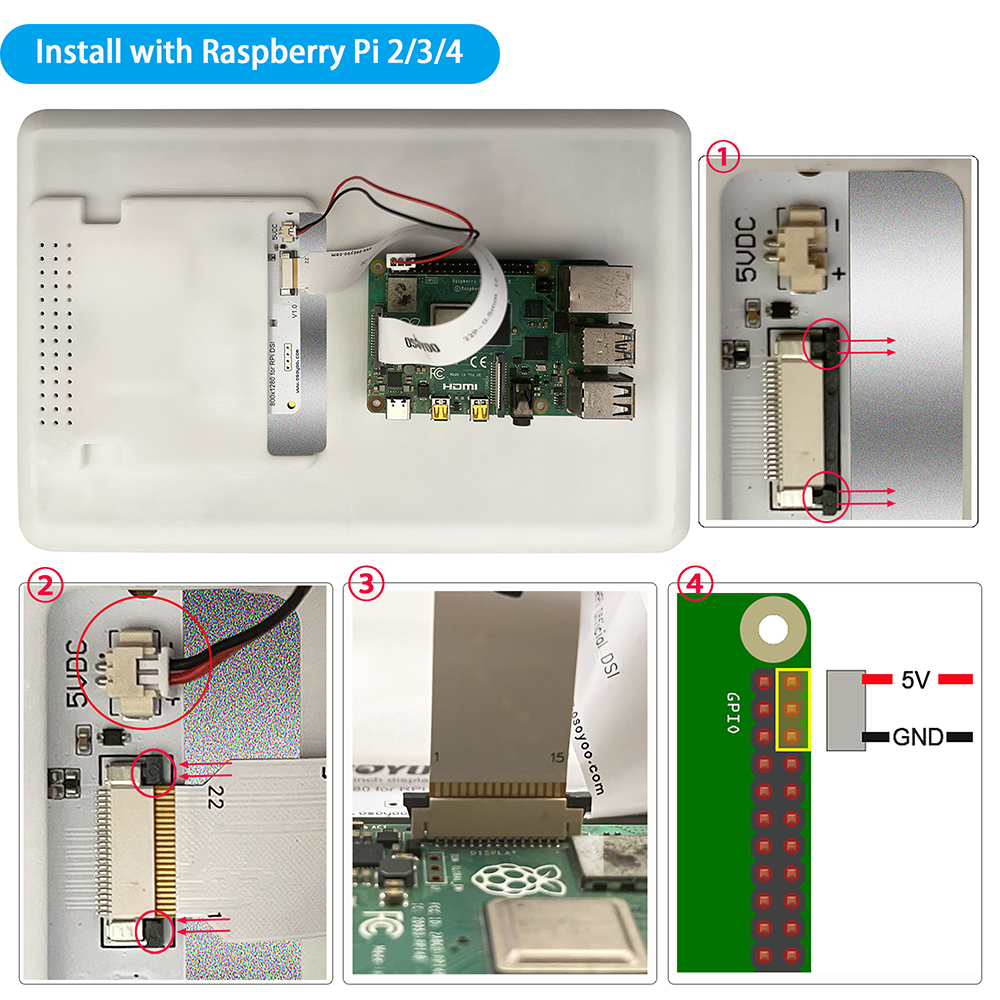
 Hardwareanschluss mit Raspberry Pi 4B/3B+/3B/3A+
1. Verbinden Sie den DSI-Anschluss des Displays mit dem 15PIN-DSI-Anschluss des Raspberry Pi mithilfe des mitgelieferten 15pin-1mm-auf-15pin-0,5mm-DSI-Kabels (für Pi3/4).
2. Verbinden Sie den Stromanschluss des Displays über den 2pin-Stecker mit den 5V-GND-Pins des Raspberry Pi.
3. Befestigen Sie den Raspberry Pi am Display mit M2.5-Schrauben.
Hinweis: Achten Sie darauf, dass das DSI-Kabel in der richtigen Richtung angeschlossen ist und dass die 5V-Stromversorgung über die GPIO-Pins erfolgt.
Softwareinstallation
Schritt 1: Vorbereitung
Stellen Sie vor der Treiberinstallation sicher, dass Ihr Raspberry Pi korrekt konfiguriert ist und per Fernzugriff erreichbar ist.
- Raspberry Pi OS installieren
Verwenden Sie den Raspberry Pi Imager, um Raspberry Pi OS Bookworm oder Trixie (64-bit) auf eine microSD-Karte zu flashen. Eine detaillierte Anleitung finden Sie hier:
https://osoyoo.com/2025/09/09/installation-os-with-raspberry-pi-imager/#9
- Raspberry Pi mit einem WLAN-Hotspot verbinden
Setzen Sie die microSD-Karte in Ihren Raspberry Pi ein und schalten Sie ihn ein. Stellen Sie sicher, dass der Raspberry Pi mit demselben WLAN wie Ihr PC verbunden ist, und ermitteln Sie die IP-Adresse des Raspberry Pi.
- Fernzugriff prüfen
Stellen Sie sicher, dass der Fernzugriff auf Ihrem Raspberry Pi aktiviert ist. Nutzen Sie ein Fernzugriff-Tool auf Ihrem PC, um eine Verbindung herzustellen und den Zugriff zu bestätigen.
- Display anschließen
Schließen Sie das Display gemäß der Hardwareanleitung an Ihren Raspberry Pi an.
Schritt 2: Treiber installieren — öffnen Sie ein Terminal auf Ihrem Raspberry Pi (oder verbinden Sie sich per SSH) und führen Sie folgende Befehle aus:
sudo apt update

# Repository klonen
git clone https://github.com/osoyoo/osoyoo-dsi-panel.git
cd osoyoo-dsi-panel

# Installationsskript ausführen
./install-direct.sh display10inch
Hinweis: Das Skript führt folgende Schritte durch:
- Erkennt automatisch Ihr Pi-Modell (Pi 3/4/5)
- Installiert Abhängigkeiten
- Erstellt und installiert den Treiber per DKMS
- Installiert Device-Tree-Overlays
- Aktualisiert /boot/firmware/config.txt automatisch mit dem richtigen dtoverlay-Wert
Bei einem 7″-720×1280-DSI-Bildschirm ersetzen Sie display10inch durch display7inch
Bei einem 3,5″-480×800-DSI-Bildschirm ersetzen Sie display10inch durch display3.5inch
Beim Raspberry Pi 5 ist der Standard-DSI-Anschluss dsi1. Wenn Sie das Display am dsi0-Anschluss angeschlossen haben, fügen Sie dsi0 zum Installationsbefehl hinzu:
./install-direct.sh display10inch dsi0
Oder verwenden Sie den Befehl sudo nano /boot/firmware/config.txt, um dsi0 zur letzten Zeile (dtoverlay-Einstellung) hinzuzufügen:
dtoverlay=osoyoo-panel-dsi-10inch,4lane
Ändern Sie diese Zeile in:
dtoverlay=osoyoo-panel-dsi-10inch,4lane,dsi0
3) Raspberry Pi neu starten:
sudo reboot

Bildschirmausrichtung anpassen
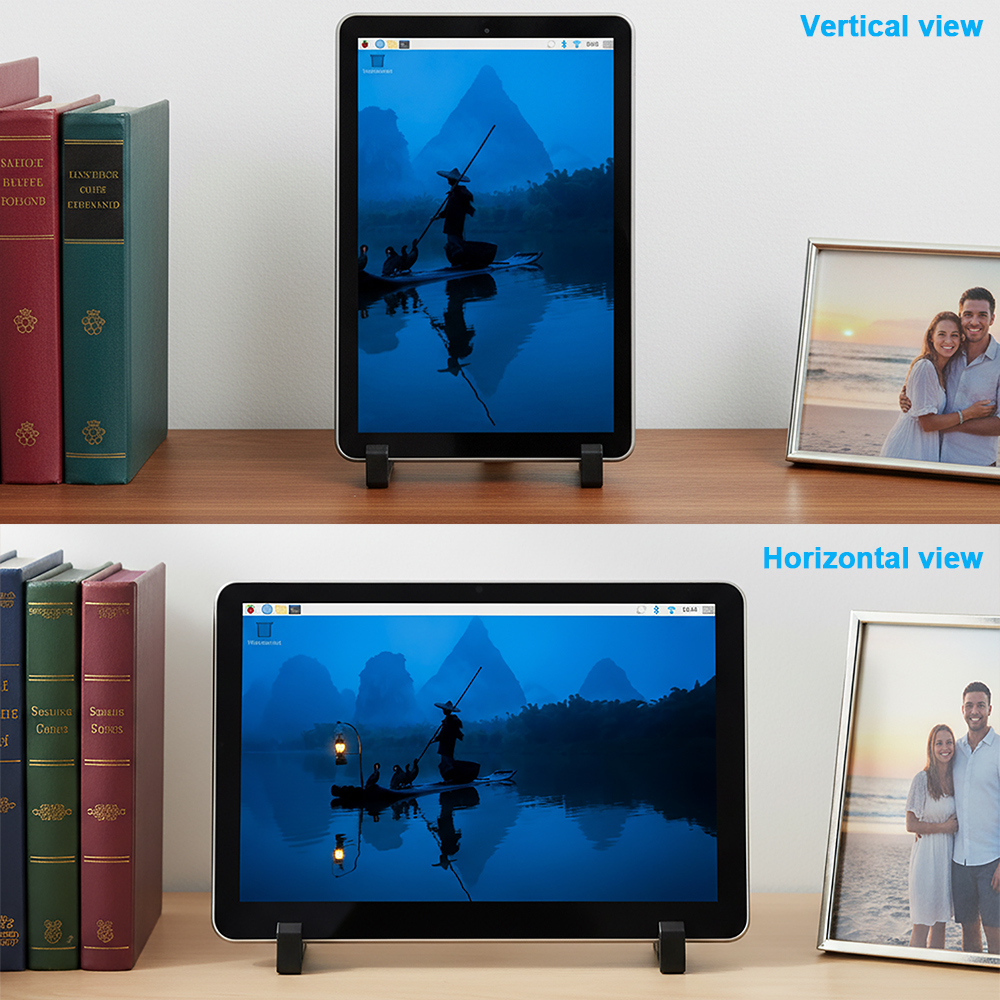
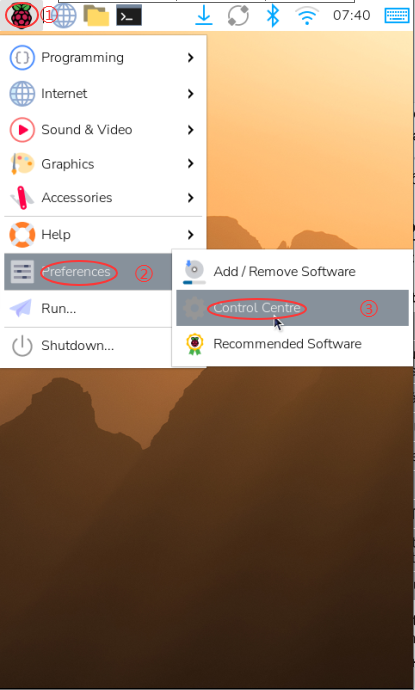
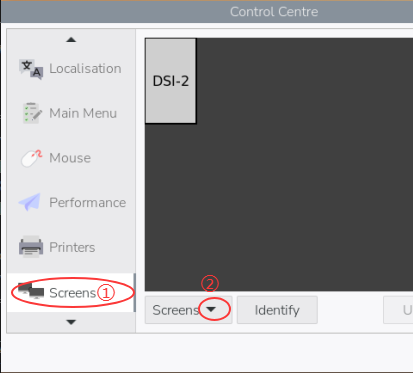
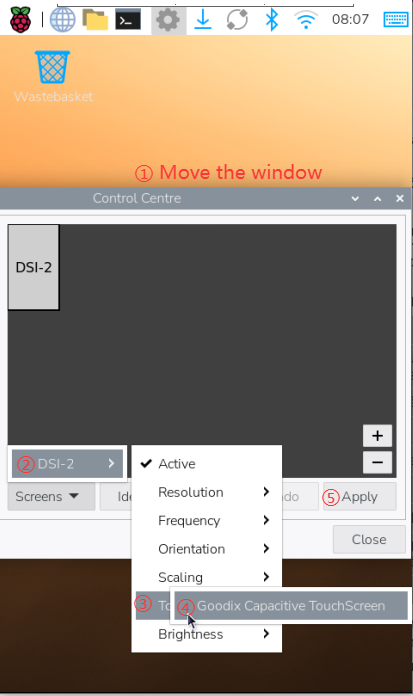
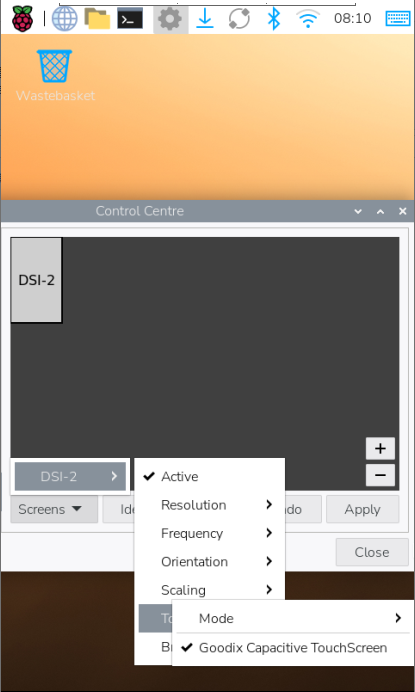
- Öffnen Sie Bildschirmkonfiguration → Bildschirm → DSI-1 → Touchscreen und setzen Sie einen Haken beim Touchgerät dieses Displays.
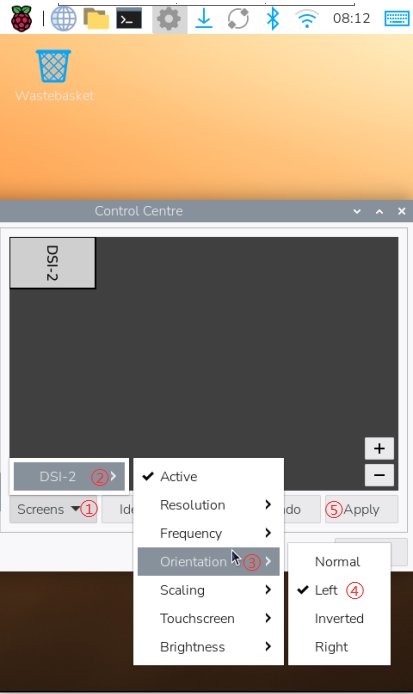
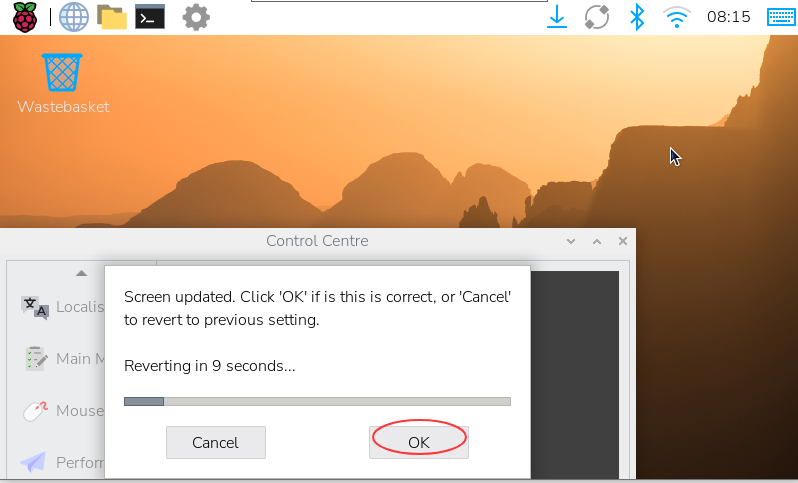
- Gehen Sie dann zu Bildschirm → DSI-1 → Ausrichtung, wählen Sie die gewünschte Richtung und klicken Sie auf Anwenden; Display und Touch drehen sich nun gemeinsam.
Hintergrundbeleuchtung einstellen
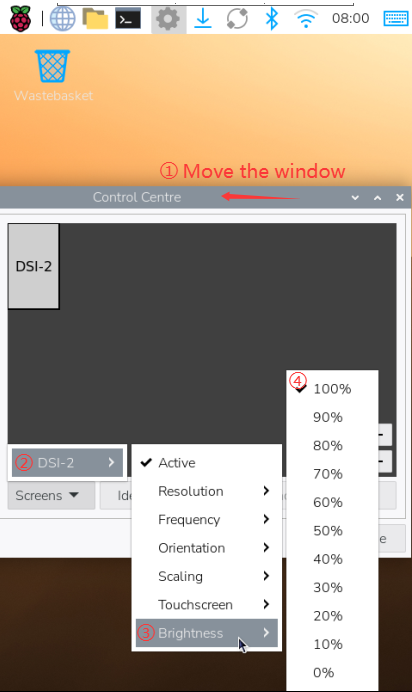
- 1. Öffnen Sie die Anwendung „Bildschirmkonfiguration”.
- 2. Gehen Sie zu „Bildschirm” → „DSI-2″ → „Helligkeit”, wählen Sie die gewünschte Helligkeit und klicken Sie auf „Anwenden”.
Verwandte Seiten: Produktvorstellung | Ubuntu-Treiberinstallation | Verwendung mit ESP32‑P4
Support: [email protected] | osoyoo.com
OSOYOO 10,1-Zoll-DSI-Touchscreen Dokumentversion v1.0