| Buy from OSOYOO |
Buy from US |
Buy from UK |
Buy from DE |
Buy from IT |
Buy from FR |
Buy from ES |
Buy from JP |
 |
 |
 |
 |
 |
 |
 |
 |
Visión general
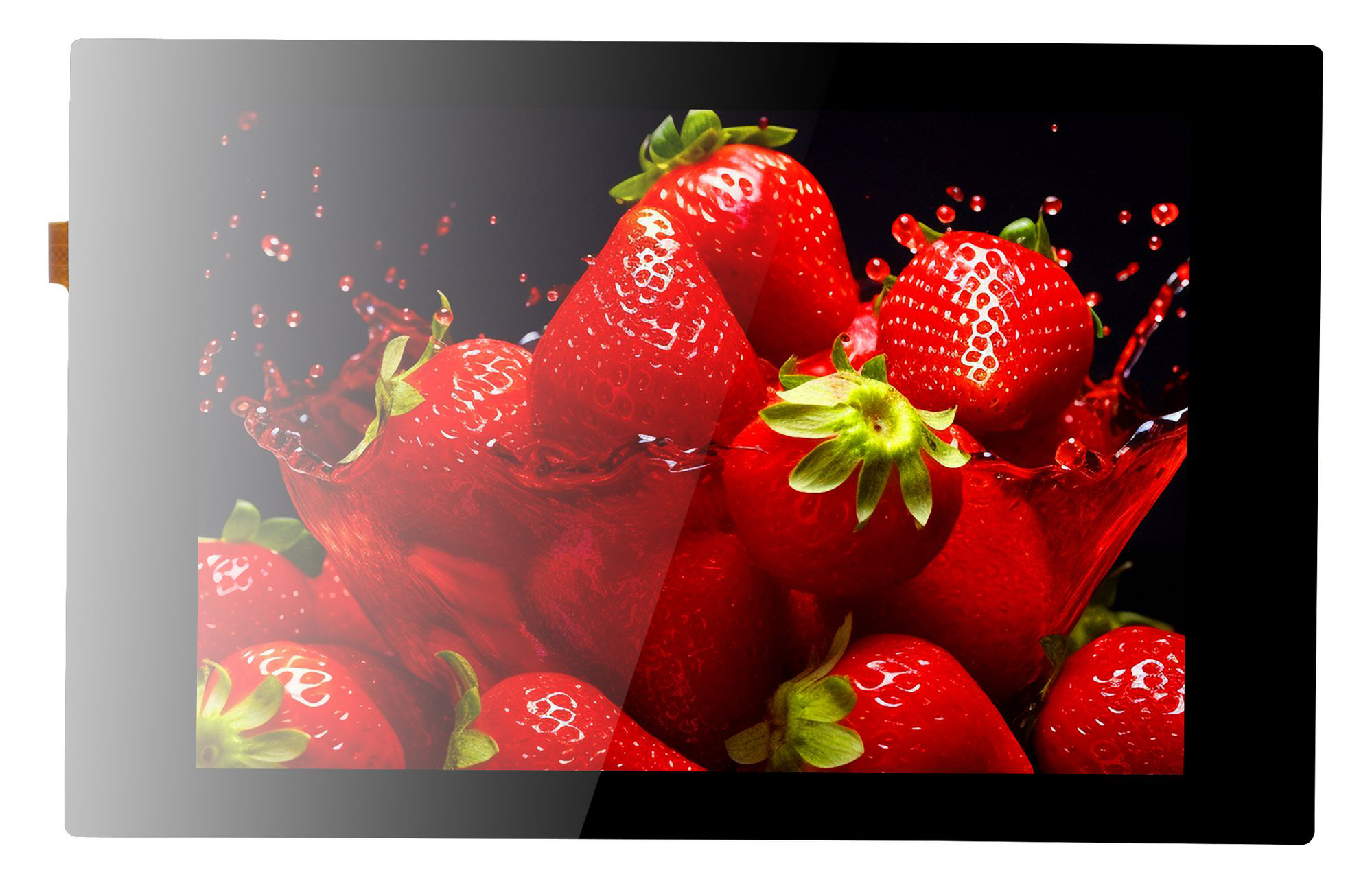
Introducción
La pantalla táctil capacitiva HDMI OSOYOO de 3,5 pulgadas es una pantalla LCD de 480 × 320 con brillo ajustable. Es compatible con miniordenadores populares como Raspberry Pi, Banana Pi y Jetson Nano, y también funciona como pantalla HDMI de uso general para ordenadores, TV boxes y mucho más.

Características
- Pantalla táctil capacitiva HDMI de 3,5 pulgadas con una resolución física de 480 × 320.
- Admite hasta 5 puntos de contacto capacitivo.
- Compatible con Raspberry Pi OS, Ubuntu y Kali cuando se usa con una Raspberry Pi.
- Compatible con Ubuntu cuando se usa con una Jetson Nano.
- Compatible con Windows 11 / 10 / 8.1 / 8 / 7 cuando se usa como monitor de ordenador.
- Permite controlar la alimentación y la retroiluminación para ahorrar más energía.
- Gira la pantalla con un botón.
- Compatible con DDC/CI
Descripción de las conexiones
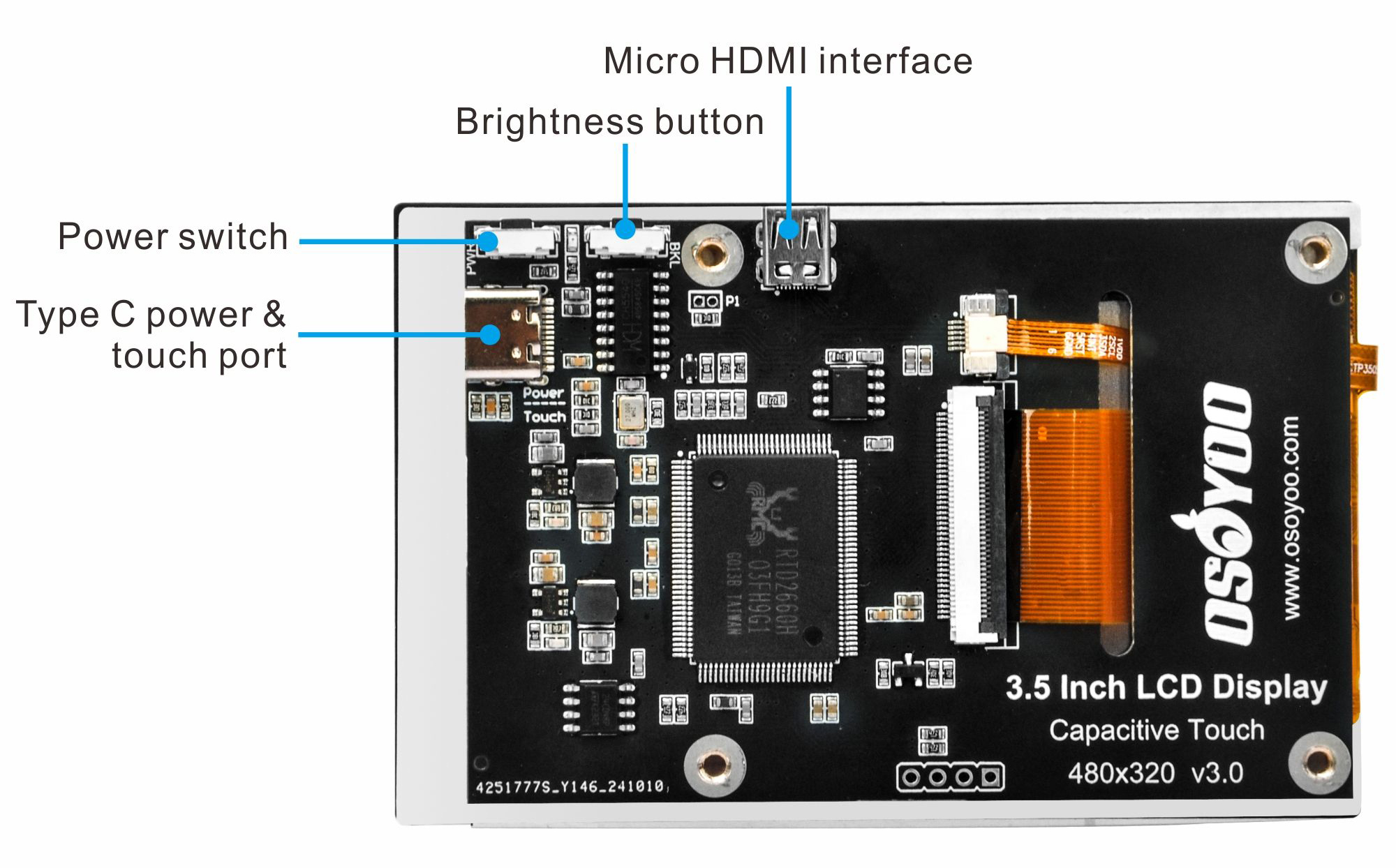
- Puerto Micro HDMI: la entrada de la señal HDMI.
- Botón de brillo: ajusta el brillo del LCD en pasos del 10 % dentro de un rango del 10 al 100 %. El valor del brillo se guarda en una memoria no volátil y se actualiza cada vez que se pulsa el botón o se envía un comando de brillo DDC/CI.
- Interruptor de encendido: un botón pulsador que alterna entre encendido (modo normal) y apagado (modo de suspensión). El LED indicador de encendido se ilumina cuando la pantalla está suspendida. La función DDC/CI sigue disponible incluso en modo de suspensión, por lo que la pantalla se puede reactivar mediante programación con comandos DDC/CI.
- Puerto Type-C de alimentación y táctil: se usa para la comunicación táctil y para alimentar la pantalla.
La pantalla admite la rotación de 0° y 180° del área de visualización del LCD sin cambiar ningún ajuste en la Raspberry Pi ni en el PC. Esto resulta útil para personalizaciones sencillas, pero después de girarla hay que recalibrar el panel táctil. Mantén pulsado el botón de brillo y, a continuación, pulsa el botón de encendido para girar la pantalla 180°; el estado de rotación también se guarda en la memoria no volátil mediante DDC/CI. El brillo, el contraste y los colores de la pantalla se pueden actualizar con comandos DDC/CI enviados a través del canal DDC del puerto HDMI (puerto I2C). También puedes activar o desactivar el logotipo de inicio, el símbolo HDMI en la pantalla y la función de reposo. Si la función de reposo está desactivada (el valor predeterminado), la pantalla muestra siempre un mensaje cuando no hay señal de entrada.
Parámetros
Descarga aquí la hoja de datos de la pantalla táctil capacitiva HDMI OSOYOO de 3,5 pulgadas: https://osoyoo.com/picture/3.5hdmi_screen/2024009100/datasheet.pdf
| Elemento |
Descripción |
Unidad |
| Modelo |
2024009100 |
/ |
| Panel táctil |
Táctil capacitivo |
/ |
| Tamaño |
3.5 |
Pulgadas |
| Ángulo de visión |
130 |
Grados |
| Resolución |
480 × 320 |
Píxeles |
| Dimensiones |
93.44 × 60.00 x 7.00 |
mm |
| Área de visualización |
73.44 × 48.96 |
mm |
| Gama de colores |
80% |
NTSC |
| Brillo máximo |
300 |
cd/m² |
| Contraste |
500:1 |
/ |
| Ajuste de la retroiluminación |
Regulación por botón |
/ |
| Frecuencia de actualización |
60 |
Hz |
| Puerto de pantalla |
Puerto Micro HDMI estándar |
/ |
| Puerto táctil |
5V USB Touch(Type-C) |
/ |
| Consumo de energía |
Modo normal: 5V, 200~230mA (brillo máximo)
Modo de reposo: 5V, 70~90mA (sin señal, en reposo)
Modo de suspensión: 5V, 20mA (interruptor de encendido apagado) |
/ |
| Temperatura de funcionamiento |
-20~ +70 |
°C |
| Temperatura de almacenamiento |
-30~ +80 |
°C |
| Tamaño de la rosca de montaje |
M2.5 |
/ |
| Tamaño del paquete |
130*90*40 |
mm |
| Peso |
55 |
g |

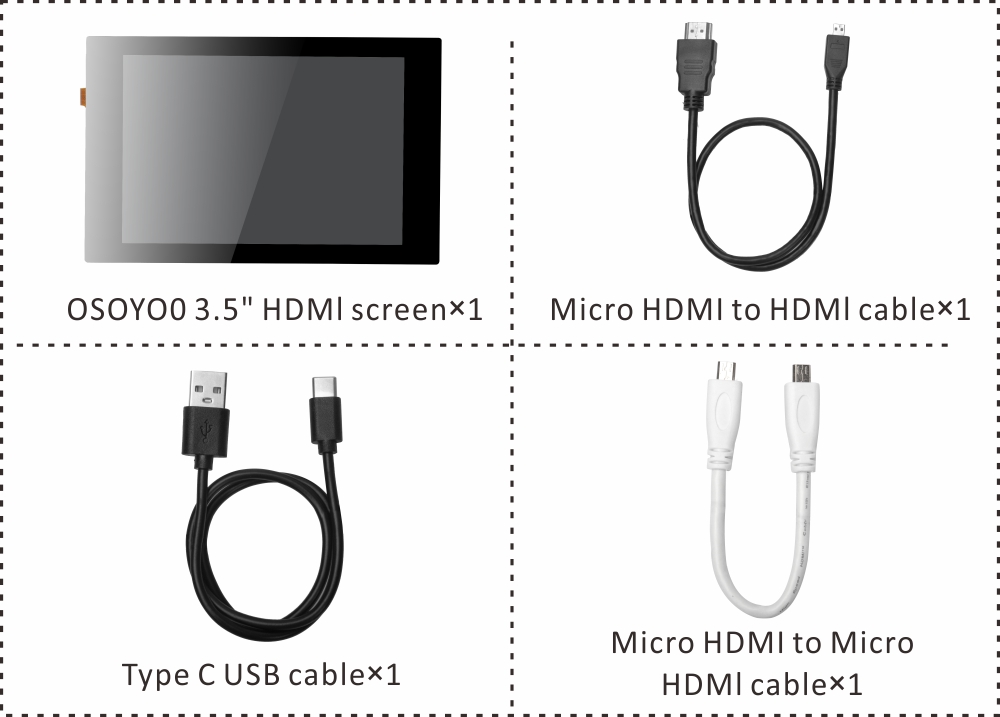
Contenido del paquete
Uso con Raspberry Pi
Cómo conectarla
1. Conecta el puerto táctil a un puerto USB de la Raspberry Pi.
2. Conecta el puerto HDMI al puerto HDMI de la Raspberry Pi.
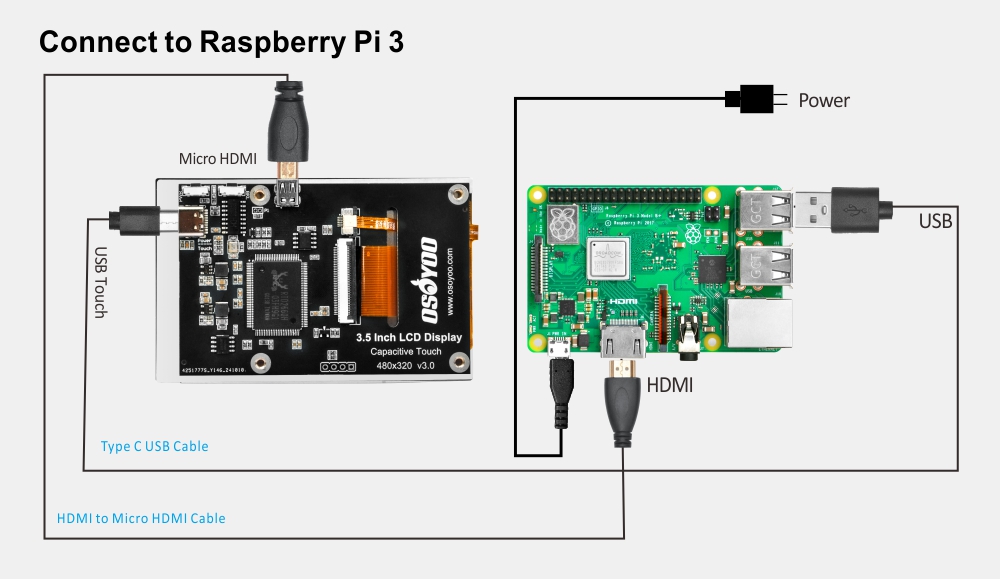
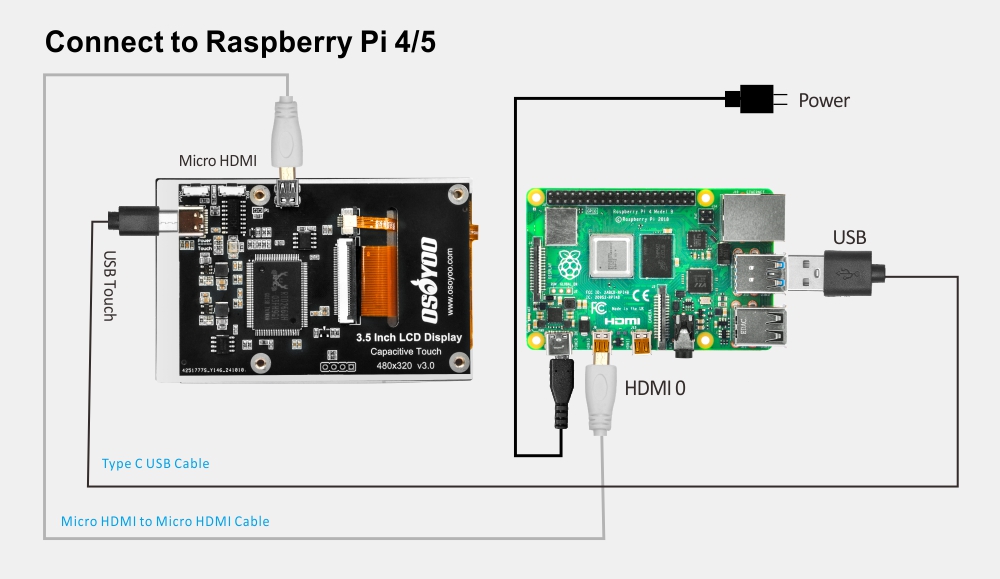
3. Graba un sistema operativo en tu tarjeta SD.
Nota:
1. Esta pantalla es compatible con Raspberry Pi OS, Ubuntu, Kali y RetroPie. Cuando se usa el LCD con un sistema como Raspberry Pi OS, debes ajustar la resolución manualmente. De lo contrario, la resolución de la pantalla será incorrecta y afectará a tu experiencia.
2. Para saber más sobre cómo grabar una imagen del sistema operativo, visita: https://osoyoo.com/?p=56660/#1
4. Inserta en la Raspberry Pi la tarjeta SD con un sistema operativo compatible con tu placa Raspberry Pi.
5. Enciende tu placa Raspberry Pi con un adaptador de corriente adecuado.
Adaptador recomendado:
- Para Raspberry Pi 5: 5V-5A
- Para Raspberry Pi 4: 5V-3A
- Para Raspberry Pi 3: 5V-2.5A
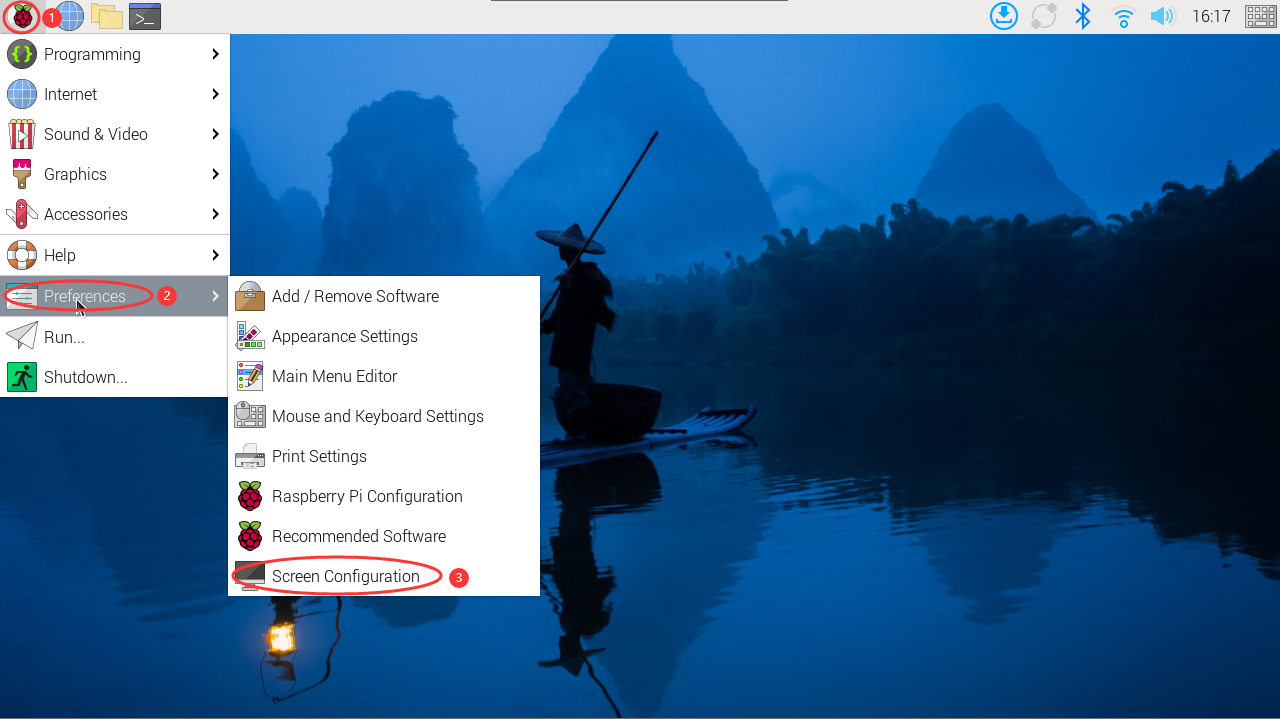
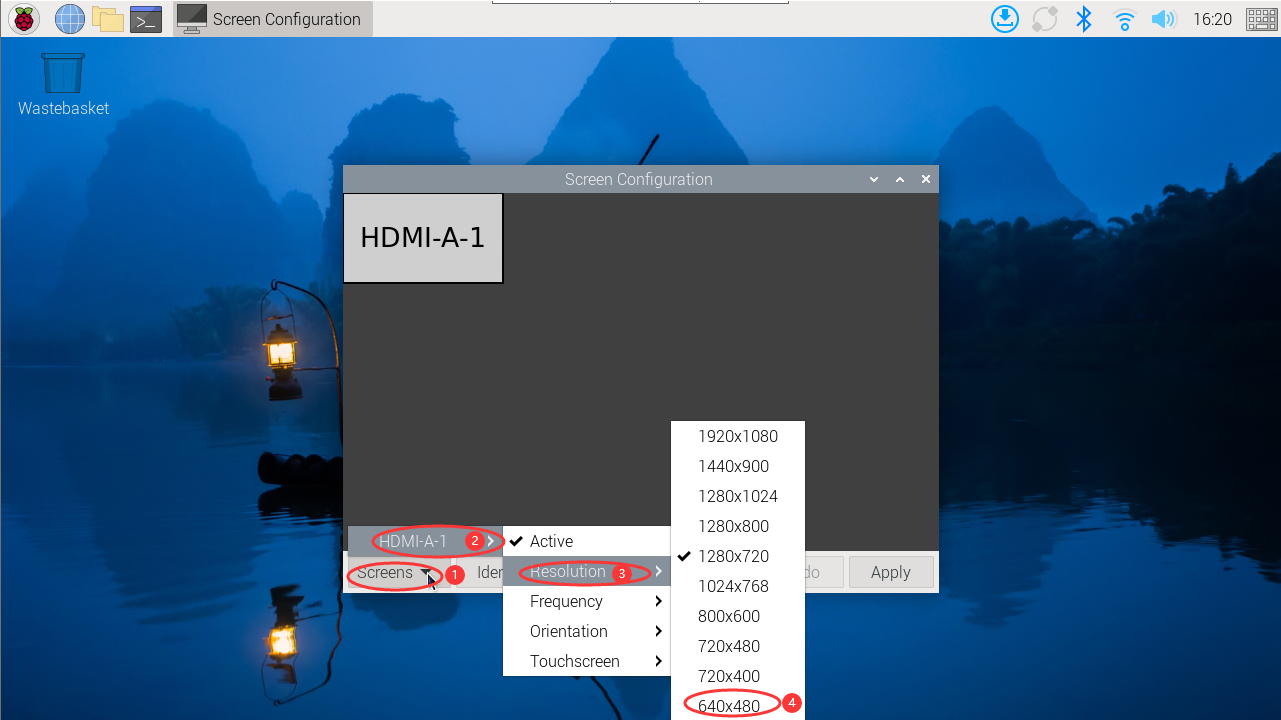
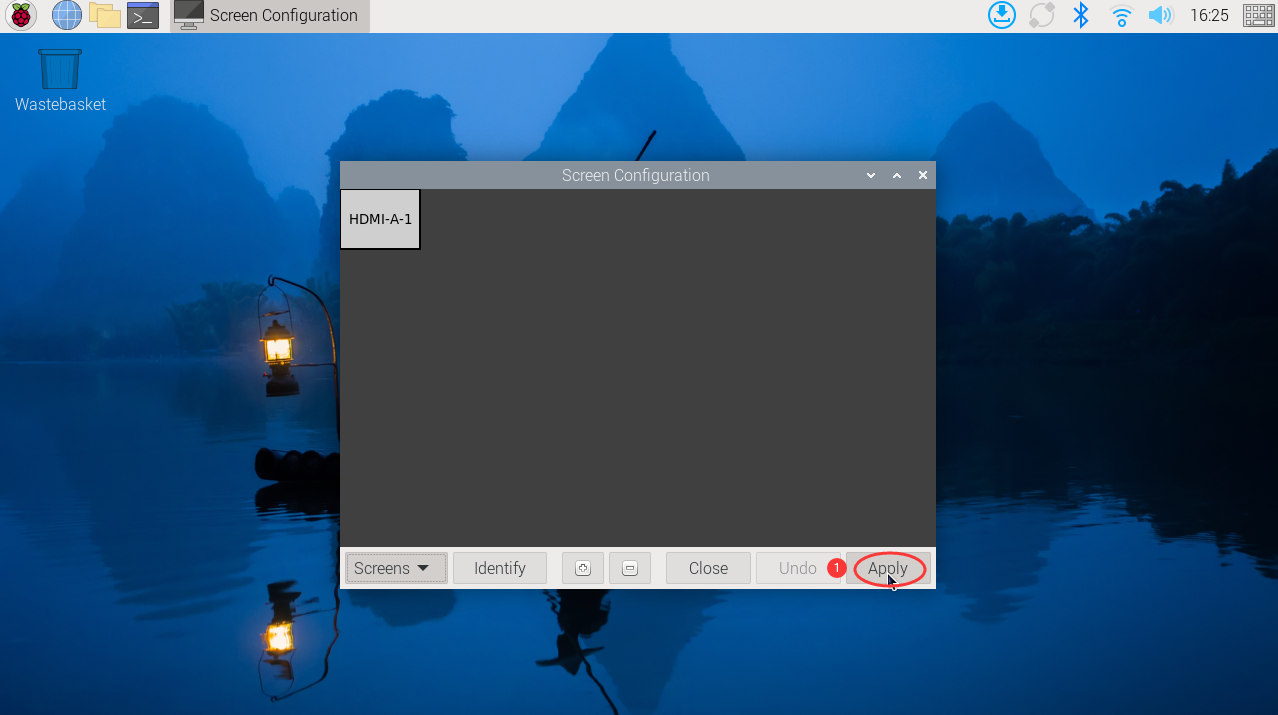
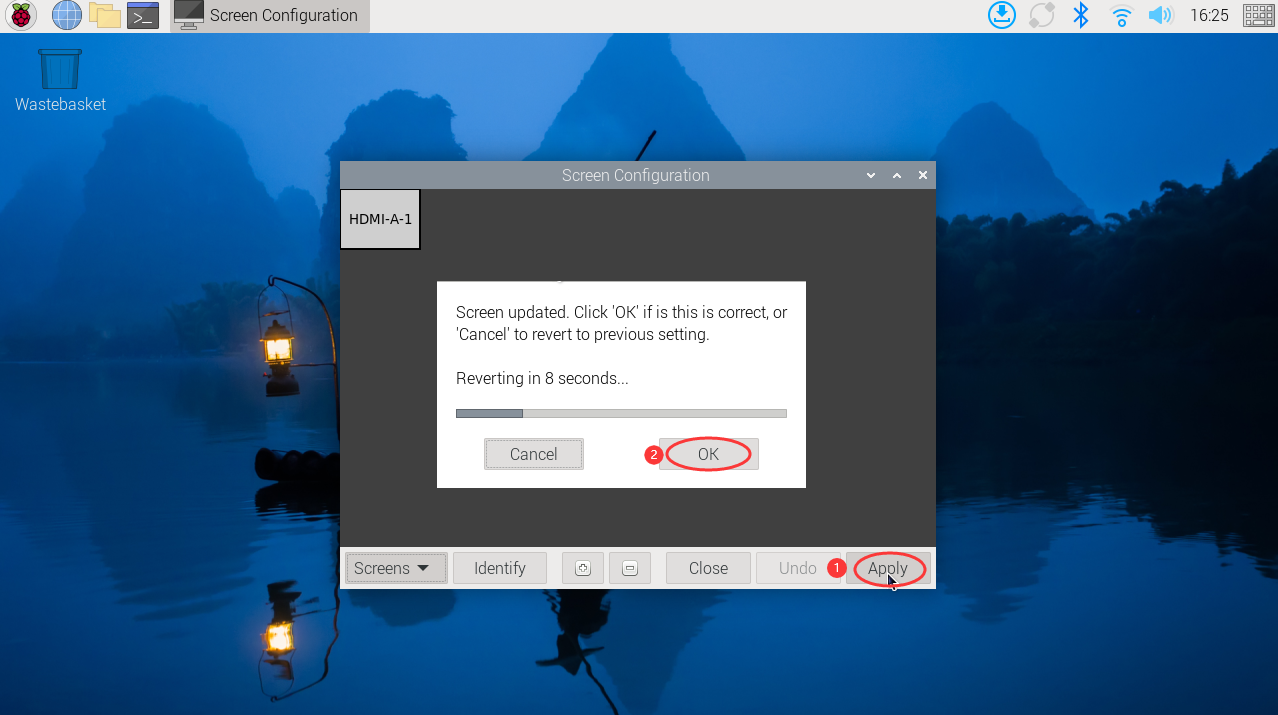
6. Ajusta una resolución adecuada antes de usarla. Aquí usamos “2024-11-19-raspios-bookworm-arm64-full” como ejemplo. Haz clic en el icono del “menú principal”, ve a “Preferences” (Preferencias) y luego al submenú “Screen Configuration” (Configuración de pantalla). En la ventana que se abre, haz clic en “Screens”, selecciona “HDMI-A-1” (elige la pantalla HDMI correcta) y, a continuación, en “Resolution” elige un valor adecuado (recomendamos 640×480). Haz clic en “Apply” y luego en “OK” en menos de 10 segundos para confirmar la resolución.
Tu pantalla táctil HDMI de 3,5″ ya está lista para usar.
Cómo girar la pantalla en Raspberry Pi OS
La forma más sencilla de girar la pantalla en una Raspberry Pi es a través del sistema operativo. Raspberry Pi OS dispone de un comando de menú específico en el entorno de escritorio. Haz aquí la selección adecuada y podrás girar la pantalla en el sentido de las agujas del reloj, en sentido contrario o invertirla por completo.
1. Girar la pantalla:
- Abre Menu > Preferences
- Selecciona Screen Configuration
- En la nueva ventana, haz clic derecho sobre la pantalla
- Selecciona Orientation y elige una de las cuatro opciones
- Haz clic en la marca de verificación verde para confirmar y aplicar la nueva orientación
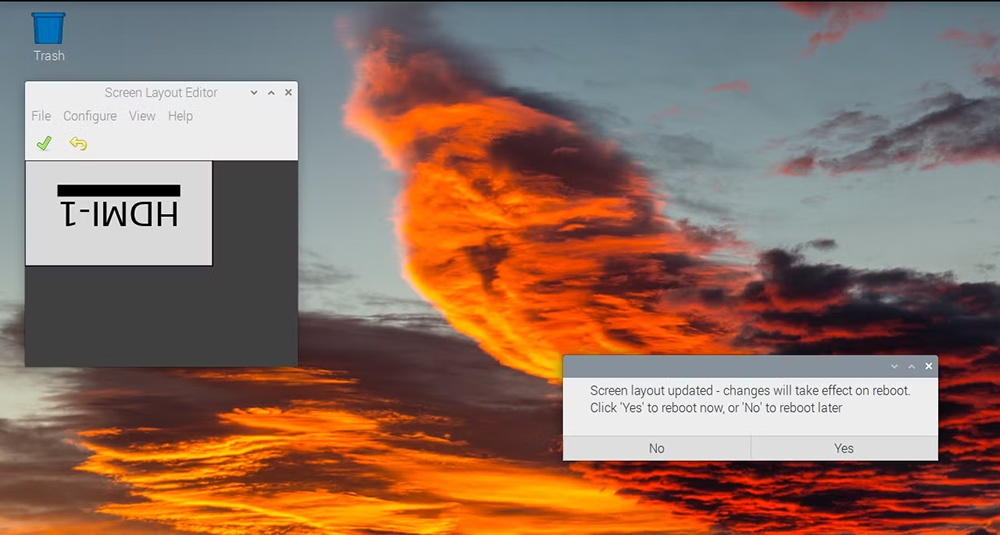
Al aplicar el cambio, se te pedirá que reinicies. La pantalla tendrá su nueva orientación después de que la Pi se reinicie.
2. Calibración táctil
Después de girar la pantalla, la posición táctil es incorrecta porque la entrada táctil no gira junto con la pantalla. Por eso es necesario recalibrar el panel táctil.
1. Instala libinput.
sudo apt-get install xserver-xorg-input-libinput
Nota: Si usas un sistema Ubuntu o una Jetson Nano, el comando de instalación es:
sudo apt install xserver-xorg-input-synaptics
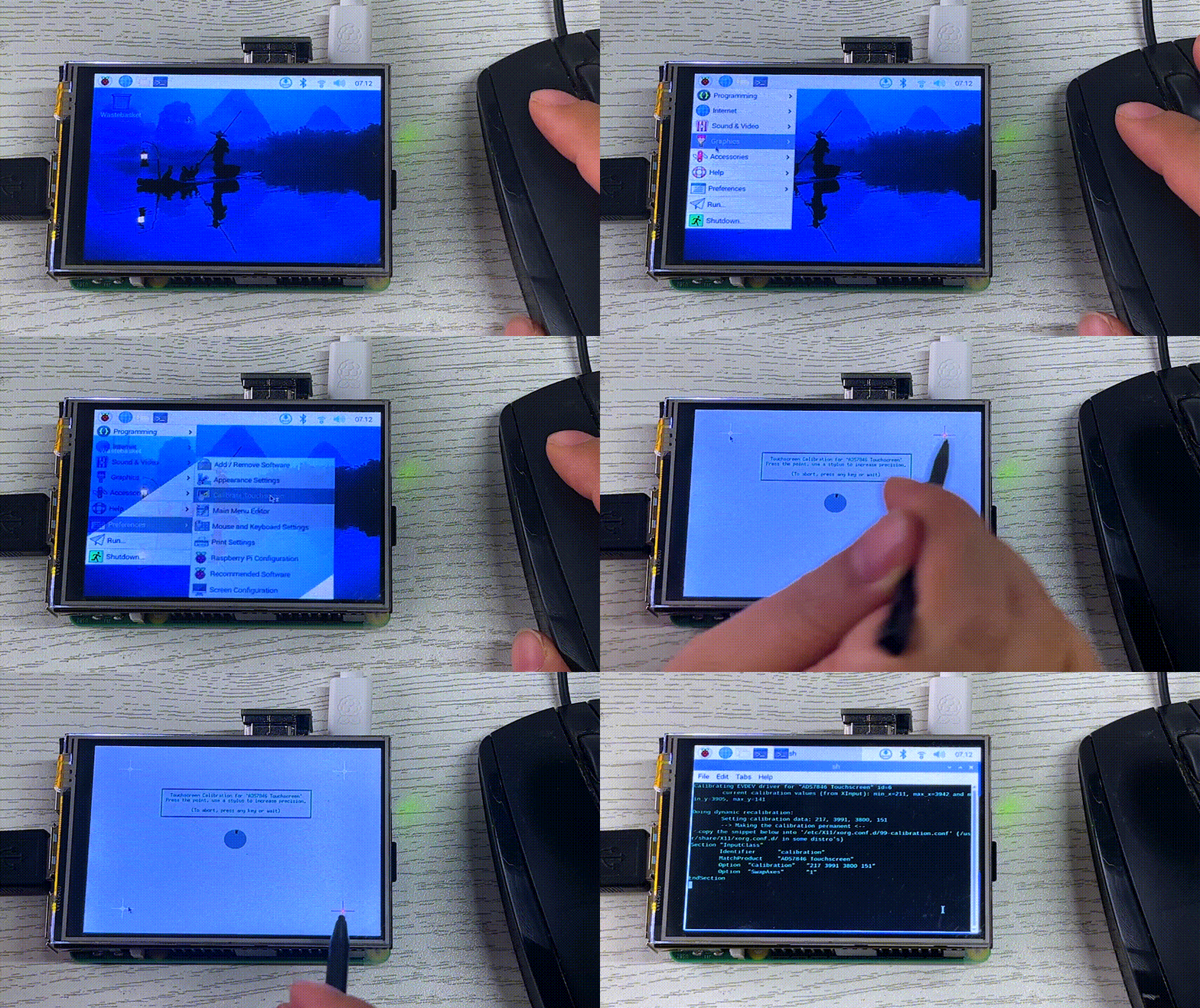
Usa el ratón para controlar la pantalla y, a continuación, haz clic en [Preferences] – [Calibrate Touchscreen] desde el menú principal (o escribe DISPLAY=:0.0 xinput_calibrator en el terminal). Toca los cuatro puntos en forma de cruz situados en las esquinas para completar la calibración.
Uso con un PC
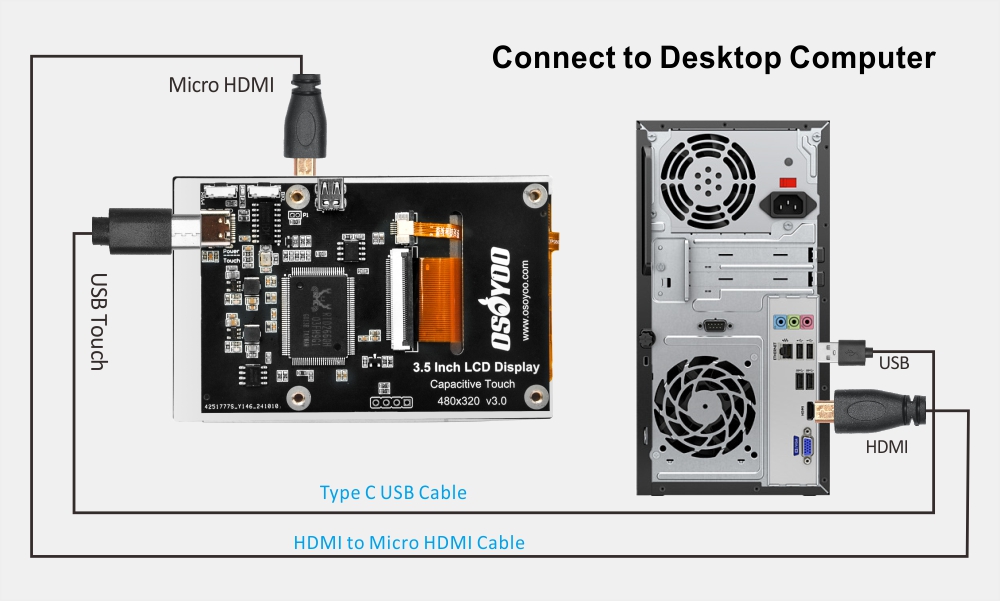
Cómo conectarla
Compatible con Windows 11 / 10 / 8.1 / 8 / 7.
1. Conecta el puerto táctil del LCD a un puerto USB del PC y Windows detectará automáticamente la función táctil.
2. Conecta el puerto HDMI del LCD al puerto HDMI del PC y Windows detectará automáticamente la pantalla.
Nota:
- Algunos PC no admiten dispositivos HDMI plug-and-play; funcionarán con normalidad después de reiniciar el sistema.
- Si el puerto USB no suministra suficiente energía, el LCD parpadeará. Recomendamos usar el puerto USB 3.0 del equipo.
Cómo calibrar el panel táctil
Tomemos Windows 10 como ejemplo:
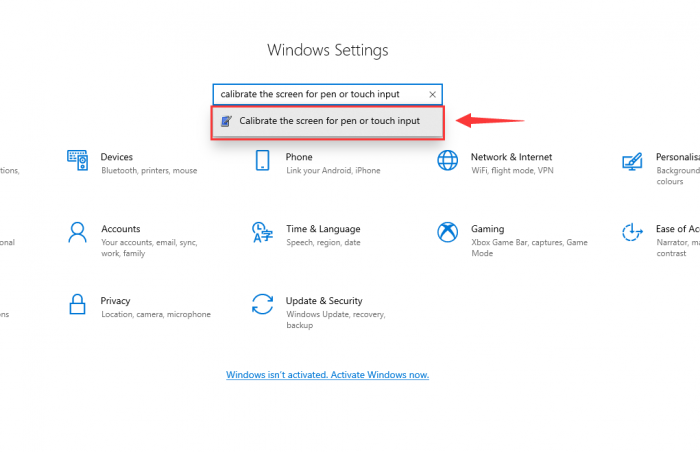
- 1. Abre la configuración del sistema de Windows, escribe en la barra de búsqueda y haz clic en “Calibrate the screen for pen or touch input” (Calibrar la pantalla para entrada de lápiz o táctil) (como se muestra en la imagen siguiente):
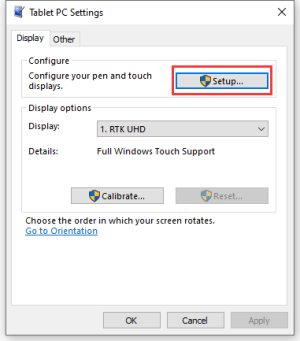
- 2. Haz clic en “Setup” en la ventana “Tablet PC Settings” que aparece:
- 3. En la pantalla aparecerá el siguiente mensaje de texto. Toca la pantalla táctil con el dedo y el ordenador la reconocerá como pantalla táctil.
【Nota】Si la pantalla táctil aparece en blanco, pulsa la tecla “Enter” y el mensaje de texto pasará a la pantalla táctil. (¡La pantalla que muestre el mensaje de texto se usará como pantalla táctil!)



