| Buy from OSOYOO |
Buy from US |
Buy from UK |
Buy from DE |
Buy from IT |
Buy from FR |
Buy from ES |
Buy from JP |
 |
 |
 |
 |
 |
 |
 |
 |
Présentation
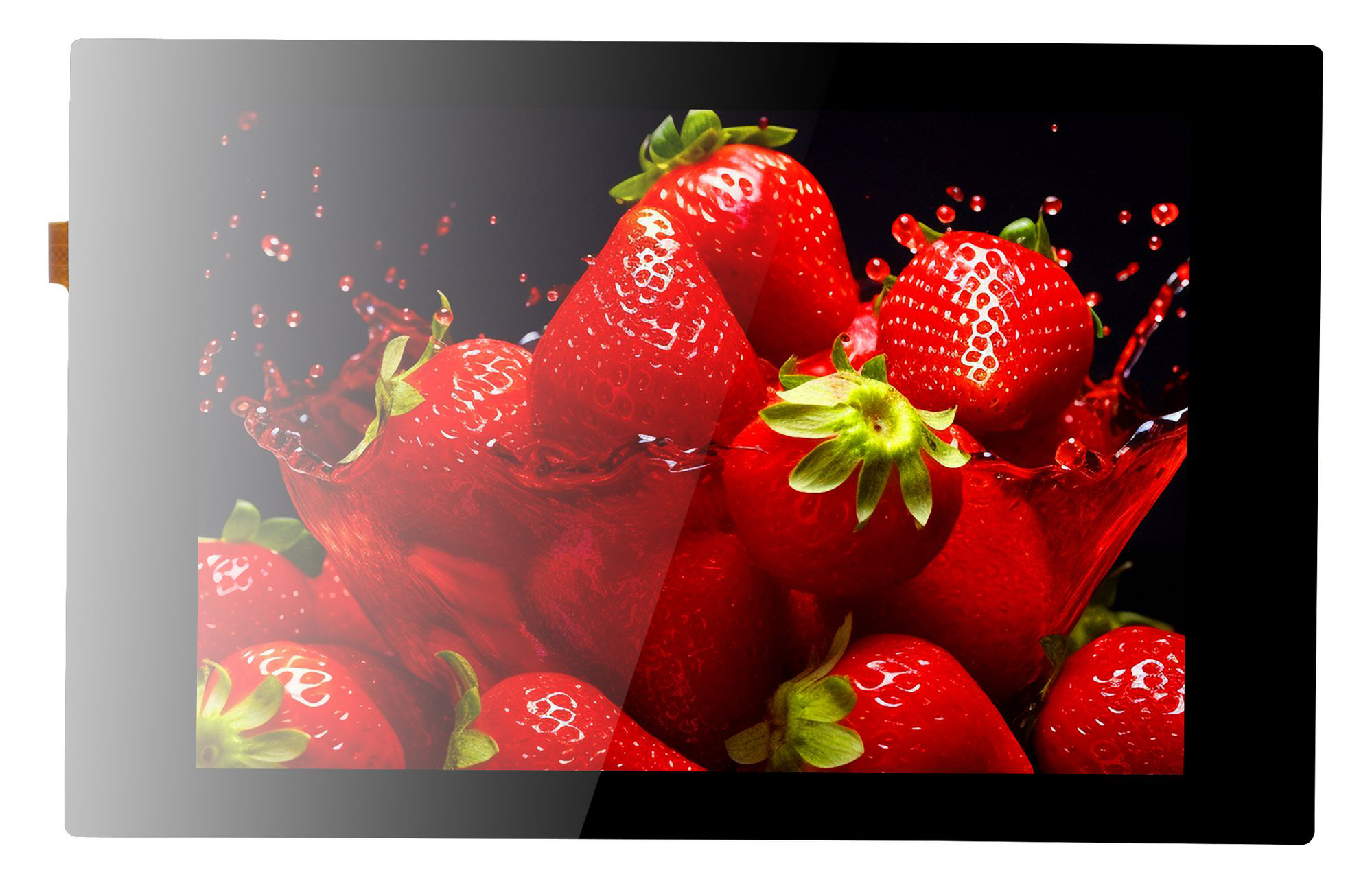
Introduction
L’écran tactile capacitif HDMI OSOYOO 3,5 pouces est un afficheur LCD de 480 × 320 avec une luminosité réglable. Il prend en charge les mini-PC les plus répandus comme le Raspberry Pi, le Banana Pi et le Jetson Nano, et il fonctionne aussi comme un écran HDMI polyvalent pour les ordinateurs, les box TV et bien plus encore.

Caractéristiques
- Écran tactile capacitif HDMI de 3,5 pouces avec une résolution matérielle de 480 × 320.
- Prend en charge le tactile capacitif jusqu’à 5 points.
- Compatible avec Raspberry Pi OS, Ubuntu et Kali lorsqu’il est utilisé avec un Raspberry Pi.
- Compatible avec Ubuntu lorsqu’il est utilisé avec un Jetson Nano.
- Compatible avec Windows 11 / 10 / 8.1 / 8 / 7 lorsqu’il est utilisé comme écran d’ordinateur.
- Prend en charge la gestion de l’alimentation et du rétroéclairage pour économiser davantage d’énergie.
- Rotation de l’écran à l’aide d’un bouton.
- Prend en charge le DDC/CI
Présentation des interfaces
- Port Micro HDMI — l’entrée du signal HDMI.
- Bouton de luminosité — règle la luminosité du LCD par paliers de 10 % sur une plage de 10 à 100 %. La valeur de luminosité est enregistrée dans la mémoire non volatile et mise à jour à chaque appui sur le bouton ou à chaque commande de luminosité DDC/CI.
- Interrupteur d’alimentation — un bouton-poussoir à bascule qui fait passer l’écran de la mise sous tension (mode normal) à la mise hors tension (mode veille). Le voyant LED d’alimentation s’allume lorsque l’écran est en veille. La fonction DDC/CI reste disponible même en mode veille, ce qui permet de réveiller l’écran par programme à l’aide de commandes DDC/CI.
- Port d’alimentation et tactile Type-C — sert à la communication tactile et à alimenter l’écran.
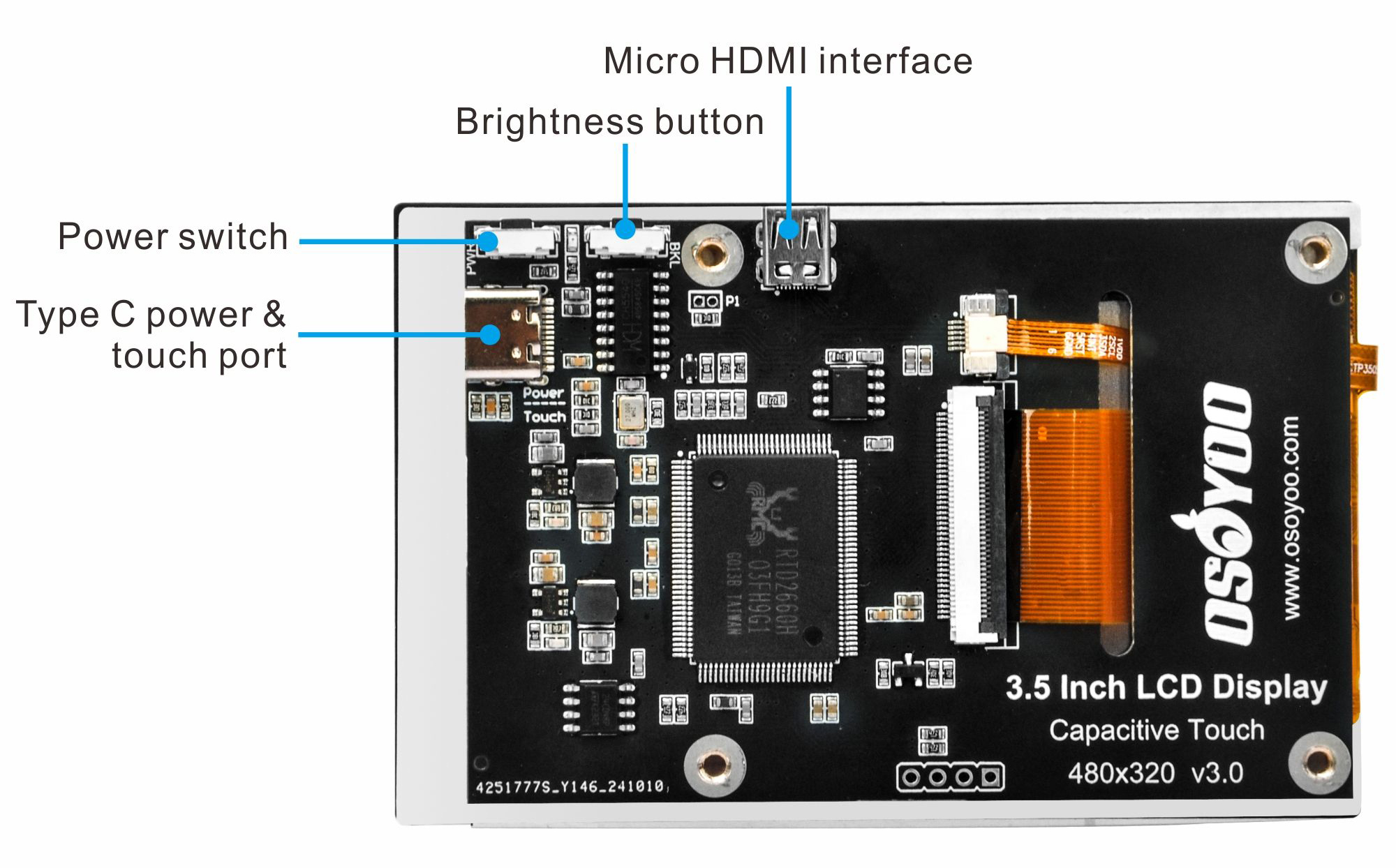
L’écran prend en charge la rotation de la zone d’affichage du LCD à 0° et 180° sans modifier aucun réglage sur le Raspberry Pi ou le PC. C’est pratique pour une personnalisation simple, mais après une rotation, le tactile doit être recalibré. Maintenez le bouton de luminosité enfoncé, puis appuyez sur le bouton d’alimentation pour faire pivoter l’écran de 180° ; l’état de la rotation est également enregistré dans la mémoire non volatile via le DDC/CI. La luminosité, le contraste et les couleurs de l’écran peuvent être mis à jour à l’aide de commandes DDC/CI envoyées par le canal DDC du port HDMI (port I2C). Vous pouvez aussi activer ou désactiver le logo de démarrage, le symbole HDMI à l’écran et la fonction de veille. Si la fonction de veille est désactivée (réglage par défaut), l’écran affiche toujours un message lorsqu’il n’y a aucun signal d’entrée.
Paramètres
Téléchargez la fiche technique de l’écran tactile capacitif HDMI OSOYOO 3,5 pouces ici : https://osoyoo.com/picture/3.5hdmi_screen/2024009100/datasheet.pdf
| Élément |
Description |
Unité |
| Modèle |
2024009100 |
/ |
| Dalle tactile |
Tactile capacitif |
/ |
| Taille |
3.5 |
Pouce |
| Angle de vision |
130 |
Deg |
| Résolution |
480 × 320 |
Pixels |
| Dimensions |
93.44 × 60.00 x 7.00 |
mm |
| Zone d’affichage |
73.44 × 48.96 |
mm |
| Gamut de couleurs |
80% |
NTSC |
| Luminosité maximale |
300 |
cd/m² |
| Contraste |
500:1 |
/ |
| Réglage du rétroéclairage |
Variation par bouton |
/ |
| Fréquence de rafraîchissement |
60 |
Hz |
| Port d’affichage |
Port Micro HDMI standard |
/ |
| Port tactile |
Tactile USB 5V (Type-C) |
/ |
| Consommation électrique |
Mode normal : 5V, 200~230mA (luminosité maximale)
Mode standby : 5V, 70~90mA (sans signal, en attente)
Mode veille : 5V, 20mA (interrupteur d’alimentation coupé) |
/ |
| Température de fonctionnement |
-20~ +70 |
°C |
| Température de stockage |
-30~ +80 |
°C |
| Taille du filetage de fixation |
M2.5 |
/ |
| Taille de l’emballage |
130*90*40 |
mm |
| Poids |
55 |
g |

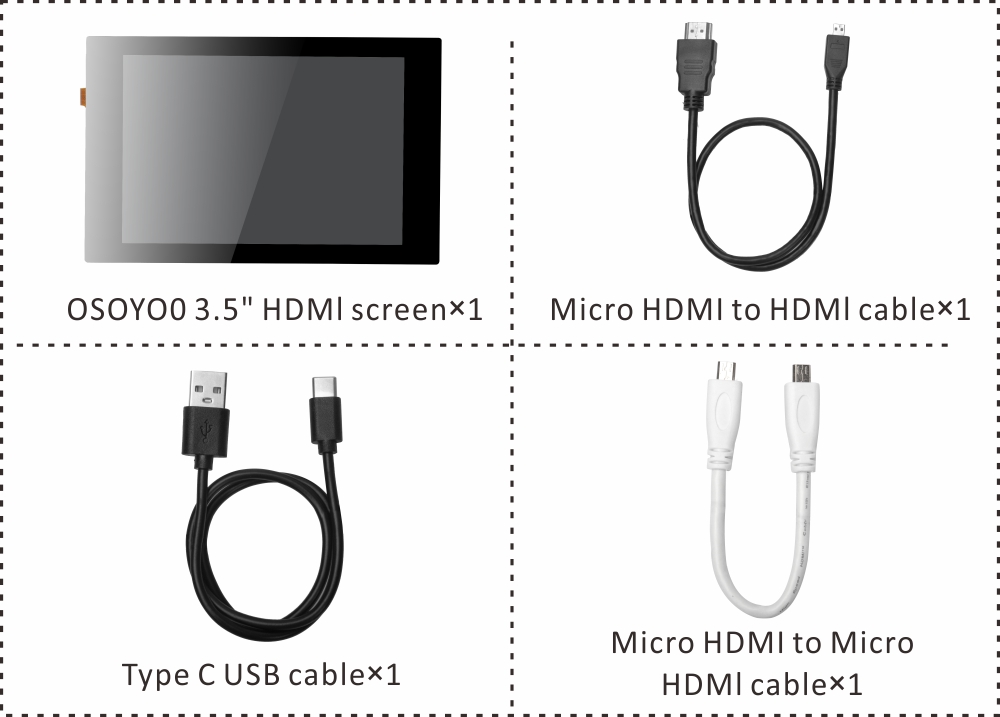
Contenu de la boîte
Utilisation avec un Raspberry Pi
Comment connecter l’écran
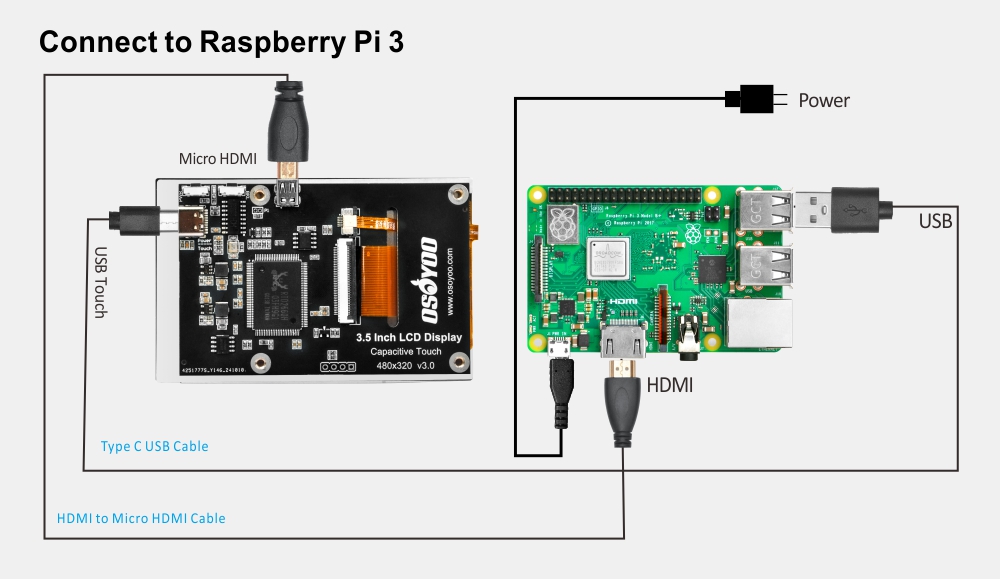
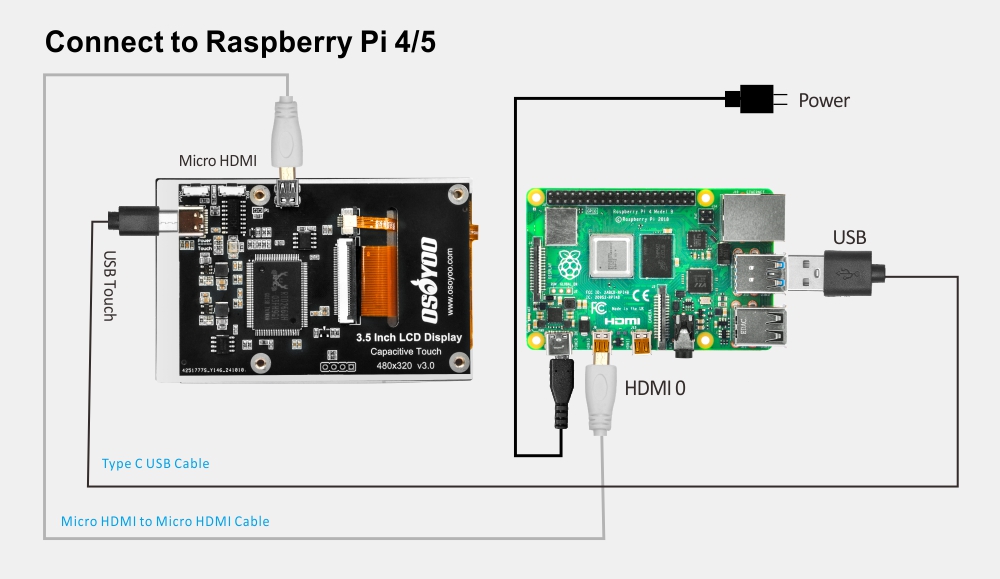
1. Branchez le port tactile sur un port USB du Raspberry Pi.
2. Branchez le port HDMI sur le port HDMI du Raspberry Pi.
3. Gravez un système d’exploitation sur votre carte SD.
Remarque :
1. Cet écran prend en charge Raspberry Pi OS, Ubuntu, Kali et RetroPie. Lorsque le LCD est utilisé avec un système comme Raspberry Pi OS, vous devez régler la résolution manuellement. Sinon, la résolution d’affichage sera incorrecte et nuira à votre expérience.
2. Pour en savoir plus sur la façon de graver une image système, rendez-vous sur : https://osoyoo.com/?p=56660/#1
4. Insérez dans le Raspberry Pi la carte SD contenant un système d’exploitation compatible avec votre carte Raspberry Pi.
5. Mettez votre carte Raspberry Pi sous tension à l’aide d’un adaptateur secteur adapté.
Adaptateur recommandé :
- Pour le Raspberry Pi 5 : 5V-5A
- Pour le Raspberry Pi 4 : 5V-3A
- Pour le Raspberry Pi 3 : 5V-2.5A
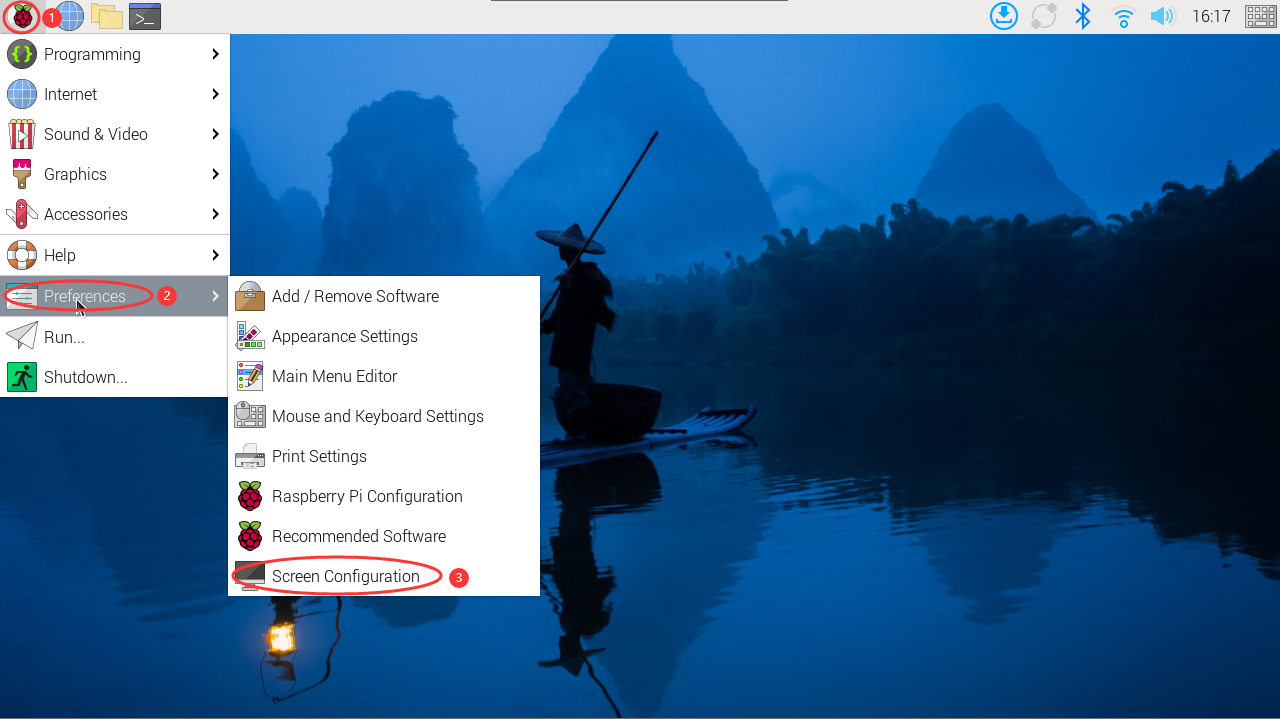
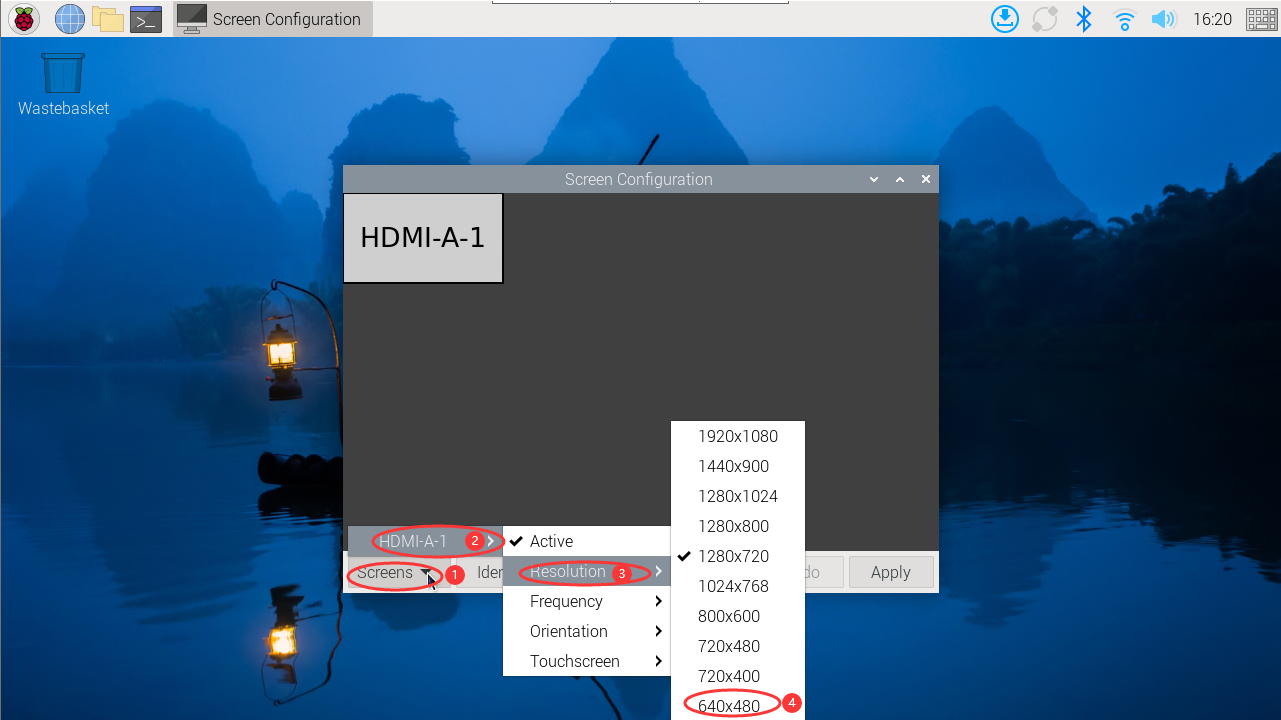
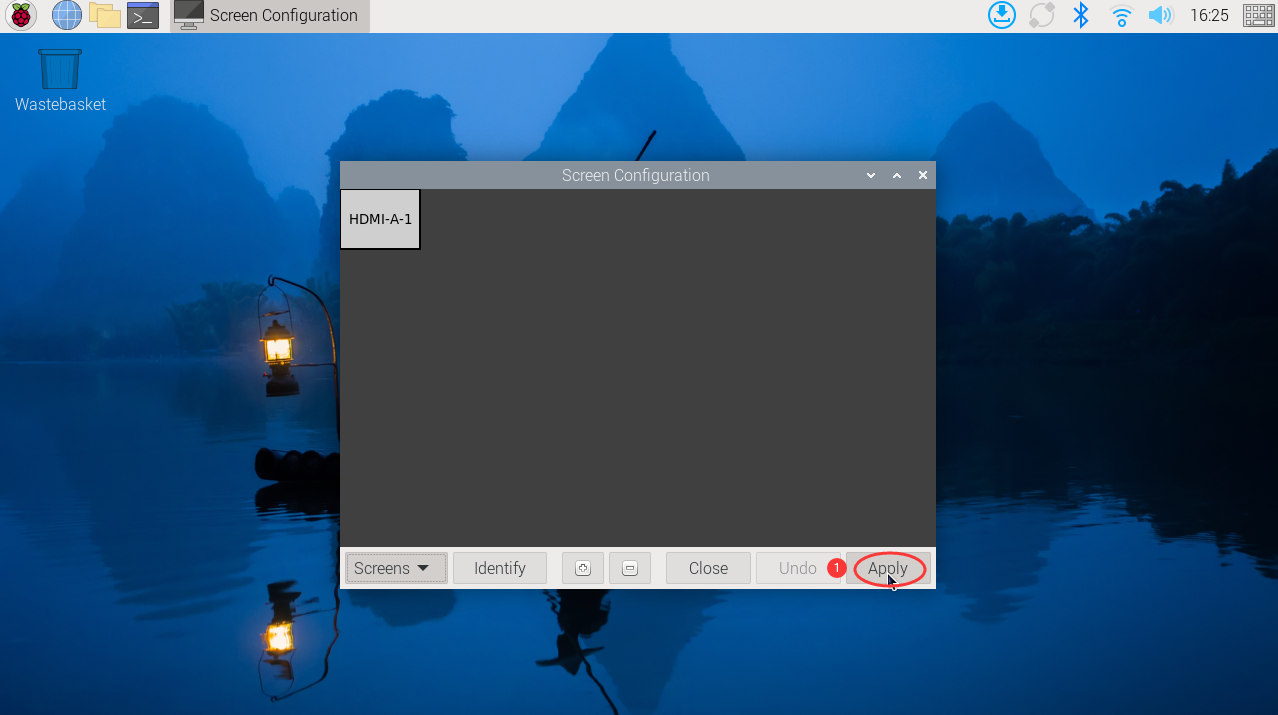
6. Réglez une résolution adaptée avant utilisation. Nous prenons ici « 2024-11-19-raspios-bookworm-arm64-full » comme exemple. Cliquez sur l’icône du « menu principal », allez dans « Preferences », puis dans le sous-menu « Screen Configuration ». Dans la fenêtre qui s’ouvre, cliquez sur « Screens », sélectionnez « HDMI-A-1 » (choisissez le bon écran HDMI), puis sous « Resolution » choisissez une valeur adaptée (nous recommandons 640×480). Cliquez sur « Apply », puis sur « OK » dans les 10 secondes pour confirmer votre résolution.
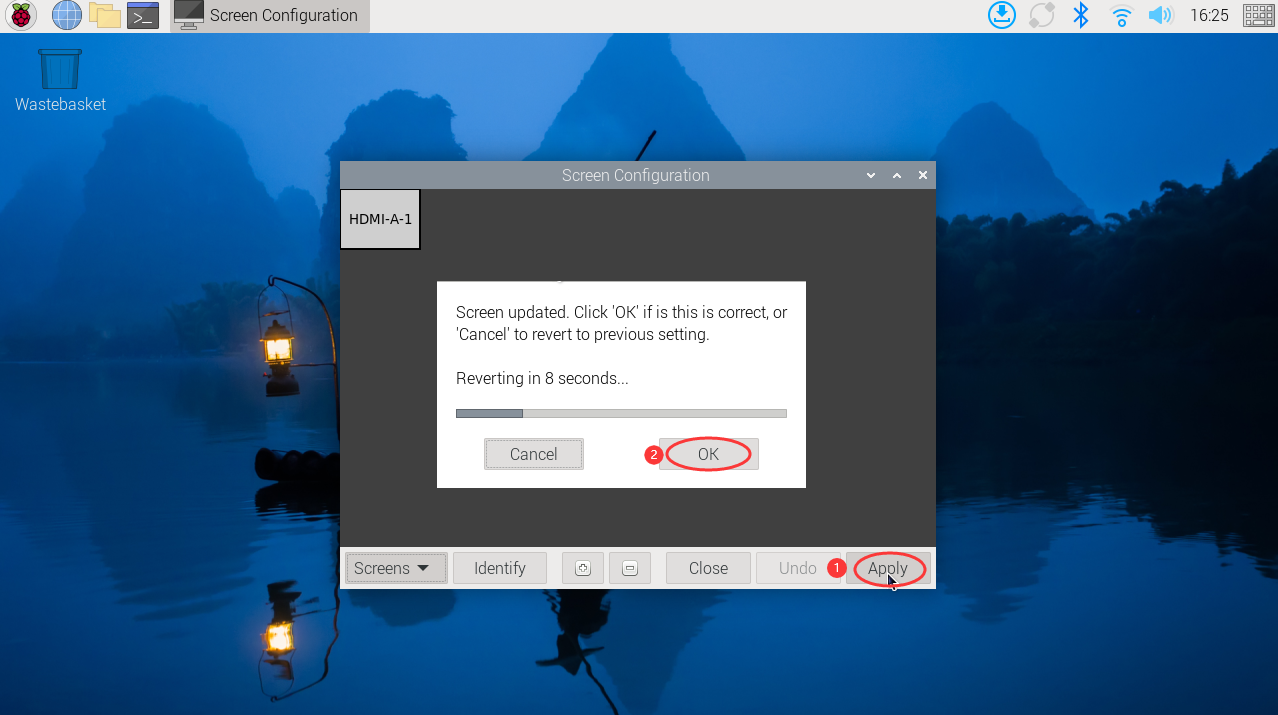
Votre écran tactile HDMI de 3,5″ est maintenant prêt à l’emploi.
Comment faire pivoter l’affichage sous Raspberry Pi OS
La façon la plus simple de faire pivoter l’affichage sur un Raspberry Pi passe par le système d’exploitation. Raspberry Pi OS dispose d’une commande de menu dédiée dans l’environnement de bureau. Faites le bon choix ici et vous pourrez faire pivoter l’affichage dans le sens horaire, dans le sens antihoraire, ou le retourner entièrement.
1. Faire pivoter l’affichage :
- Ouvrez Menu > Preferences
- Sélectionnez Screen Configuration
- Dans la nouvelle fenêtre, faites un clic droit sur l’affichage
- Sélectionnez Orientation et choisissez l’une des quatre options
- Cliquez sur la coche verte pour confirmer et appliquer la nouvelle orientation
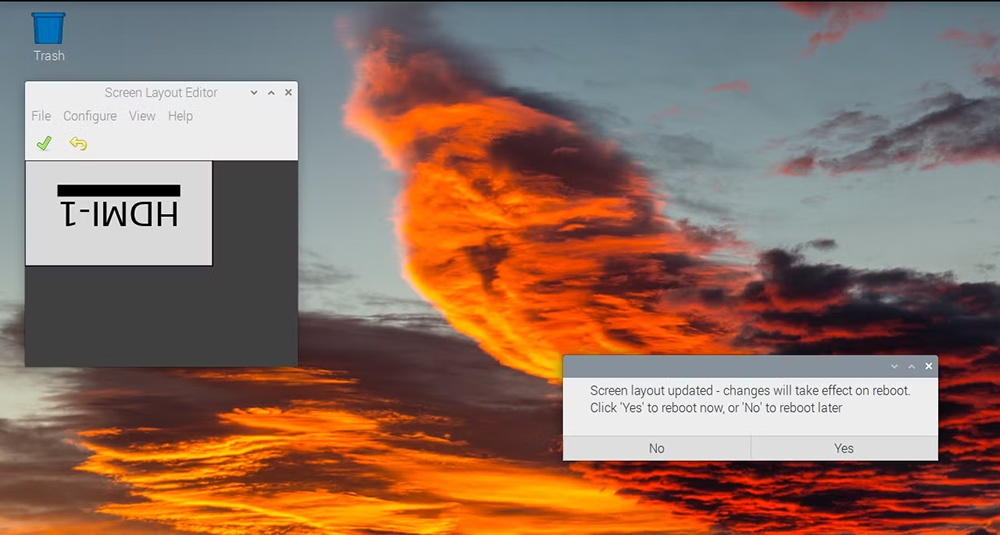
Lorsque vous appliquez le changement, il vous sera demandé de redémarrer. L’écran aura sa nouvelle orientation une fois le Pi redémarré.
2. Calibrage du tactile
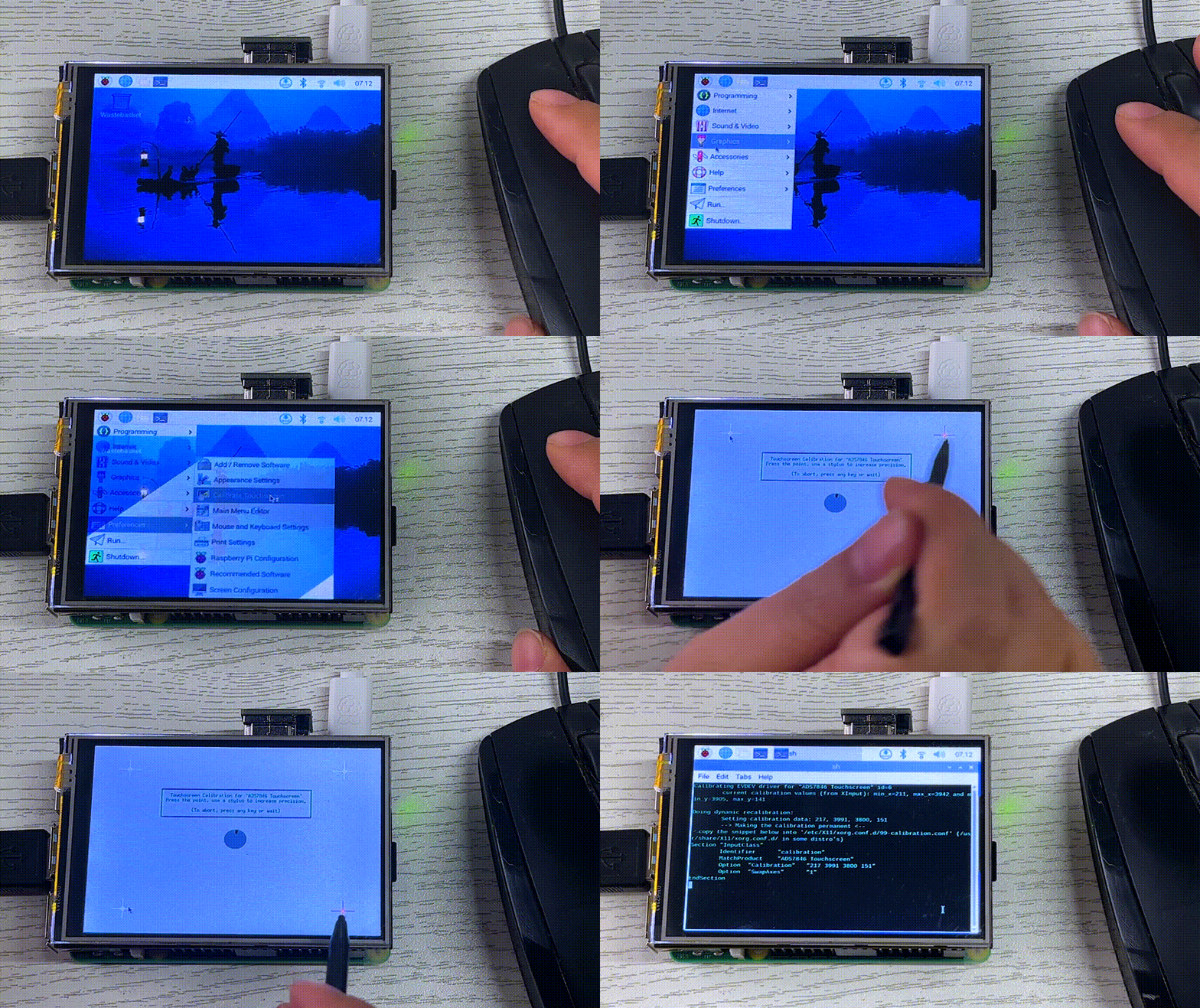
Après avoir fait pivoter l’affichage, la position du tactile est incorrecte car l’entrée tactile ne pivote pas avec l’affichage. Vous devez donc recalibrer le tactile.
1. Installez libinput.
sudo apt-get install xserver-xorg-input-libinput
Remarque : si vous utilisez un système Ubuntu ou un Jetson Nano, la commande d’installation est :
sudo apt install xserver-xorg-input-synaptics
Utilisez la souris pour piloter votre écran, puis cliquez sur [Preferences] – [Calibrate Touchscreen] dans le menu principal (ou saisissez DISPLAY=:0.0 xinput_calibrator dans le terminal). Touchez les quatre croix dans les coins pour terminer le calibrage.
Utilisation avec un PC
Comment connecter l’écran
Compatible avec Windows 11 / 10 / 8.1 / 8 / 7.
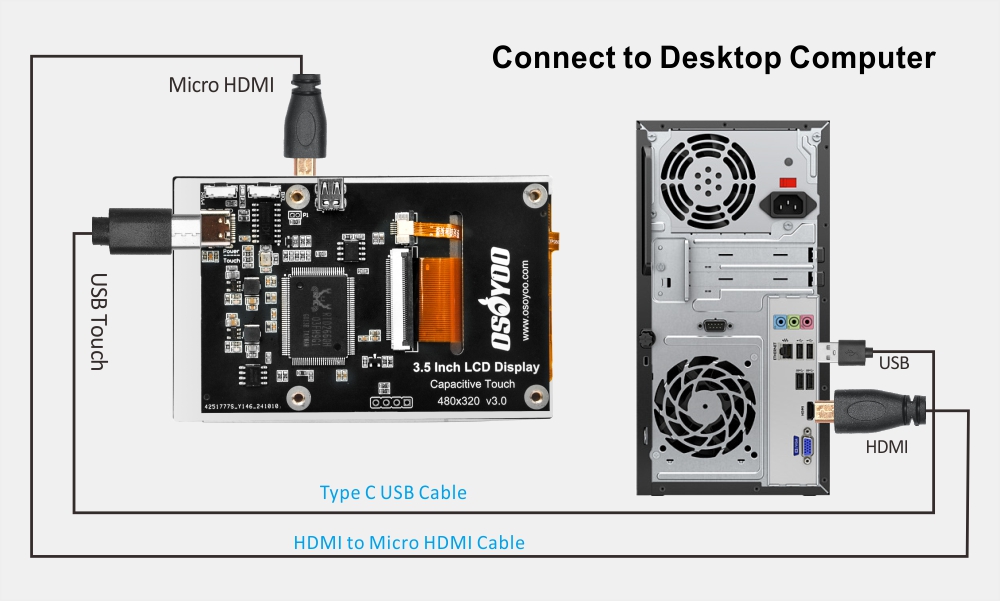
1. Branchez le port tactile du LCD sur un port USB du PC, et Windows détectera automatiquement la fonction tactile.
2. Branchez le port HDMI du LCD sur le port HDMI du PC, et Windows détectera automatiquement l’affichage.
Remarque :
- Certains PC ne prennent pas en charge les périphériques HDMI en plug-and-play ; ils fonctionneront normalement après le redémarrage du système.
- Si le port USB ne fournit pas assez de puissance, le LCD scintillera. Nous recommandons d’utiliser le port USB 3.0 de l’hôte.
Comment calibrer le tactile
Prenons Windows 10 comme exemple :
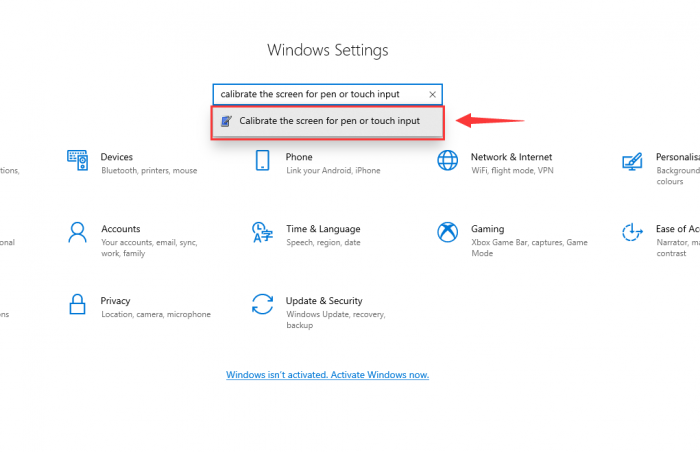
- 1. Ouvrez les paramètres système de Windows, tapez dans la barre de recherche, puis cliquez sur « Calibrate the screen for pen or touch input » (comme illustré sur l’image ci-dessous) :
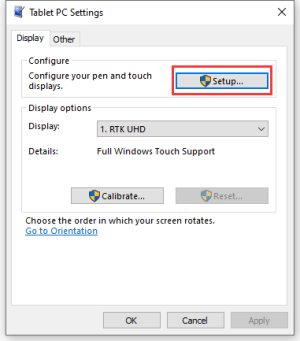
- 2. Cliquez sur « Setup » dans la fenêtre « Tablet PC Settings » qui s’affiche :
- 3. Le message texte suivant apparaîtra à l’écran. Touchez l’écran tactile avec votre doigt, et l’ordinateur le reconnaîtra comme un écran tactile.
【Remarque】Si l’écran tactile est vide, appuyez sur la touche « Enter » et le message texte basculera vers l’écran tactile. (L’écran qui affiche le message texte sera utilisé comme écran tactile !)



