| Buy from OSOYOO |
Buy from US |
Buy from UK |
Buy from DE |
Buy from IT |
Buy from FR |
Buy from ES |
Buy from JP |
 |
 |
 |
 |
 |
 |
 |
 |
Überblick
Einführung
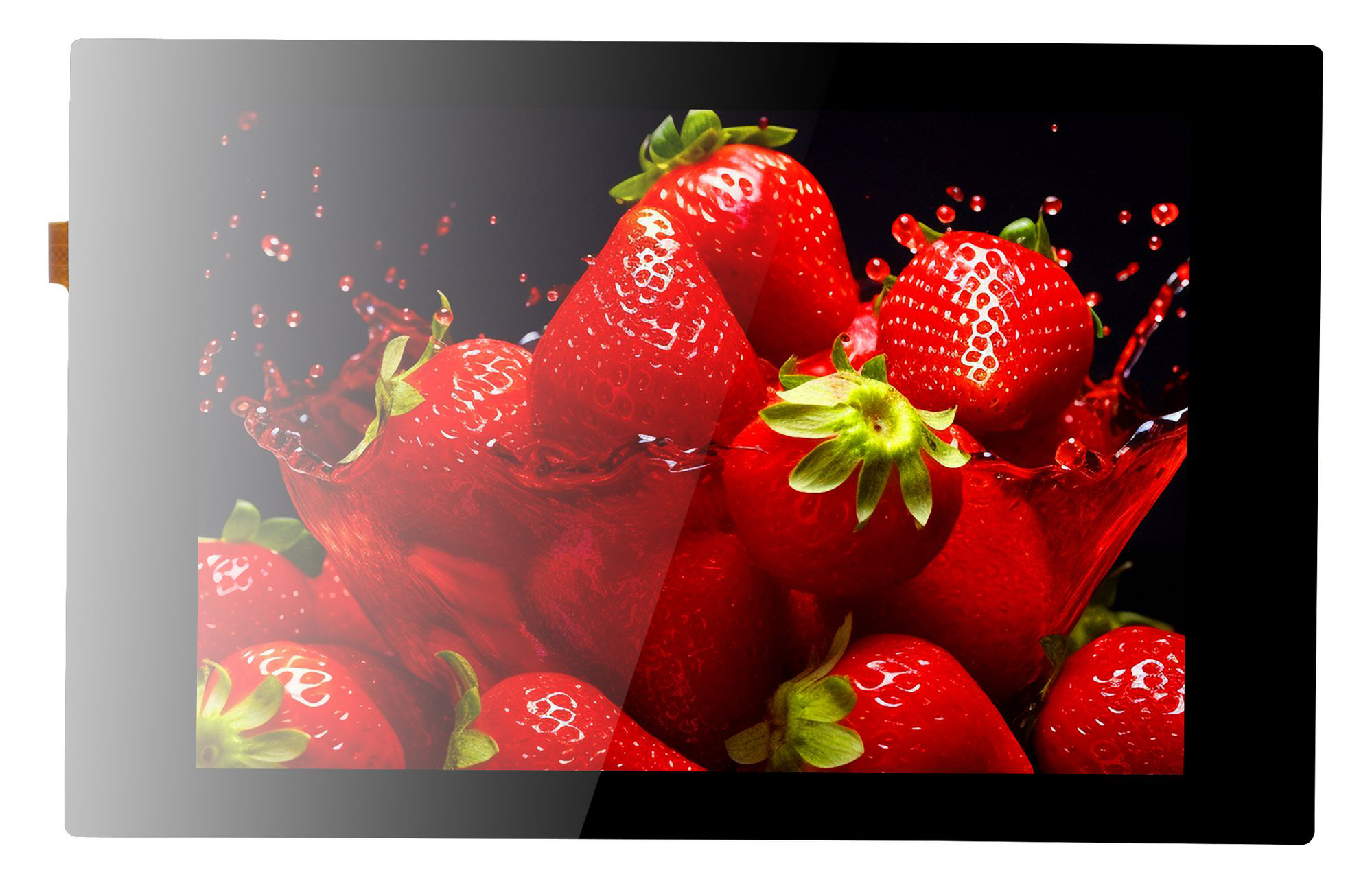
Der OSOYOO 3,5 Zoll HDMI kapazitiver Touchscreen ist ein LCD-Display mit 480 × 320 Pixeln und einstellbarer Helligkeit. Er unterstützt beliebte Mini-PCs wie Raspberry Pi, Banana Pi und Jetson Nano und lässt sich außerdem als universelles HDMI-Display für Computer, TV-Boxen und mehr verwenden.

Funktionen
- 3,5 Zoll HDMI kapazitiver Touchscreen mit einer Hardware-Auflösung von 480 × 320.
- Unterstützt kapazitive Touch-Eingabe mit bis zu 5 Punkten.
- Unterstützt Raspberry Pi OS, Ubuntu und Kali bei Verwendung mit einem Raspberry Pi.
- Unterstützt Ubuntu bei Verwendung mit einem Jetson Nano.
- Unterstützt Windows 11 / 10 / 8.1 / 8 / 7 bei Verwendung als Computermonitor.
- Unterstützt Strom- und Hintergrundbeleuchtungssteuerung für einen geringeren Stromverbrauch.
- Bildschirm per Tastendruck drehen.
- Unterstützt DDC/CI
Vorstellung der Anschlüsse
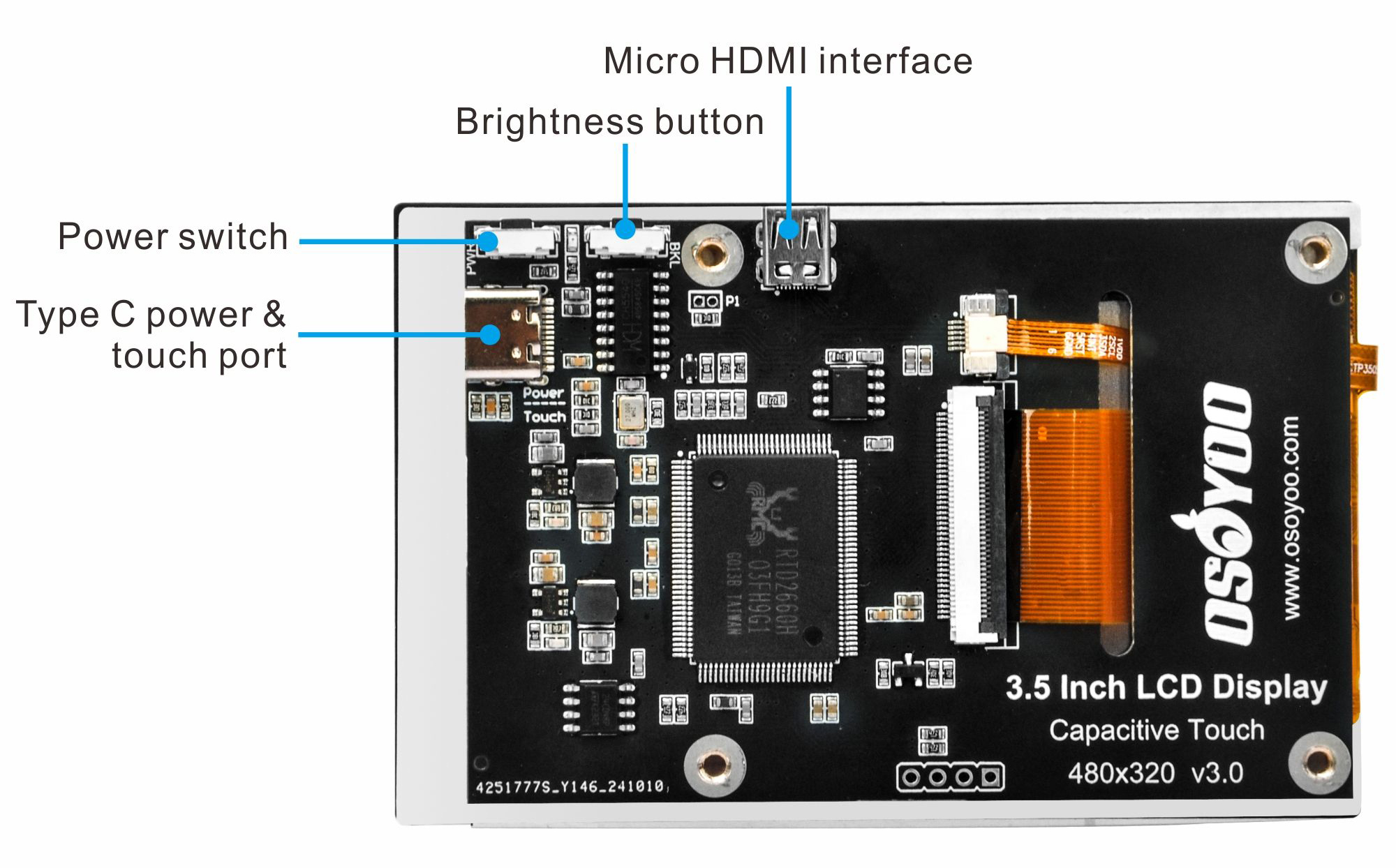
- Micro HDMI-Anschluss — der Eingang für das HDMI-Signal.
- Helligkeitstaste — passt die LCD-Helligkeit in Schritten von 10 % im Bereich von 10–100 % an. Der Helligkeitswert wird im nichtflüchtigen Speicher gesichert und bei jedem Tastendruck oder bei jedem DDC/CI-Helligkeitsbefehl aktualisiert.
- Ein-/Ausschalter — eine Drucktaste, die zwischen Ein (Normalmodus) und Aus (Suspend-Modus) umschaltet. Die Betriebsanzeige-LED leuchtet, wenn sich das Display im Suspend-Modus befindet. Die DDC/CI-Funktion bleibt auch im Suspend-Modus verfügbar, sodass sich das Display per DDC/CI-Befehl programmgesteuert wieder aufwecken lässt.
- Type-C-Anschluss für Strom und Touch — dient der Touch-Kommunikation und der Stromversorgung des Displays.
Das Display unterstützt eine Drehung des sichtbaren LCD-Bereichs um 0° und 180°, ohne dass am Raspberry Pi oder PC Einstellungen geändert werden müssen. Das ist praktisch für einfache Anpassungen, allerdings muss der Touch nach dem Drehen neu kalibriert werden. Halten Sie die Helligkeitstaste gedrückt und drücken Sie dann die Ein-/Ausschalttaste, um das Display um 180° zu drehen; der Drehzustand wird ebenfalls über DDC/CI im nichtflüchtigen Speicher gesichert. Helligkeit, Kontrast und Farben des Displays lassen sich mit DDC/CI-Befehlen aktualisieren, die über den DDC-Kanal des HDMI-Anschlusses (I2C-Port) gesendet werden. Außerdem können Sie das Start-Logo, das HDMI-Symbol auf dem Bildschirm und die Standby-Funktion aktivieren oder deaktivieren. Ist die Standby-Funktion deaktiviert (Standardeinstellung), zeigt das Display immer eine Meldung an, wenn kein Eingangssignal anliegt.
Parameter
Hier können Sie das Datenblatt für den OSOYOO 3,5 Zoll HDMI kapazitiver Touchscreen herunterladen: https://osoyoo.com/picture/3.5hdmi_screen/2024009100/datasheet.pdf
| Element |
Beschreibung |
Einheit |
| Model |
2024009100 |
/ |
| Touch Panel |
Kapazitiver Touch |
/ |
| Größe |
3.5 |
Zoll |
| Betrachtungswinkel |
130 |
Grad |
| Auflösung |
480 × 320 |
Pixel |
| Abmessungen |
93.44 × 60.00 x 7.00 |
mm |
| Anzeigebereich |
73.44 × 48.96 |
mm |
| Farbraum |
80% |
NTSC |
| Maximale Helligkeit |
300 |
cd/m² |
| Kontrast |
500:1 |
/ |
| Helligkeitsregelung |
Tastendimmung |
/ |
| Bildwiederholrate |
60 |
Hz |
| Anzeigeanschluss |
Standard Micro HDMI Port |
/ |
| Touch-Anschluss |
5V USB Touch(Type-C) |
/ |
| Stromverbrauch |
Normalmodus: 5V, 200~230mA (max. Helligkeit)
Standby-Modus: 5V, 70~90mA (kein Signal, Standby)
Suspend-Modus: 5V, 20mA (Ausschalter aus) |
/ |
| Betriebstemperatur |
-20~ +70 |
°C |
| Lagertemperatur |
-30~ +80 |
°C |
| Gewinde der Montagebohrungen |
M2.5 |
/ |
| Verpackungsgröße |
130*90*40 |
mm |
| Gewicht |
55 |
g |

Lieferumfang
Verwendung mit dem Raspberry Pi
So wird angeschlossen
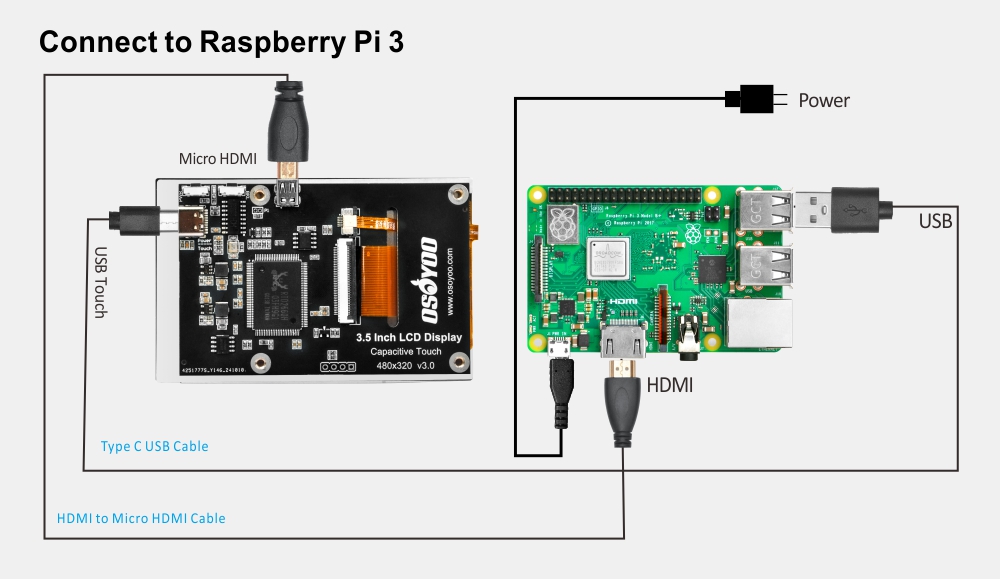
1. Verbinden Sie den Touch-Anschluss mit einem USB-Anschluss des Raspberry Pi.
2. Verbinden Sie den HDMI-Anschluss mit dem HDMI-Anschluss des Raspberry Pi.
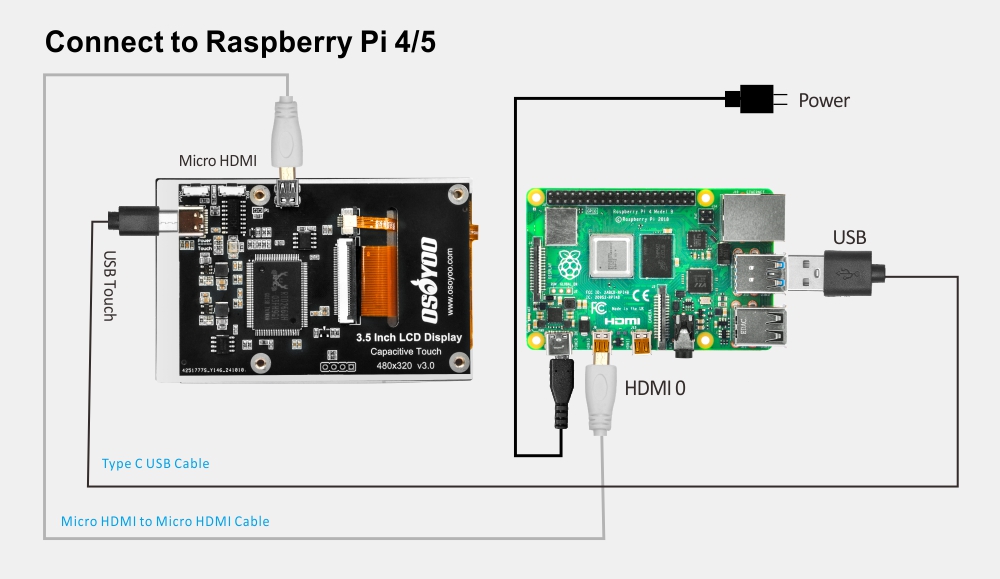
3. Brennen Sie ein Betriebssystem auf Ihre SD-Karte.
Hinweis:
1. Dieser Bildschirm unterstützt Raspberry Pi OS, Ubuntu, Kali und RetroPie. Wenn das LCD mit einem System wie Raspberry Pi OS verwendet wird, müssen Sie die Auflösung manuell einstellen. Andernfalls ist die Anzeigeauflösung falsch und beeinträchtigt Ihr Erlebnis.
2. Mehr darüber, wie Sie ein Betriebssystem-Image brennen, erfahren Sie hier: https://osoyoo.com/?p=56660/#1
4. Stecken Sie die SD-Karte mit einem zu Ihrem Raspberry Pi-Board passenden Betriebssystem in den Raspberry Pi.
5. Schalten Sie Ihr Raspberry Pi-Board mit einem geeigneten Netzteil ein.
Empfohlenes Netzteil:
- Für Raspberry Pi 5: 5V-5A
- Für Raspberry Pi 4: 5V-3A
- Für Raspberry Pi 3: 5V-2.5A
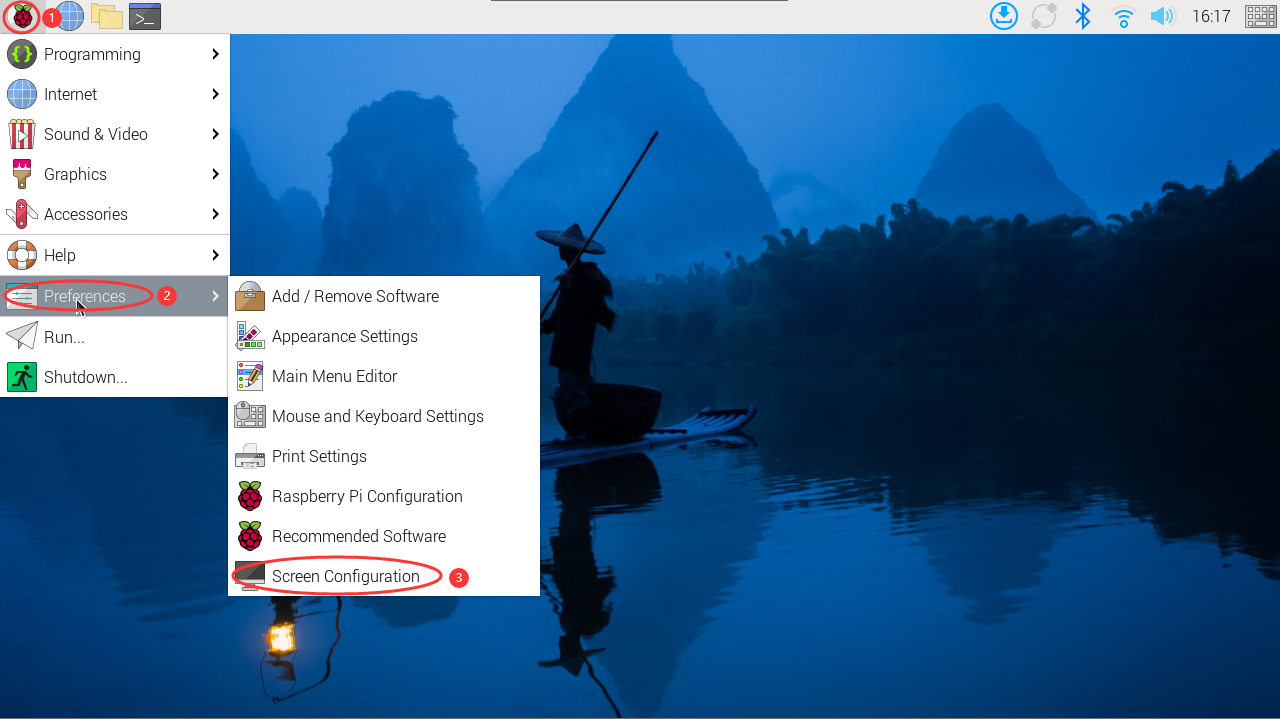
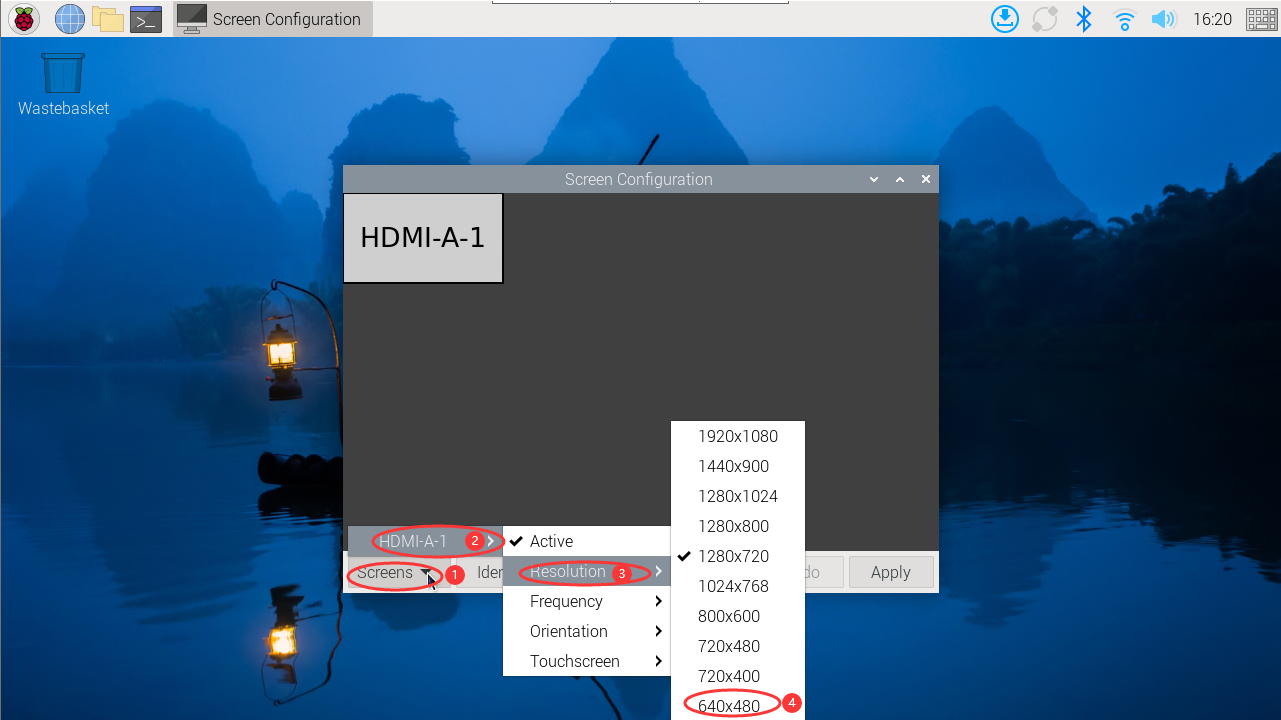
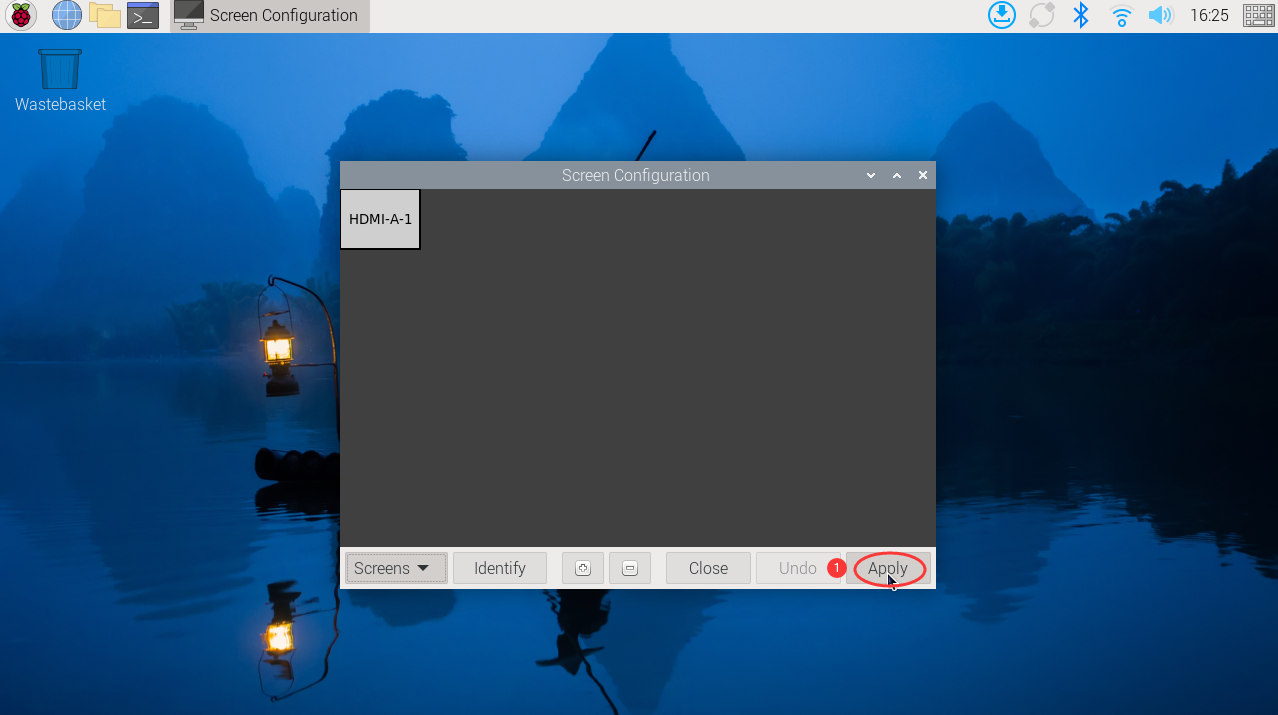
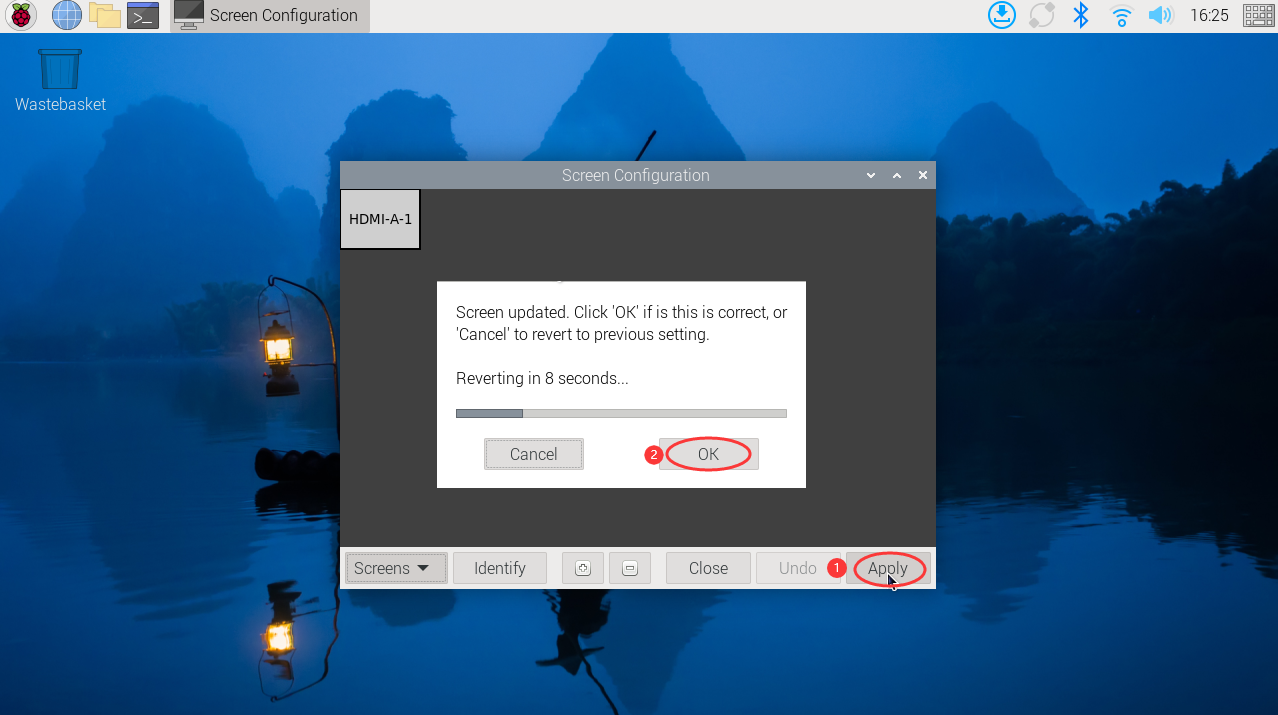
6. Stellen Sie vor der Verwendung eine passende Auflösung ein. Hier verwenden wir “2024-11-19-raspios-bookworm-arm64-full” als Beispiel. Klicken Sie auf das Symbol “main menu” (Hauptmenü), gehen Sie zu “Preferences” (Einstellungen) und dann zum Untermenü “Screen Configuration” (Bildschirmkonfiguration). Klicken Sie im sich öffnenden Fenster auf “Screens”, wählen Sie “HDMI-A-1” (den richtigen HDMI-Bildschirm aus) und wählen Sie dann unter “Resolution” (Auflösung) einen passenden Wert (wir empfehlen 640×480). Klicken Sie auf “Apply” (Übernehmen) und dann innerhalb von 10 Sekunden auf “OK”, um Ihre Auflösung zu bestätigen.
Ihr 3,5″ HDMI-Touchscreen ist jetzt einsatzbereit.
So wird die Anzeige unter Raspberry Pi OS gedreht
Am einfachsten lässt sich die Anzeige drehen auf einem Raspberry Pi über das Betriebssystem. Raspberry Pi OS verfügt über einen eigenen Menübefehl in der Desktop-Umgebung. Mit der richtigen Auswahl können Sie die Anzeige im Uhrzeigersinn, gegen den Uhrzeigersinn oder vollständig spiegeln.
1. Anzeige drehen:
- Öffnen Sie Menu > Preferences (Menü > Einstellungen)
- Wählen Sie Screen Configuration (Bildschirmkonfiguration)
- Klicken Sie im neuen Fenster mit der rechten Maustaste auf die Anzeige
- Wählen Sie Orientation (Ausrichtung) und entscheiden Sie sich für eine der vier Optionen
- Klicken Sie auf das grüne Häkchen, um die neue Ausrichtung zu bestätigen und zu übernehmen
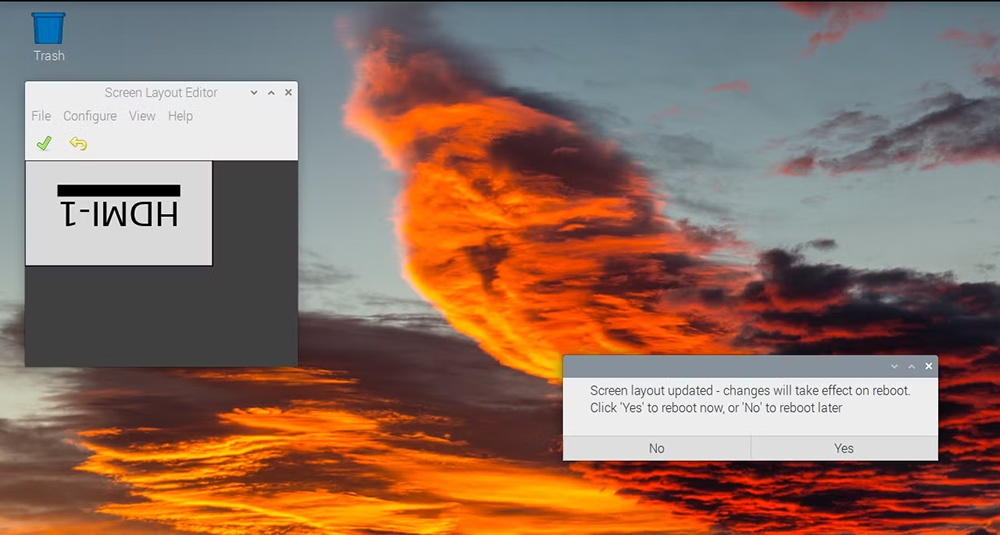
Wenn Sie die Änderung übernehmen, werden Sie zum Neustart aufgefordert. Nach dem Neustart des Pi hat der Bildschirm seine neue Ausrichtung.
2. Touch-Kalibrierung
Nach dem Drehen der Anzeige ist die Touch-Position falsch, weil die Touch-Eingabe nicht mit der Anzeige mitdreht. Daher müssen Sie den Touch neu kalibrieren.
1. Installieren Sie libinput.
sudo apt-get install xserver-xorg-input-libinput
Hinweis: Wenn Sie ein Ubuntu-System oder einen Jetson Nano verwenden, lautet der Installationsbefehl:
sudo apt install xserver-xorg-input-synaptics
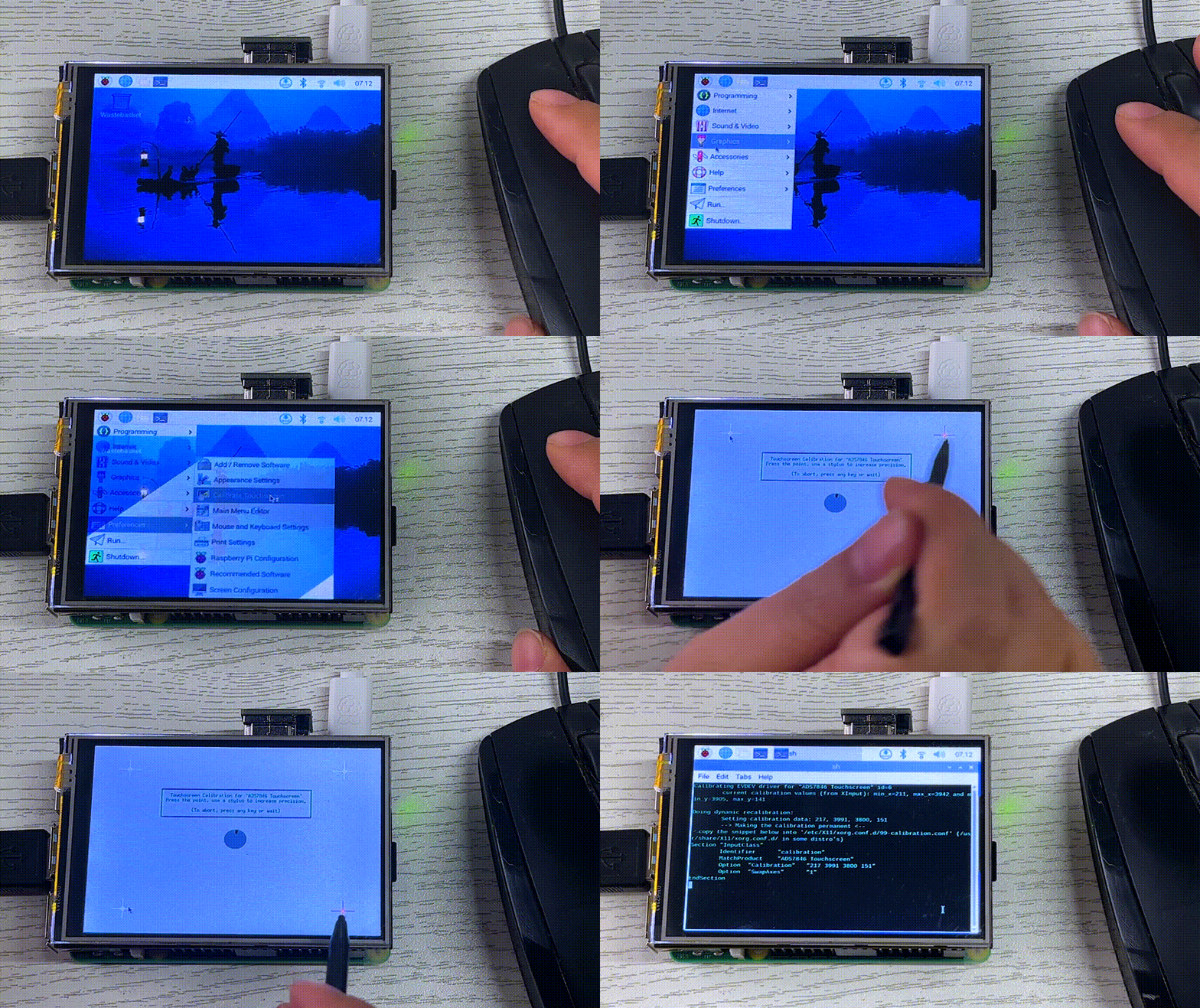
Steuern Sie Ihren Bildschirm mit der Maus und klicken Sie dann im Hauptmenü auf [Preferences] – [Calibrate Touchscreen] (oder geben Sie DISPLAY=:0.0 xinput_calibrator im Terminal ein). Tippen Sie auf die vier Fadenkreuze in den Ecken, um die Kalibrierung abzuschließen.
Verwendung mit einem PC
So wird angeschlossen
Unterstützt Windows 11 / 10 / 8.1 / 8 / 7.
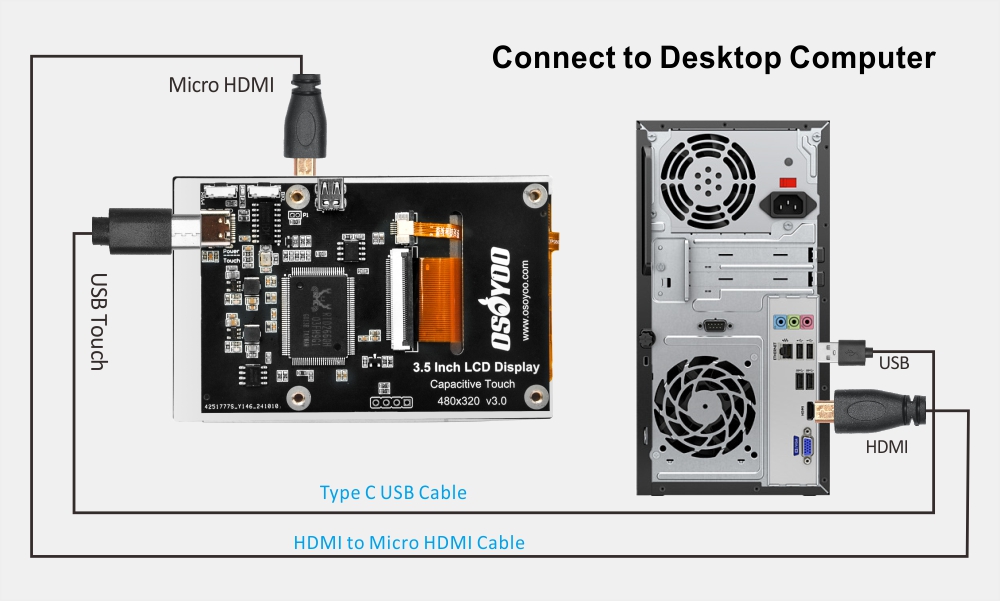
1. Verbinden Sie den Touch-Anschluss des LCD mit einem USB-Anschluss des PCs; Windows erkennt die Touch-Funktion automatisch.
2. Verbinden Sie den HDMI-Anschluss des LCD mit dem HDMI-Anschluss des PCs; Windows erkennt das Display automatisch.
Hinweis:
- Manche PCs unterstützen kein Plug-and-Play für HDMI-Geräte; sie funktionieren nach einem Neustart des Systems normal.
- Liefert der USB-Anschluss nicht genug Strom, flackert das LCD. Wir empfehlen, den USB 3.0-Anschluss des Hosts zu verwenden.
So wird der Touch kalibriert
Am Beispiel von Windows 10:
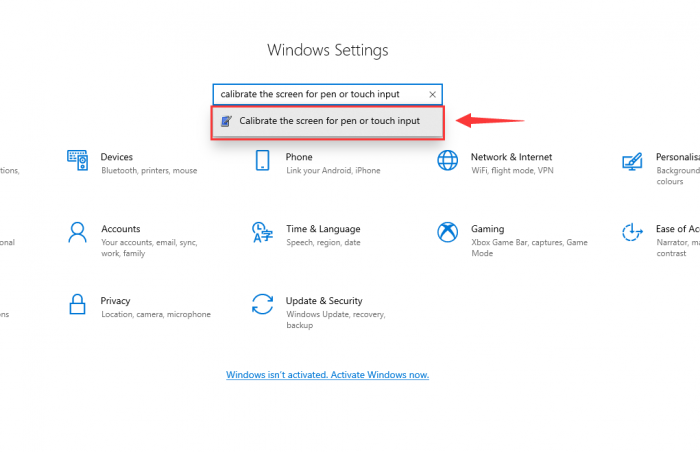
- 1. Öffnen Sie die Windows-Systemeinstellungen, geben Sie in die Suchleiste ein und klicken Sie auf “Calibrate the screen for pen or touch input” (Bildschirm für Stift- oder Toucheingabe kalibrieren) (wie in der Abbildung unten gezeigt):
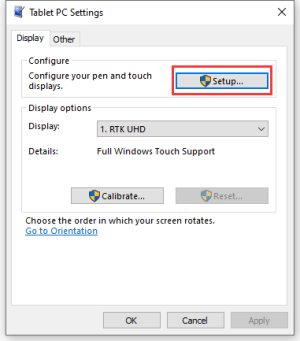
- 2. Klicken Sie im daraufhin erscheinenden Fenster “Tablet PC Settings” (Tablet-PC-Einstellungen) auf “Setup” (Einrichten):
- 3. Auf dem Bildschirm erscheint der folgende Texthinweis. Tippen Sie mit dem Finger auf den Touchscreen, und der Computer erkennt ihn als Touchscreen.
【Hinweis】Wenn der Touchscreen leer bleibt, drücken Sie die “Enter”-Taste, und der Texthinweis wechselt zum Touchscreen. (Der Bildschirm, auf dem der Texthinweis angezeigt wird, wird als Touchscreen verwendet!)



