| Buy from OSOYOO |
Buy from US |
Buy from UK |
Buy from DE |
Buy from IT |
Buy from FR |
Buy from ES |
Buy from JP |
 |
 |
 |
 |
 |
 |
 |
 |
Panoramica
Introduzione
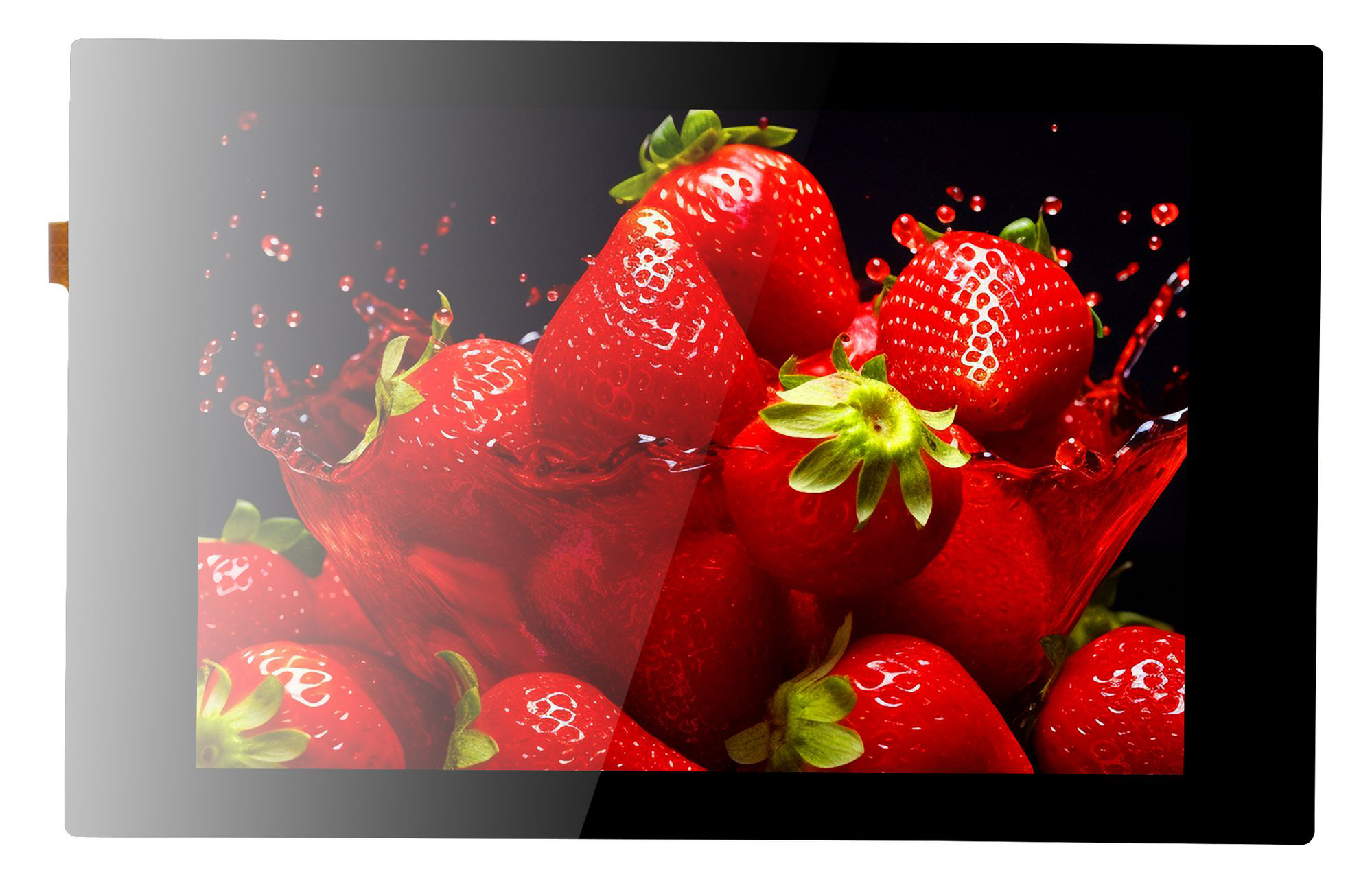
Il touchscreen capacitivo HDMI OSOYOO da 3,5 pollici è un display LCD da 480 × 320 con luminosità regolabile. È compatibile con i più diffusi mini PC come Raspberry Pi, Banana Pi e Jetson Nano e funziona anche come display HDMI generico per computer, TV box e altro ancora.

Caratteristiche
- Touchscreen capacitivo HDMI da 3,5 pollici con risoluzione hardware di 480 × 320.
- Supporta il touch capacitivo fino a 5 punti.
- Supporta Raspberry Pi OS, Ubuntu e Kali quando viene usato con un Raspberry Pi.
- Supporta Ubuntu quando viene usato con un Jetson Nano.
- Supporta Windows 11 / 10 / 8.1 / 8 / 7 quando viene usato come monitor per computer.
- Supporta il controllo dell’alimentazione e della retroilluminazione per un maggiore risparmio energetico.
- Ruota lo schermo con un pulsante.
- Supporta DDC/CI
Descrizione delle interfacce
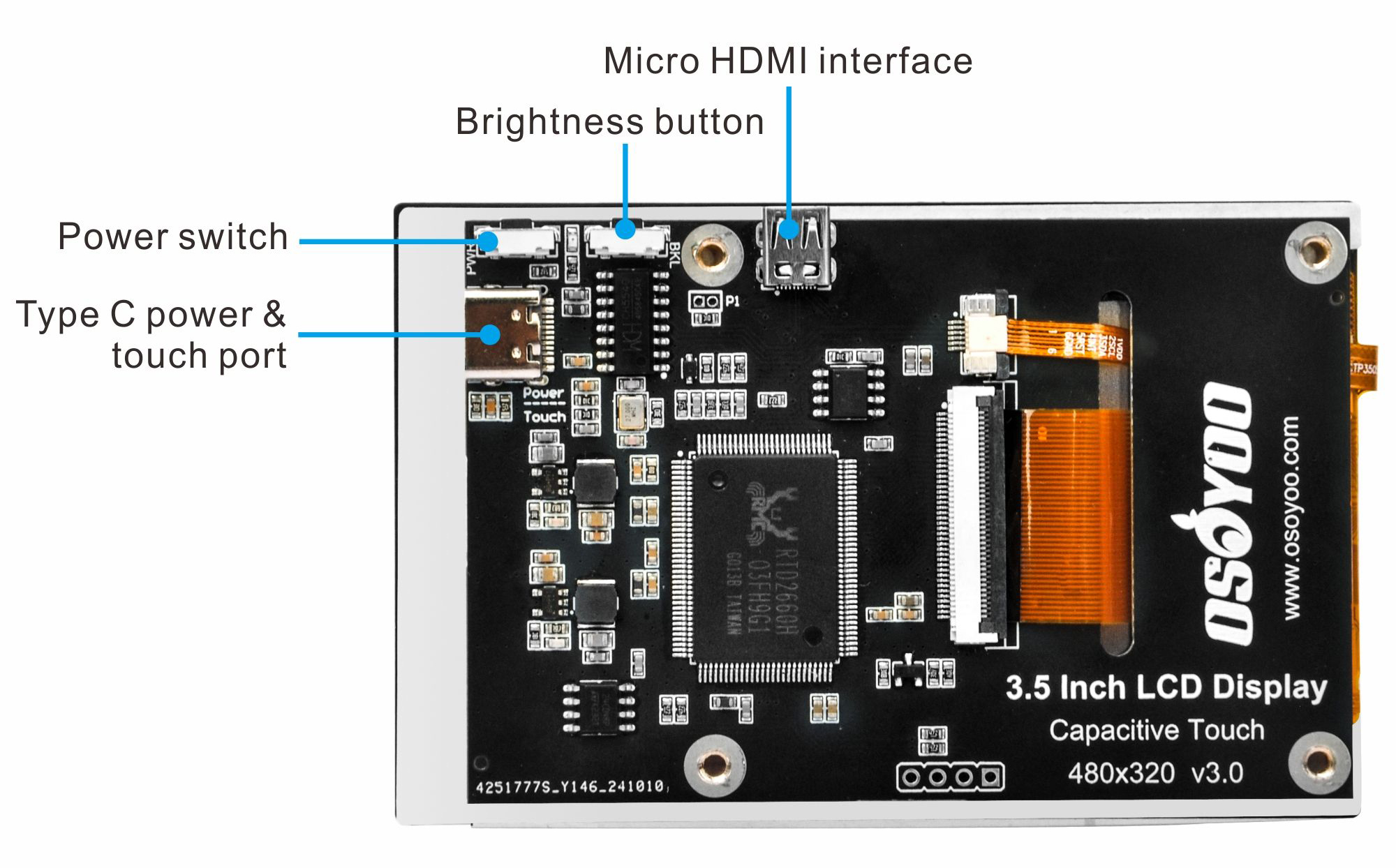
- Porta Micro HDMI — l’ingresso del segnale HDMI.
- Pulsante luminosità — regola la luminosità dell’LCD a passi del 10% in un intervallo dal 10 al 100%. Il valore di luminosità viene salvato in una memoria non volatile e aggiornato a ogni pressione del pulsante o comando di luminosità DDC/CI.
- Interruttore di alimentazione — un pulsante a interruttore che commuta tra accensione (modalità normale) e spegnimento (modalità sospensione). Il LED indicatore di alimentazione si accende quando il display è in sospensione. La funzione DDC/CI resta disponibile anche in modalità sospensione, quindi il display può essere riattivato via software con comandi DDC/CI.
- Porta Type-C per alimentazione e touch — usata per la comunicazione del touch e per alimentare il display.
Il display supporta la rotazione dell’area di visione dell’LCD a 0° e 180° senza modificare alcuna impostazione sul Raspberry Pi o sul PC. Questo è comodo per una semplice personalizzazione, ma dopo la rotazione il touch deve essere ricalibrato. Tieni premuto il pulsante luminosità, poi premi il pulsante di alimentazione per ruotare il display di 180°; lo stato di rotazione viene anch’esso salvato in memoria non volatile tramite DDC/CI. La luminosità, il contrasto e i colori del display possono essere aggiornati con comandi DDC/CI inviati attraverso il canale DDC della porta HDMI (porta I2C). Puoi anche attivare o disattivare il logo iniziale, il simbolo HDMI sullo schermo e la funzione di standby. Se la funzione di standby è disattivata (impostazione predefinita), il display mostra sempre un messaggio quando non è presente alcun segnale in ingresso.
Parametri
Scarica qui la scheda tecnica del touchscreen capacitivo HDMI OSOYOO da 3,5 pollici: https://osoyoo.com/picture/3.5hdmi_screen/2024009100/datasheet.pdf
| Voce |
Descrizione |
Unità |
| Modello |
2024009100 |
/ |
| Pannello touch |
Capacitive Touch |
/ |
| Dimensione |
3.5 |
Inch |
| Angolo di visione |
130 |
Deg |
| Risoluzione |
480 × 320 |
Pixels |
| Dimensioni |
93.44 × 60.00 x 7.00 |
mm |
| Area di visualizzazione |
73.44 × 48.96 |
mm |
| Gamma cromatica |
80% |
NTSC |
| Luminosità massima |
300 |
cd/m² |
| Contrasto |
500:1 |
/ |
| Regolazione retroilluminazione |
Button Dimming |
/ |
| Frequenza di aggiornamento |
60 |
Hz |
| Porta display |
Standard Micro HDMI Port |
/ |
| Porta touch |
5V USB Touch(Type-C) |
/ |
| Consumo energetico |
Normal mode: 5V, 200~230mA (max brightness)
Standby mode: 5V, 70~90mA (no signal, standby)
Suspend mode: 5V, 20mA (power switch off) |
/ |
| Temperatura di funzionamento |
-20~ +70 |
°C |
| Temperatura di stoccaggio |
-30~ +80 |
°C |
| Dimensione filettatura di montaggio |
M2.5 |
/ |
| Dimensione confezione |
130*90*40 |
mm |
| Peso |
55 |
g |

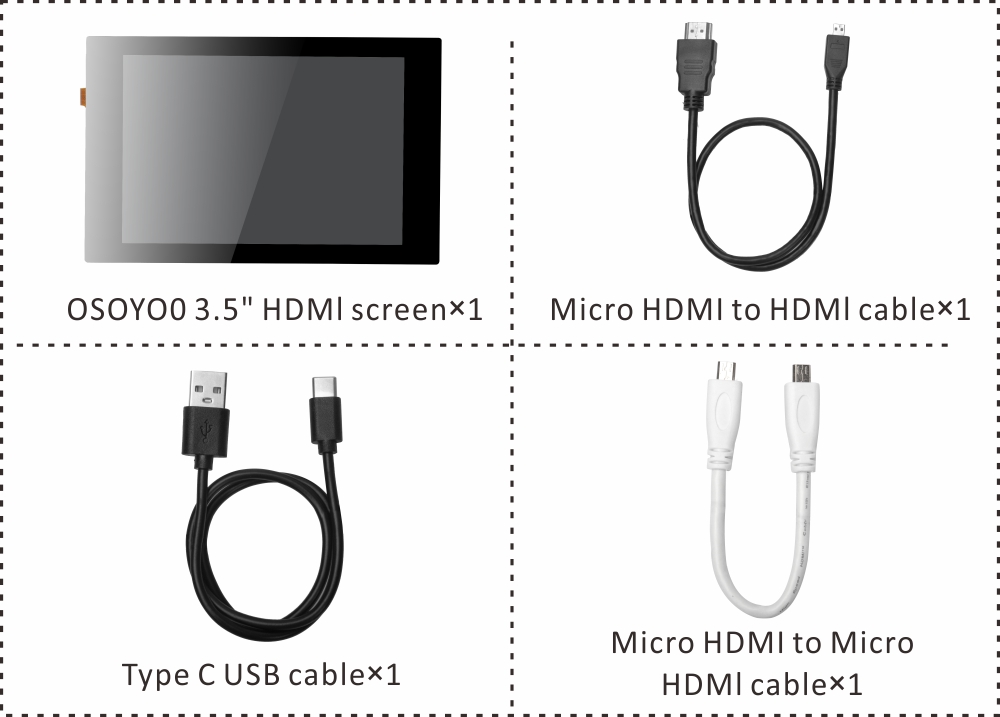
Contenuto della confezione
Utilizzo con Raspberry Pi
Come collegarlo
1. Collega la porta touch a una porta USB del Raspberry Pi.
2. Collega la porta HDMI alla porta HDMI del Raspberry Pi.
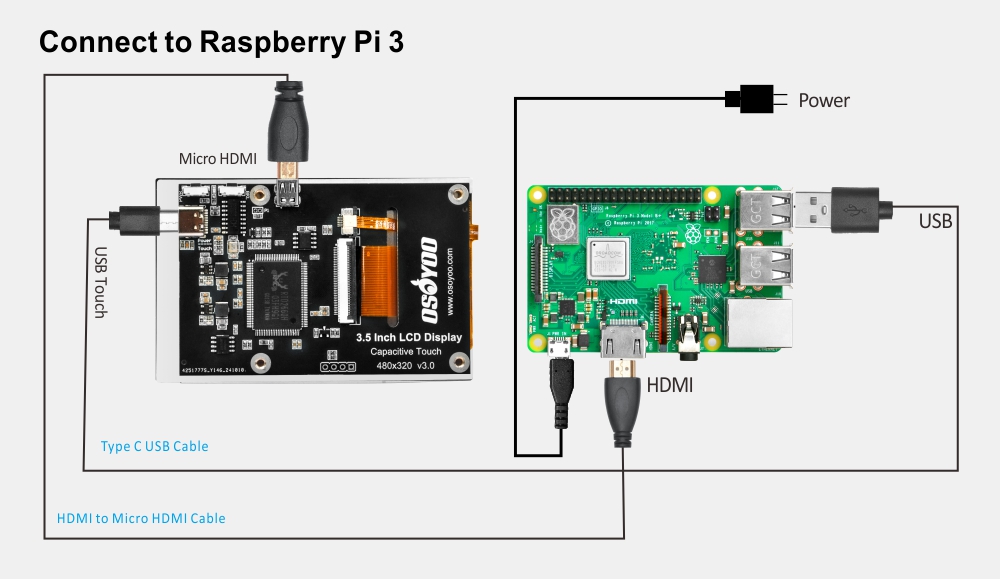
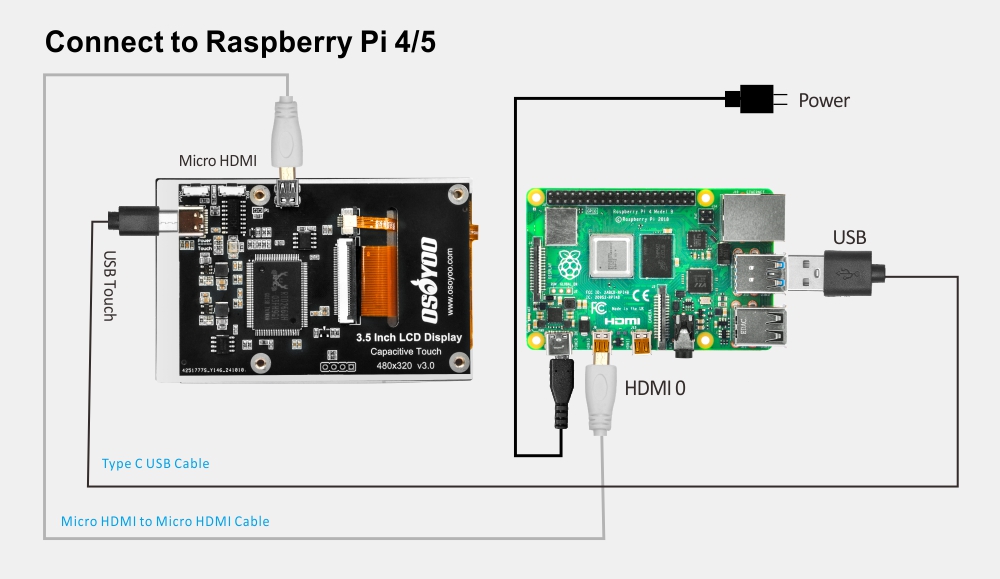
3. Scrivi un sistema operativo sulla scheda SD.
Nota:
1. Questo schermo supporta Raspberry Pi OS, Ubuntu, Kali e RetroPie. Quando l’LCD viene usato con un sistema come Raspberry Pi OS, devi impostare la risoluzione manualmente. In caso contrario, la risoluzione del display sarà errata e comprometterà la tua esperienza.
2. Per saperne di più su come scrivere un’immagine del sistema operativo, visita: https://osoyoo.com/?p=56660/#1
4. Inserisci nel Raspberry Pi la scheda SD con un sistema operativo compatibile con la tua scheda Raspberry Pi.
5. Accendi la tua scheda Raspberry Pi con un alimentatore adeguato.
Alimentatore consigliato:
- Per Raspberry Pi 5: 5V-5A
- Per Raspberry Pi 4: 5V-3A
- Per Raspberry Pi 3: 5V-2.5A
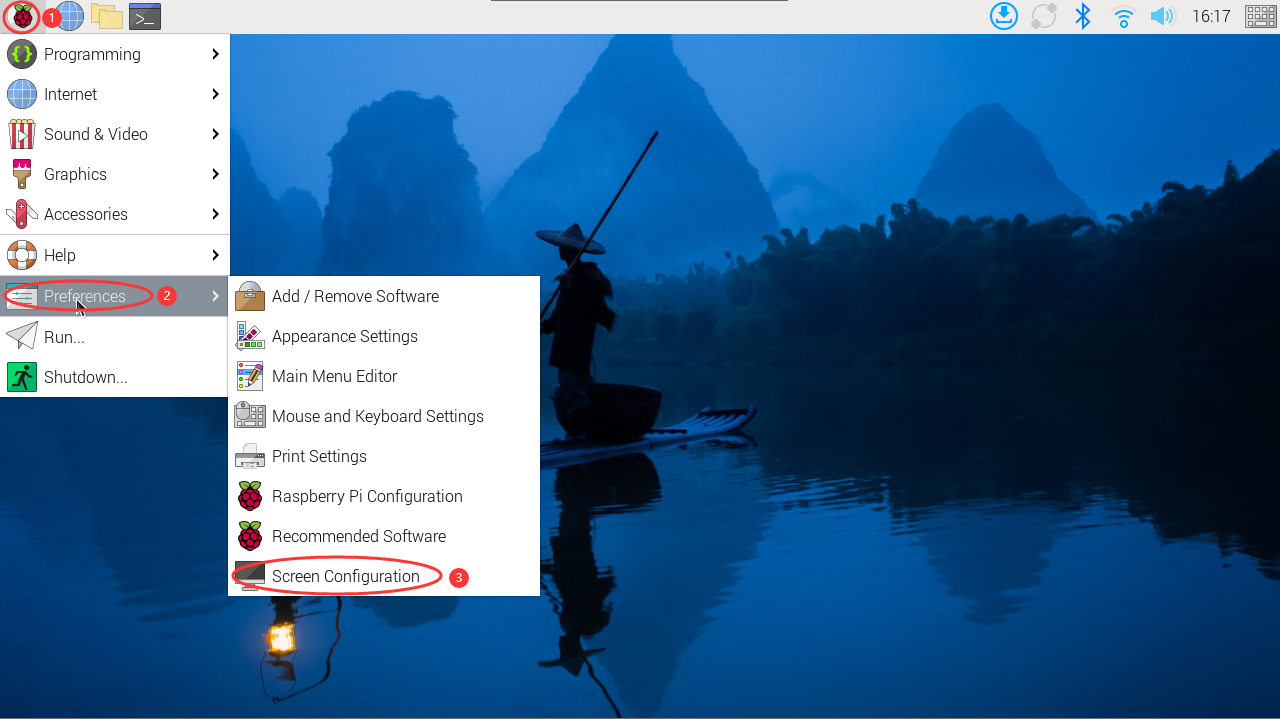
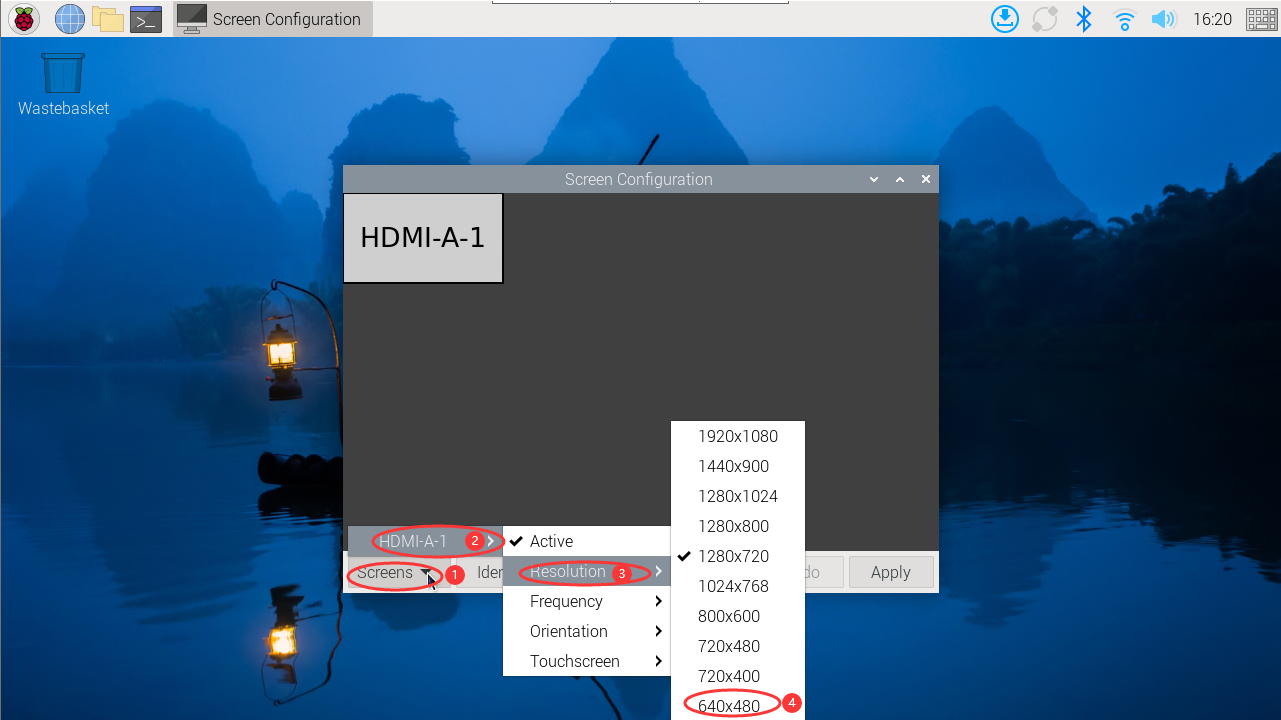
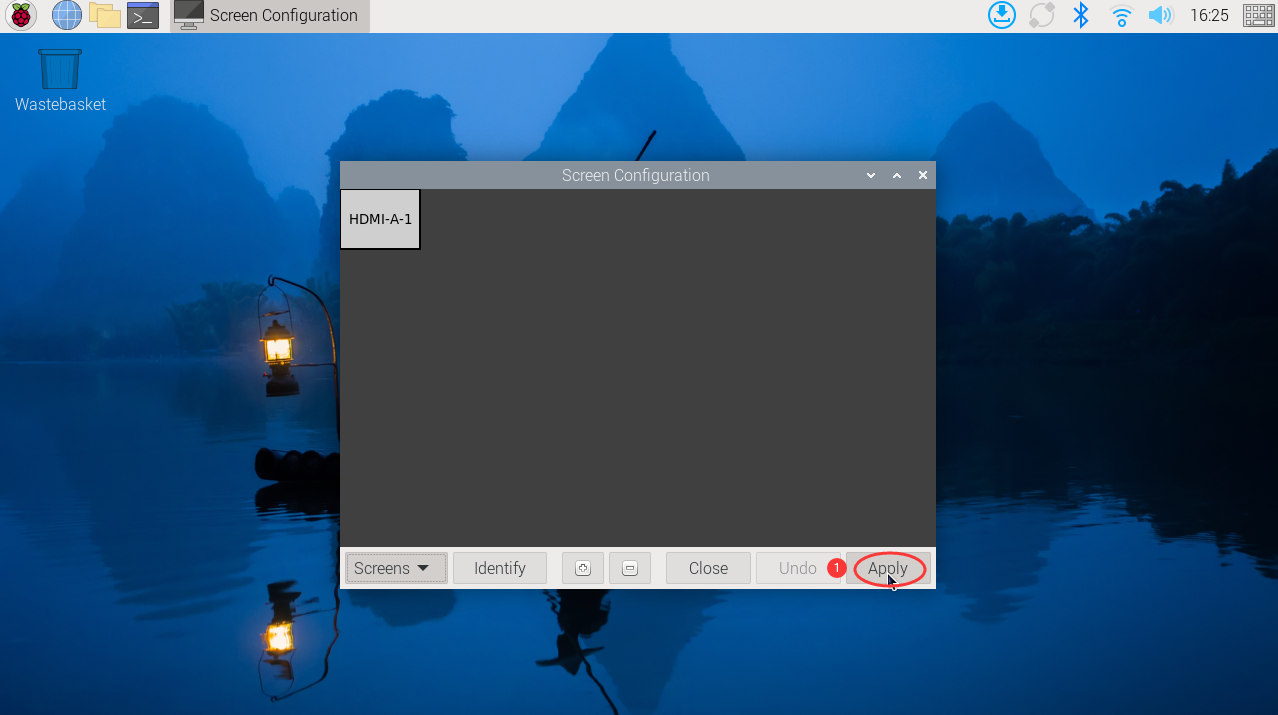
6. Imposta una risoluzione adeguata prima dell’uso. Qui usiamo “2024-11-19-raspios-bookworm-arm64-full” come esempio. Clicca sull’icona del “main menu” (menu principale), vai su “Preferences”, poi nel sottomenu “Screen Configuration”. Nella finestra che si apre, clicca su “Screens”, seleziona “HDMI-A-1” (scegli lo schermo HDMI corretto), quindi sotto “Resolution” scegli un valore adeguato (consigliamo 640×480). Clicca su “Apply”, poi clicca su “OK” entro 10 secondi per confermare la risoluzione.
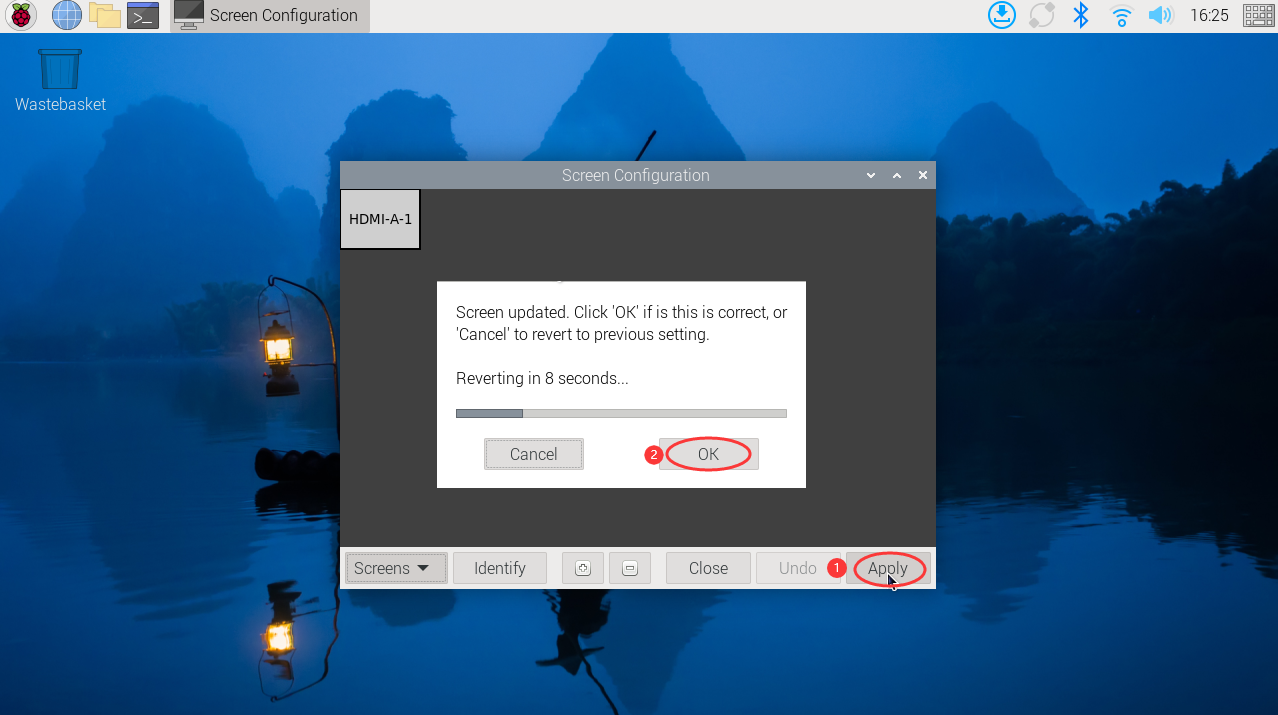
Il tuo touch screen HDMI da 3,5″ è ora pronto all’uso.
Come ruotare lo schermo in Raspberry Pi OS
Il modo più semplice per ruotare lo schermo su un Raspberry Pi è tramite il sistema operativo. Raspberry Pi OS ha un comando di menu dedicato nell’ambiente desktop. Effettua qui la giusta selezione e potrai ruotare lo schermo in senso orario, antiorario o capovolgerlo del tutto.
1. Ruotare lo schermo:
- Apri Menu > Preferences
- Seleziona Screen Configuration
- Nella nuova finestra, fai clic con il tasto destro sul display
- Seleziona Orientation e scegli una delle quattro opzioni
- Clicca sul segno di spunta verde per confermare e applicare il nuovo orientamento
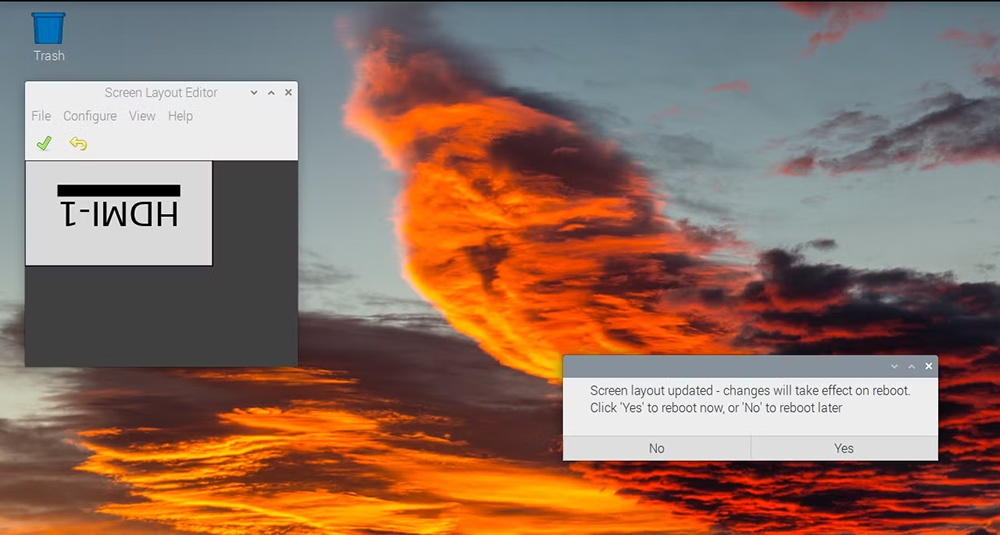
Quando applichi la modifica, ti verrà chiesto di riavviare. Lo schermo avrà il nuovo orientamento dopo il riavvio del Pi.
2. Calibrazione del touch
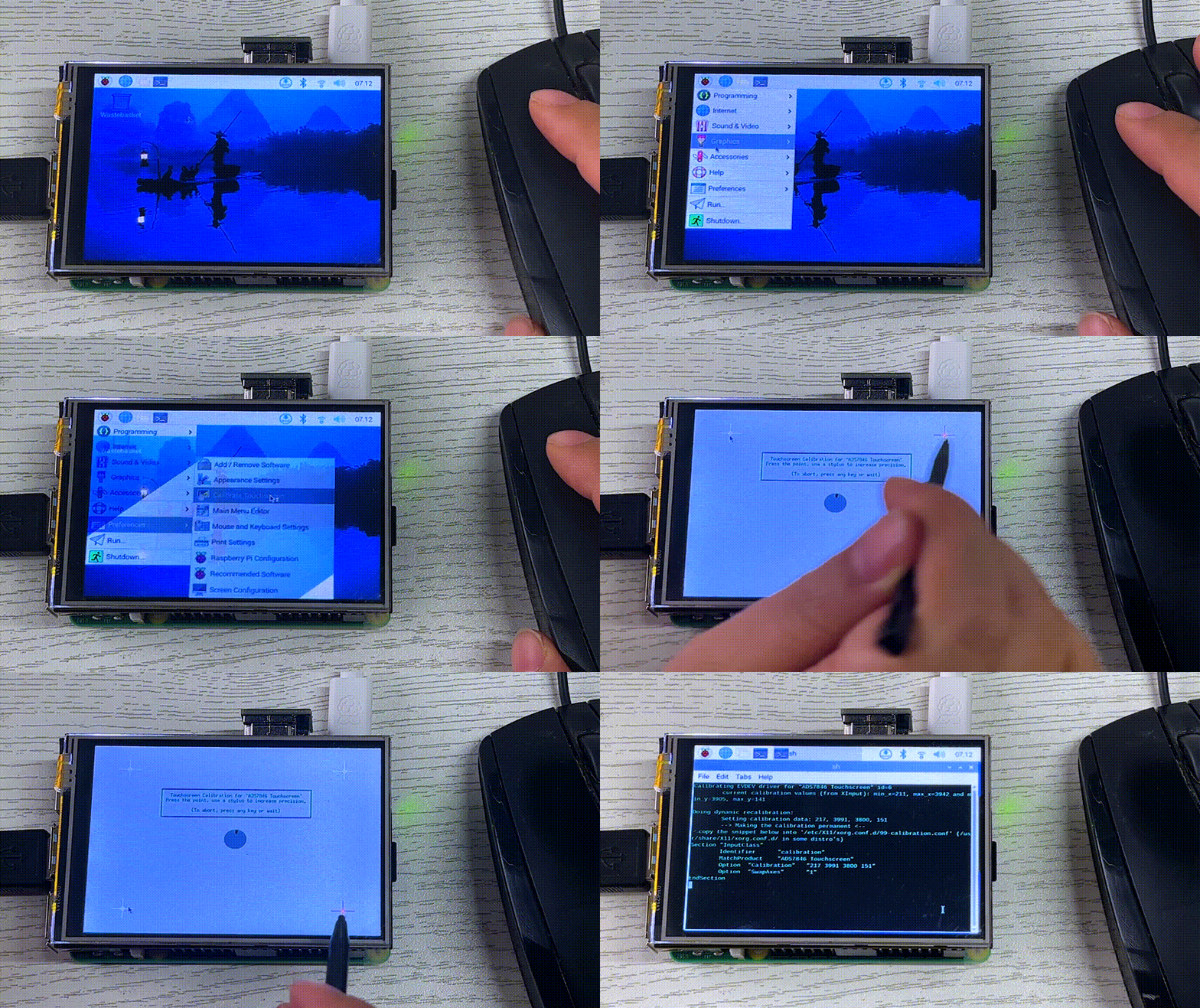
Dopo aver ruotato lo schermo, la posizione del touch risulta errata perché l’input touch non ruota insieme allo schermo. Devi quindi ricalibrare il touch.
1. Installa libinput.
sudo apt-get install xserver-xorg-input-libinput
Nota: se usi un sistema Ubuntu o un Jetson Nano, il comando di installazione è:
sudo apt install xserver-xorg-input-synaptics
Usa il mouse per controllare lo schermo, poi clicca su [Preferences] – [Calibrate Touchscreen] dal menu principale (oppure inserisci DISPLAY=:0.0 xinput_calibrator nel terminale). Tocca i quattro mirini negli angoli per completare la calibrazione.
Utilizzo con un PC
Come collegarlo
Supporta Windows 11 / 10 / 8.1 / 8 / 7.
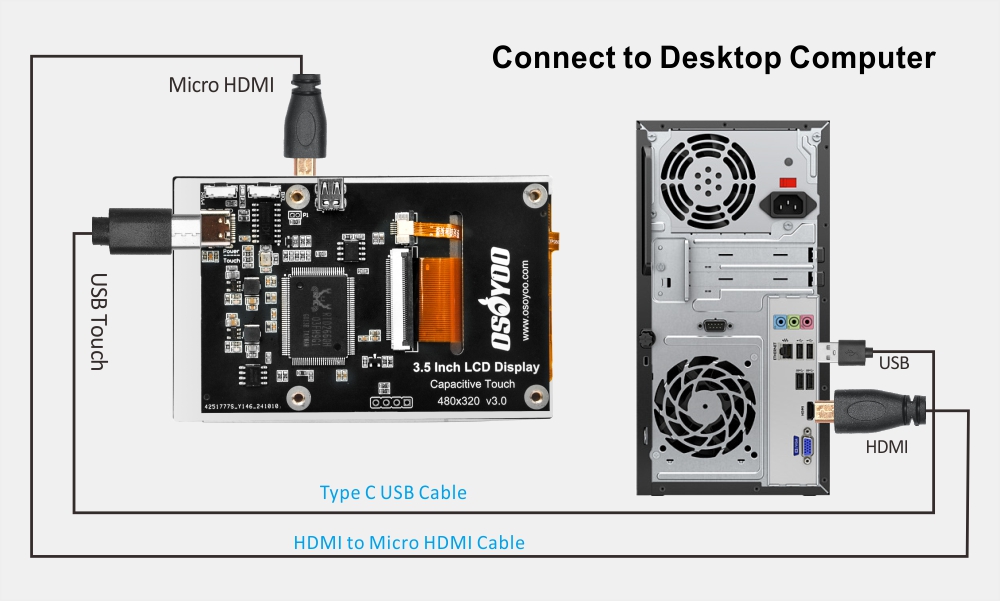
1. Collega la porta touch dell’LCD a una porta USB del PC; Windows rileverà automaticamente la funzione touch.
2. Collega la porta HDMI dell’LCD alla porta HDMI del PC; Windows rileverà automaticamente il display.
Nota:
- Alcuni PC non supportano i dispositivi HDMI plug-and-play; funzioneranno normalmente dopo aver riavviato il sistema.
- Se la porta USB non fornisce abbastanza alimentazione, l’LCD tremolerà. Consigliamo di usare la porta USB 3.0 del computer.
Come calibrare il touch
Prendiamo Windows 10 come esempio:
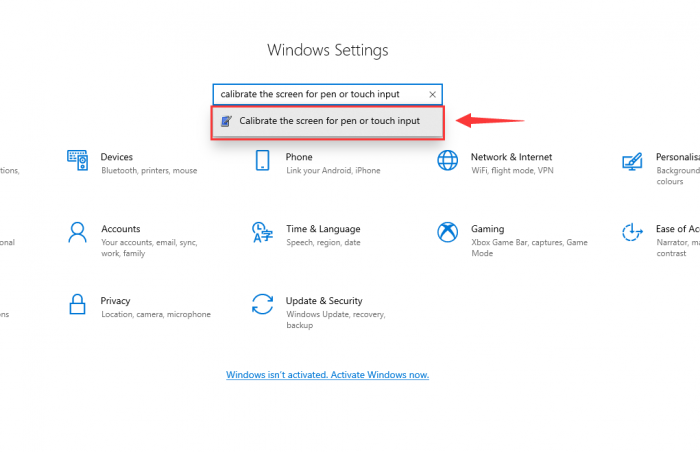
- 1. Apri le impostazioni di sistema di Windows, digita nella barra di ricerca e clicca su “Calibrate the screen for pen or touch input” (come mostrato nell’immagine qui sotto):
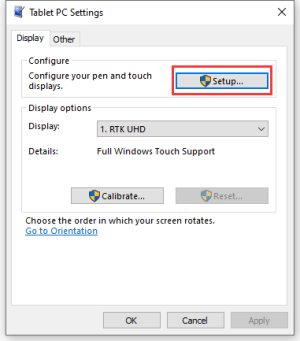
- 2. Clicca su “Setup” nella finestra “Tablet PC Settings” che compare:
- 3. Sullo schermo comparirà il messaggio di testo seguente. Tocca lo schermo touch con il dito e il computer lo riconoscerà come schermo touch.
【Nota】Se lo schermo touch è vuoto, premi il tasto “Enter” e il messaggio di testo passerà allo schermo touch. (Lo schermo che mostra il messaggio di testo verrà usato come schermo touch!)



