| Buy from OSOYOO |
Buy from US |
Buy from UK |
Buy from DE |
Buy from IT |
Buy from FR |
Buy from ES |
日本からご購入! |
 |
 |
 |
 |
 |
 |
 |
 |
概要
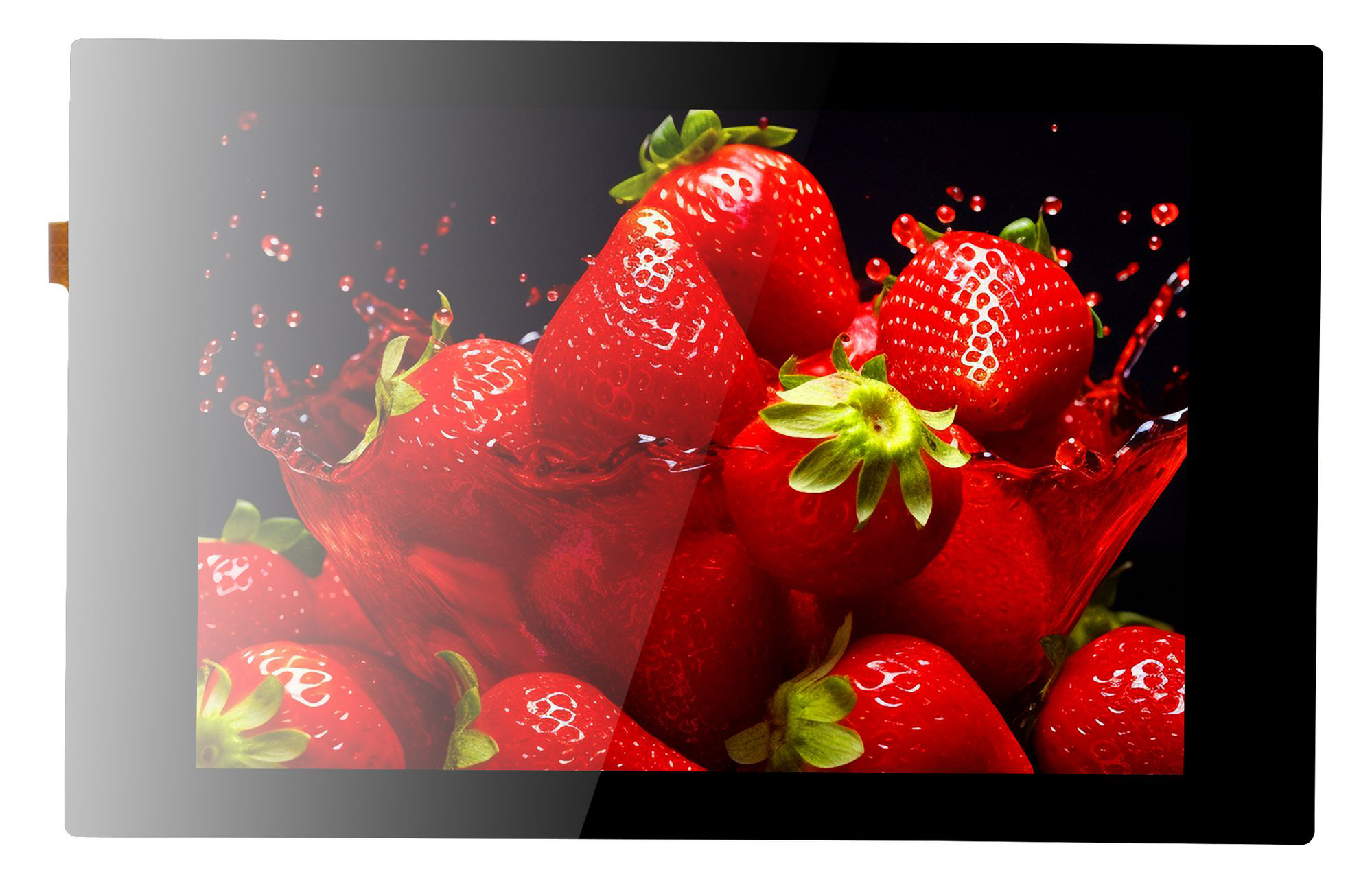
紹介
OSOYOO 3.5インチ HDMI静電容量式タッチスクリーンは、480×320のLCDディスプレイで、明るさ調整が可能です。Raspberry Pi、Banana Pi、Jetson Nanoなどの人気のミニPCに対応するほか、コンピュータやTVボックスなどに接続できる汎用HDMIディスプレイとしても使用できます。

特徴
- 3.5インチHDMI静電容量式タッチスクリーン、ハードウェア解像度480×320
- 最大5点の静電容量式タッチに対応
- Raspberry Pi使用時はRaspberry Pi OS、Ubuntu、Kaliに対応
- Jetson Nano使用時はUbuntuに対応
- コンピュータモニターとして使用する場合、Windows 11 / 10 / 8.1 / 8 / 7に対応
- 電源制御およびバックライト制御に対応し、より省電力
- ボタン操作による画面回転に対応
- DDC/CIに対応
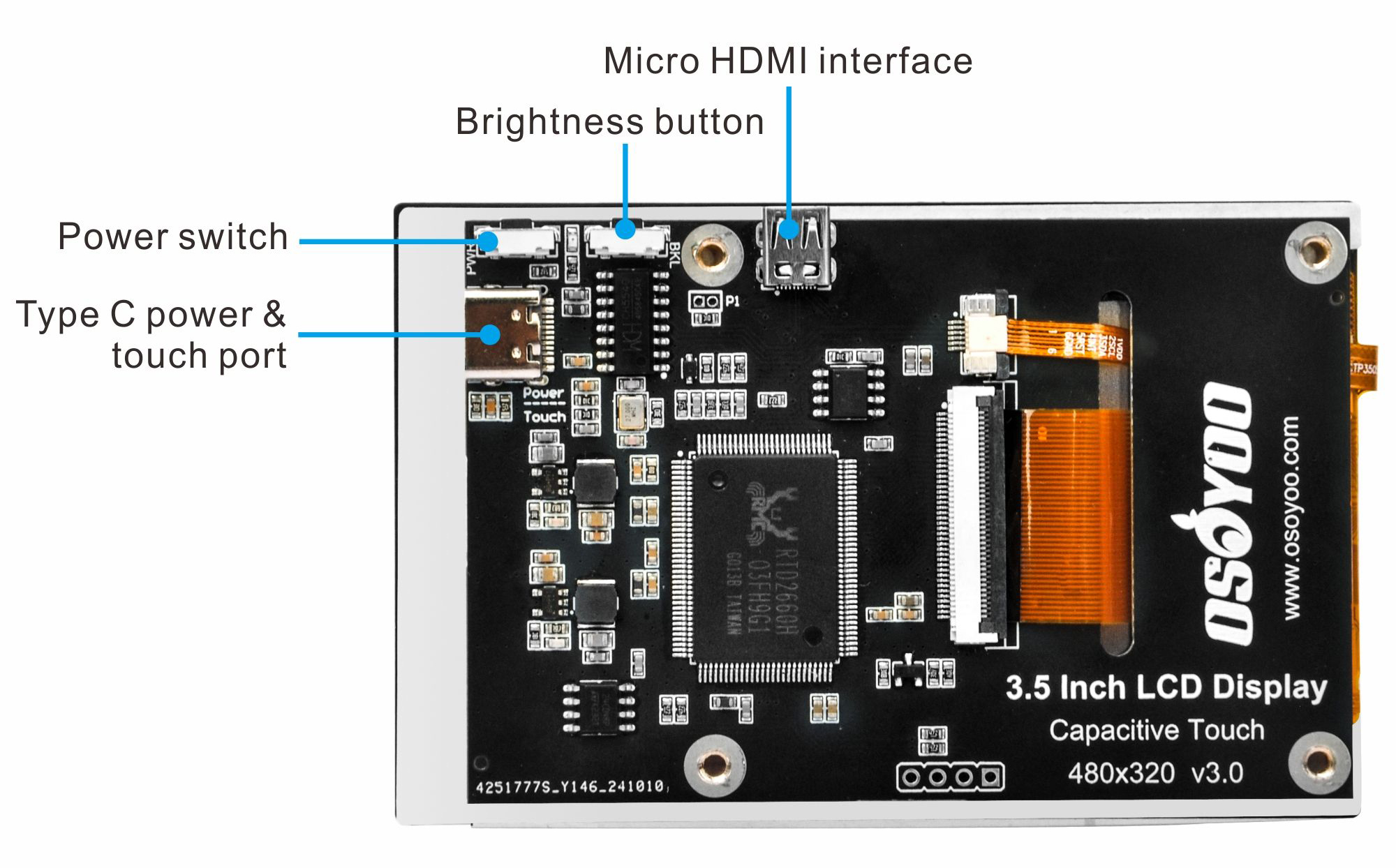
インターフェースの説明
- マイクロHDMIポート — HDMI信号入力用のポートです。
- 明るさボタン — 10~100%の範囲で10%刻みでLCDの明るさを調整します。明るさの値は不揮発性メモリに保存され、ボタンを押すたび、またはDDC/CI明るさコマンドを受けるたびに更新されます。
- 電源スイッチ — トグル式のプッシュボタンで、電源オン(通常モード)と電源オフ(サスペンドモード)を切り替えます。ディスプレイがサスペンド状態のときは電源インジケーターLEDが点灯します。サスペンド中でもDDC/CI機能は常に利用可能で、DDC/CIコマンドによってプログラムからウェイクアップできます。
- Type-C電源&タッチポート — タッチ通信と、ディスプレイへの電力供給に使用します。
本ディスプレイは、Raspberry PiやPCの設定を変更することなく、LCD表示領域を0度または180度に回転させることができます。シンプルなカスタマイズに便利ですが、回転後はタッチの再キャリブレーションが必要です。明るさボタンを押したまま電源ボタンを押すと、ディスプレイが180度回転し、その回転状態も不揮発性メモリに DDC/CI を介して保存されます。さらに、HDMIポートのDDCチャネル(I2Cポート)から送るDDC/CIコマンドによって、明るさ、コントラスト、色を更新できます。また、スプラッシュロゴ、画面上のHDMIシンボル、スタンバイ機能の有効・無効を切り替えることもできます。スタンバイ機能が無効(初期状態は無効)の場合、入力信号がないときは常にメッセージが表示されます。
仕様
OSOYOO 3.5インチ HDMI静電容量式タッチスクリーンのサイズ・寸法・仕様書は、下記よりダウンロードしてください: https://osoyoo.com/picture/3.5hdmi_screen/2024009100/datasheet.pdf
| Item |
Description |
Unit |
| Model |
2024009100 |
/ |
| Touch Panel |
静電容量式タッチ |
/ |
| サイズ |
3.5 |
インチ |
| 視野角 |
130 |
度 |
| 解像度 |
480 × 320 |
ピクセル |
| 寸法 |
93.44 × 60.00 x 7.00 |
mm |
| 表示領域 |
73.44 × 48.96 |
mm |
| 色域 |
80% |
NTSC |
| 最大輝度 |
300 |
cd/m² |
| コントラスト比 |
500:1 |
/ |
| バックライト調整 |
ボタンディミング |
/ |
| リフレッシュレート |
60 |
Hz |
| ディスプレイポート規格 |
標準マイクロHDMIポート |
/ |
| タッチポート |
5V USBタッチ(Type-C) |
/ |
| 消費電力 |
通常モード: 5V, 200~230mA (最大輝度時)
スタンバイモード: 5V, 70~90mA (信号なし、スタンバイ時)
サスペンドモード: 5V, 20mA (電源スイッチオフ時) |
/ |
| 動作温度 |
-20~ +70 |
°C |
| 保管温度 |
-30~ +80 |
°C |
| 取り付けねじサイズ |
M2.5 |
/ |
| 梱包サイズ |
130*90*40 |
mm |
| 重量 |
55 |
g |

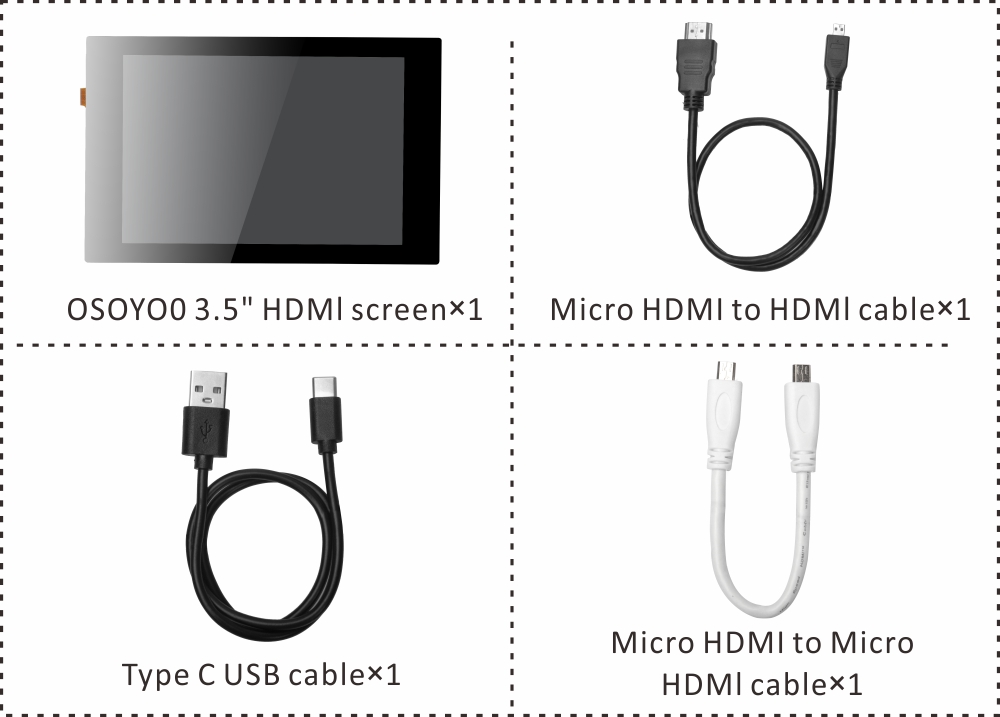
梱包内容
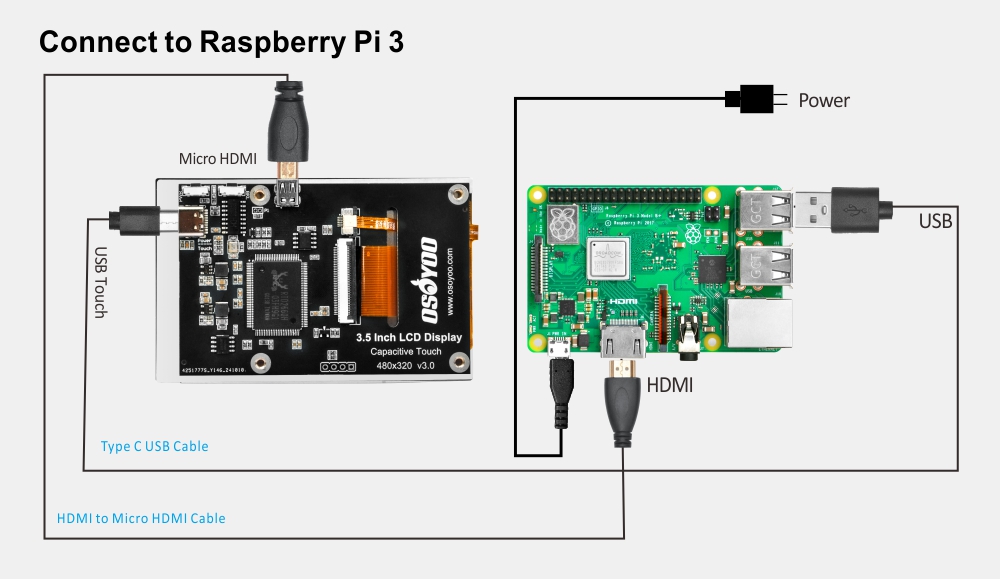
Raspberry Piでの使用
接続方法
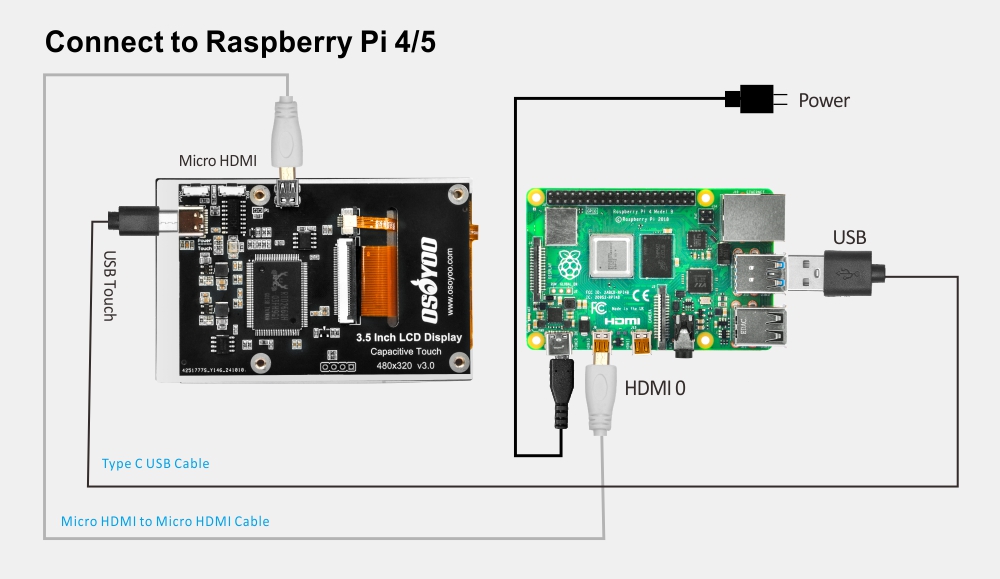
1. タッチポートをRaspberry PiのUSBポートに接続してください。
2. HDMIポートをRaspberry PiのHDMIポートに接続してください。
3. SDカードにOSを書き込みます。
注意:
1. このスクリーンはRaspberry Pi OS、Ubuntu、Kali、RetroPieに対応しています。Raspberry Pi OSなどのシステムで使用する場合は、解像度を手動で設定する必要があります。設定しないと表示解像度が正しくならず、使い勝手に影響します。
2. OSイメージの書き込み方法の詳細は、下記リンクをご参照ください: https://osoyoo.com/ja/?p=56660/#1
4. お使いのRaspberry Piボードに対応したOSが書き込まれたSDカードを、Raspberry Piに挿入します。
5. 適切な電源アダプターを使用して、Raspberry Piボードの電源を入れてください。
推奨アダプター:
- For Raspberry Pi 5: 5V-5A
- For Raspberry Pi 4: 5V-3A
- For Raspberry Pi 3: 5V-2.5A
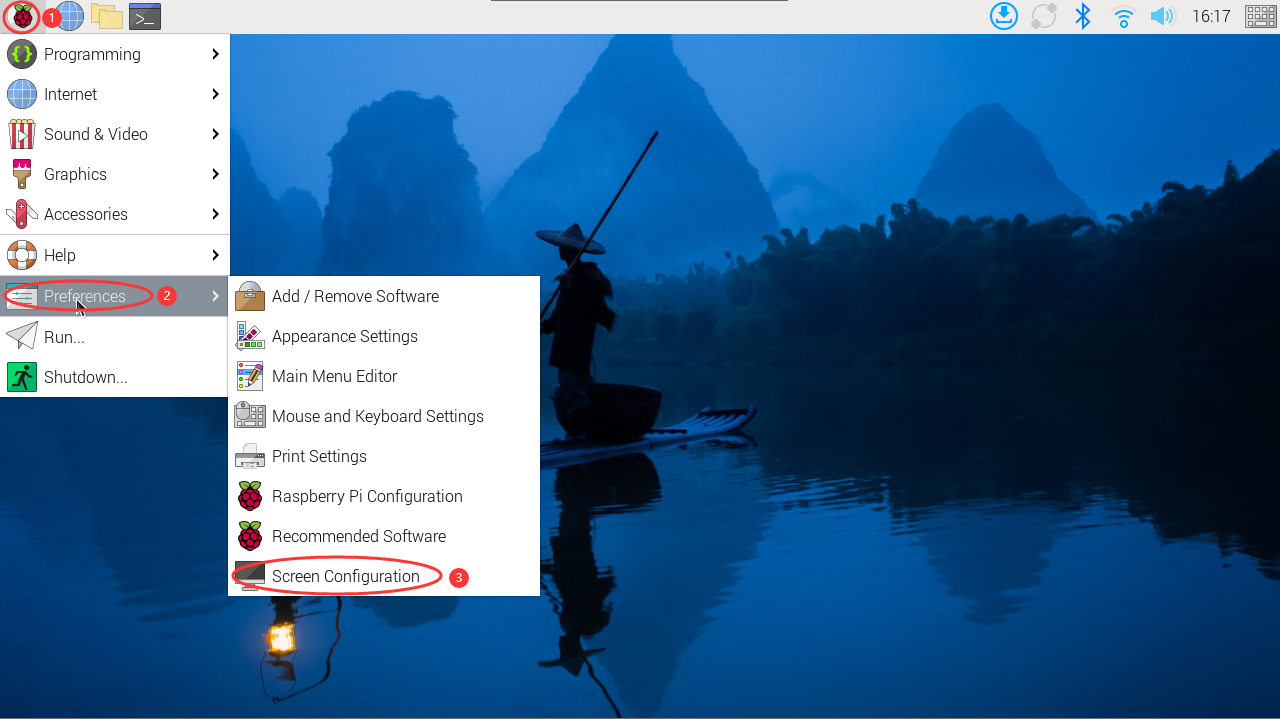
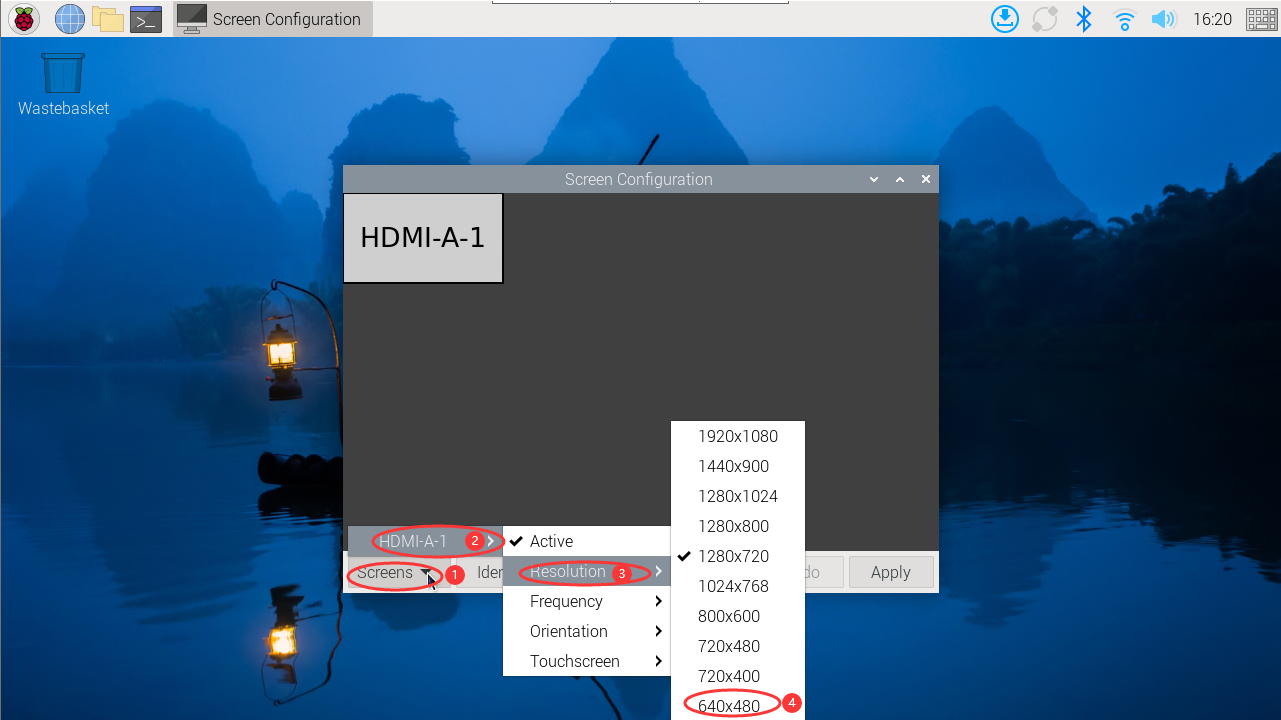
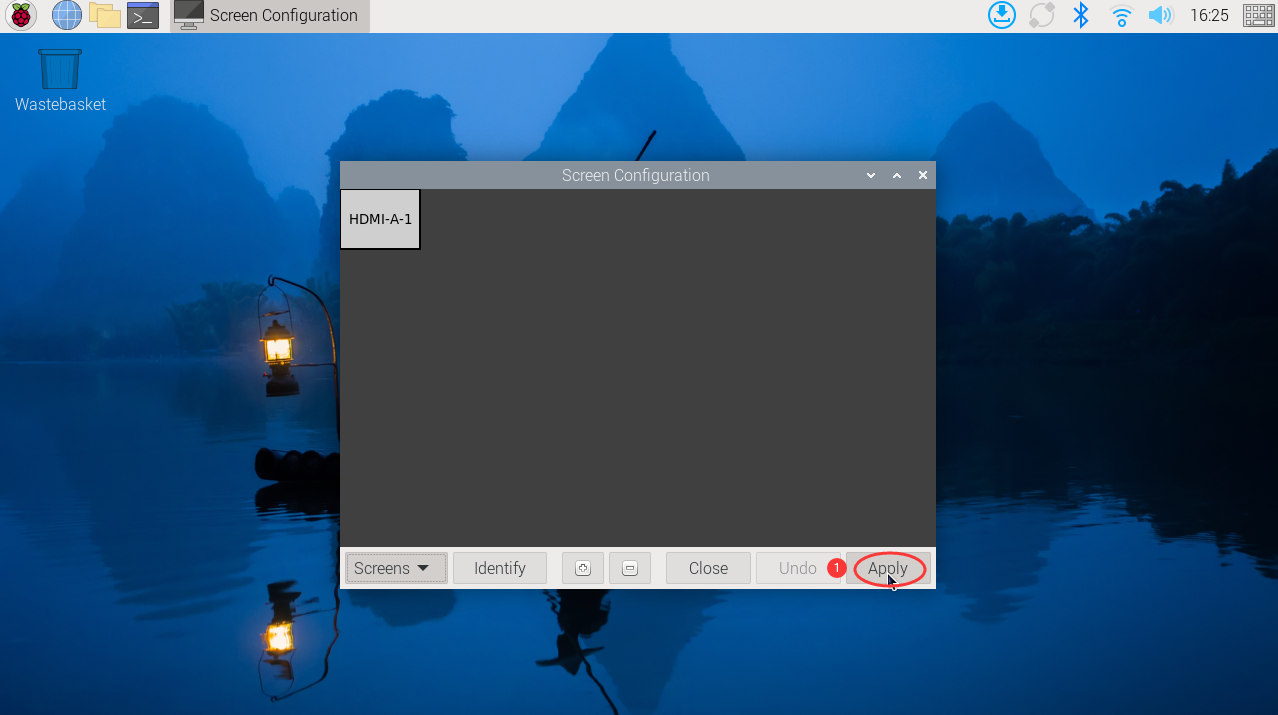
6. 使用前に適切な解像度に設定してください。ここでは例として「2024-11-19-raspios-bookworm-arm64-full」を使用します。「メインメニュー」アイコンをクリックし、「Preferences(設定)」→「Screen Configuration(画面設定)」サブメニューに進みます。表示されたウィンドウで「Screens」をクリックし、「HDMI-A-1」(正しいHDMIスクリーン)を選択、さらに「Resolution(解像度)」から適切な値(640×480を推奨)を選びます。「Apply」をクリックし、10秒以内に「OK」をクリックして解像度を確定してください。
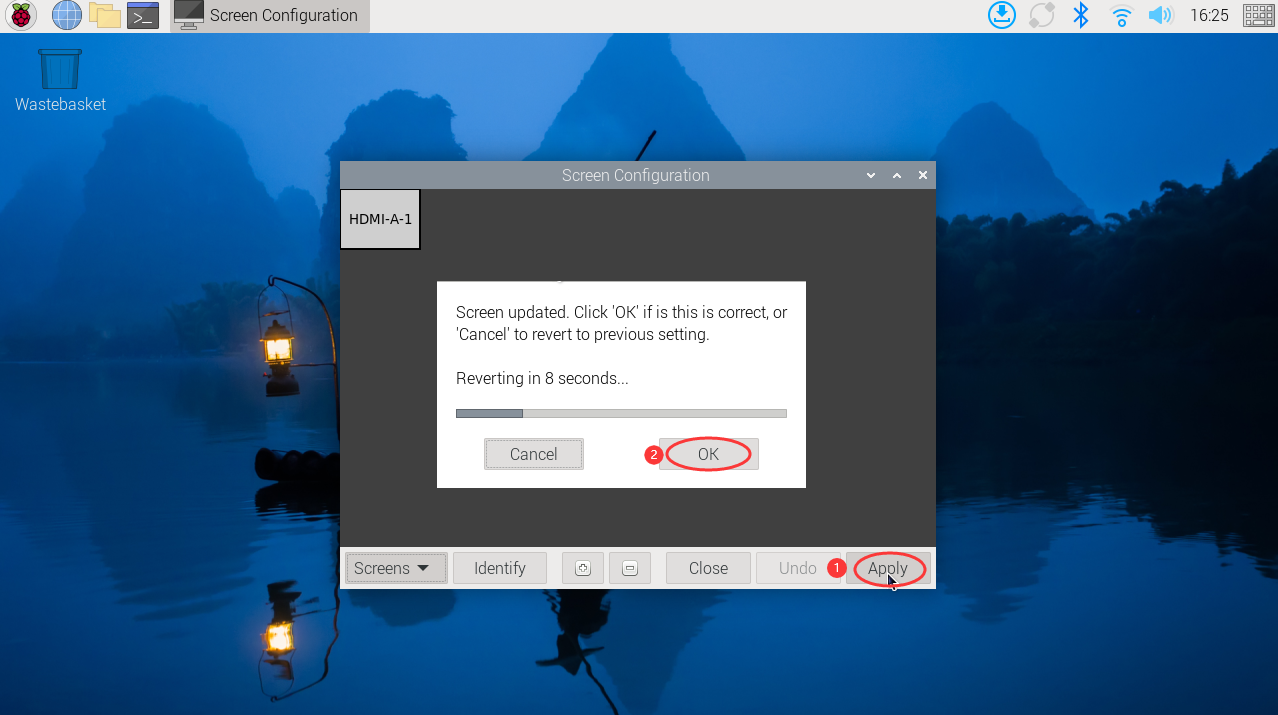
これで、3.5インチHDMIタッチスクリーンが使用できるようになりました。
Raspberry Pi OSでの画面回転方法
Raspberry Piで 画面を回転させる もっとも簡単な方法は、OSの機能を利用することです。Raspberry Pi OSのデスクトップ環境には、画面回転用の専用メニューコマンドがあります。ここで適切な選択をすれば、画面を時計回り、反時計回りに回転させたり、上下を反転させたりできます。
1. 画面の回転:
- メニュー > Preferences(設定) を開きます
- Screen Configuration(画面設定) を選択します
- 新しいウィンドウで、画面を右クリックします
- Orientation(向き) を選択し、4つのオプションから1つを選びます
- 緑のチェックマークをクリックして、新しい向きを確認・適用します
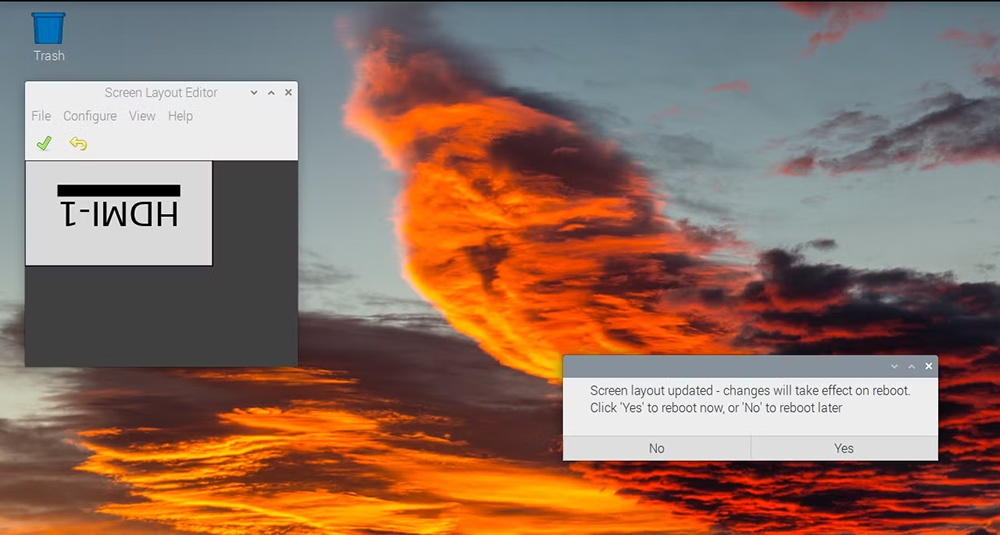
変更を適用すると再起動を求められます。Raspberry Piの再起動後に、新しい向きで表示されます。
2. タッチキャリブレーション
画面を回転させると、タッチ入力は画面の角度に合わせて回転しないため、タッチ位置がずれます。そのため、タッチの再キャリブレーションが必要です。
1. libinput をインストールします。
sudo apt-get install xserver-xorg-input-libinput
注意: UbuntuシステムまたはJetson Nanoを使用している場合は、以下のコマンドを使用してください:
sudo apt install xserver-xorg-input-synaptics
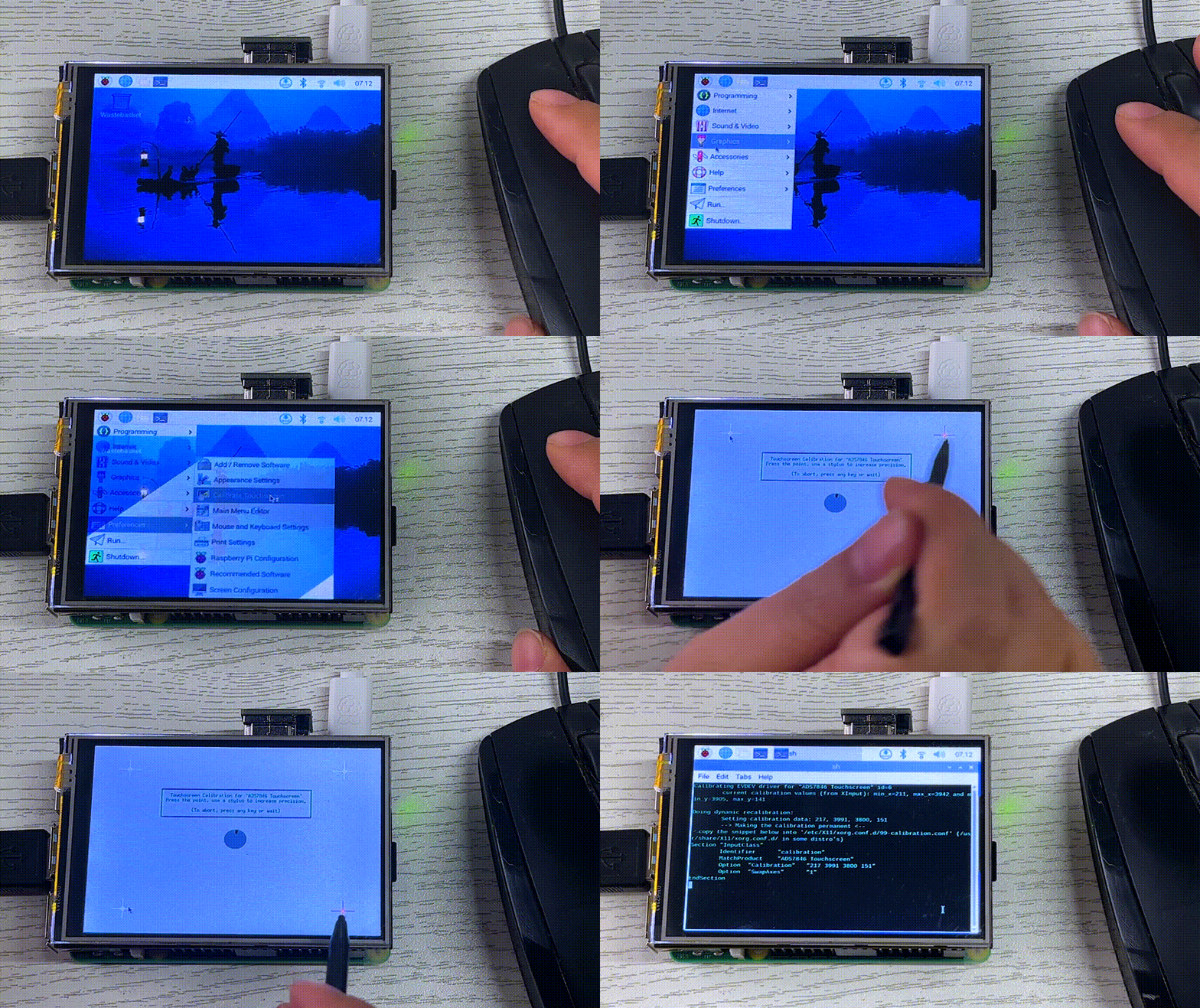
マウスで画面を操作し、メインメニューから [Preferences] – [Calibrate Touchscreen] をクリックします(または、ターミナルで DISPLAY=:0.0 xinput_calibrator を実行します)。表示される4隅の十字ポイントをタップして、キャリブレーションを完了してください。
PCでの使用
接続方法
Windows 11 / 10 / 8.1 / 8 / 7に対応しています。
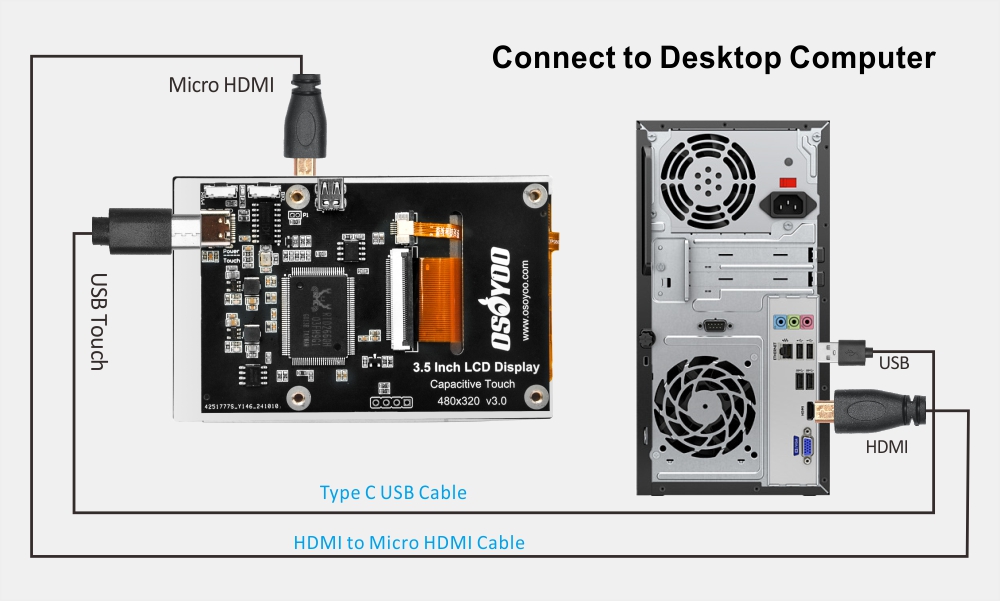
1. LCDのタッチポートをPCのUSBポートに接続すると、Windowsが自動的にタッチ機能を認識します。
2. LCDのHDMIポートをPCのHDMIポートに接続すると、Windowsが自動的にディスプレイを認識します。
注意:
- 一部のPCはプラグアンドプレイのHDMIデバイスに対応していません。その場合は、システムを再起動すると正常に使用できます。
- USBポートの電力供給が不足している場合、LCDが点滅することがあります。ホストのUSB 3.0ポートの使用を推奨します。
タッチキャリブレーションの方法
例としてWindows 10の場合:
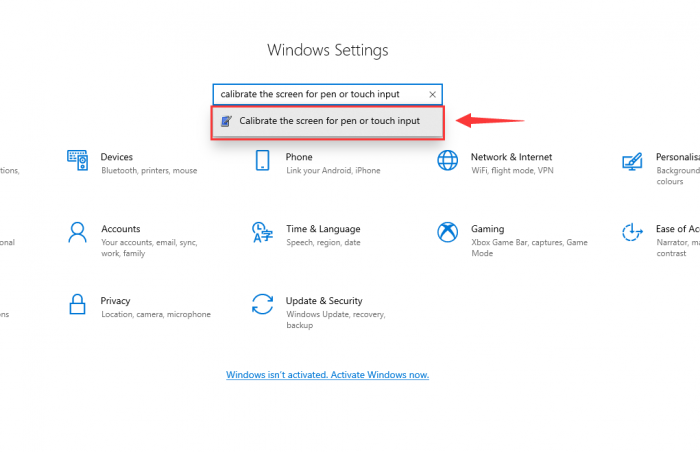
- 1. システムのWindows設定を開き、検索バーに入力して「Calibrate the screen for pen or touch input」をクリックします(下の画像を参照):
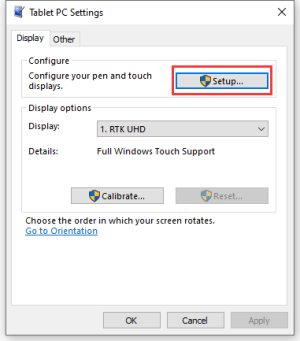
- 2. ポップアップ表示される「Tablet PC Settings(タブレットPC設定)」画面で「Setup」をクリックします:
- 3. 画面に次のテキストプロンプトが表示されます。タッチスクリーンを指でタップすると、PCがタッチスクリーンとして認識します。
【注意】タッチスクリーンに何も表示されない場合は、「Enter」キーを押すと、プロンプトがタッチスクリーンに切り替わります。(プロンプトが表示される画面が、タッチスクリーンとして使用されます)



