| Comprar en OSOYOO |
Comprar en EE. UU. |
Comprar en el Reino Unido |
Comprar en Alemania |
Comprar en Italia |
Comprar en Francia |
Comprar en España |
Comprar en Japón |
 |
 |
 |
 |
 |
 |
 |
 |
Instalación de hardware
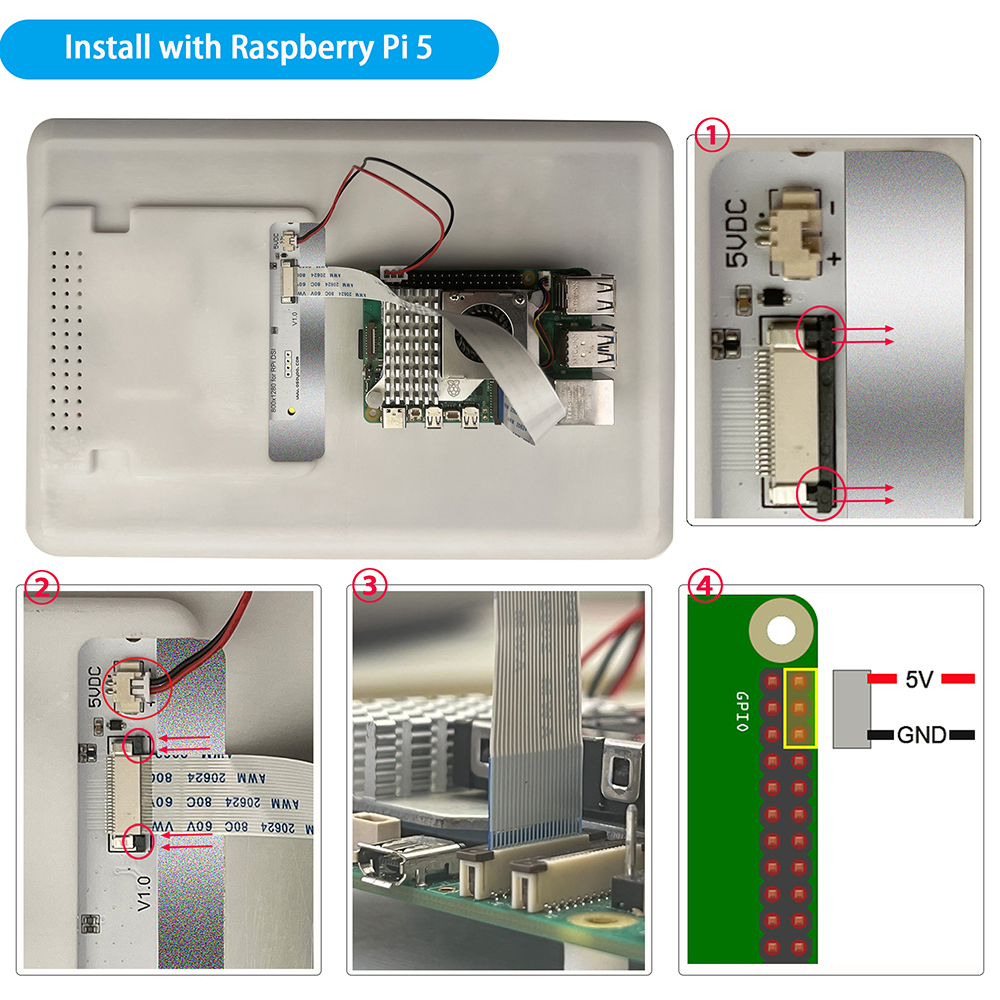
Conexión de hardware con Raspberry Pi 5
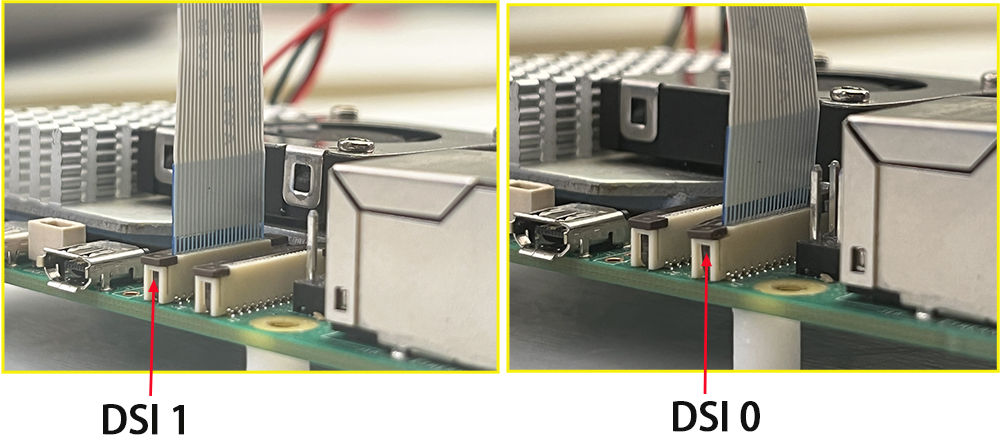
1. Usa el cable DSI de 22 pines 0,5 mm a 22 pines 0,5 mm (para Pi 5) para conectar el puerto DSI de la pantalla al puerto DSI1 o DSI0 de 22 pines de la placa base del Raspberry Pi.
2. Usa el conector de 2 pines para conectar el conector de alimentación de la pantalla al pin header 5V/GND de la placa base del Raspberry Pi.
3. Fija el Raspberry Pi a la pantalla con tornillos M2,5.
Nota: asegúrate de que el cable DSI esté conectado en la dirección correcta y que la alimentación de 5V se suministre a través de los pines GPIO.
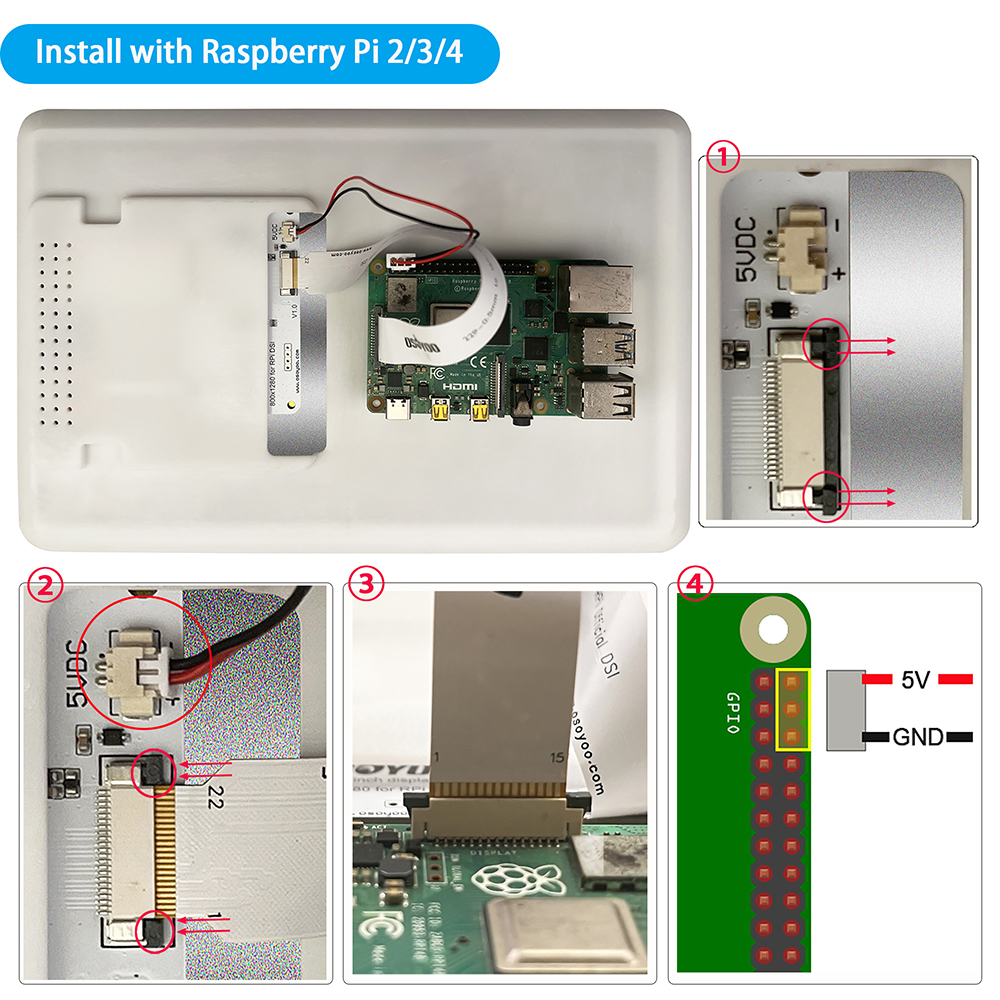
 Conexión de hardware con Raspberry Pi 4B/3B+/3B/3A+
1. Usa el cable DSI de 15 pines 1 mm a 22 pines 0,5 mm (para Pi 3/4) para conectar el puerto DSI de la pantalla al puerto DSI de 15 pines de la placa base del Raspberry Pi.
2. Usa el conector de 2 pines para conectar el conector de alimentación de la pantalla al pin header 5V/GND de la placa base del Raspberry Pi.
3. Fija el Raspberry Pi a la pantalla con tornillos M2,5.
Nota: asegúrate de que el cable DSI esté conectado en la dirección correcta y que la alimentación de 5V se suministre a través de los pines GPIO.
Instalación de software
Paso 1: Flashea una tarjeta TF con Ubuntu OS. (Descarga la imagen de Ubuntu en: https://cdimage.ubuntu.com/releases/26.04/release/ubuntu-26.04-preinstalled-desktop-arm64+raspi.img.xz) Conéctate a Wi-Fi, inserta la tarjeta en tu Raspberry Pi y enciéndelo. (Nota: recomendamos usar Raspberry Pi Imager para flashear el sistema operativo. Consulta: https://osoyoo.com/?p=60151)
Paso 2: Instala el controlador.
cd ~
sudo apt update
sudo apt install git -y
git clone https://github.com/osoyoo/osoyoo_dsi_ubuntu.git
cd osoyoo_dsi_ubuntu
sudo ./install-direct.sh
El instalador realizará automáticamente las siguientes tareas:
- Detectar la versión de Ubuntu y la versión del kernel
- Instalar dependencias (dkms, device-tree-compiler, kernel headers)
- Adaptar el código del controlador a la API GPIO de tu kernel (compatible con kernel 6.8, 6.17, 7.0+)
- Compilar e instalar el controlador con DKMS
- Copiar los overlays en las rutas correctas de Ubuntu
Paso 3: Configura el archivo config.txt. Edita la configuración de arranque:
sudo nano /boot/firmware/config.txt
Realiza estos cambios:
-
Busca y cambia display_auto_detect=1 por:
-
Busca dtparam=i2c_arm=on y añade después:
dtparam=i2c_arm_baudrate=100000
-
Añade al final bajo [all]:
Para el panel de 10,1″ en DSI1 (la mayoría de configuraciones CM5):
dtoverlay=osoyoo-panel-dsi-10inch,dsi1,4lane
Para el panel de 10,1″ en DSI0:
dtoverlay=osoyoo-panel-dsi-10inch,dsi0,4lane
Para el panel de 7″:
dtoverlay=osoyoo-panel-dsi-7inch
Ejemplo de config.txt:
[all]
arm_64bit=1
kernel=vmlinuz
dtparam=i2c_arm=on
dtparam=i2c_arm_baudrate=100000
disable_overscan=1
dtoverlay=vc4-kms-v3d
display_auto_detect=0

[all]
dtoverlay=osoyoo-panel-dsi-10inch,dsi1,4lane
Guardar y salir (Ctrl+X, S, Intro).
Paso 4: Reinicia.
sudo reboot
Tras el reinicio, tu pantalla DSI debería mostrar el escritorio de Ubuntu.