| Bei OSOYOO kaufen |
In den USA kaufen |
In Großbritannien kaufen |
In Deutschland kaufen |
In Italien kaufen |
In Frankreich kaufen |
In Spanien kaufen |
In Japan kaufen |
 |
 |
 |
 |
 |
 |
 |
 |
Hardware-Installation
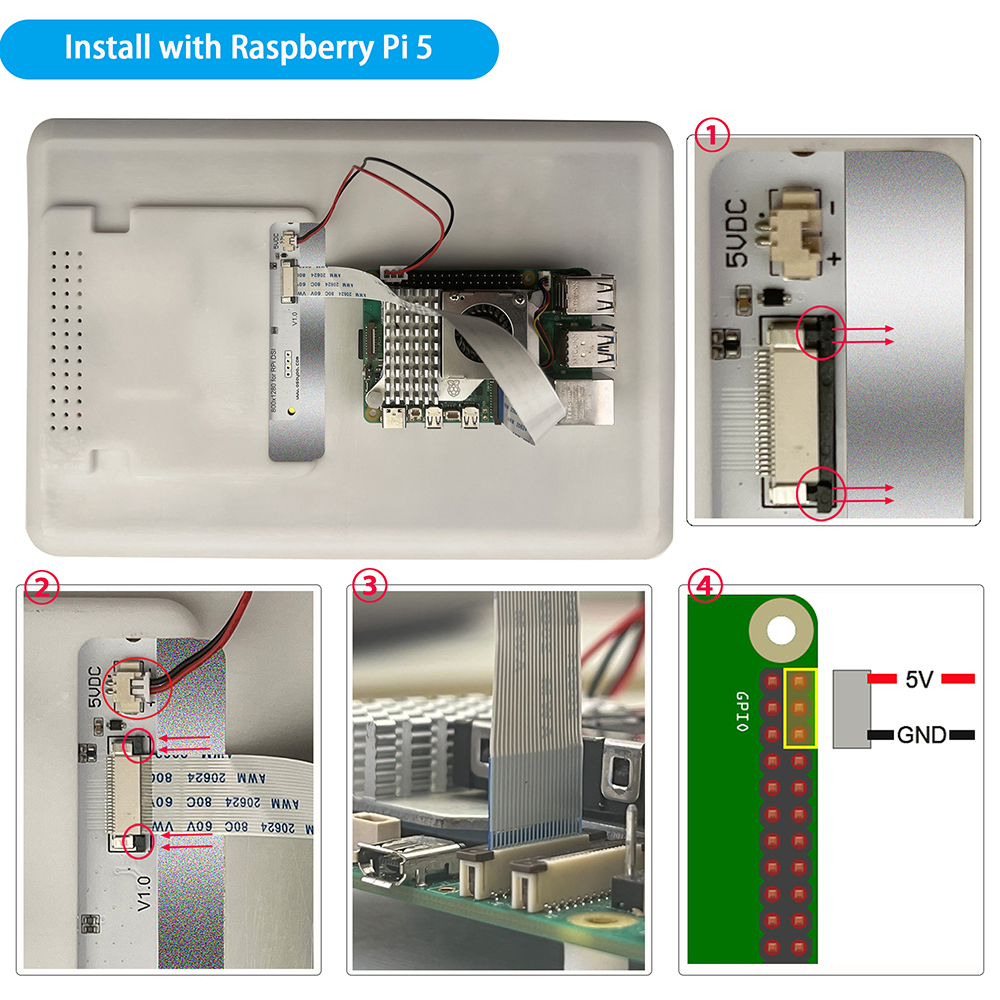
Hardwareanschluss mit Raspberry Pi 5
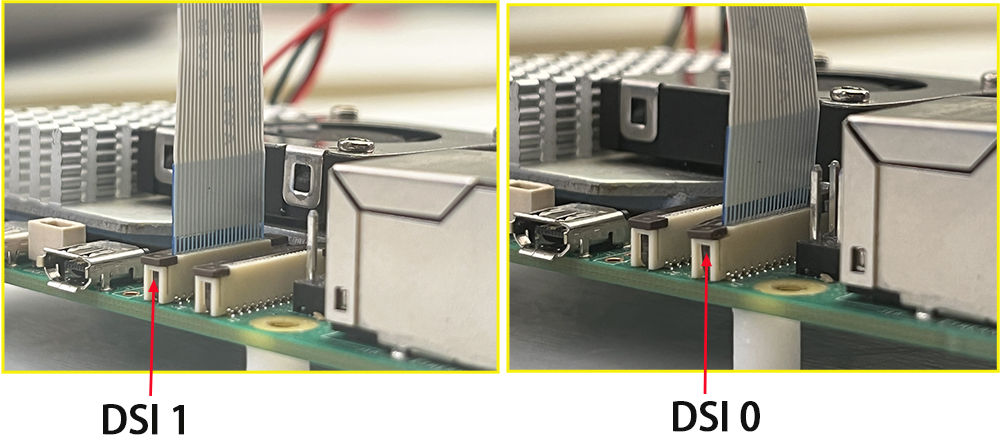
1. Verbinde den DSI-Anschluss des Displays über das 22-Pin-0,5-mm-zu-22-Pin-0,5-mm-DSI-Kabel (für Pi 5) mit dem 22-Pin-DSI1- oder DSI0-Anschluss der Raspberry Pi Hauptplatine.
2. Verbinde den Stromanschluss des Displays über den 2-Pin-Stecker mit dem 5V/GND-Pinheader der Raspberry Pi Hauptplatine.
3. Befestige den Raspberry Pi mit M2,5-Schrauben am Display.
Hinweis: Achte darauf, dass das DSI-Kabel in die richtige Richtung eingesteckt ist und die 5V-Stromversorgung über die GPIO-Pins erfolgt.
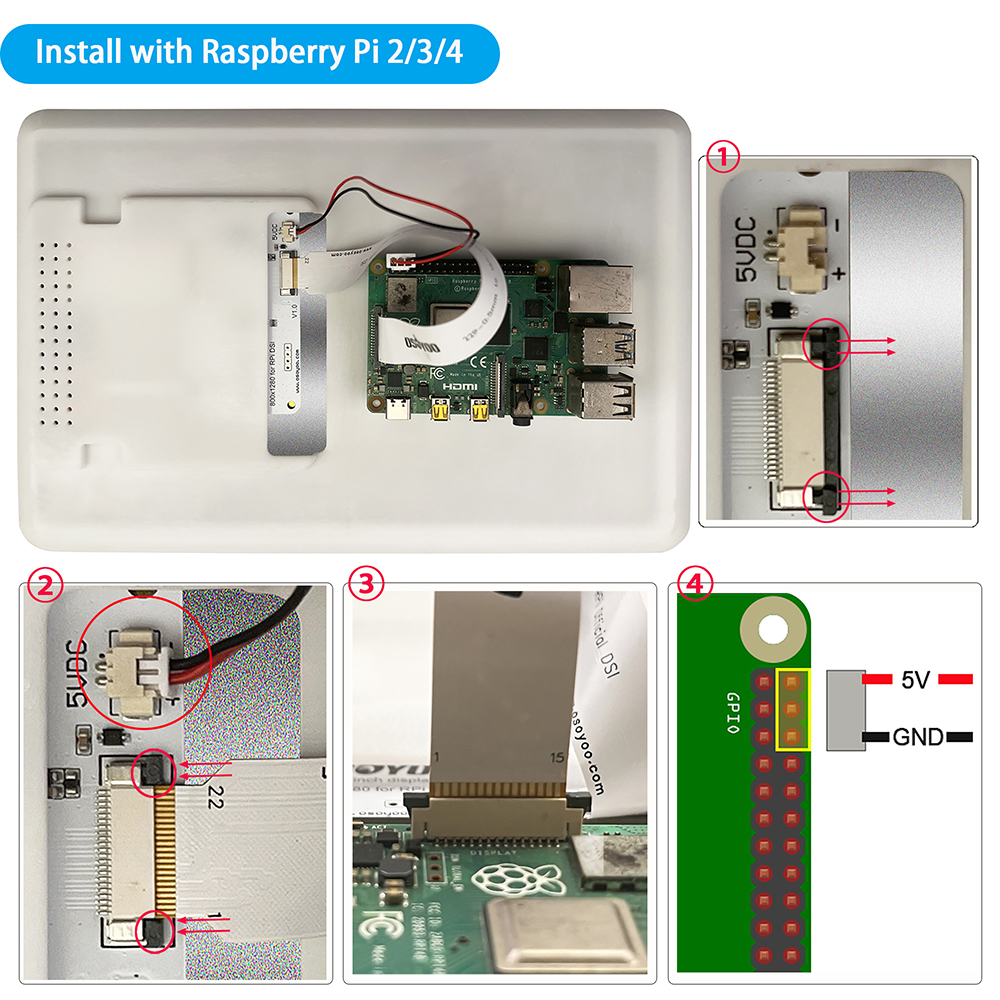
 Hardwareanschluss mit Raspberry Pi 4B/3B+/3B/3A+
1. Verbinde den DSI-Anschluss des Displays über das 15-Pin-1-mm-zu-22-Pin-0,5-mm-DSI-Kabel (für Pi 3/4) mit dem 15-Pin-DSI-Anschluss der Raspberry Pi Hauptplatine.
2. Verbinde den Stromanschluss des Displays über den 2-Pin-Stecker mit dem 5V/GND-Pinheader der Raspberry Pi Hauptplatine.
3. Befestige den Raspberry Pi mit M2,5-Schrauben am Display.
Hinweis: Achte darauf, dass das DSI-Kabel in die richtige Richtung eingesteckt ist und die 5V-Stromversorgung über die GPIO-Pins erfolgt.
Software-Installation
Schritt 1: Flashe eine TF-Karte mit Ubuntu OS. (Ubuntu-Image herunterladen von: https://cdimage.ubuntu.com/releases/26.04/release/ubuntu-26.04-preinstalled-desktop-arm64+raspi.img.xz) Verbinde mit WLAN, stecke die Karte in deinen Raspberry Pi und schalte ihn ein. (Hinweis: Wir empfehlen, das Betriebssystem mit Raspberry Pi Imager zu flashen. Anleitung unter: https://osoyoo.com/?p=60151)
Schritt 2: Installiere den Treiber.
cd ~
sudo apt update
sudo apt install git -y
git clone https://github.com/osoyoo/osoyoo_dsi_ubuntu.git
cd osoyoo_dsi_ubuntu
sudo ./install-direct.sh
Das Installationsprogramm führt automatisch folgende Schritte durch:
- Erkennt deine Ubuntu-Version und Kernel-Version
- Installiert Abhängigkeiten (dkms, device-tree-compiler, kernel headers)
- Passt den Treibercode an die GPIO-API deines Kernels an (unterstützt Kernel 6.8, 6.17, 7.0+)
- Erstellt und installiert den Treiber mit DKMS
- Kopiert Overlays in die richtigen Ubuntu-Verzeichnisse
Schritt 3: Konfiguriere die config.txt. Öffne die Boot-Konfiguration:
sudo nano /boot/firmware/config.txt
Nimm folgende Änderungen vor:
-
Suche und ändere display_auto_detect=1 zu:
-
Suche dtparam=i2c_arm=on und füge danach hinzu:
dtparam=i2c_arm_baudrate=100000
-
Füge am Ende unter [all] hinzu:
Für das 10,1″-Panel an DSI1 (die meisten CM5-Setups):
dtoverlay=osoyoo-panel-dsi-10inch,dsi1,4lane
Für das 10,1″-Panel an DSI0:
dtoverlay=osoyoo-panel-dsi-10inch,dsi0,4lane
Für das 7″-Panel:
dtoverlay=osoyoo-panel-dsi-7inch
Beispiel-config.txt:
[all]
arm_64bit=1
kernel=vmlinuz
dtparam=i2c_arm=on
dtparam=i2c_arm_baudrate=100000
disable_overscan=1
dtoverlay=vc4-kms-v3d
display_auto_detect=0

[all]
dtoverlay=osoyoo-panel-dsi-10inch,dsi1,4lane
Speichern und beenden (Strg+X, J, Eingabe).
Schritt 4: Neustart.
sudo reboot
Nach dem Neustart sollte dein DSI-Bildschirm den Ubuntu-Desktop anzeigen.