| OSOYOOで購入 |
米国で購入 |
英国で購入 |
ドイツで購入 |
イタリアで購入 |
フランスで購入 |
スペインで購入 |
日本で購入 |
 |
 |
 |
 |
 |
 |
 |
 |
ハードウェアの取り付け
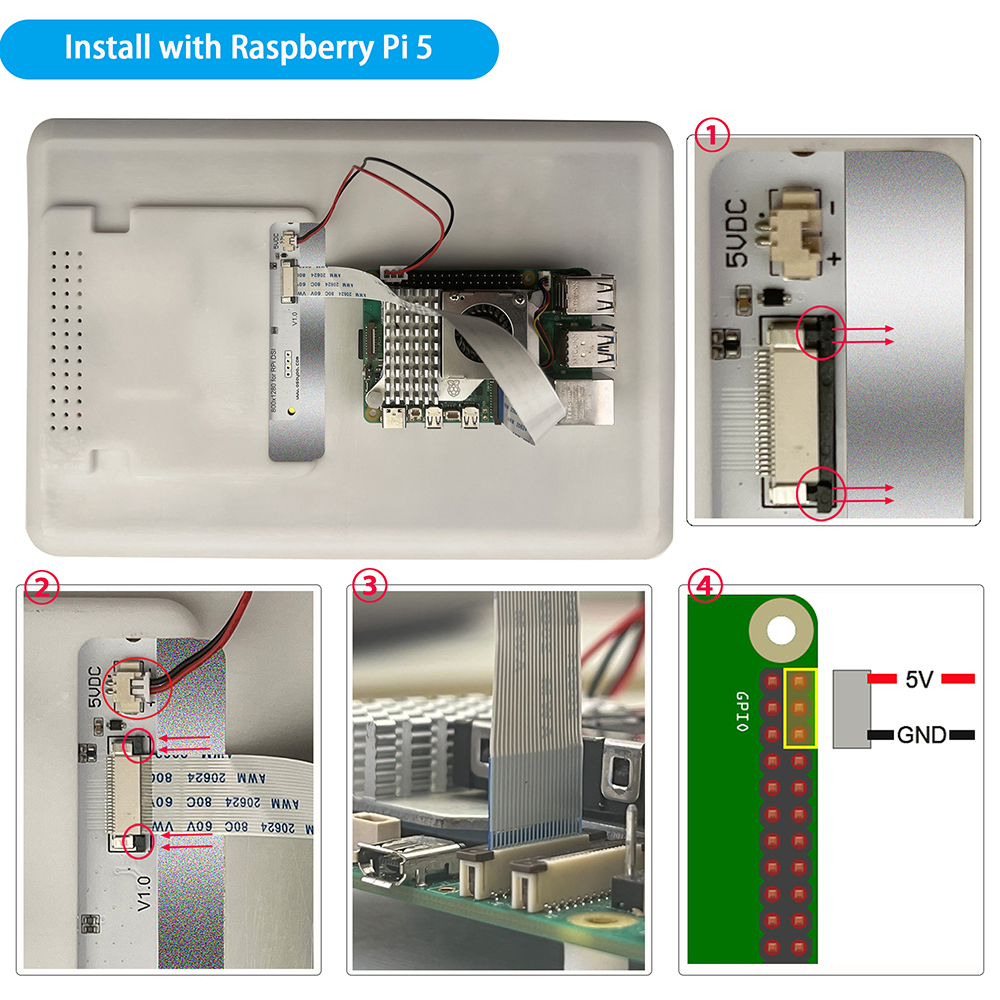
Raspberry Pi 5 とのハードウェア接続
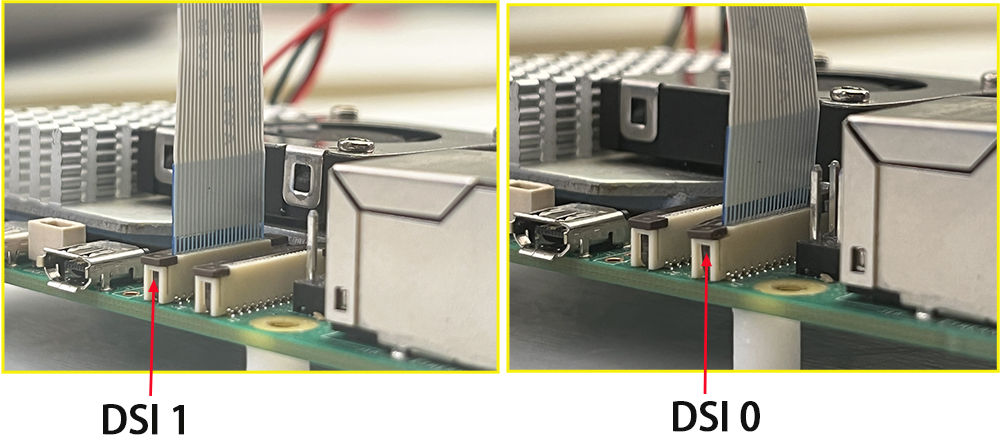
1. 22ピン 0.5mm ~ 22ピン 0.5mm DSIケーブル(Pi 5用)を使用して、ディスプレイの DSI ポートを Raspberry Pi マザーボードの 22ピン DSI1 または DSI0 ポートに接続します。
2. 2ピンコネクターを使用して、ディスプレイの電源コネクターを Raspberry Pi マザーボードの 5V/GND ピンヘッダーに接続します。
3. M2.5 ネジで Raspberry Pi をディスプレイに固定します。
注意:DSI ケーブルが正しい向きで接続されていること、および GPIO ピンを通じて 5V 電源が供給されていることを確認してください。
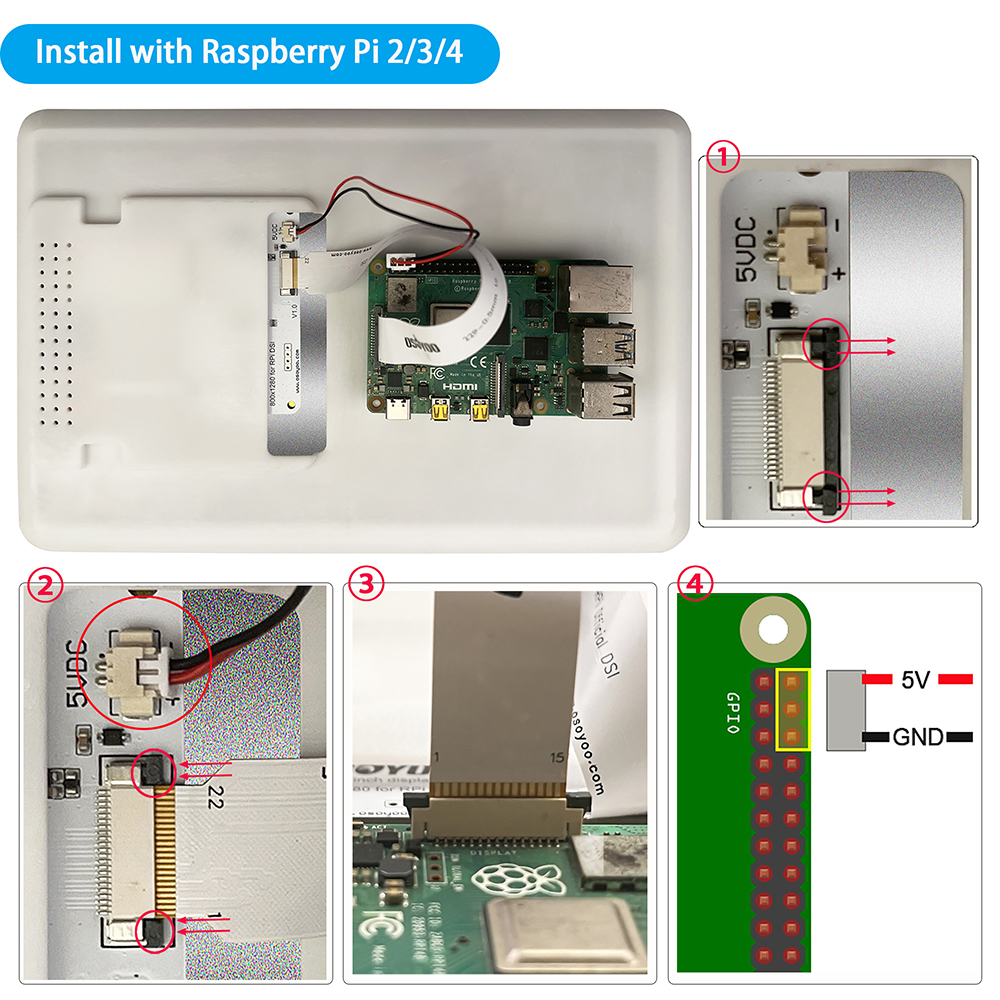
 Raspberry Pi 4B/3B+/3B/3A+ とのハードウェア接続
1. 15ピン 1mm ~ 22ピン 0.5mm DSIケーブル(Pi 3/4用)を使用して、ディスプレイの DSI ポートを Raspberry Pi マザーボードの 15ピン DSI ポートに接続します。
2. 2ピンコネクターを使用して、ディスプレイの電源コネクターを Raspberry Pi マザーボードの 5V/GND ピンヘッダーに接続します。
3. M2.5 ネジで Raspberry Pi をディスプレイに固定します。
注意:DSI ケーブルが正しい向きで接続されていること、および GPIO ピンを通じて 5V 電源が供給されていることを確認してください。
ソフトウェアのインストール
ステップ 1: TF カードに Ubuntu OS をフラッシュします。(Ubuntu イメージのダウンロード:https://cdimage.ubuntu.com/releases/26.04/release/ubuntu-26.04-preinstalled-desktop-arm64+raspi.img.xz)Wi-Fi に接続し、カードを Raspberry Pi に挿入して電源を入れます。(注意:OS のフラッシュには Raspberry Pi Imager の使用を推奨します。参照:https://osoyoo.com/?p=60151)
ステップ 2: ドライバーをインストールします。
cd ~
sudo apt update
sudo apt install git -y
git clone https://github.com/osoyoo/osoyoo_dsi_ubuntu.git
cd osoyoo_dsi_ubuntu
sudo ./install-direct.sh
インストーラーは以下を自動的に実行します:
- Ubuntu のバージョンとカーネルバージョンを検出
- 依存パッケージをインストール(dkms、device-tree-compiler、カーネルヘッダー)
- カーネルの GPIO API に合わせてドライバーコードをパッチ(カーネル 6.8、6.17、7.0+ に対応)
- DKMS を使用してドライバーをビルドおよびインストール
- 正しい Ubuntu のパスにオーバーレイをコピー
ステップ 3: config.txt を設定します。ブート設定を編集します:
sudo nano /boot/firmware/config.txt
以下の変更を行います:
-
display_auto_detect=1 を見つけて次のように変更します:
-
dtparam=i2c_arm=on を見つけて、その後に追加します:
dtparam=i2c_arm_baudrate=100000
-
[all] の下の末尾に追加します:
DSI1 の 10.1″ パネルの場合(ほとんどの CM5 セットアップ):
dtoverlay=osoyoo-panel-dsi-10inch,dsi1,4lane
DSI0 の 10.1″ パネルの場合:
dtoverlay=osoyoo-panel-dsi-10inch,dsi0,4lane
7″ パネルの場合:
dtoverlay=osoyoo-panel-dsi-7inch
config.txt の例:
[all]
arm_64bit=1
kernel=vmlinuz
dtparam=i2c_arm=on
dtparam=i2c_arm_baudrate=100000
disable_overscan=1
dtoverlay=vc4-kms-v3d
display_auto_detect=0

[all]
dtoverlay=osoyoo-panel-dsi-10inch,dsi1,4lane
保存して終了(Ctrl+X、Y、Enter)。
ステップ 4: 再起動します。
sudo reboot
再起動後、DSI 画面に Ubuntu のデスクトップが表示されるはずです。