| Acheter chez OSOYOO |
Acheter aux États-Unis |
Acheter au Royaume-Uni |
Acheter en Allemagne |
Acheter en Italie |
Acheter en France |
Acheter en Espagne |
Acheter au Japon |
 |
 |
 |
 |
 |
 |
 |
 |
Installation matérielle
Connexion matérielle avec Raspberry Pi 5
1. Utilisez le câble DSI 22 broches 0,5 mm vers 22 broches 0,5 mm (pour Pi 5) pour connecter le port DSI de l’écran au port DSI1 ou DSI0 à 22 broches de la carte mère Raspberry Pi.
2. Utilisez le connecteur 2 broches pour relier le connecteur d’alimentation de l’écran au connecteur de broches 5V/GND de la carte mère Raspberry Pi.
3. Fixez le Raspberry Pi à l’écran à l’aide de vis M2,5.
Remarque : vérifiez que le câble DSI est branché dans le bon sens et que l’alimentation 5V est fournie via les broches GPIO.
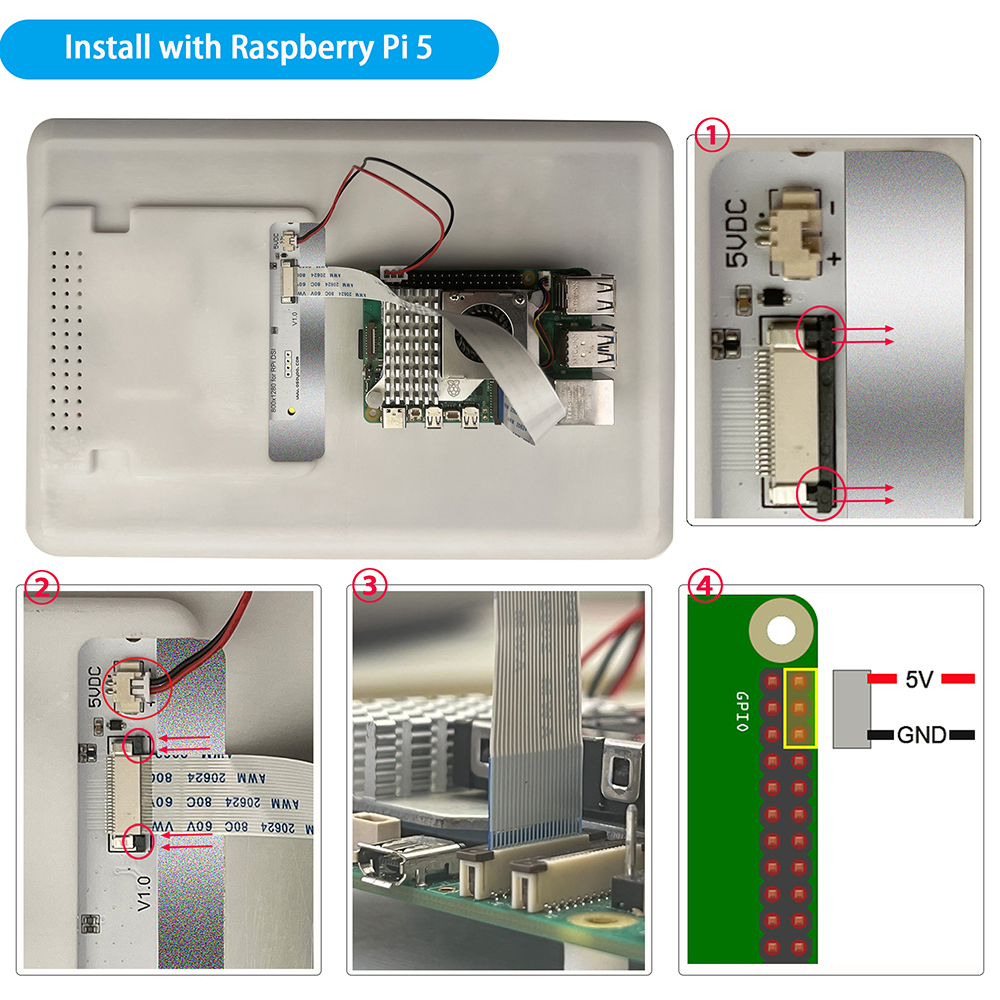
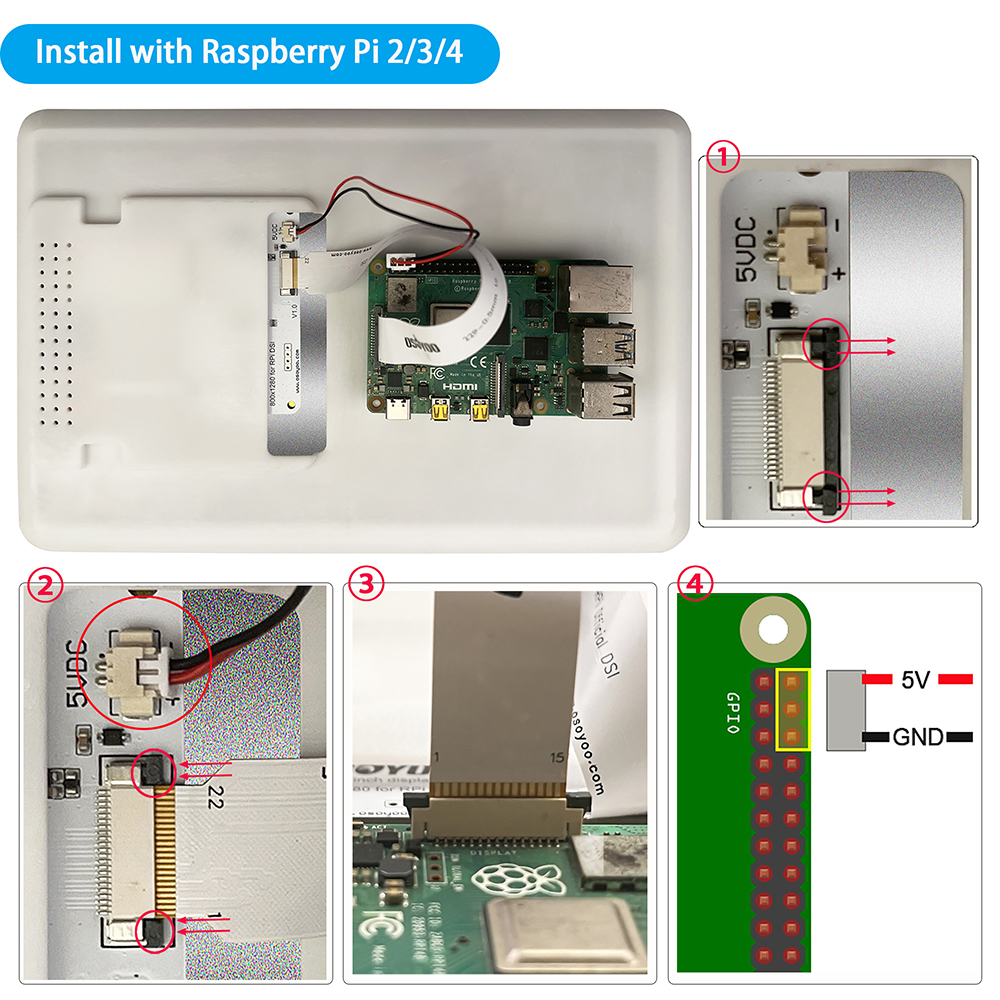
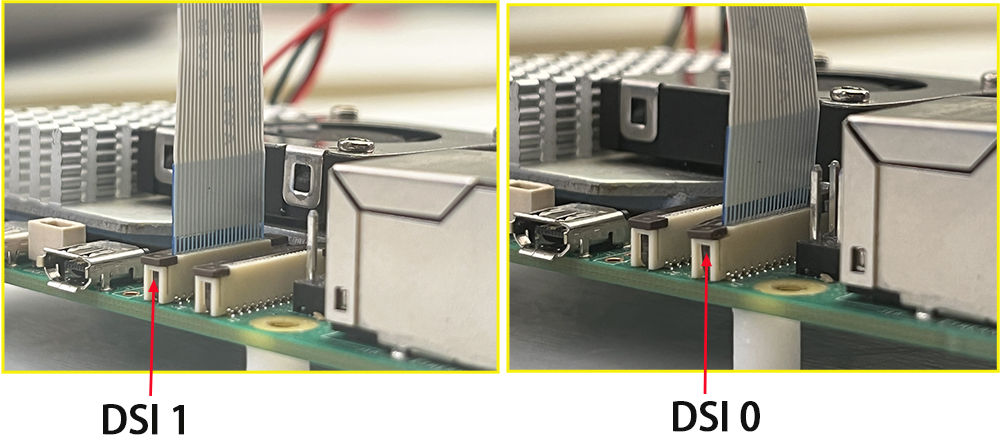 Connexion matérielle avec Raspberry Pi 4B/3B+/3B/3A+
1. Utilisez le câble DSI 15 broches 1 mm vers 22 broches 0,5 mm (pour Pi 3/4) pour connecter le port DSI de l’écran au port DSI à 15 broches de la carte mère Raspberry Pi.
2. Utilisez le connecteur 2 broches pour relier le connecteur d’alimentation de l’écran au connecteur de broches 5V/GND de la carte mère Raspberry Pi.
3. Fixez le Raspberry Pi à l’écran à l’aide de vis M2,5.
Remarque : vérifiez que le câble DSI est branché dans le bon sens et que l’alimentation 5V est fournie via les broches GPIO.
Installation logicielle
Étape 1 : Flashez une carte TF avec Ubuntu OS. (Téléchargez l’image Ubuntu à l’adresse : https://cdimage.ubuntu.com/releases/26.04/release/ubuntu-26.04-preinstalled-desktop-arm64+raspi.img.xz) Connectez-vous au Wi-Fi, insérez la carte dans votre Raspberry Pi, puis mettez-le sous tension. (Remarque : nous recommandons d’utiliser Raspberry Pi Imager pour flasher l’OS. Consultez : https://osoyoo.com/?p=60151)
Étape 2 : Installez le pilote.
cd ~
sudo apt update
sudo apt install git -y
git clone https://github.com/osoyoo/osoyoo_dsi_ubuntu.git
cd osoyoo_dsi_ubuntu
sudo ./install-direct.sh
Le programme d’installation effectuera automatiquement les opérations suivantes :
- Détecte votre version d’Ubuntu et la version du noyau
- Installe les dépendances (dkms, device-tree-compiler, kernel headers)
- Adapte le code du pilote à l’API GPIO de votre noyau (compatible noyau 6.8, 6.17, 7.0+)
- Compile et installe le pilote avec DKMS
- Copie les overlays dans les répertoires Ubuntu appropriés
Étape 3 : Configurez le fichier config.txt. Ouvrez la configuration de démarrage :
sudo nano /boot/firmware/config.txt
Apportez les modifications suivantes :
-
Trouvez et remplacez display_auto_detect=1 par :
-
Trouvez dtparam=i2c_arm=on et ajoutez après :
dtparam=i2c_arm_baudrate=100000
-
Ajoutez à la fin sous [all] :
Pour le panneau 10,1″ sur DSI1 (la plupart des configurations CM5) :
dtoverlay=osoyoo-panel-dsi-10inch,dsi1,4lane
Pour le panneau 10,1″ sur DSI0 :
dtoverlay=osoyoo-panel-dsi-10inch,dsi0,4lane
Pour le panneau 7″ :
dtoverlay=osoyoo-panel-dsi-7inch
Exemple de config.txt :
[all]
arm_64bit=1
kernel=vmlinuz
dtparam=i2c_arm=on
dtparam=i2c_arm_baudrate=100000
disable_overscan=1
dtoverlay=vc4-kms-v3d
display_auto_detect=0

[all]
dtoverlay=osoyoo-panel-dsi-10inch,dsi1,4lane
Enregistrer et quitter (Ctrl+X, O, Entrée).
Étape 4 : Redémarrez.
sudo reboot
Après le redémarrage, votre écran DSI devrait afficher le bureau Ubuntu.