| Acquista da OSOYOO |
Acquista negli USA |
Acquista nel Regno Unito |
Acquista in Germania |
Acquista in Italia |
Acquista in Francia |
Acquista in Spagna |
Acquista in Giappone |
 |
 |
 |
 |
 |
 |
 |
 |
Installazione hardware
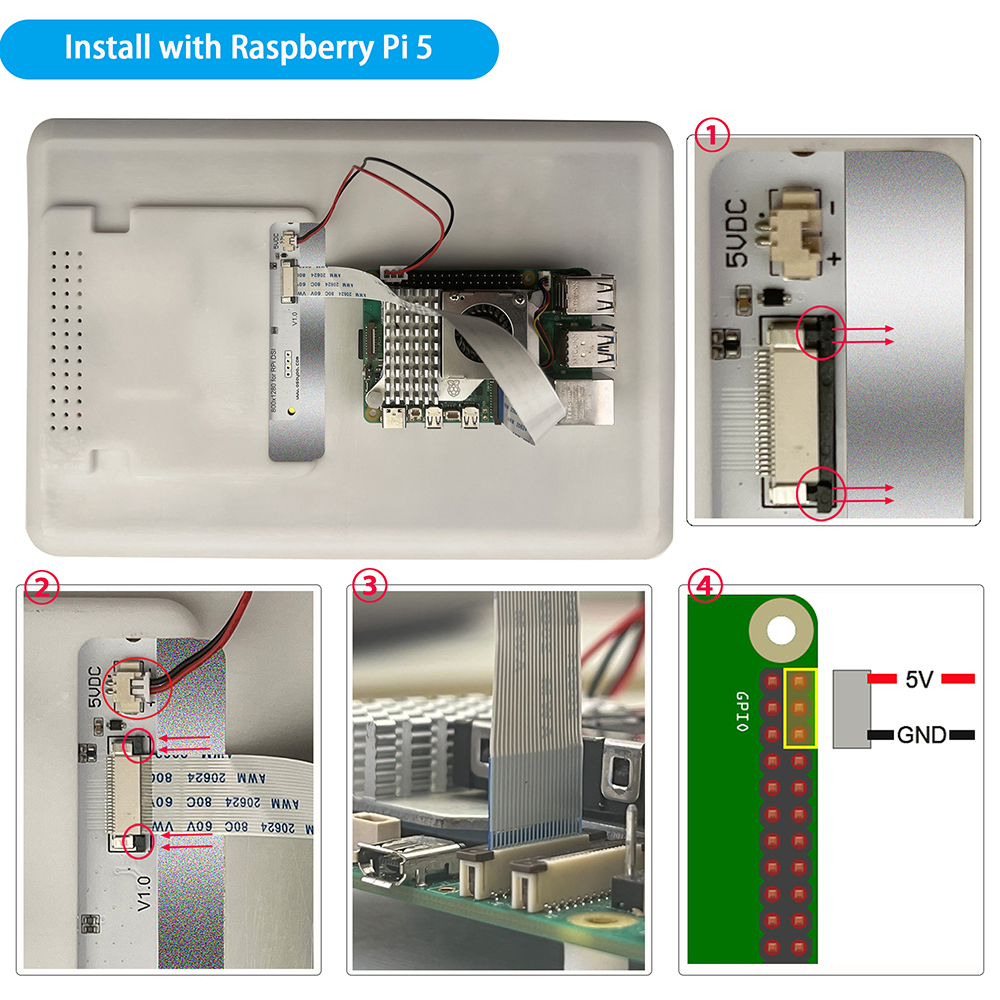
Collegamento hardware con Raspberry Pi 5
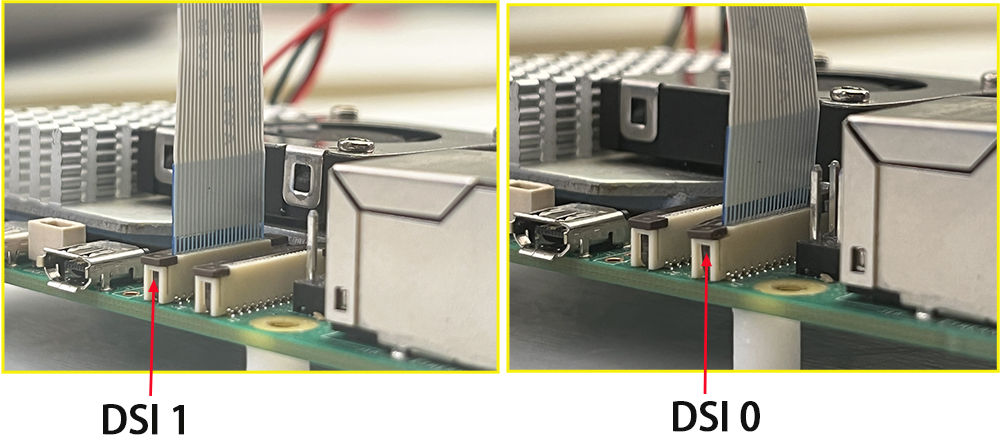
1. Usa il cavo DSI da 22 pin 0,5 mm a 22 pin 0,5 mm (per Pi 5) per collegare la porta DSI del display alla porta DSI1 o DSI0 a 22 pin della scheda madre Raspberry Pi.
2. Usa il connettore a 2 pin per collegare il connettore di alimentazione del display al pin header 5V/GND della scheda madre Raspberry Pi.
3. Fissa il Raspberry Pi al display con viti M2,5.
Nota: verifica che il cavo DSI sia inserito nella direzione corretta e che l’alimentazione a 5V sia fornita tramite i pin GPIO.
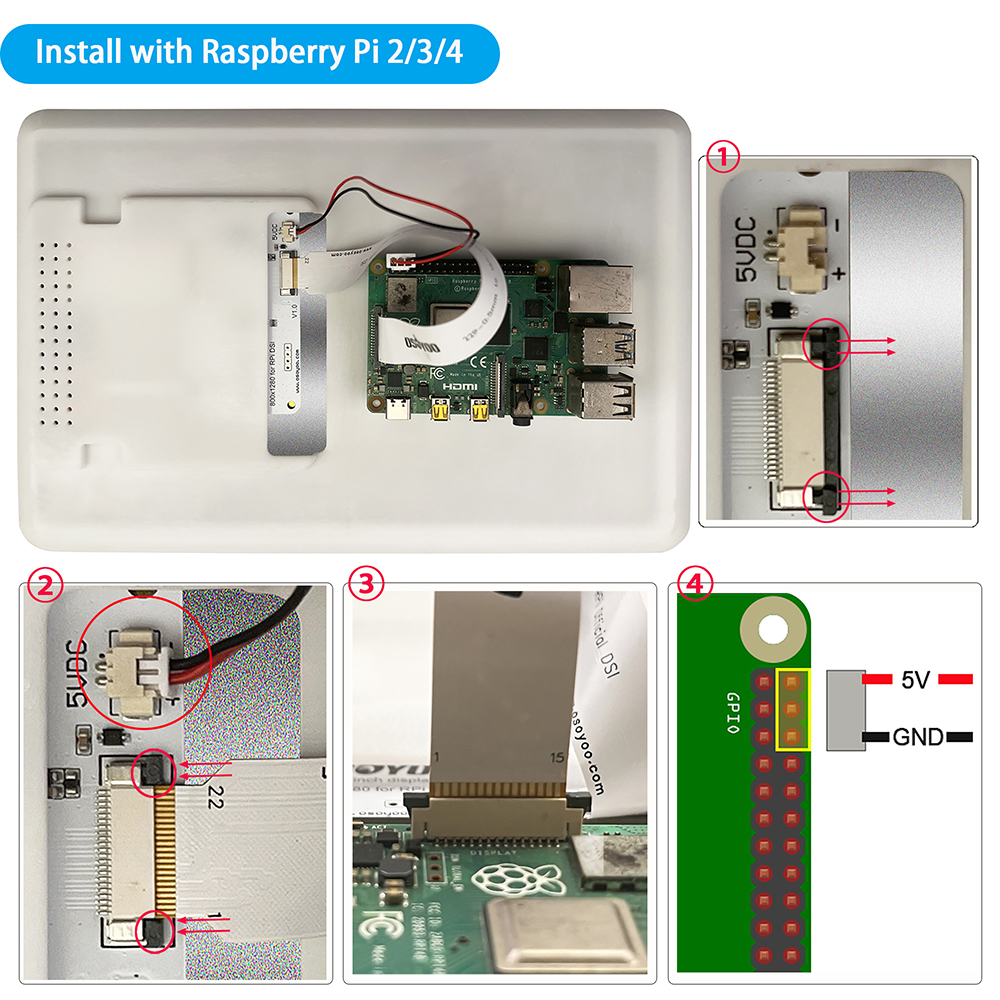
 Collegamento hardware con Raspberry Pi 4B/3B+/3B/3A+
1. Usa il cavo DSI da 15 pin 1 mm a 22 pin 0,5 mm (per Pi 3/4) per collegare la porta DSI del display alla porta DSI a 15 pin della scheda madre Raspberry Pi.
2. Usa il connettore a 2 pin per collegare il connettore di alimentazione del display al pin header 5V/GND della scheda madre Raspberry Pi.
3. Fissa il Raspberry Pi al display con viti M2,5.
Nota: verifica che il cavo DSI sia inserito nella direzione corretta e che l’alimentazione a 5V sia fornita tramite i pin GPIO.
Installazione software
Passaggio 1: Flasha una scheda TF con Ubuntu OS. (Scarica l’immagine Ubuntu da: https://cdimage.ubuntu.com/releases/26.04/release/ubuntu-26.04-preinstalled-desktop-arm64+raspi.img.xz) Connettiti al Wi-Fi, inserisci la scheda nel Raspberry Pi e accendilo. (Nota: consigliamo di usare Raspberry Pi Imager per installare l’OS. Consulta: https://osoyoo.com/?p=60151)
Passaggio 2: Installa il driver.
cd ~
sudo apt update
sudo apt install git -y
git clone https://github.com/osoyoo/osoyoo_dsi_ubuntu.git
cd osoyoo_dsi_ubuntu
sudo ./install-direct.sh
Il programma di installazione eseguirà automaticamente le seguenti operazioni:
- Rileva la versione di Ubuntu e la versione del kernel
- Installa le dipendenze (dkms, device-tree-compiler, kernel headers)
- Adatta il codice del driver all’API GPIO del kernel (supporta kernel 6.8, 6.17, 7.0+)
- Compila e installa il driver con DKMS
- Copia gli overlay nelle directory Ubuntu corrette
Passaggio 3: Configura il file config.txt. Modifica la configurazione di avvio:
sudo nano /boot/firmware/config.txt
Apporta queste modifiche:
-
Trova e cambia display_auto_detect=1 in:
-
Trova dtparam=i2c_arm=on e aggiungi dopo:
dtparam=i2c_arm_baudrate=100000
-
Aggiungi alla fine sotto [all]:
Per il pannello da 10,1″ su DSI1 (la maggior parte delle configurazioni CM5):
dtoverlay=osoyoo-panel-dsi-10inch,dsi1,4lane
Per il pannello da 10,1″ su DSI0:
dtoverlay=osoyoo-panel-dsi-10inch,dsi0,4lane
Per il pannello da 7″:
dtoverlay=osoyoo-panel-dsi-7inch
Esempio di config.txt:
[all]
arm_64bit=1
kernel=vmlinuz
dtparam=i2c_arm=on
dtparam=i2c_arm_baudrate=100000
disable_overscan=1
dtoverlay=vc4-kms-v3d
display_auto_detect=0

[all]
dtoverlay=osoyoo-panel-dsi-10inch,dsi1,4lane
Salva ed esci (Ctrl+X, S, Invio).
Passaggio 4: Riavvia.
sudo reboot
Dopo il riavvio, il tuo schermo DSI dovrebbe mostrare il desktop Ubuntu.