






| Buy from US |
Buy from UK |
Buy from DE |
Buy from IT |
Buy from FR |
Buy from ES |
ここでご購入を! |
 |
 |
 |
 |
 |
 |
 |
Introduzione
In questo progetto realizzeremo melodie musicali usando una scheda LilyPad USB e un LilyPad Buzzer. Dovrai caricare il codice sulla scheda LilyPad USB. Cuciamo poi i componenti LilyPad su del feltro e personalizziamo il tema e la decorazione.
Materiali e strumenti
• 1x Scheda LilyPad USB
• 1x LilyPad Buzzer
• 1x Porta batteria LilyPad o contenitore batterie con connettore
• Filo conduttivo e ago
• Sagoma per il buzzer musicale
• Feltro (usare ritagli di feltro per le decorazioni)
• Filo da ricamo o da cucito

~~~~~~~~~~~~~~~~~~~~~~~~~~~~~~~~~~~~~~~~~~~~~~~~~~~~~~~~~~~~~~~~~~~~~~~~~~~~~~~~~~~~~~~
~~~~~~~~~~~~~~~~~~~~~~~~~~~~~~~~~~~~~~~~~~~~~~~~~~~~~~~~~~~~~~~~~~~~~~~~~~~~~~~~~~~~~~~
Come realizzarlo
Pianificare il progetto
Per questo progetto utilizzeremo la sagoma del buzzer musicale LilyPad. Scaricala e stampala dal nostro sito web (http://osoyoo.com/?p=13940).
All’interno del buzzer si trovano una bobina di filo e un piccolo magnete. Quando la corrente scorre nella bobina, essa si magnetizza e viene attratta dal magnete, producendo un piccolo “clic”. Ripetuto migliaia di volte al secondo, questi clic generano dei suoni. Tramite i comandi di Arduino possiamo fare emettere al buzzer clic a frequenze specifiche, che percepiamo come note diverse.
Capire il circuito
Per questo progetto ti serviranno tre componenti LilyPad: la scheda LilyPad USB, il LilyPad Buzzer e un porta batteria a bottone LilyPad o un contenitore di pile AAA.
La scheda LilyPad USB può essere alimentata anche tramite una piccola batteria o un contenitore di pile AAA con connettore JST XH. Se non vuoi cucire il porta batteria nel progetto, collega semplicemente il connettore bianco del contenitore AAA al connettore bianco della scheda LilyPad USB. Assicurati di allineare l’intaglio del connettore della batteria con quello corrispondente sul connettore della scheda.
Cucitura dei componenti
Passo 1:
Inizia cucendo il contatto (2) della scheda LilyPad al contatto (+) del LilyPad Buzzer con tre giri per ogni contatto. Annoda e taglia.
Con un nuovo pezzo di filo conduttivo, cuci tre giri attorno al contatto (+) della scheda LilyPad USB e collegalo al contatto (+) del porta batteria LilyPad, tre giri per contatto. Annoda e taglia.


Passo 2:
Successivamente, cuci il contatto (−) della scheda LilyPad USB al contatto (−) del porta batteria. Annoda e taglia.
Con un nuovo pezzo di filo, cuci tre o quattro giri attorno al contatto (−) del porta batteria LilyPad, quindi continua fino al contatto (−) del LilyPad Buzzer. Annoda e taglia.


Caricamento dello Sketch Arduino
Passo 1: Aprire l’IDE Arduino
Nella lezione 4 hai installato l’IDE Arduino sul tuo computer. Clicca sull’icona del desktop per aprire la finestra di Arduino.

Passo 2: Connettere la scheda LilyPad
Collega la scheda LilyPad Arduino USB al computer tramite un cavo USB. Quando l’interruttore è in posizione ON, il microcontrollore riceve alimentazione e la scheda si avvia.

Prima di caricare il codice, controlla alcune impostazioni. Verifica che “Board” sia impostato su “LilyPad Arduino USB” e che “Port” sia anch’esso su “LilyPad Arduino USB”. Seleziona poi “USBtinyISP” da Strumenti > Programmatore.
Passo 3: Caricare il codice
Scarica il codice di esempio per questo tutorial. Aprilo, quindi caricalo cliccando sul pulsante con la freccia. Attendi qualche secondo per la compilazione, poi ancora qualche secondo per il caricamento. Il codice seguente è fornito a titolo di riferimento.
Clicca qui per scaricare: Project5_music_buzzer.zip
Inserimento della batteria e test
Inserisci la batteria a bottone nel porta batteria della scheda LilyPad USB con il lato positivo (+) rivolto verso l’alto. Premi il pulsante di accensione della scheda LilyPad USB — il LilyPad Buzzer dovrebbe suonare una melodia semplice. Se funziona, rimuovi la batteria e passa alla sezione Rifiniture.

Rifiniture
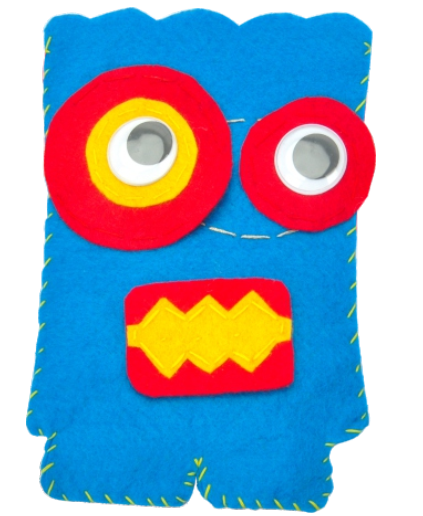
Dopo aver verificato il corretto funzionamento del circuito, è il momento di personalizzare il progetto. Posizionando del feltro sopra i componenti LilyPad puoi nascondere le schede. Con filo da ricamo o da cucito non conduttivo, ricopri tutto il perimetro lasciando liberi circa 5 cm a destra e a sinistra del cerchio grande. Queste aperture serviranno per collegare il contenitore delle batterie o il cavo USB.
~~~~~~~~~~~~~~~~~~~~~~~~~~~~~~~~~~~~~~~~~~~~~~~~~~~~~~~~~~~~~~~~~~~~~~~~~~~~~~~~~~~~~~~
Progetti di elettronica cucibile:
~~~~~~~~~~~~~~~~~~~~~~~~~~~~~~~~~~~~~~~~~~~~~~~~~~~~~~~~~~~~~~~~~~~~~~~~~~~~~~~~~~~~~~~



