






| Buy from US |
Buy from UK |
Buy from DE |
Buy from IT |
Buy from FR |
Buy from ES |
ここでご購入を! |
 |
 |
 |
 |
 |
 |
 |
Introduction
Dans ce projet, nous allons créer des mélodies musicales à l’aide d’une carte LilyPad USB et d’un buzzer LilyPad. Vous devez téléverser le code sur la carte LilyPad USB. Nous coudrons ensuite les composants LilyPad sur du feutre et personnaliserons le thème et la décoration.
Matériaux & Outils
• 1x carte LilyPad USB
• 1x LilyPad Buzzer
• 1x support de pile LilyPad ou boîtier de piles avec connecteur
• Fil conducteur et aiguille
• Gabarit pour le buzzer musical
• Feutre (utiliser des chutes de feutre pour les décorations)
• Fil à broder ou à coudre

~~~~~~~~~~~~~~~~~~~~~~~~~~~~~~~~~~~~~~~~~~~~~~~~~~~~~~~~~~~~~~~~~~~~~~~~~~~~~~~~~~~~~~~
~~~~~~~~~~~~~~~~~~~~~~~~~~~~~~~~~~~~~~~~~~~~~~~~~~~~~~~~~~~~~~~~~~~~~~~~~~~~~~~~~~~~~~~
Étapes de fabrication
Planifier votre projet
Pour ce projet, nous utiliserons le gabarit de buzzer musical LilyPad. Téléchargez-le et imprimez-le depuis notre site web (http://osoyoo.com/?p=13940).
À l’intérieur du buzzer se trouvent une bobine de fil et un petit aimant. Lorsque le courant traverse la bobine, elle s’aimante et est attirée vers l’aimant, ce qui produit un petit « clic ». Répété des milliers de fois par seconde, ces clics créent des sons. Les commandes Arduino permettent de faire cliquer le buzzer à des fréquences précises, que nous percevons comme des notes différentes.
Comprendre votre circuit
Pour ce projet, vous aurez besoin de trois composants LilyPad : la carte LilyPad USB, le LilyPad Buzzer et un support de pile bouton LilyPad ou un boîtier de piles AAA.
La carte LilyPad USB peut également être alimentée par une petite pile ou un boîtier de piles AAA avec un connecteur JST XH. Si vous ne souhaitez pas coudre le support de pile dans ce projet, connectez simplement le connecteur blanc du boîtier AAA au connecteur blanc de la carte LilyPad USB. Veillez à aligner l’encoche du connecteur de la pile avec l’encoche correspondante du connecteur de la carte.
Assemblage par couture
Étape 1 :
Commencez par coudre la broche (2) de la carte LilyPad à la broche (+) du LilyPad Buzzer avec trois boucles sur chaque broche. Nouez et coupez.
Avec un nouveau fil conducteur, cousez trois boucles autour de la broche (+) de la carte LilyPad USB et reliez-la à la broche (+) du support de pile LilyPad, avec trois boucles sur chaque broche. Nouez et coupez.


Étape 2 :
Cousez ensuite la broche (−) de la carte LilyPad USB à la broche (−) du support de pile. Nouez et coupez.
Avec un nouveau fil, cousez trois à quatre boucles autour de la broche (−) du support de pile LilyPad, puis continuez jusqu’à la broche (−) du LilyPad Buzzer. Nouez et coupez.


Téléversement du sketch Arduino
Étape 1 : Ouvrir l’IDE Arduino
Dans la leçon 4, vous avez installé l’IDE Arduino sur votre ordinateur. Cliquez sur l’icône du bureau pour ouvrir la fenêtre Arduino.

Étape 2 : Connecter la carte LilyPad
Connectez la carte LilyPad Arduino USB à votre ordinateur à l’aide d’un câble USB. Lorsque l’interrupteur est en position ON, le microcontrôleur est alimenté et la carte démarre.

Avant de téléverser le code, vérifiez quelques paramètres. Assurez-vous que « Board » est réglé sur « LilyPad Arduino USB » et que « Port » est également sur « LilyPad Arduino USB ». Sélectionnez ensuite « USBtinyISP » dans Outils > Programmateur.
Étape 3 : Téléverser le code
Téléchargez l’exemple de code pour ce tutoriel. Ouvrez-le, puis téléversez-le en cliquant sur le bouton fléché. Laissez à Arduino quelques secondes pour compiler, puis quelques secondes supplémentaires pour téléverser. Le code ci-dessous est fourni à titre de référence.
Cliquez ici pour télécharger : Project5_music_buzzer.zip
Installation de la pile et test
Insérez la pile bouton dans le support de pile de la carte LilyPad USB avec le côté positif (+) vers le haut. Appuyez sur le bouton d’alimentation de la carte LilyPad USB — le LilyPad Buzzer devrait jouer une mélodie simple. Si c’est le cas, retirez la pile et passez à la section Finitions.

Finitions
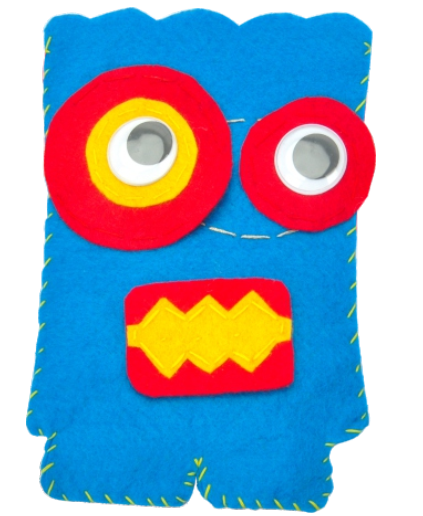
Après avoir vérifié le bon fonctionnement du circuit, il est temps de personnaliser votre projet. Posez du feutre sur les composants LilyPad pour dissimuler les cartes. À l’aide d’un fil à broder ou à coudre non conducteur, couvrez tout le tour sauf environ 5 cm à droite et à gauche du grand cercle. Ces ouvertures serviront à brancher le boîtier de piles ou le câble USB.
~~~~~~~~~~~~~~~~~~~~~~~~~~~~~~~~~~~~~~~~~~~~~~~~~~~~~~~~~~~~~~~~~~~~~~~~~~~~~~~~~~~~~~~
Projets d’électronique couture :
~~~~~~~~~~~~~~~~~~~~~~~~~~~~~~~~~~~~~~~~~~~~~~~~~~~~~~~~~~~~~~~~~~~~~~~~~~~~~~~~~~~~~~~



