






| Buy from US |
Buy from UK |
Buy from DE |
Buy from IT |
Buy from FR |
Buy from ES |
ここでご購入を! |
 |
 |
 |
 |
 |
 |
 |
はじめに
このプロジェクトでは、LilyPad USB ボードと LilyPad ブザーを使って音楽のメロディを奏でます。コードを LilyPad USB ボードに書き込む必要があります。フェルト地に LilyPad コンポーネントを縫い付け、デザインや装飾を自由にカスタマイズしましょう。
材料と道具
• LilyPad USB ボード × 1
• LilyPad ブザー × 1
• LilyPad バッテリーホルダーまたはコネクター付き電池ボックス × 1
• 導電性スレッドと針
• ミュージックブザー用テンプレート
• フェルト(飾り付け用のフェルト端切れを活用してください)
• 刺繍糸または縫い糸

~~~~~~~~~~~~~~~~~~~~~~~~~~~~~~~~~~~~~~~~~~~~~~~~~~~~~~~~~~~~~~~~~~~~~~~~~~~~~~~~~~~~~~~
~~~~~~~~~~~~~~~~~~~~~~~~~~~~~~~~~~~~~~~~~~~~~~~~~~~~~~~~~~~~~~~~~~~~~~~~~~~~~~~~~~~~~~~
作り方
プロジェクトの計画
このプロジェクトでは LilyPad ミュージックブザー用テンプレートを使用します。当社ウェブサイト(http://osoyoo.com/?p=13940)からダウンロードして印刷してください。
ブザーの内部にはコイルと小さな磁石があります。コイルに電流が流れると磁化され、磁石に引き付けられて小さな「カチッ」という音が鳴ります。これが1秒間に何千回も繰り返されることで音のトーンが生まれます。Arduino のコマンドで特定の周波数でブザーを鳴らすことができ、それが異なる音程として聞こえます。
回路を理解する
このプロジェクトでは LilyPad コンポーネントが3つ必要です:LilyPad USB ボード、LilyPad ブザー、そして LilyPad コイン電池ホルダーまたは AAA 電池ボックスです。
LilyPad USB ボードは小型電池や JST XH コネクター付き AAA 電池ボックスでも動作します。電池ホルダーを縫い付けたくない場合は、AAA 電池ボックスの白いコネクターを LilyPad USB ボードの白いコネクターに差し込むだけです。電池コネクターの切り欠きをボード側の切り欠きに合わせてしっかり接続してください。
縫い合わせる
ステップ 1:
LilyPad USB ボードのタブ(2)と LilyPad ブザーのタブ(+)を、各タブに3回ずつ巻き付けて縫い合わせます。結んで切ります。
新しい導電性スレッドで、LilyPad USB ボードのタブ(+)に3回巻き付け、LilyPad バッテリーホルダーのタブ(+)につなぎます(各タブ3回ずつ)。結んで切ります。


ステップ 2:
次に、LilyPad USB ボードのタブ(−)をバッテリーホルダーのタブ(−)に縫い合わせます。結んで切ります。
新しいスレッドで LilyPad バッテリーホルダーのタブ(−)に3〜4回巻き付けてから、LilyPad ブザーのタブ(−)まで縫い続けます。結んで切ります。


Arduino スケッチのアップロード
ステップ 1:Arduino IDE を開く
レッスン 4 でコンピューターに Arduino IDE をインストールしました。デスクトップのアイコンをクリックして Arduino ウィンドウを開いてください。

ステップ 2:LilyPad ボードを接続する
LilyPad Arduino USB ボードを USB データケーブルでコンピューターに接続します。スイッチが ON の状態になると、マイコンに電力が供給されてボードが起動します。

コードをアップロードする前に、いくつかの設定を確認してください。「Board」が「LilyPad Arduino USB」に、「Port」も「LilyPad Arduino USB」に設定されていることを確認し、ツール > プログラマーから「USBtinyISP」を選択します。
ステップ 3:コードをアップロードする
このチュートリアル用のサンプルコードをダウンロードします。開いたら、右向き矢印ボタンをクリックしてコードをアップロードしてください。Arduino がコンパイルするまで数秒、アップロードが完了するまでさらに数秒待ちます。参考用のコードを以下に示します。
ここからダウンロード:Project5_music_buzzer.zip
電池の取り付けとテスト
コイン電池のプラス側(+)を上にして LilyPad USB ボードのバッテリーホルダーに入れます。LilyPad USB ボードの電源ボタンを押すと、LilyPad ブザーが簡単なメロディを演奏します。正常に動作したら電池を取り外し、仕上げのセクションに進んでください。

仕上げ
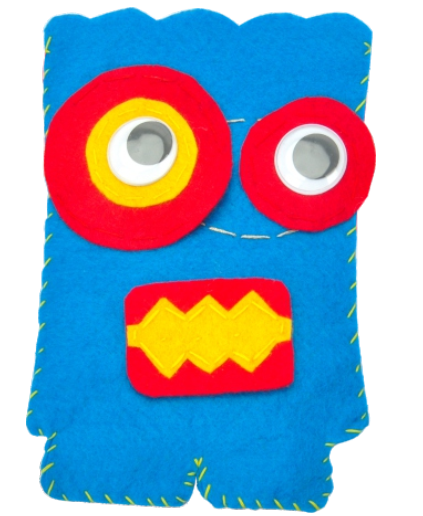
回路の動作を確認したら、プロジェクトをカスタマイズする時間です。LilyPad コンポーネントの上にフェルトを重ねることで基板を隠すことができます。非導電性の縫い糸や刺繍糸を使って、大きな円の右と左に各約 5cm の開口部を残して全体を覆ってください。この開口部は電池ボックスや USB ケーブルを差し込むために使います。
~~~~~~~~~~~~~~~~~~~~~~~~~~~~~~~~~~~~~~~~~~~~~~~~~~~~~~~~~~~~~~~~~~~~~~~~~~~~~~~~~~~~~~~
縫製エレクトロニクスプロジェクト:
~~~~~~~~~~~~~~~~~~~~~~~~~~~~~~~~~~~~~~~~~~~~~~~~~~~~~~~~~~~~~~~~~~~~~~~~~~~~~~~~~~~~~~~



