






| Buy from US |
Buy from UK |
Buy from DE |
Buy from IT |
Buy from FR |
Buy from ES |
ここでご購入を! |
 |
 |
 |
 |
 |
 |
 |
Einführung
In diesem Projekt erzeugen wir musikalische Melodien mit einem LilyPad USB-Board und einem LilyPad Buzzer. Du musst den Code auf das LilyPad USB-Board laden. Wir nähen die LilyPad-Komponenten auf Filz und gestalten das Design nach deinen Wünschen.
Materialien & Werkzeug
• 1x LilyPad USB Board
• 1x LilyPad Buzzer
• 1x LilyPad Batteriehalter oder Batteriebox mit Anschluss
• Leitfähiger Faden und Nadel
• Musikbuzzer-Vorlage
• Filz (Filzreste für Dekorationen verwenden)
• Stick- oder Nähfaden

~~~~~~~~~~~~~~~~~~~~~~~~~~~~~~~~~~~~~~~~~~~~~~~~~~~~~~~~~~~~~~~~~~~~~~~~~~~~~~~~~~~~~~~
~~~~~~~~~~~~~~~~~~~~~~~~~~~~~~~~~~~~~~~~~~~~~~~~~~~~~~~~~~~~~~~~~~~~~~~~~~~~~~~~~~~~~~~
Anleitung
Projekt planen
Für dieses Projekt verwenden wir die LilyPad-Musikbuzzer-Vorlage. Lade sie von unserer Website herunter und drucke sie aus (http://osoyoo.com/?p=13940).
Im Inneren des Buzzers befinden sich eine Drahtspule und ein kleiner Magnet. Fließt Strom durch die Spule, wird sie magnetisiert und vom Magneten angezogen – das erzeugt ein kleines „Klicken”. Passiert dies tausende Male pro Sekunde, entstehen daraus Töne. Über Arduino-Befehle können wir den Buzzer mit bestimmten Frequenzen ansteuern, die wir als unterschiedliche Tonhöhen wahrnehmen.
Schaltkreis verstehen
Für dieses Projekt benötigst du drei LilyPad-Komponenten: das LilyPad USB-Board, den LilyPad Buzzer und einen LilyPad Knopfzellenhalter oder eine AAA-Batteriebox.
Das LilyPad USB-Board kann auch über eine kleine Batterie oder eine AAA-Batteriebox mit JST XH-Stecker betrieben werden. Wenn du den Batteriehalter nicht einnähen möchtest, stecke einfach den weißen Stecker der AAA-Batteriebox in den weißen Anschluss des LilyPad USB-Boards. Achte dabei darauf, dass die Kerbe am Batteriestecker mit der entsprechenden Kerbe am Board-Anschluss übereinstimmt.
 |
 |
Zusammennähen
Schritt 1:
Beginne damit, Anschluss (2) des LilyPad USB-Boards mit dem Anschluss (+) des LilyPad Buzzers zu vernähen – jeweils drei Schlaufen pro Anschluss. Abknoten und abschneiden.
Nähe mit einem neuen Stück leitfähigen Fadens drei Schlaufen um Anschluss (+) des LilyPad USB-Boards und verbinde ihn mit dem Anschluss (+) des LilyPad Batteriehalters, ebenfalls drei Schlaufen pro Anschluss. Abknoten und abschneiden.


Schritt 2:
Nähe als Nächstes Anschluss (−) des LilyPad USB-Boards mit Anschluss (−) des Batteriehalters zusammen. Abknoten und abschneiden.
Nähe mit einem neuen Faden drei bis vier Schlaufen um Anschluss (−) des LilyPad Batteriehalters und verbinde ihn anschließend mit Anschluss (−) des LilyPad Buzzers. Abknoten und abschneiden.


Arduino-Sketch hochladen
Schritt 1: Arduino IDE öffnen
In Lektion 4 hast du die Arduino IDE auf deinem Computer installiert. Klicke auf das Desktop-Symbol, um das Arduino-Fenster zu öffnen.

Schritt 2: LilyPad Board verbinden
Verbinde das LilyPad Arduino USB-Board über ein USB-Datenkabel mit deinem Computer. Wenn der Schalter auf ON steht, wird der Mikrocontroller mit Strom versorgt und das Board startet.

Überprüfe vor dem Hochladen einige Einstellungen. Stelle sicher, dass unter „Board” die Option „LilyPad Arduino USB” und unter „Port” ebenfalls „LilyPad Arduino USB” ausgewählt ist. Wähle dann unter Werkzeuge > Programmer die Option „USBtinyISP”.
Schritt 3: Code hochladen
Lade den Beispielcode für dieses Tutorial herunter. Öffne ihn und lade den Code hoch, indem du auf den Pfeil-Button klickst. Gib Arduino einige Sekunden zum Kompilieren und dann noch ein paar weitere Sekunden zum Hochladen. Der folgende Code dient als Referenz.
Hier herunterladen: Project5_music_buzzer.zip
Batterie einlegen und testen
Lege die Knopfzellenbatterie mit dem Pluspol (+) nach oben in den Batteriehalter des LilyPad USB-Boards ein. Drücke den Einschaltknopf am LilyPad USB-Board – der LilyPad Buzzer sollte nun ein einfaches Lied spielen. Falls das klappt, entferne die Batterie und fahre mit dem Abschnitt „Letzte Handgriffe” fort.

Letzte Handgriffe
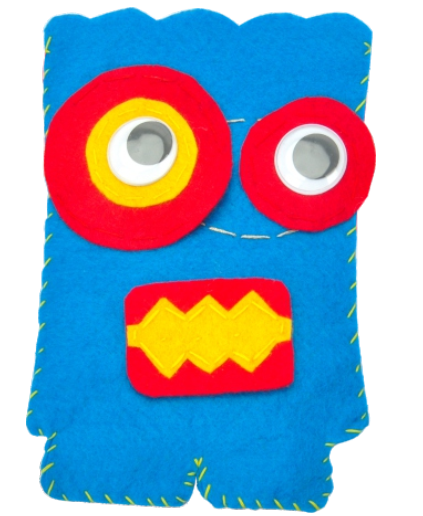
Nachdem du sichergestellt hast, dass die Schaltung funktioniert, ist es Zeit, dein Projekt zu gestalten. Filzstücke über den LilyPad-Komponenten verbergen die Platinen. Bedecke mit nicht-leitendem Näh- oder Stickfaden alles bis auf etwa 5 cm rechts und links des großen Kreises. Diese Öffnungen sind für den Anschluss der Batteriebox oder des USB-Kabels.
~~~~~~~~~~~~~~~~~~~~~~~~~~~~~~~~~~~~~~~~~~~~~~~~~~~~~~~~~~~~~~~~~~~~~~~~~~~~~~~~~~~~~~~
Näh-Elektronik-Projekte:
~~~~~~~~~~~~~~~~~~~~~~~~~~~~~~~~~~~~~~~~~~~~~~~~~~~~~~~~~~~~~~~~~~~~~~~~~~~~~~~~~~~~~~~



