






| Buy from US |
Buy from UK |
Buy from DE |
Buy from IT |
Buy from FR |
Buy from ES |
ここでご購入を! |
 |
 |
 |
 |
 |
 |
 |
Introducción
En este proyecto controlaremos LEDs usando la placa LilyPad USB. Con el código cargado en el LilyPad, nuestros proyectos pueden tener comportamientos más avanzados, e incluso las interacciones son reprogramables. Coseremos los componentes LilyPad sobre una forma de banderín y personalizaremos el tema y la decoración.
• 1x LilyPad USB
• 1x Soporte de pila de botón LilyPad
• 1x Sensor de luz LilyPad
• 1x LED tricolor LilyPad
• 4x LED LilyPad
• Hilo conductor y aguja
• Plantilla de banderín (1 pieza) – ver “Planificación del proyecto” para descargas imprimibles
• Fieltro (una hoja de fieltro artesanal de 23 × 30 cm es suficiente para un banderín; usar retales para decoraciones)
• Hilo de bordar o de coser
Planificación del proyecto
Sigue el diagrama de circuito de la plantilla o diseña tu propio esquema en una hoja de papel. Trázalo sobre el fieltro y recórtalo. Añadiremos la placa LilyPad USB a un banderín personalizado para colgar en la pared o coser en un proyecto.
Proyecto 4: Plantilla de banderín luz nocturna (PDF)
Entender el circuito
El LilyPad USB es una pequeña computadora que puede almacenar información y comandos para controlar diferentes sensores y placas conectados a ella. Las placas programables como el LilyPad USB se llaman microcontroladores. El LilyPad debe programarse de antemano con un conjunto de comportamientos llamado código.
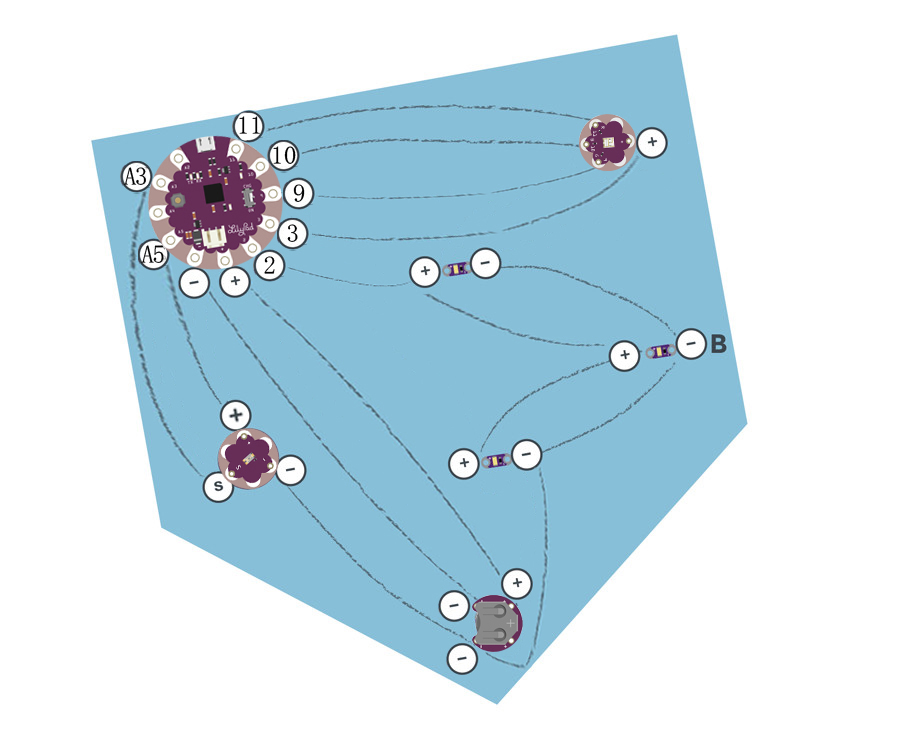
Necesitarás siete componentes LilyPad: la placa LilyPad USB, un soporte de pila de botón LilyPad, tres LED, un LED tricolor y un sensor de luz LilyPad. Coloca los componentes sobre el fieltro según el diagrama (o tu propio diseño). Fija cuidadosamente cada componente con una gota de pegamento. Comprueba la orientación de los componentes LilyPad según el diagrama o la plantilla antes de pegar.
Cosido y ensamblaje
PASO 1:
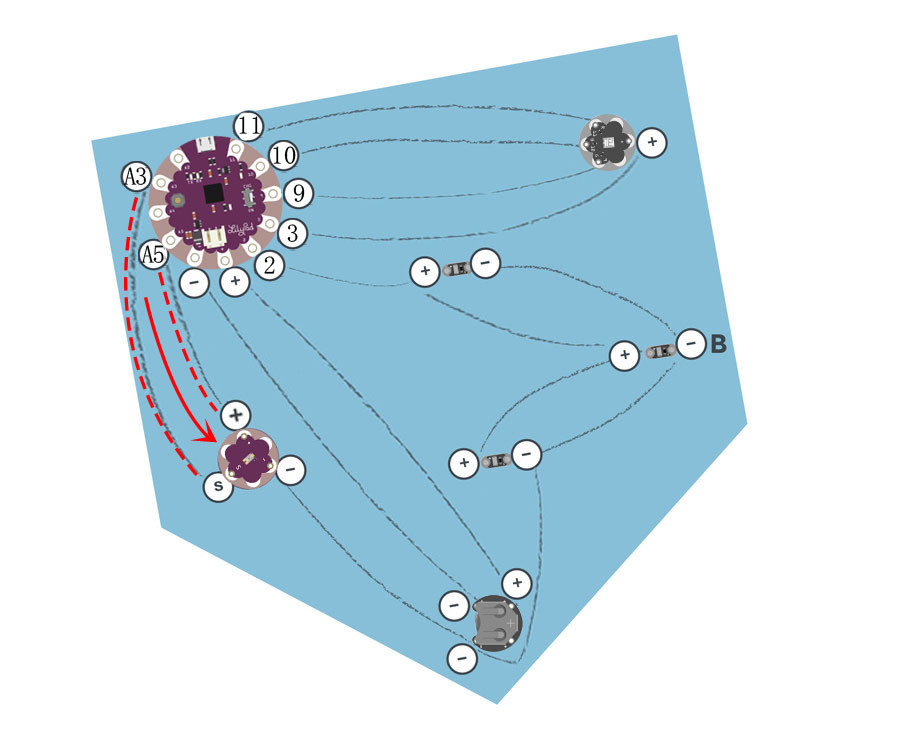
Comenzaremos cosiendo una conexión entre la placa LilyPad USB y el sensor de luz LilyPad. La placa del sensor de luz tiene tres conexiones: sensor (S), positivo (+) y negativo (–). Usa hilo conductor para conectar la pestaña A3 del LilyPad a la pestaña (S) del sensor de luz con tres lazadas en cada pestaña. Conecta la pestaña A5 del LilyPad a la pestaña (+) del sensor de luz.
PASO 2:
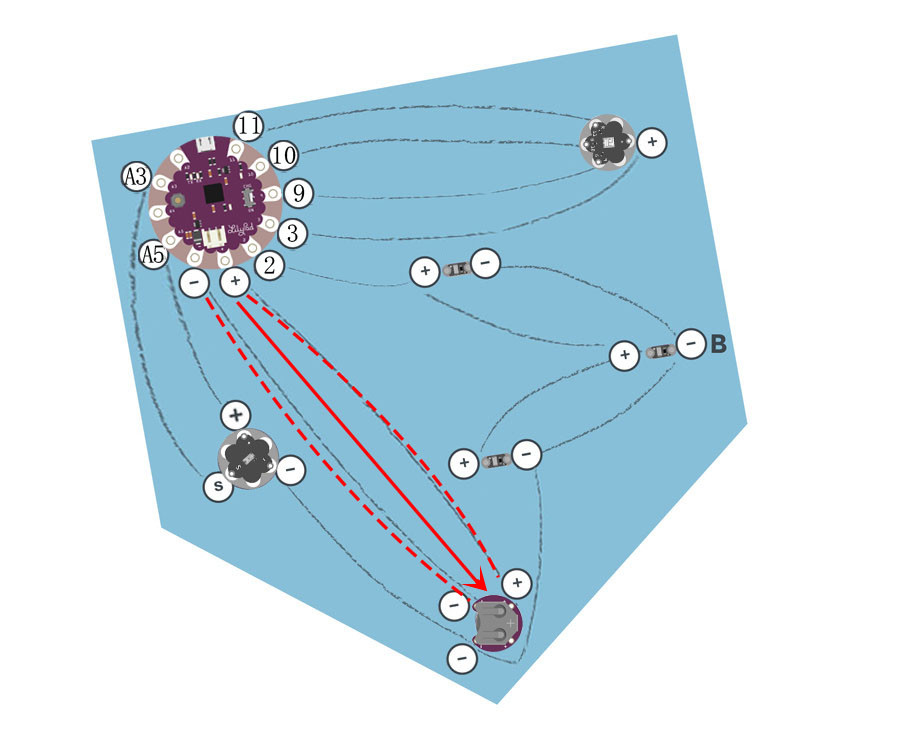
A continuación, conectaremos la placa LilyPad USB al soporte de pila de botón LilyPad. Cose tres o cuatro lazadas alrededor de la pestaña (–) de la placa LilyPad USB, luego continúa cosiendo hasta la pestaña (–) del soporte. Anuda y corta. Con un nuevo hilo, cose tres o cuatro lazadas alrededor de la pestaña (+) de la placa LilyPad USB, luego continúa hasta la pestaña (+) del soporte. Anuda y corta.
PASO 3:
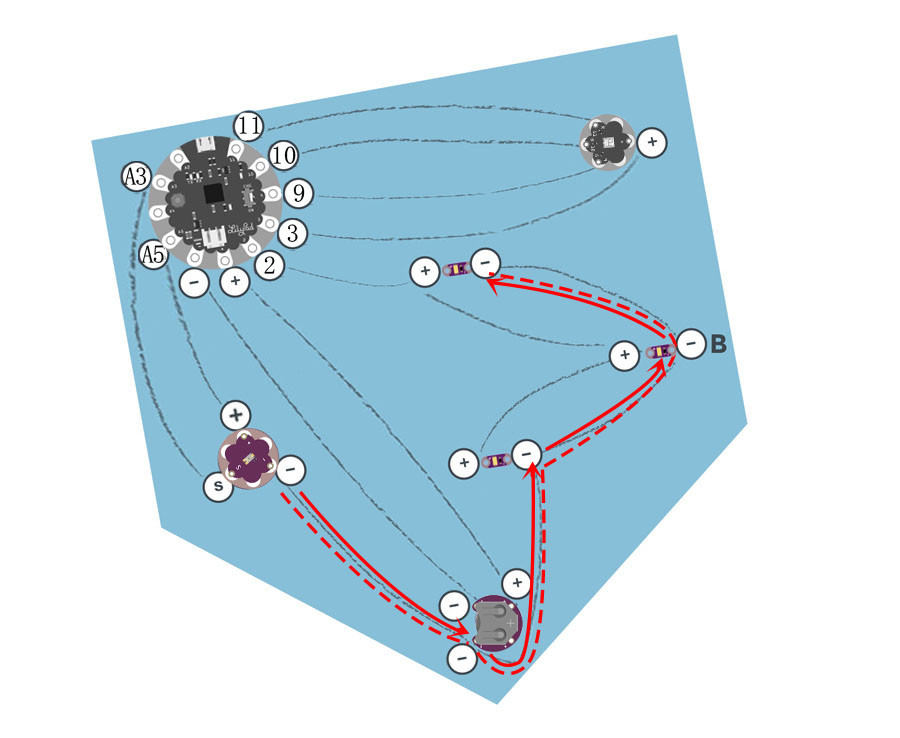
Este paso requiere un hilo mucho más largo que los demás. Comienza en la pestaña de cosido negativo (–) del sensor de luz y continúa cosiendo a lo largo del borde exterior del proyecto, conectando la pestaña negativa de cada componente (soporte de pila de botón LilyPad, tres LED).
PASO 4:
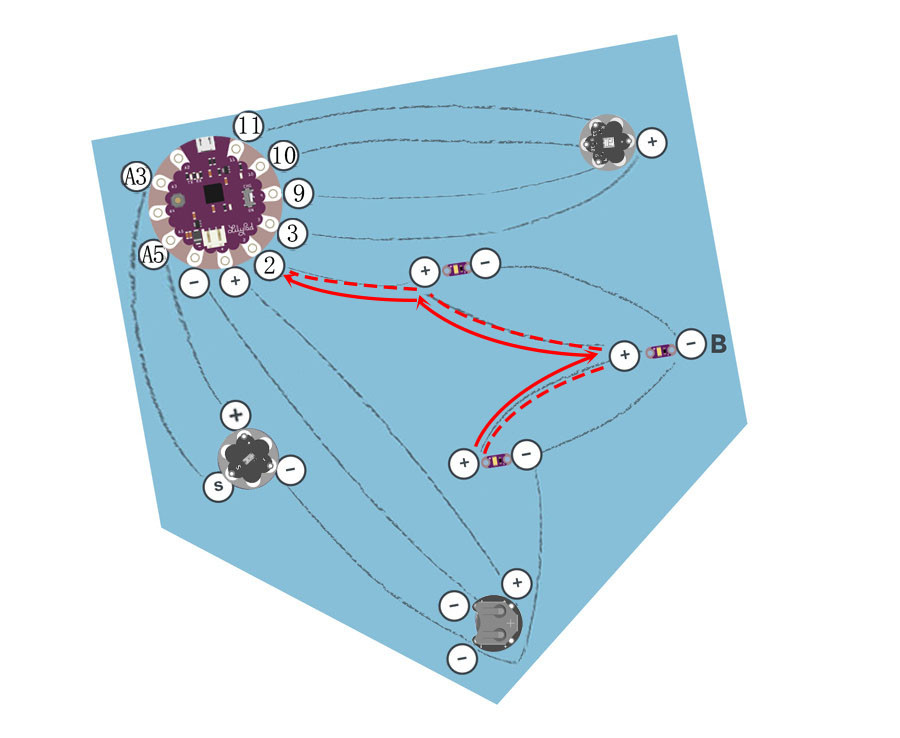
Repetiremos este proceso con un nuevo hilo para conectar la pestaña 2 de la placa LilyPad USB a las pestañas positivas de los tres LED.
PASO 5:
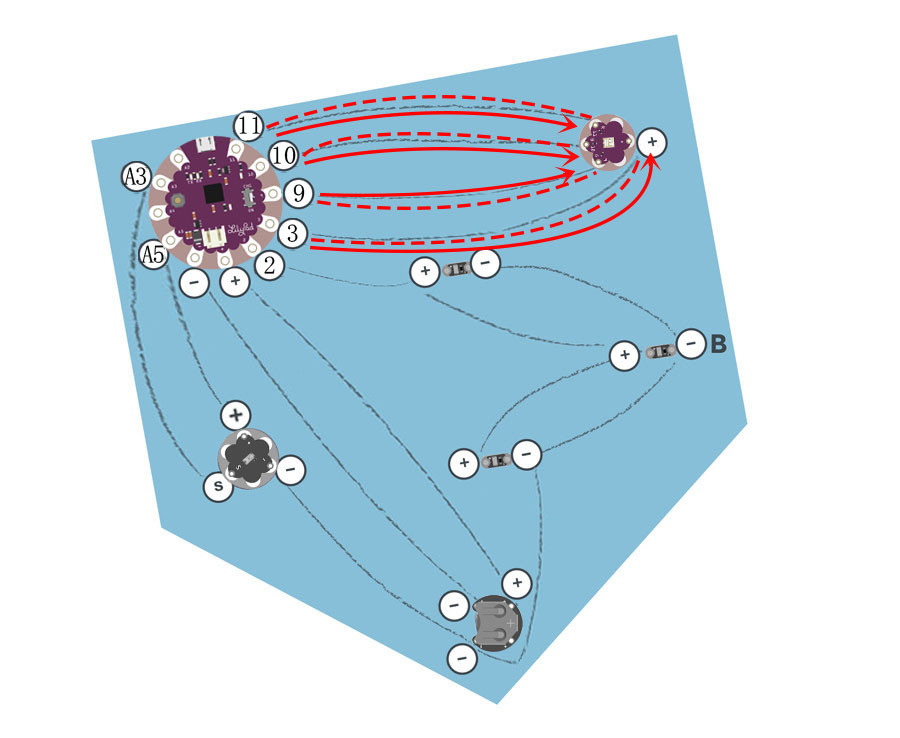
Finalmente, cose la pestaña 9, la pestaña 10 y la pestaña 11 del LED tricolor a la pestaña 9, pestaña 10 y pestaña 11 de la placa LilyPad USB, respectivamente. Con un nuevo hilo, cose la pestaña 3 de la placa LilyPad USB a la pestaña positiva (+) del sensor de luz usando tres o cuatro lazadas en cada pestaña y una costura corrida entre ellas. Anuda y corta.
Una vez terminado todo el cosido, da la vuelta al proyecto y corta los cabos de hilo sueltos antes de probarlo.
Instalar Arduino
A partir de este punto necesitarás tener instalado el IDE de Arduino. Puedes descargar la versión más reciente desde la página de descargas de Arduino (https://www.arduino.cc/en/Main/Software). Consulta la guía de instalación de Arduino (Windows, Mac o Linux) para obtener ayuda.
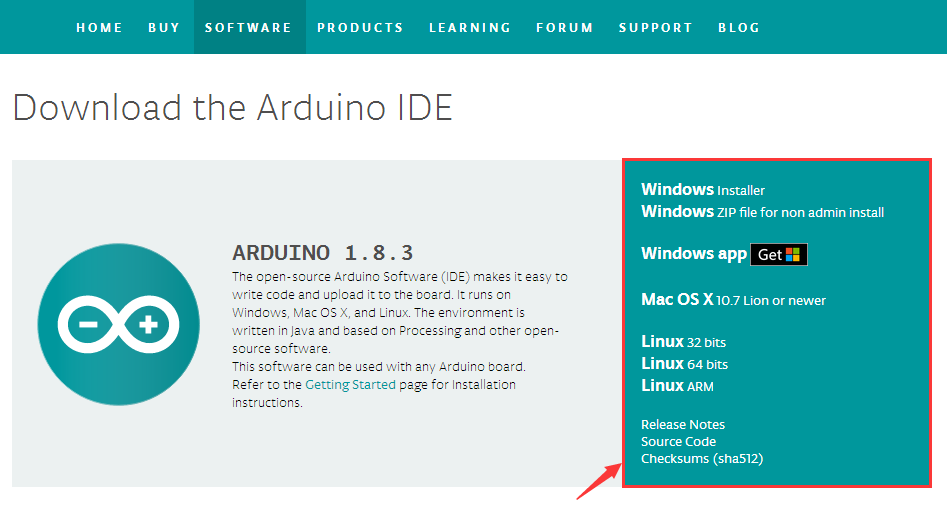

Después de instalar el IDE de Arduino, ábrelo.
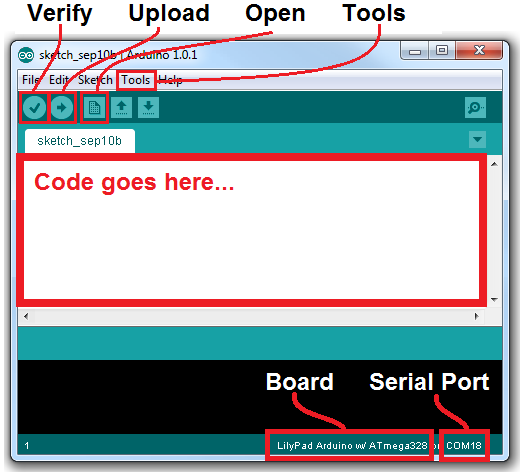
Conectar a LilyPad Arduino
Cuando conectes la placa LilyPad Arduino USB a tu computadora mediante el cable de datos USB (con la batería conectada) y deslices el interruptor al modo “CHG”, debería encenderse un LED rojo para indicar que la batería se está cargando. Cuando el interruptor está en posición ON, el microcontrolador recibe alimentación y la placa funciona.
Antes de poder cargar código, es necesario configurar algunos ajustes. Asegúrate de que “Placa” esté configurado como “LilyPad Arduino USB”. Para cambiarlo, ve al menú Herramientas, navega hasta el menú desplegable de Placas y selecciona LilyPad Arduino USB.
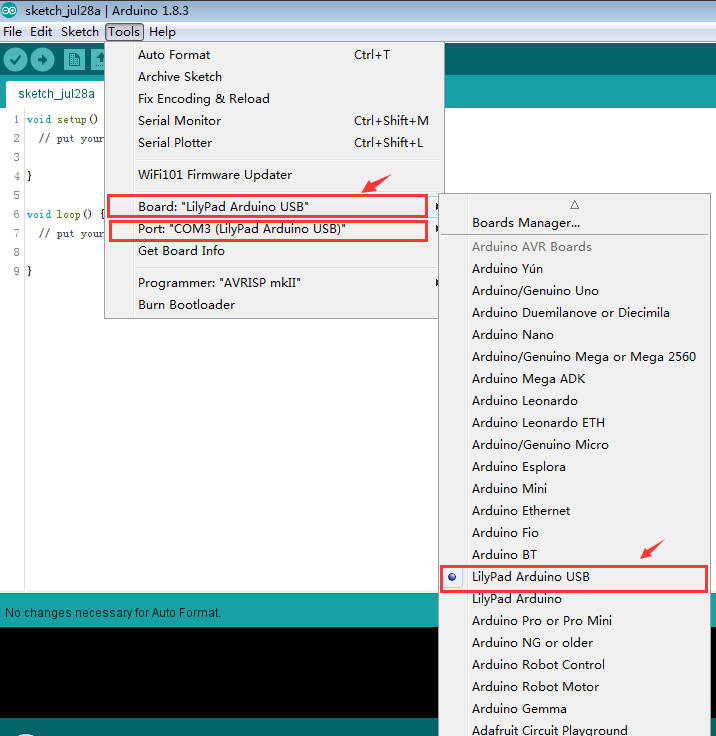
Cargar el código
Visita nuestro sitio web de OSOYOO para descargar el código de ejemplo de este tutorial. Ábrelo y carga el código haciendo clic en el botón de flecha hacia la derecha. Dale a Arduino unos segundos para compilar y luego otros segundos para cargar. El siguiente código es para tu referencia.
Antes de la prueba, debes usar la computadora para cargar el código Arduino en la placa LilyPad USB. Inserta la pila de botón en el soporte de la placa LilyPad USB con el lado positivo (+) hacia arriba. Presiona el botón de encendido en la placa LilyPad USB — el LED tricolor debería encenderse. Cubre el sensor de luz — todos los LED deberían encenderse y el LED tricolor debería cambiar de color. Si es así, retira la batería y continúa con la sección Toques finales.
Haz clic aquí para descargar el Proyecto 4: LilyPad-Night-Light-Pennant.zip
Toques finales
Aprende más sobre cómo cargar código en el tutorial de Arduino: Uploading an Arduino Sketch.
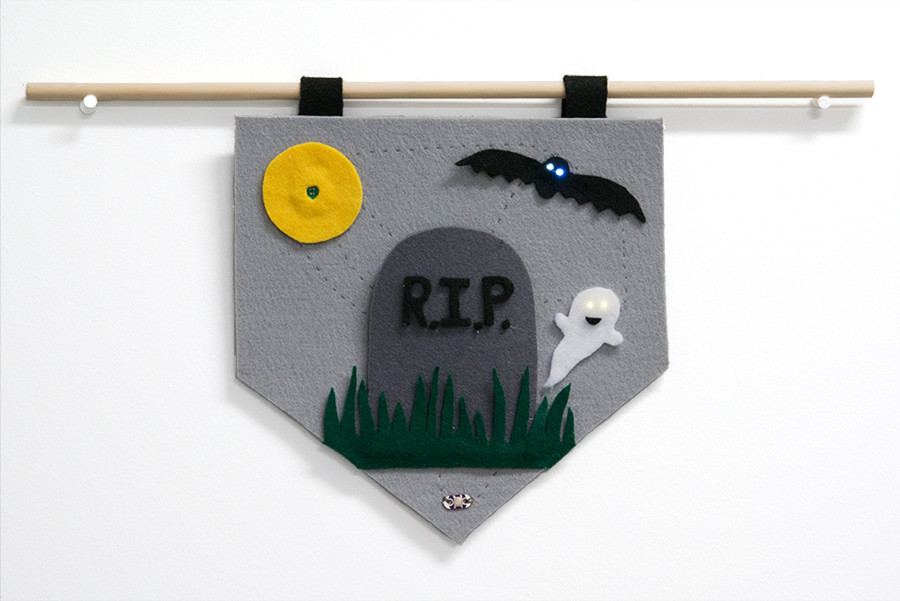
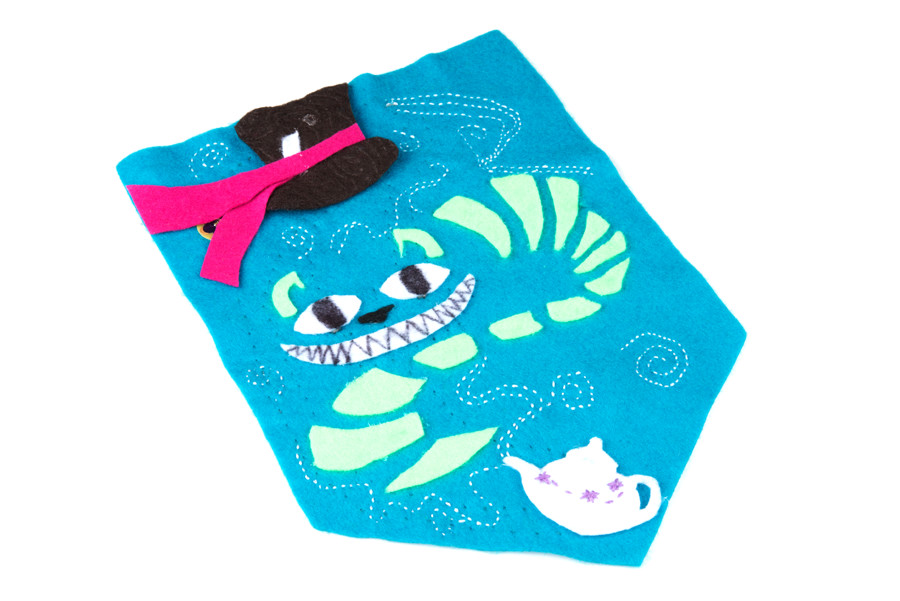
Después de comprobar que el circuito funciona, es momento de personalizar tu banderín. Añadir fieltro de color claro sobre los LED puede ocultar las placas y difundir la luz. Si cubres el sensor de luz con una decoración de fieltro, asegúrate de recortar un agujero encima del sensor para que no quede bloqueado.

Aquí hay algunos ejemplos de banderines terminados con temas creativos:
~~~~~~~~~~~~~~~~~~~~~~~~~~~~~~~~~~~~~~~~~~~~~~~~~~~~~~~~~~~~~~~~~~~~~~~~~~~
Proyectos de electrónica textil LilyPad:
~~~~~~~~~~~~~~~~~~~~~~~~~~~~~~~~~~~~~~~~~~~~~~~~~~~~~~~~~~~~~~~~~~~~~~~~~~~



