






| Buy from US |
Buy from UK |
Buy from DE |
Buy from IT |
Buy from FR |
Buy from ES |
ここでご購入を! |
 |
 |
 |
 |
 |
 |
 |
Introduzione
In questo progetto controlleremo i LED utilizzando la scheda LilyPad USB. Grazie al codice caricato sul LilyPad, i nostri progetti possono avere comportamenti più avanzati e le interazioni sono persino riprogrammabili. Cuciremo i componenti LilyPad su una forma a stendardo e personalizzeremo il tema e la decorazione.
• 1x LilyPad USB
• 1x Portabatteria a bottone LilyPad
• 1x Sensore di luce LilyPad
• 1x LED tricolore LilyPad
• 4x LED LilyPad
• Filo conduttivo e ago
• Modello di stendardo (1 pezzo) – vedere “Pianificare il progetto” per i download stampabili
• Feltro (un foglio di feltro artigianale da 23 × 30 cm è sufficiente per uno stendardo; usare ritagli per le decorazioni)
• Filo da ricamo o da cucito
Pianificare il progetto
Segui lo schema del circuito sul modello oppure disegna il tuo layout su un foglio di carta. Traccialo sul feltro e ritaglialo. Aggiungeremo la scheda LilyPad USB a uno stendardo personalizzato da appendere al muro o da cucire in un progetto.
Progetto 4: Modello stendardo luce notturna (PDF)
Capire il circuito
Il LilyPad USB è un piccolo computer in grado di memorizzare informazioni e comandi per controllare diversi sensori e schede collegati ad esso. Le schede programmabili come il LilyPad USB sono chiamate microcontrollori. Il LilyPad deve essere programmato in anticipo con un insieme di comportamenti chiamato codice.
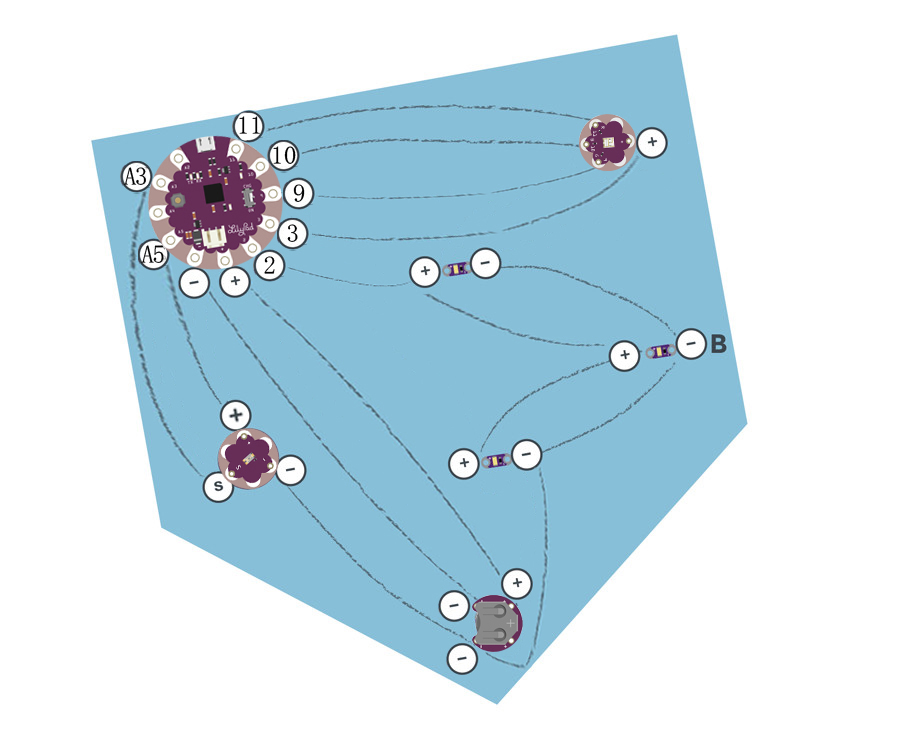
Avrai bisogno di sette componenti LilyPad: la scheda LilyPad USB, un portabatteria a bottone LilyPad, tre LED, un LED tricolore e un sensore di luce LilyPad. Disponi i componenti sul feltro seguendo lo schema (o il tuo design personalizzato). Fissa con cura ogni componente con una goccia di colla. Verifica l’orientamento dei componenti LilyPad rispetto allo schema o al modello prima di incollare.
Cucitura e assemblaggio
PASSO 1:
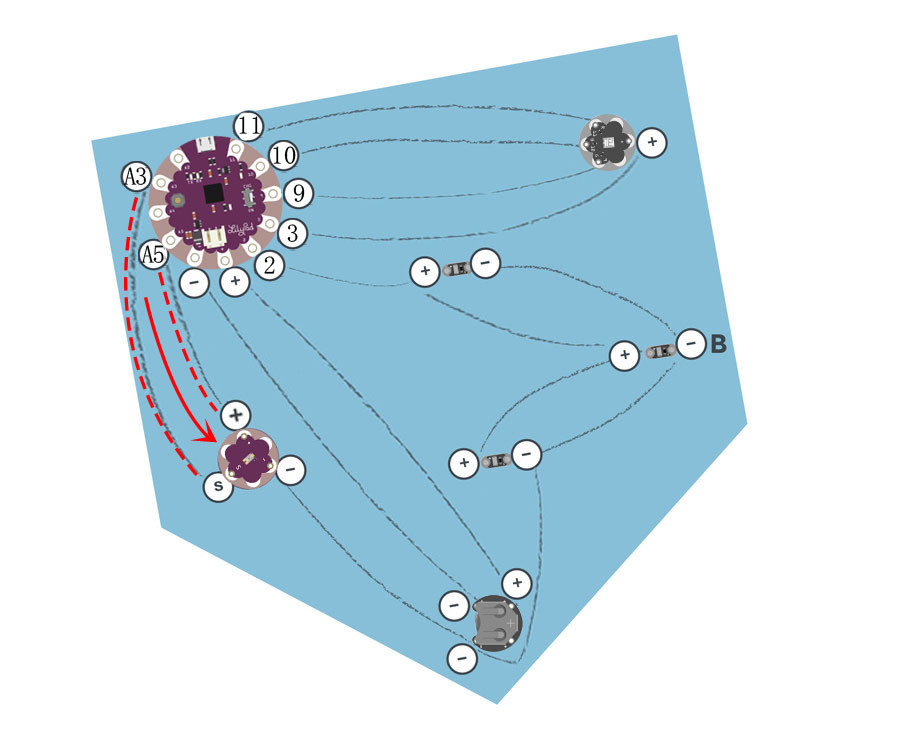
Inizieremo cucendo una connessione tra la scheda LilyPad USB e il sensore di luce LilyPad. La scheda del sensore di luce ha tre connessioni: sensore (S), positivo (+) e negativo (–). Usa il filo conduttivo per collegare il pin A3 del LilyPad al pin (S) del sensore di luce con tre anelli a ogni pin. Collega il pin A5 del LilyPad al pin (+) del sensore di luce.
PASSO 2:
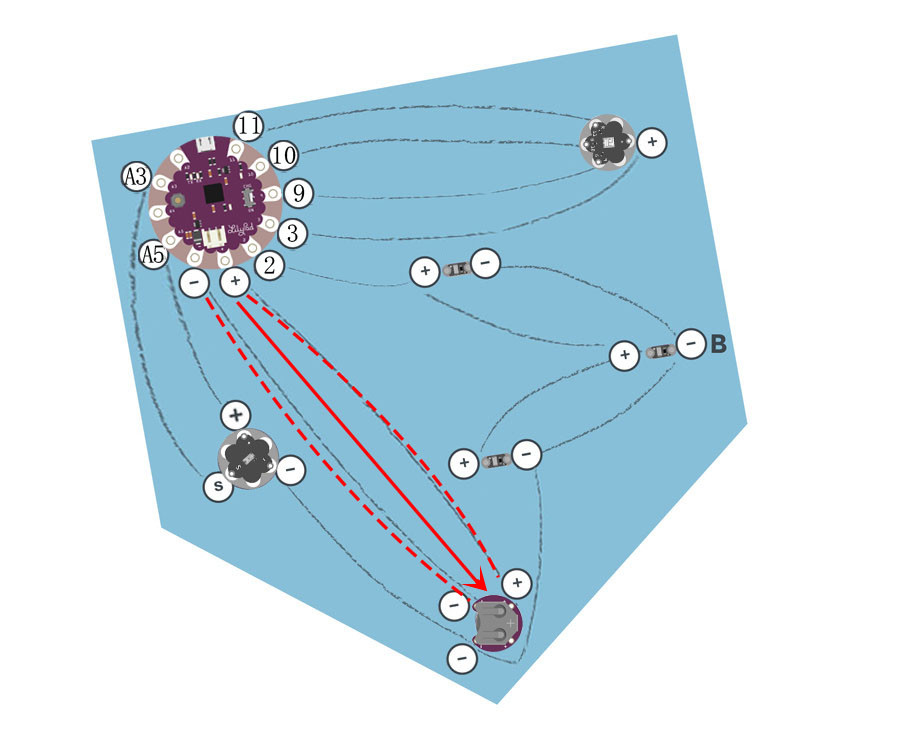
Successivamente, collegheremo la scheda LilyPad USB al portabatteria a bottone LilyPad. Cuci tre o quattro anelli attorno al pin (–) della scheda LilyPad USB, poi continua a cucire fino al pin (–) del portabatteria. Annoda e taglia. Con un nuovo filo, cuci tre o quattro anelli attorno al pin (+) della scheda LilyPad USB, poi continua fino al pin (+) del portabatteria. Annoda e taglia.
PASSO 3:
Questo passo richiede un filo molto più lungo rispetto agli altri. Inizia dal pin di cucitura negativo (–) del sensore di luce e continua a cucire lungo il bordo esterno del progetto, collegando il pin negativo di ogni componente (portabatteria a bottone LilyPad, tre LED).
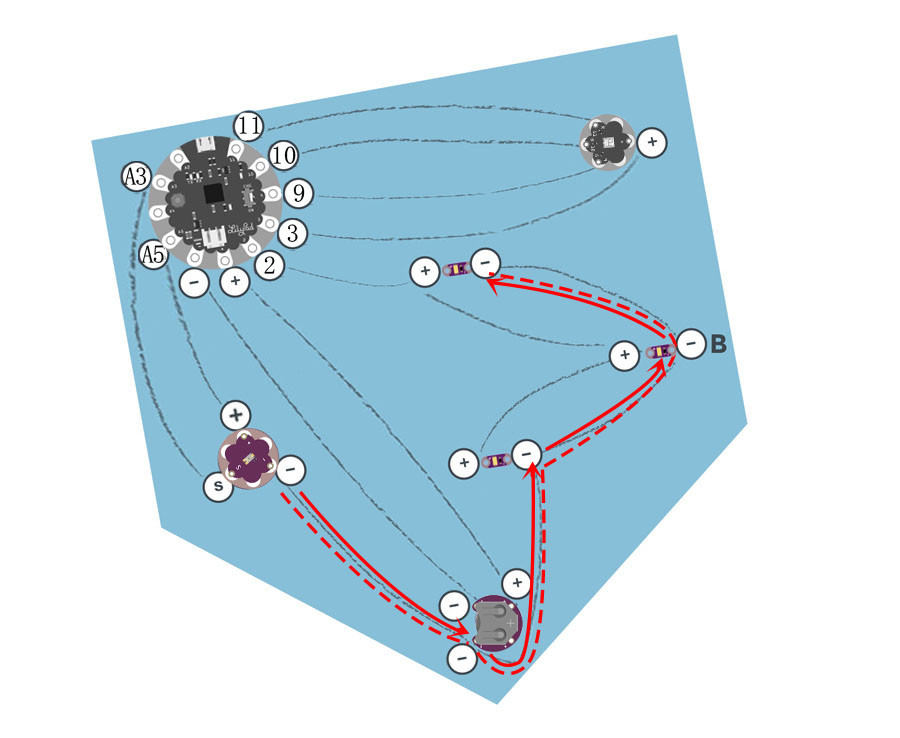
PASSO 4:
Ripeteremo questo processo con un nuovo filo per collegare il pin 2 della scheda LilyPad USB ai pin positivi dei tre LED.
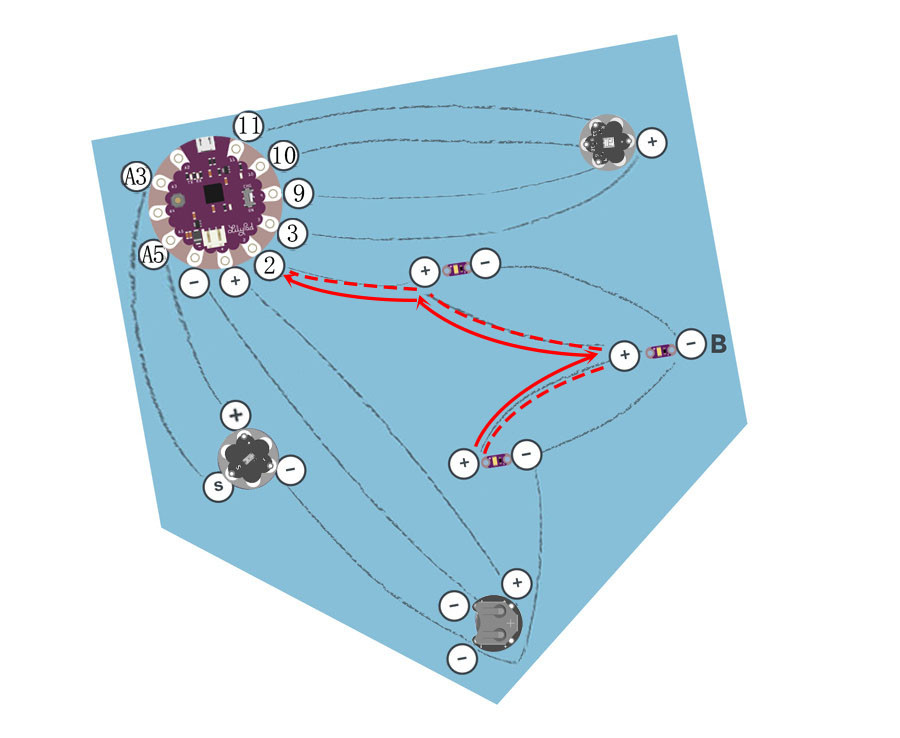
PASSO 5:
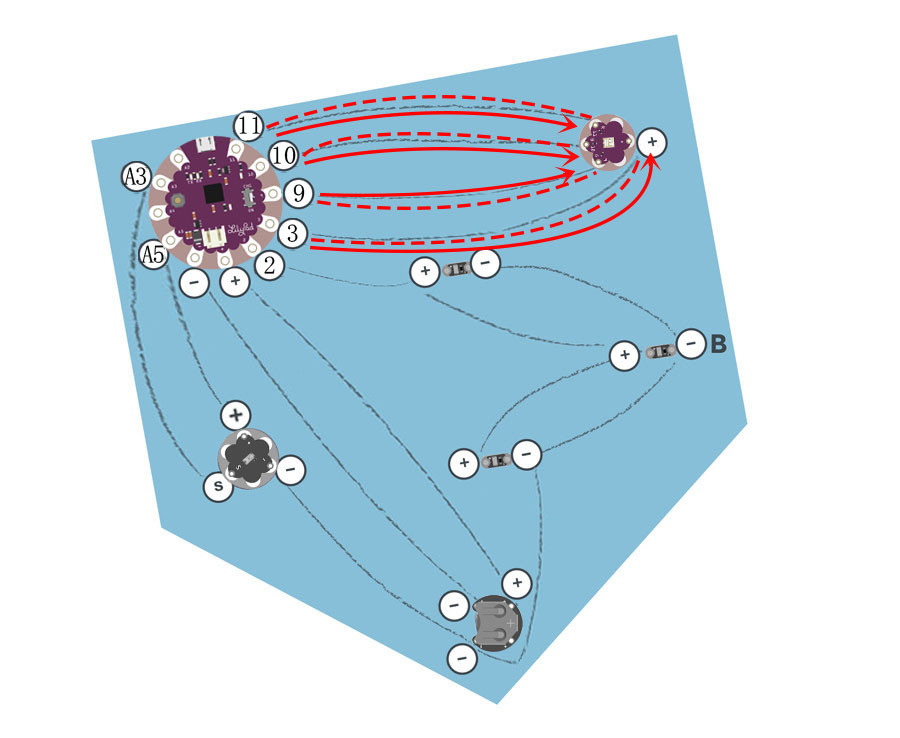
Infine, cuci il pin 9, il pin 10 e il pin 11 del LED tricolore rispettivamente al pin 9, pin 10 e pin 11 della scheda LilyPad USB. Con un nuovo filo, cuci il pin 3 della scheda LilyPad USB al pin positivo (+) del sensore di luce usando tre o quattro anelli su ogni pin e un punto di cucitura tra di essi. Annoda e taglia.
Una volta completata tutta la cucitura, gira il progetto e taglia gli eventuali fili in eccesso prima di testarlo.
Installare Arduino
Da questo punto in poi dovrai avere installato l’IDE Arduino. Puoi scaricare la versione più recente dalla pagina dei download di Arduino (https://www.arduino.cc/en/Main/Software). Consulta la guida all’installazione di Arduino (Windows, Mac o Linux) per assistenza.
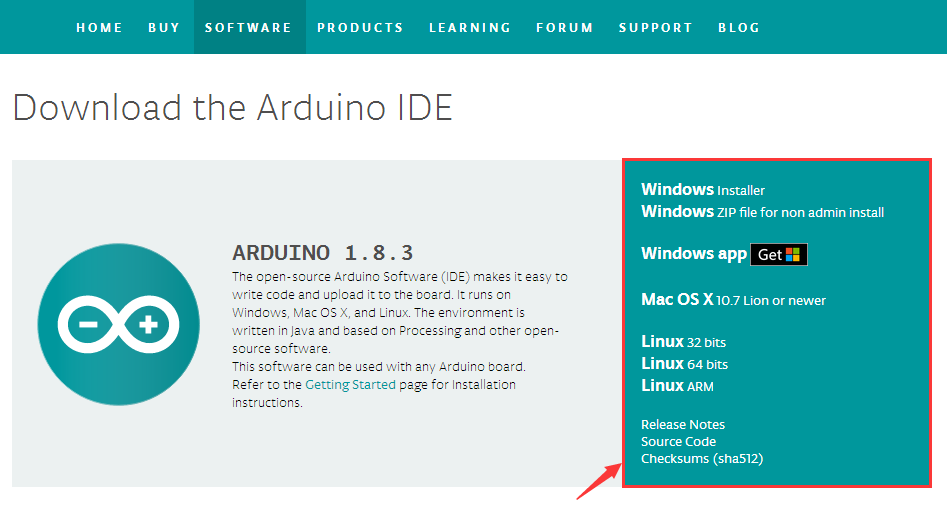

Dopo l’installazione, apri l’IDE Arduino.
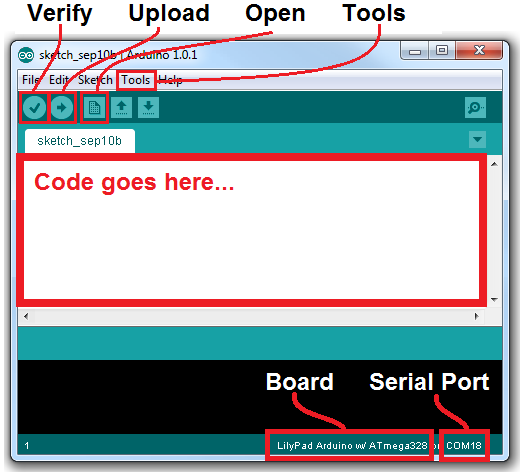
Connessione a LilyPad Arduino
Quando colleghi la scheda LilyPad Arduino USB al computer tramite il cavo dati USB (con la batteria collegata) e sposti l’interruttore in modalità “CHG”, dovresti vedere un LED rosso accendersi per indicare che la batteria è in carica. Quando l’interruttore è in posizione ON, il microcontrollore riceve alimentazione e la scheda funziona.
Prima di caricare il codice, è necessario configurare alcune impostazioni. Assicurati che “Scheda” sia impostato su “LilyPad Arduino USB”. Per modificarlo, vai al menu Strumenti, vai al menu a tendina Schede e seleziona LilyPad Arduino USB.
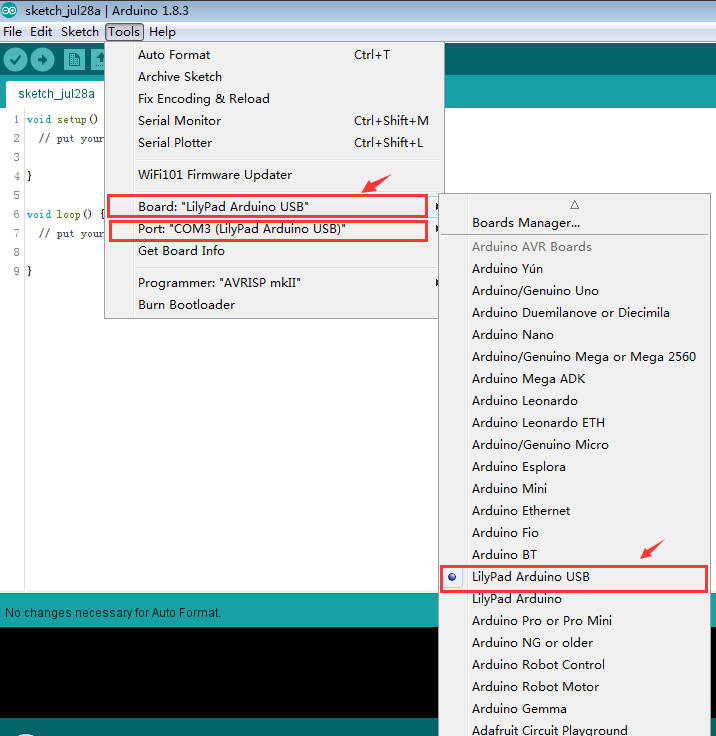
Caricare il codice
Visita il nostro sito OSOYOO per scaricare il codice di esempio per questo tutorial. Aprilo, quindi carica il codice cliccando sul pulsante con la freccia verso destra. Dai ad Arduino qualche secondo per compilare, poi qualche altro secondo per il caricamento. Il seguente codice è fornito a titolo di riferimento.
Prima del test, devi usare il computer per caricare il codice Arduino sulla scheda LilyPad USB. Inserisci la batteria a bottone nel portabatteria della scheda LilyPad USB con il lato positivo (+) rivolto verso l’alto. Premi il pulsante di accensione sulla scheda LilyPad USB — il LED tricolore dovrebbe accendersi. Copri il sensore di luce — tutti i LED dovrebbero accendersi e il LED tricolore dovrebbe cambiare colore. In tal caso, rimuovi la batteria e passa alla sezione Rifinitura.
Clicca qui per scaricare il Progetto 4: LilyPad-Night-Light-Pennant.zip
Rifinitura
Scopri di più sul caricamento del codice nel tutorial Arduino: Uploading an Arduino Sketch.
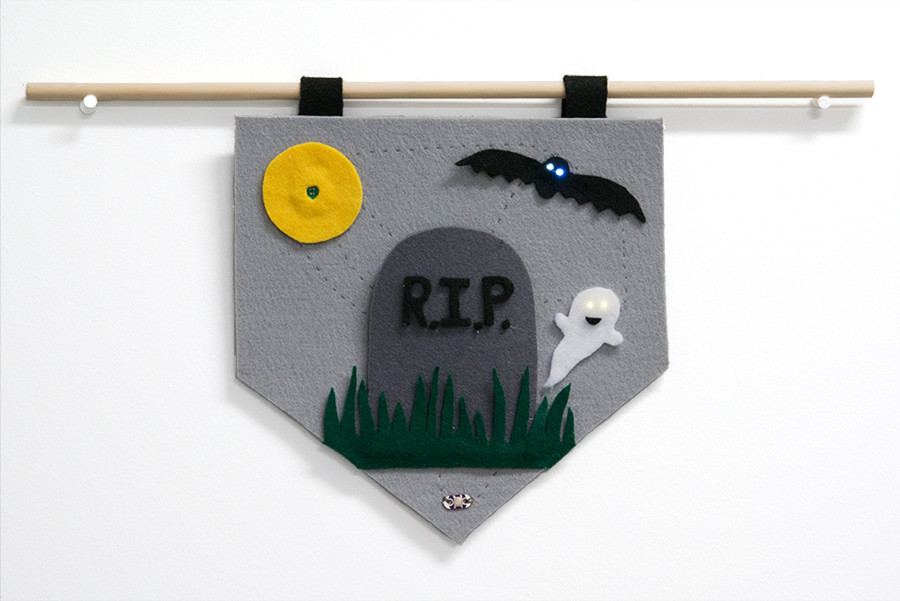
Dopo aver verificato il funzionamento del circuito, è il momento di personalizzare il tuo stendardo. Aggiungere feltro di colore chiaro sopra i LED può nascondere le schede e diffondere la luce. Se copri il sensore di luce con una decorazione in feltro, assicurati di ritagliare un foro sopra il sensore in modo che non venga bloccato.

Ecco alcuni esempi di stendardi completati con temi creativi:

~~~~~~~~~~~~~~~~~~~~~~~~~~~~~~~~~~~~~~~~~~~~~~~~~~~~~~~~~~~~~~~~~~~~~~~~~~~
Progetti di elettronica tessile LilyPad:
~~~~~~~~~~~~~~~~~~~~~~~~~~~~~~~~~~~~~~~~~~~~~~~~~~~~~~~~~~~~~~~~~~~~~~~~~~~



