






| Buy from US |
Buy from UK |
Buy from DE |
Buy from IT |
Buy from FR |
Buy from ES |
ここでご購入を! |
 |
 |
 |
 |
 |
 |
 |
Einführung
In diesem Projekt steuern wir LEDs mit dem LilyPad USB Board. Dank des auf dem LilyPad gespeicherten Codes können unsere Projekte komplexere Verhaltensweisen ausführen, und die Interaktionen lassen sich sogar neu programmieren. Wir nähen die LilyPad-Komponenten auf eine Wimpelform und gestalten Thema und Dekoration individuell.
• 1x LilyPad USB
• 1x LilyPad Münzbatteriehalter
• 1x LilyPad Lichtsensor
• 1x LilyPad Dreifarbige LED
• 4x LilyPad LEDs
• Leitfähiges Garn und Nadel
• Wimpelvorlage (1 Stück) – siehe „Dein Projekt planen” für druckbare Downloads
• Filz (ein 23 × 30 cm großes Stück Bastelfilz ergibt einen Wimpel; Filzreste für Dekorationen verwenden)
• Stickgarn oder Nähgarn
Dein Projekt planen
Folge dem Schaltkreisdiagramm auf der Vorlage oder entwirf ein eigenes Layout auf einem Blatt Papier. Zeichne es auf den Filz und schneide ihn aus. Wir befestigen das LilyPad USB Board an einem individuell gestalteten Wimpel zum Aufhängen an der Wand oder zum Einnähen in ein Projekt.
Projekt 4: Nachtlicht-Wimpel-Vorlage (PDF)
Den Schaltkreis verstehen
Das LilyPad USB ist ein kleiner Computer, der Informationen und Befehle speichern kann, um verschiedene angeschlossene Sensoren und Boards zu steuern. Programmierbare Boards wie das LilyPad USB werden Mikrocontroller genannt. Das LilyPad muss im Voraus mit einem Satz von Verhaltensweisen, dem sogenannten Code, programmiert werden.
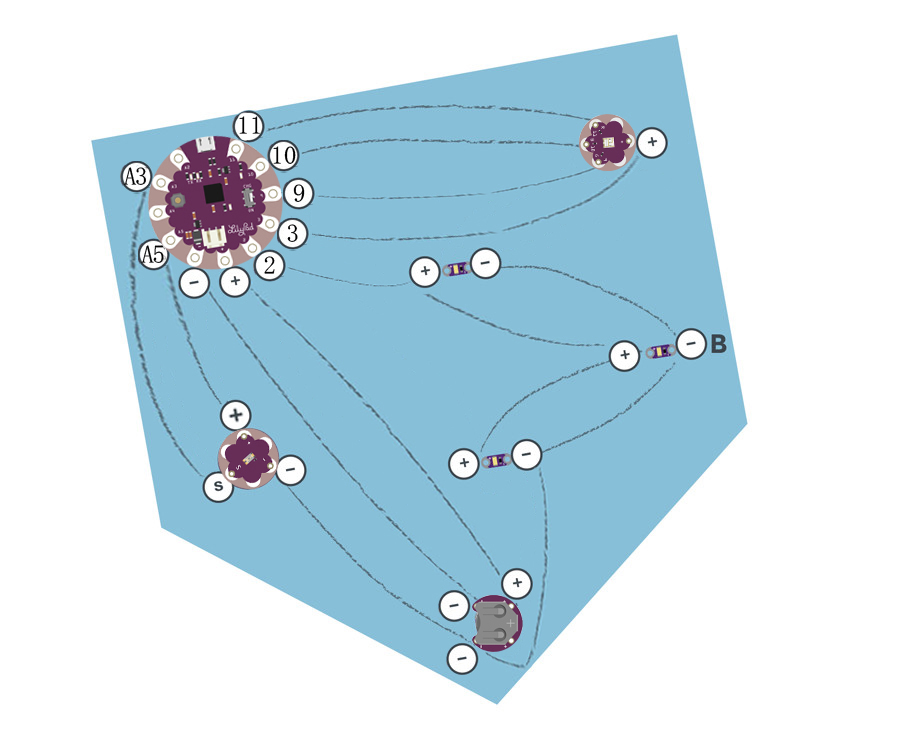
Du benötigst sieben LilyPad-Teile: das LilyPad USB Board, einen LilyPad Münzbatteriehalter, drei LEDs, eine dreifarbige LED und einen LilyPad Lichtsensor. Ordne die Teile nach dem Diagramm (oder deinem eigenen Design) auf dem Filz an. Fixiere jedes Teil vorsichtig mit einem Tropfen Kleber. Überprüfe die Ausrichtung der LilyPad-Teile anhand des Diagramms oder der Vorlage, bevor du klebst.
Zusammennähen
SCHRITT 1:
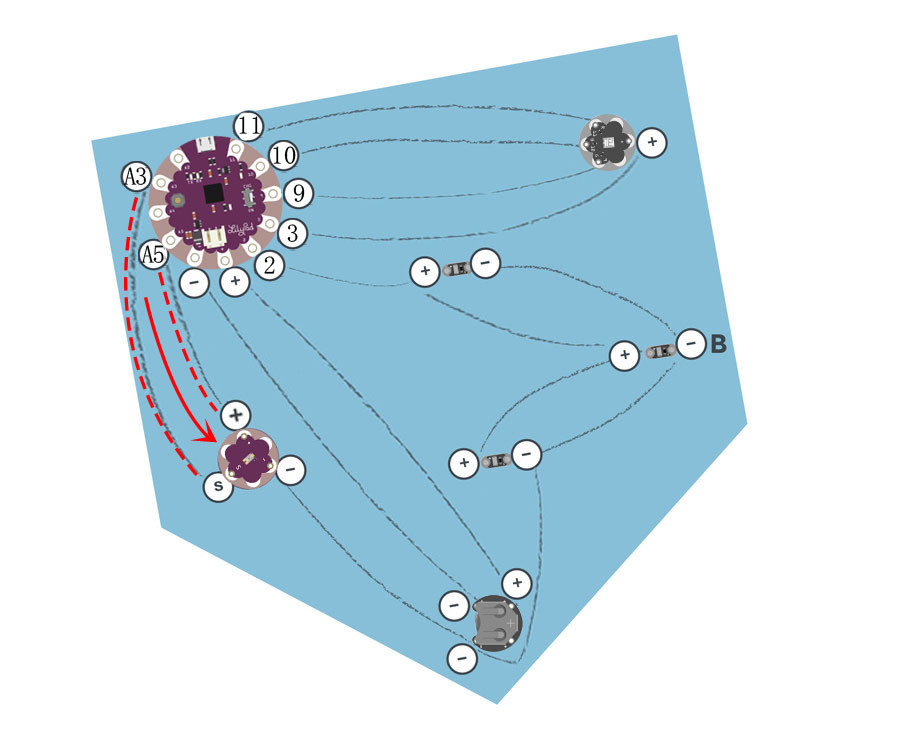
Wir beginnen damit, eine Verbindung zwischen dem LilyPad USB Board und dem LilyPad Lichtsensor zu nähen. Das Lichtsensor-Board hat drei Anschlüsse: Sensor (S), Positiv (+) und Negativ (–). Verbinde mit leitfähigem Garn den A3-Tab am LilyPad mit dem (S)-Tab am Lichtsensor – jeweils drei Schlaufen pro Tab. Verbinde den A5-Tab am LilyPad mit dem (+)-Tab am Lichtsensor.
SCHRITT 2:
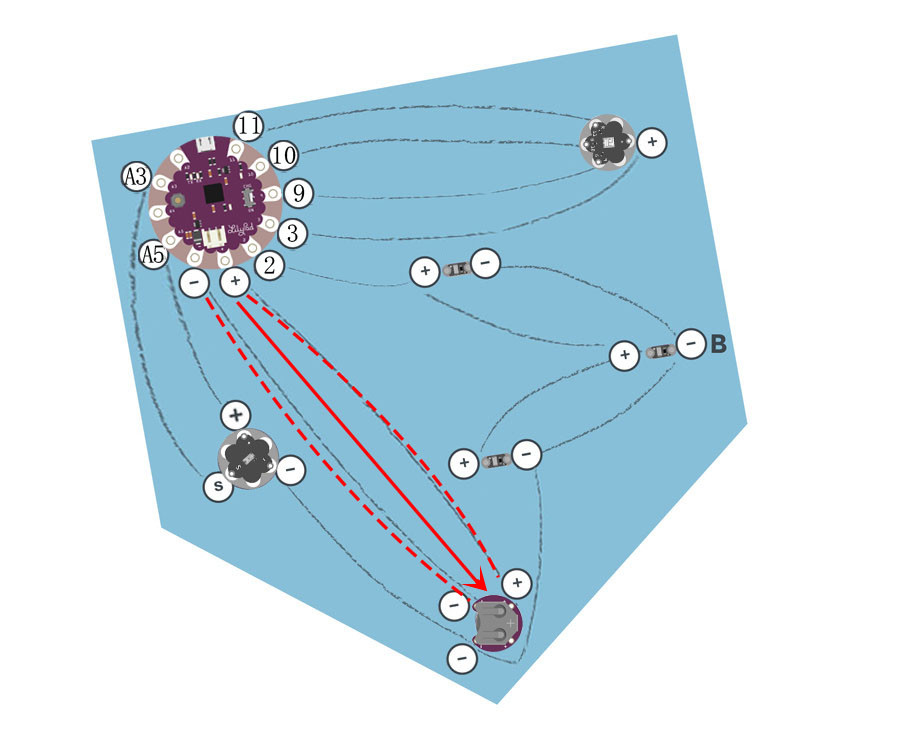
Als Nächstes verbinden wir das LilyPad USB Board mit dem LilyPad Münzbatteriehalter. Nähe drei bis vier Schlaufen um Tab (–) des LilyPad USB Boards, und nähe dann weiter zum Tab (–) des Halters. Verknoten und abschneiden. Mit einem neuen Faden nähst du drei bis vier Schlaufen um Tab (+) des LilyPad USB Boards und nähst dann weiter zum Tab (+) des Halters. Verknoten und abschneiden.
SCHRITT 3:
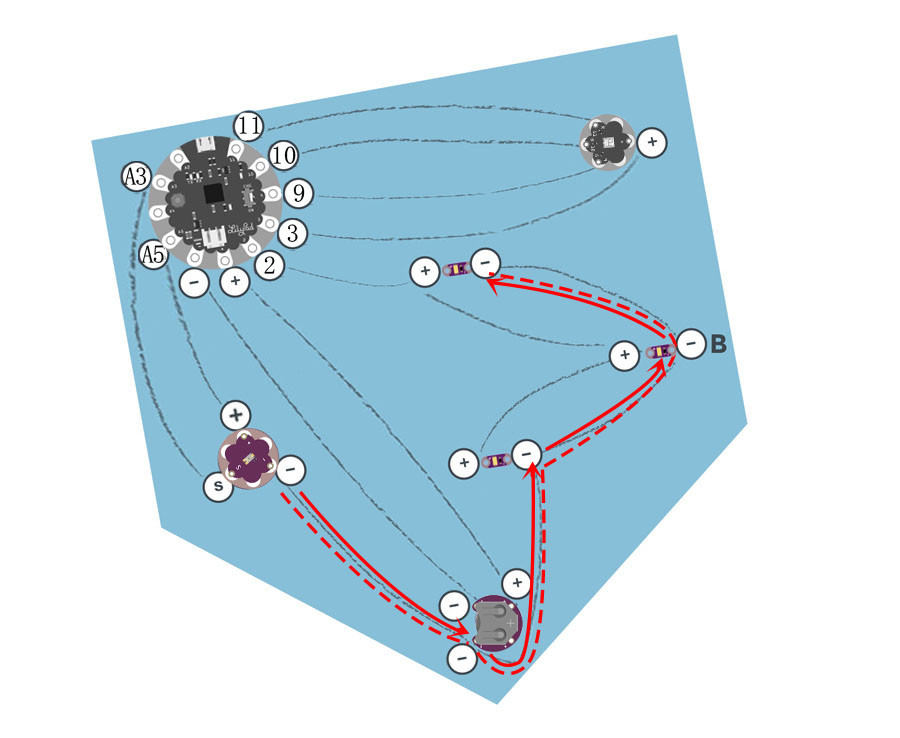
Dieser Schritt erfordert einen deutlich längeren Faden als die anderen. Beginne am negativen (–) Nähschlauch am Lichtsensor und nähe weiter entlang der Außenkante des Projekts, dabei verbindest du den negativen Tab jedes Teils (LilyPad Münzbatteriehalter, drei LEDs).
SCHRITT 4:
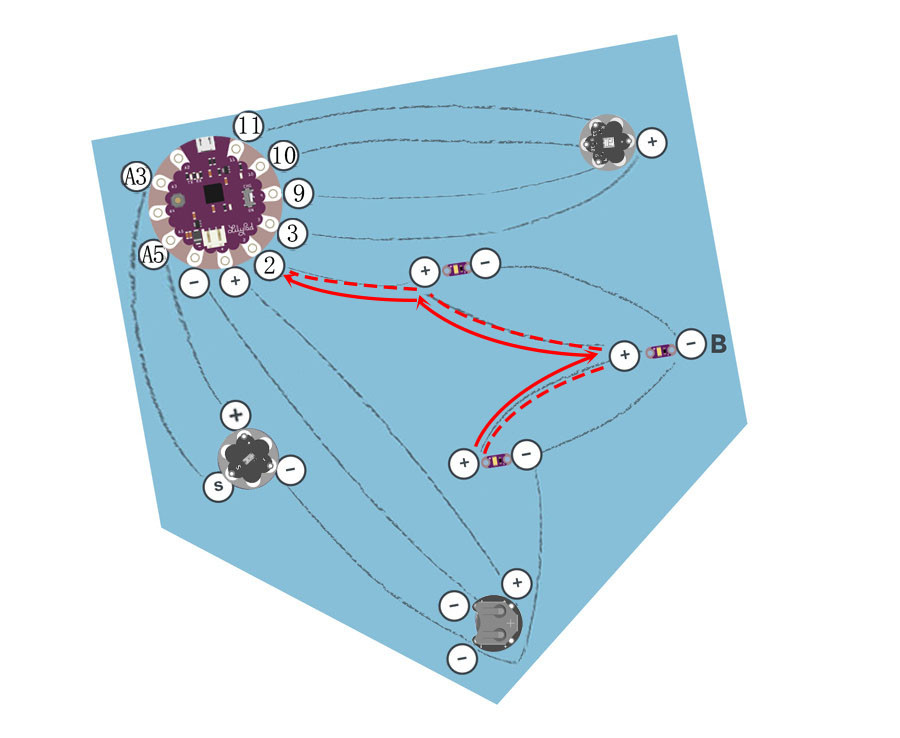
Wir wiederholen diesen Vorgang mit einem neuen Faden, um Tab 2 am LilyPad USB Board mit den positiven Tabs der drei LEDs zu verbinden.
SCHRITT 5:
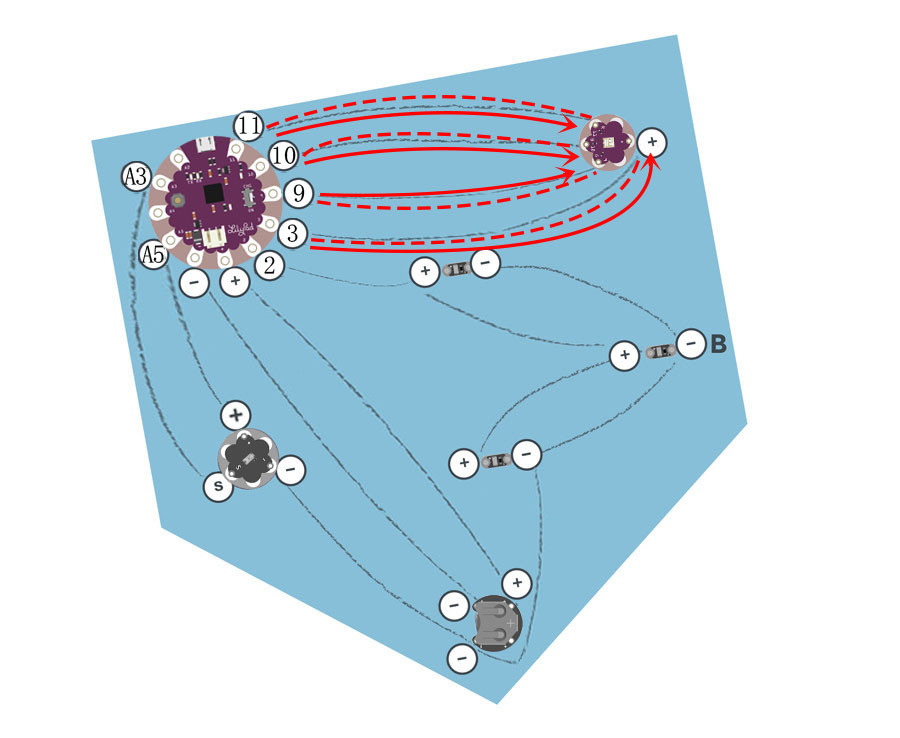
Abschließend nähst du Tab 9, Tab 10 und Tab 11 der dreifarbigen LED jeweils an Tab 9, Tab 10 und Tab 11 des LilyPad USB Boards. Mit einem neuen Faden nähst du Tab 3 des LilyPad USB Boards an den positiven Tab (+) des Lichtsensors – jeweils drei bis vier Schlaufen pro Tab und ein Laufstich dazwischen. Verknoten und abschneiden.
Wenn alle Näharbeiten abgeschlossen sind, drehe das Projekt um und trimme lose Fadenenden, bevor du es testest.
Arduino installieren
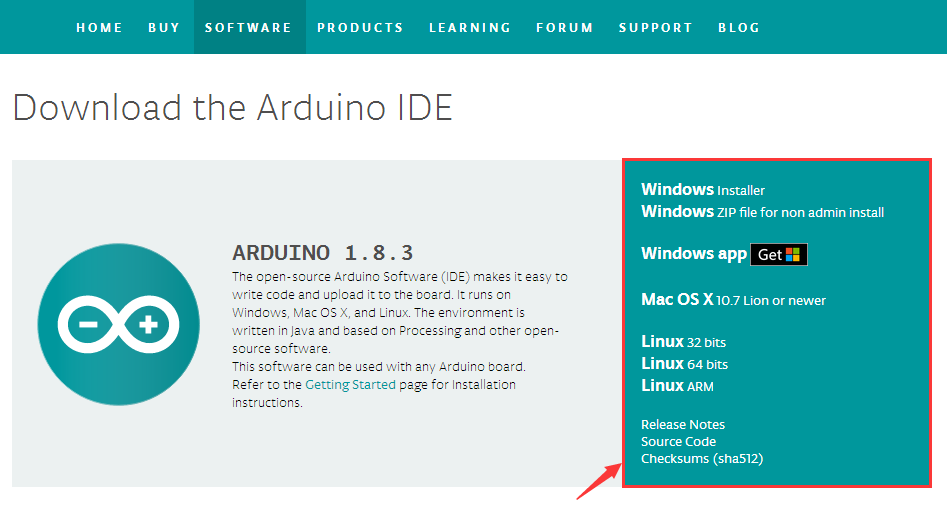
Ab diesem Punkt musst du die Arduino IDE installiert haben. Die neueste Version kannst du auf der Arduino-Downloadseite (https://www.arduino.cc/en/Main/Software) herunterladen. Hilfe bei der Installation findest du in der Arduino-Installationsanleitung (Windows, Mac oder Linux).

Öffne nach der Installation die Arduino IDE.
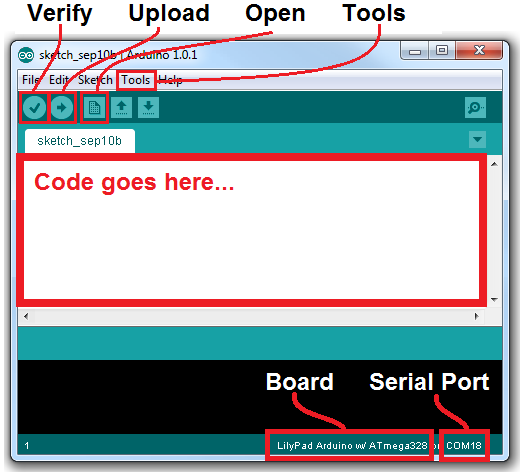
Mit LilyPad Arduino verbinden
Wenn du das LilyPad Arduino USB Board über das USB-Datenkabel mit deinem Computer verbindest (bei angeschlossenem Akku) und den Schalter auf „CHG” stellst, sollte eine rote LED aufleuchten, die anzeigt, dass der Akku geladen wird. Im ON-Modus erhält der Mikrocontroller Strom und das Board läuft.
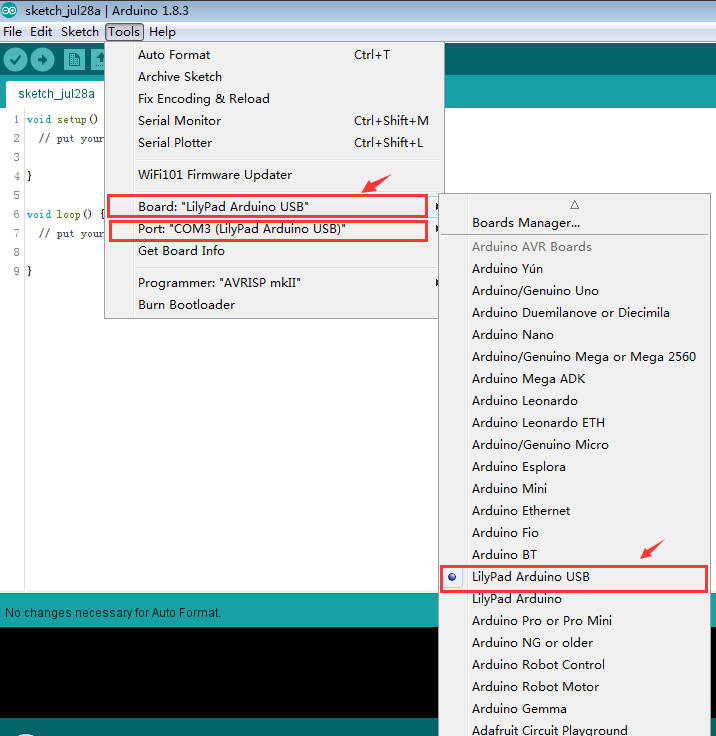
Bevor du Code hochladen kannst, müssen einige Einstellungen vorgenommen werden. Stelle sicher, dass „Board” auf „LilyPad Arduino USB” eingestellt ist. Gehe dazu in das Menü „Werkzeuge”, öffne das Boards-Dropdown und wähle LilyPad Arduino USB.
Code hochladen
Besuche unsere OSOYOO-Website, um den Beispielcode für dieses Tutorial herunterzuladen. Öffne ihn und lade den Code hoch, indem du auf den Pfeil-nach-rechts-Button klickst. Warte einige Sekunden, bis Arduino den Code kompiliert hat, und dann noch einige Sekunden für den Upload. Der folgende Code dient als Referenz.
Vor dem Test musst du den Arduino-Code mit dem Computer auf das LilyPad USB Board hochladen. Lege die Münzbatterie mit dem Pluspol (+) nach oben in den Batteriehalter des LilyPad USB Boards ein. Drücke den Einschalter am LilyPad USB Board – die dreifarbige LED sollte aufleuchten. Decke den Lichtsensor ab – alle LEDs sollten aufleuchten und die dreifarbige LED sollte die Farbe wechseln. Falls ja, entnimm die Batterie und fahre mit dem Abschnitt „Letzte Touches” fort.
Klicke hier, um Projekt 4 herunterzuladen: LilyPad-Night-Light-Pennant.zip
Letzte Touches
Mehr über das Hochladen von Code erfährst du im Arduino-Tutorial: Uploading an Arduino Sketch.
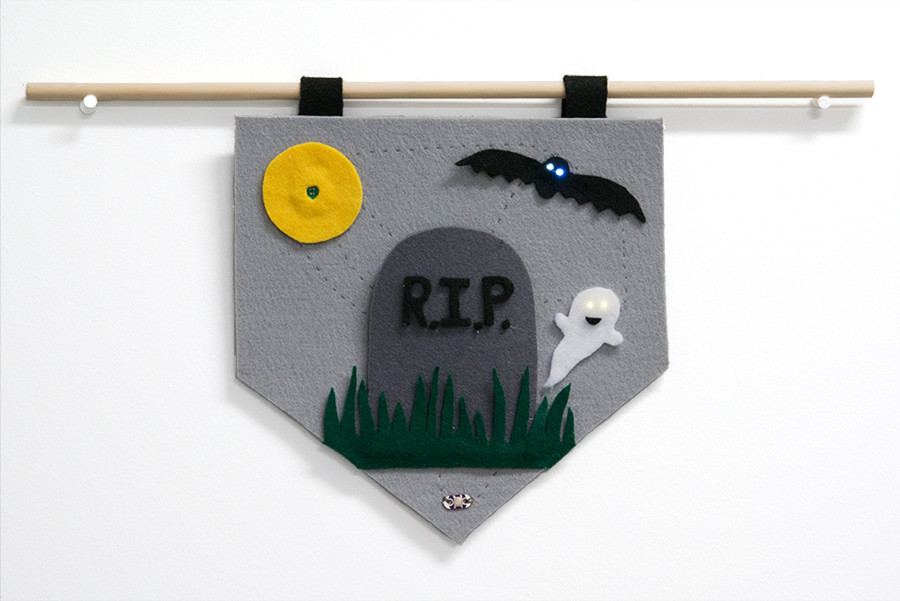
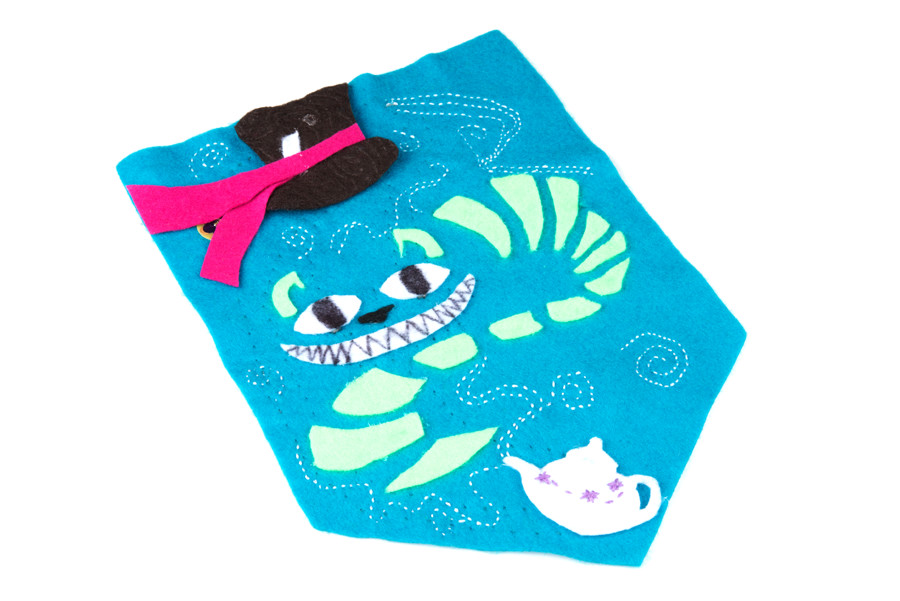
Nachdem du die Funktion des Schaltkreises überprüft hast, ist es Zeit, deinen Wimpel zu gestalten. Helle Filzstücke über den LEDs können die Boards verbergen und das Licht streuen. Wenn du den Lichtsensor mit einer Filzdekoration abdeckst, schneide ein Loch darüber, damit er nicht blockiert wird.

Hier sind einige Beispiele für fertige Wimpel mit kreativen Themen:
~~~~~~~~~~~~~~~~~~~~~~~~~~~~~~~~~~~~~~~~~~~~~~~~~~~~~~~~~~~~~~~~~~~~~~~~~~~
LilyPad Nähelektronik-Projekte:
~~~~~~~~~~~~~~~~~~~~~~~~~~~~~~~~~~~~~~~~~~~~~~~~~~~~~~~~~~~~~~~~~~~~~~~~~~~



