






| Buy from US |
Buy from UK |
Buy from DE |
Buy from IT |
Buy from FR |
Buy from ES |
ここでご購入を! |
 |
 |
 |
 |
 |
 |
 |
はじめに
このプロジェクトでは、LilyPad USB ボードを使ってLEDを制御します。LilyPadにコードを書き込むことで、より高度な動作が可能になり、インタラクションを再プログラムすることもできます。LilyPadのパーツをペナント(三角旗)の形に縫い付け、テーマや装飾を自由にカスタマイズします。
• LilyPad USB × 1
• LilyPad コイン電池ホルダー × 1
• LilyPad 光センサー × 1
• LilyPad 3色LED × 1
• LilyPad LED × 4
• 導電糸と針
• ペナントのテンプレート(1枚)– 印刷可能なダウンロードは「プロジェクトの計画」を参照
• フェルト(23 × 30 cm のクラフトフェルト1枚でペナント1つが作れます。装飾には余ったフェルトを使用)
• 刺繍糸または縫い糸
プロジェクトの計画
テンプレートの回路図に沿って進めるか、自分でレイアウトを紙に描いてデザインを考えましょう。フェルトに写し取り、切り出します。LilyPad USB ボードをカスタムペナントに取り付けて、壁に飾ったり作品に縫い込んだりします。
プロジェクト4:ナイトライト・ペナント テンプレート(PDF)
回路を理解する
LilyPad USB は、接続されたさまざまなセンサーやボードを制御するための情報とコマンドを保存できる小型コンピューターです。LilyPad USB のようなプログラム可能なボードはマイクロコントローラーと呼ばれます。LilyPad は、コードと呼ばれる一連の動作を事前にプログラムしておく必要があります。
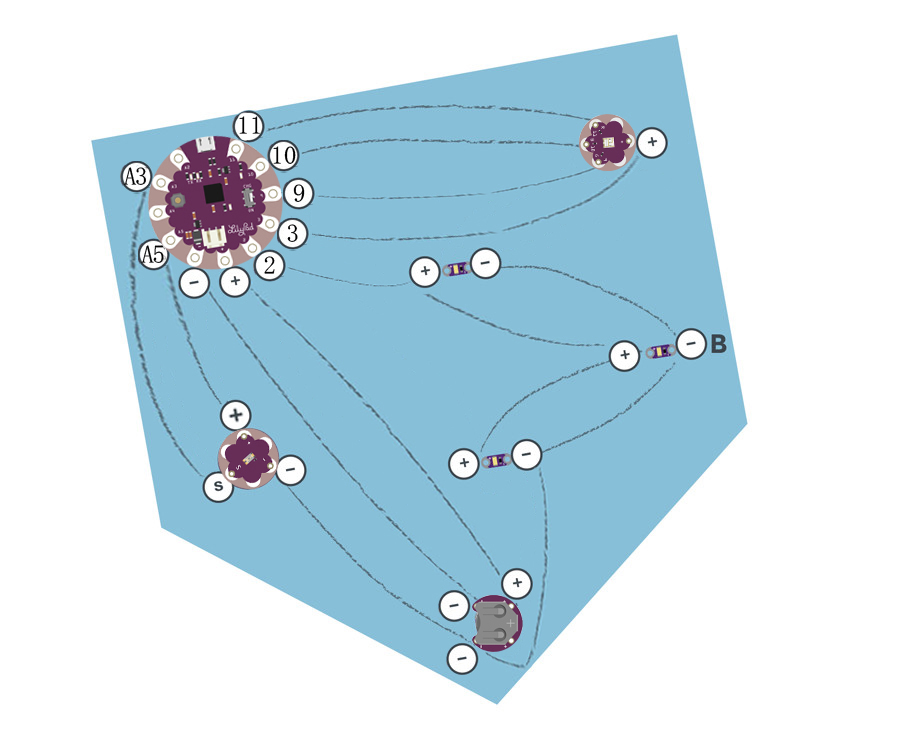
必要な LilyPad パーツは7点です:LilyPad USB ボード、LilyPad コイン電池ホルダー、LED × 3、3色LED × 1、LilyPad 光センサー × 1。回路図(または自分のデザイン)に従ってパーツをフェルトの上に配置し、少量の接着剤で慎重に固定してください。接着前に回路図またはテンプレートと照らし合わせてパーツの向きを確認しましょう。
縫い合わせる
ステップ1:
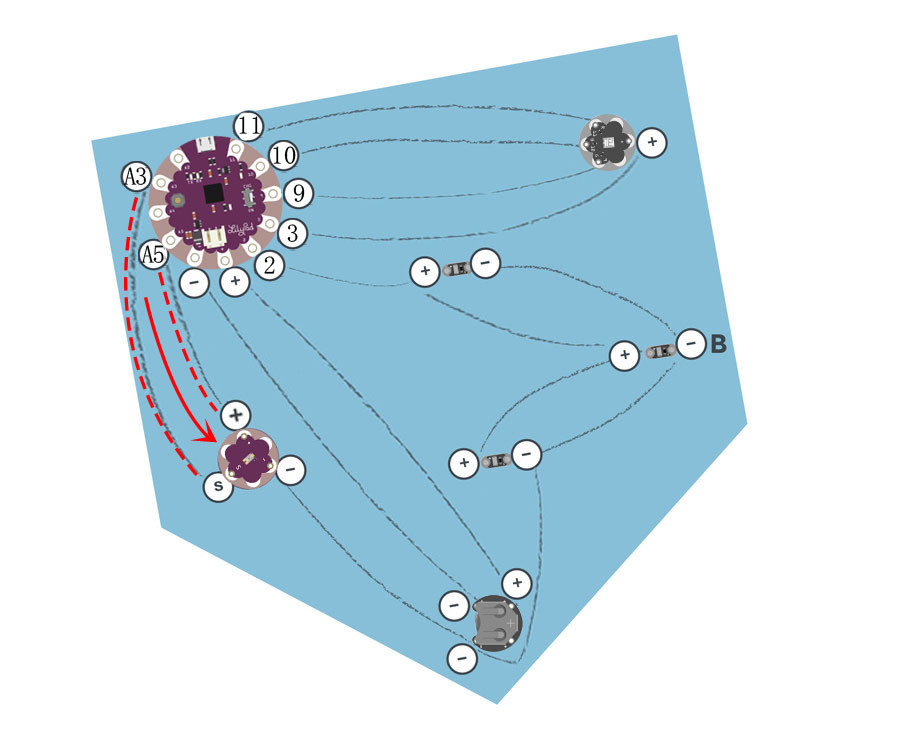
まず、LilyPad USB ボードと LilyPad 光センサーを導電糸でつなぎます。光センサーボードには3つの接続部があります:センサー(S)、プラス(+)、マイナス(–)。LilyPad の A3 タブから光センサーの(S)タブまで、各タブに3ループずつ縫い付けます。次に、LilyPad の A5 タブを光センサーの(+)タブに接続します。
ステップ2:
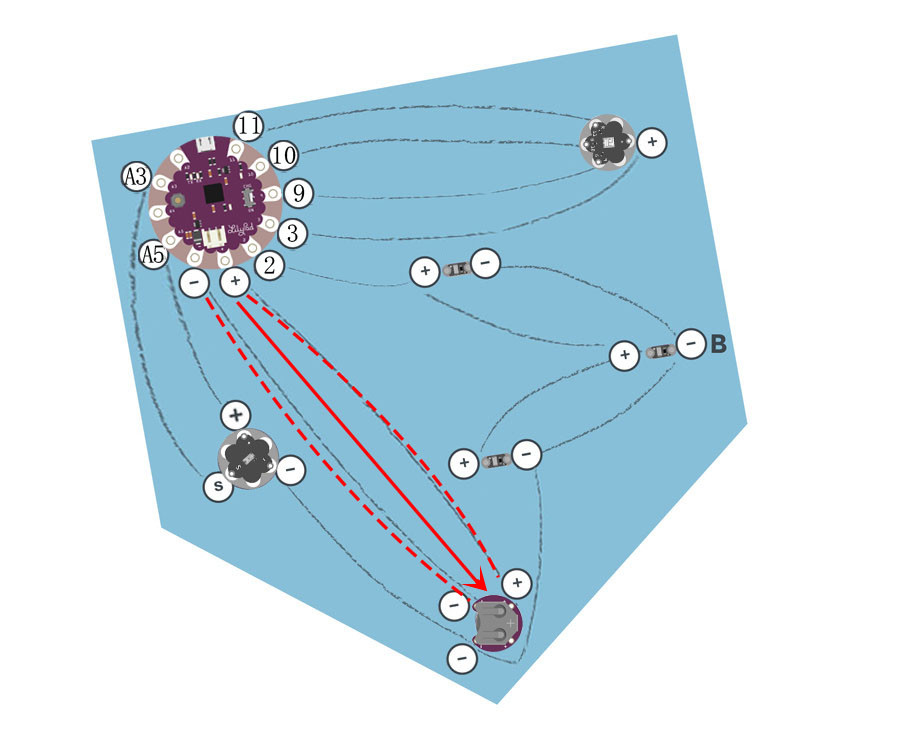
次に、LilyPad USB ボードと LilyPad コイン電池ホルダーを接続します。LilyPad USB ボードの(–)タブに3〜4ループ縫い付け、そのままホルダーの(–)タブまで縫い続けます。糸を結んで切ります。新しい糸で、LilyPad USB ボードの(+)タブに3〜4ループ縫い付け、ホルダーの(+)タブまで縫い続けます。糸を結んで切ります。
ステップ3:
このステップは他のステップよりも長い糸が必要です。光センサーのマイナス(–)縫い付けタブから始め、プロジェクトの外周に沿って縫い進め、各パーツ(LilyPad コイン電池ホルダー、LED × 3)のマイナスタブをつないでいきます。
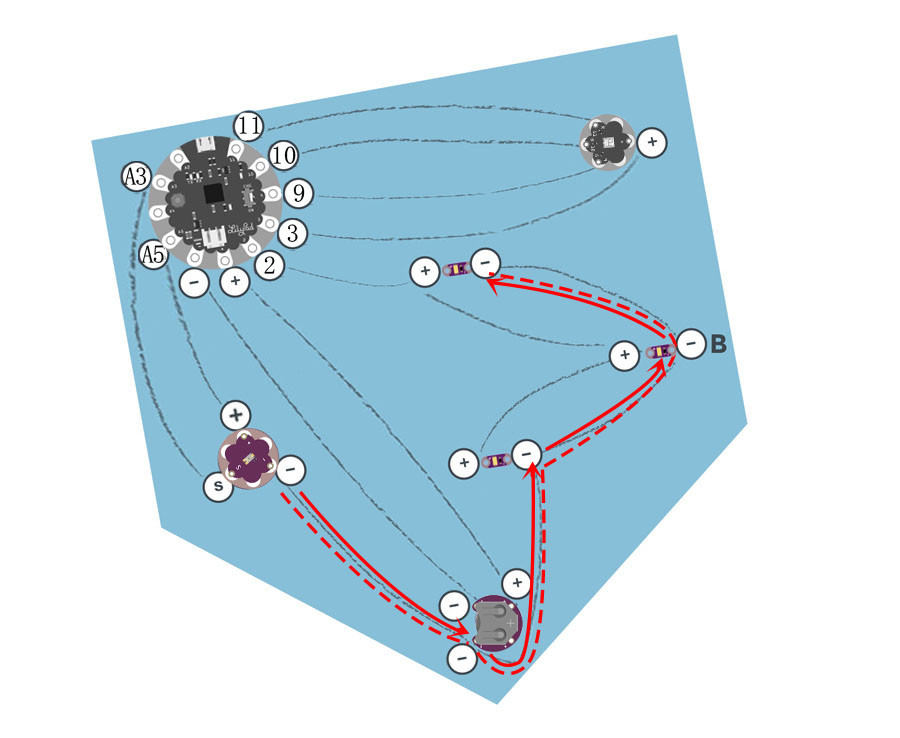
ステップ4:
新しい糸を使い、同じ手順で LilyPad USB ボードのタブ2を3つのLEDのプラスタブに接続します。
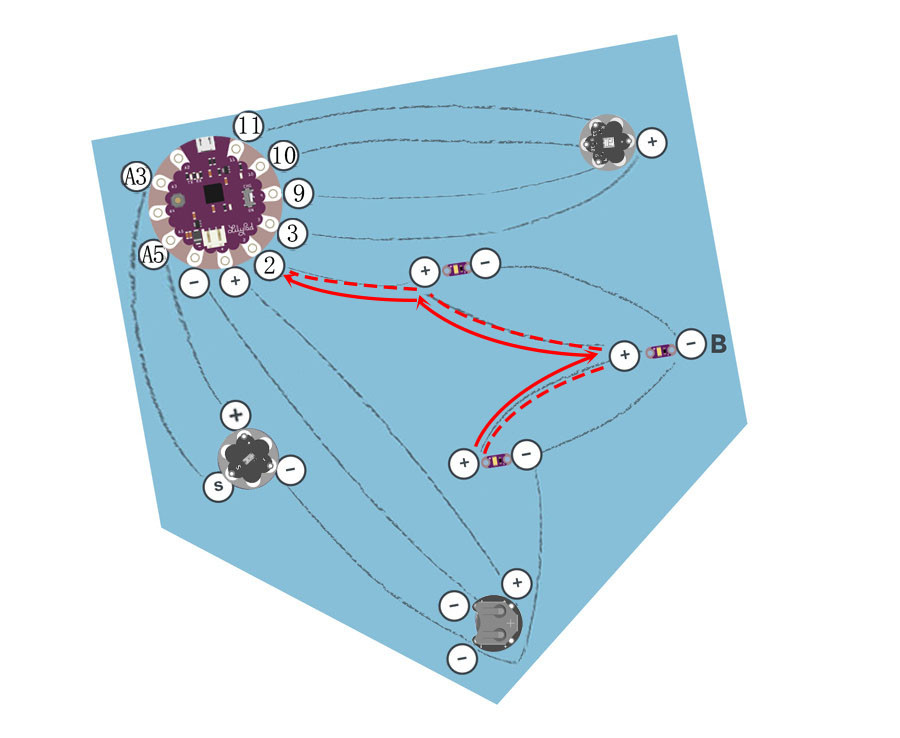
ステップ5:
最後に、3色LEDのタブ9・タブ10・タブ11を、LilyPad USB ボードのタブ9・タブ10・タブ11にそれぞれ縫い付けます。新しい糸で、LilyPad USB ボードのタブ3を光センサーのプラスタブ(+)に縫い付けます(各タブに3〜4ループ、タブ間は並縫いで)。糸を結んで切ります。
縫い付けがすべて完了したら、プロジェクトを裏返してほつれた糸の端を切り落とし、動作確認を行います。
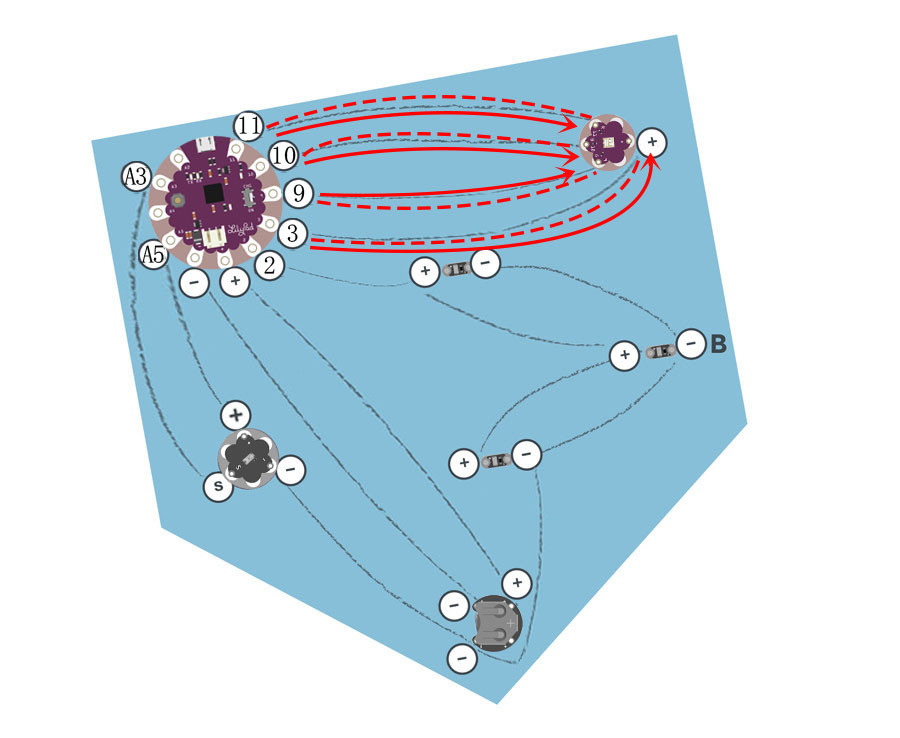
Arduinoのインストール
ここからは Arduino IDE のインストールが必要です。最新バージョンは Arduino のダウンロードページ(https://www.arduino.cc/en/Main/Software)からダウンロードできます。インストール方法は Arduino インストールガイド(Windows、Mac、Linux)を参照してください。
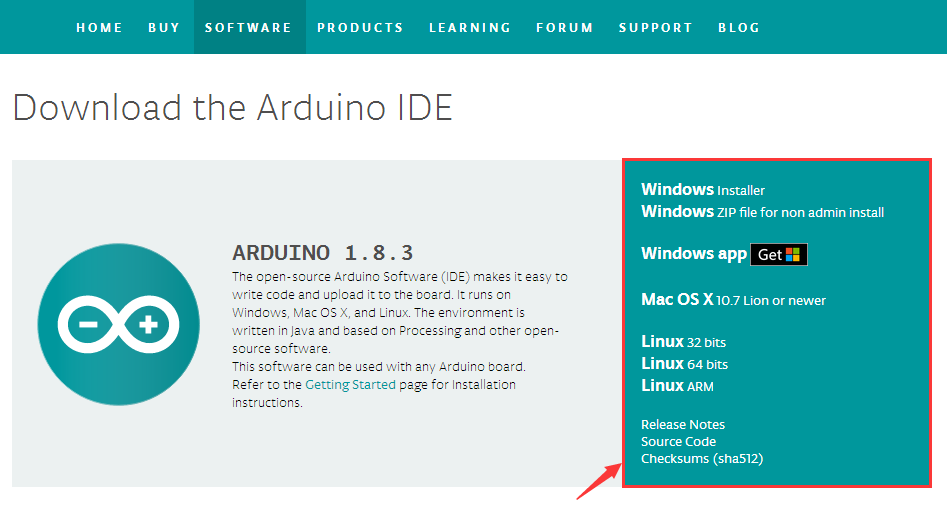

インストール後、Arduino IDE を起動してください。
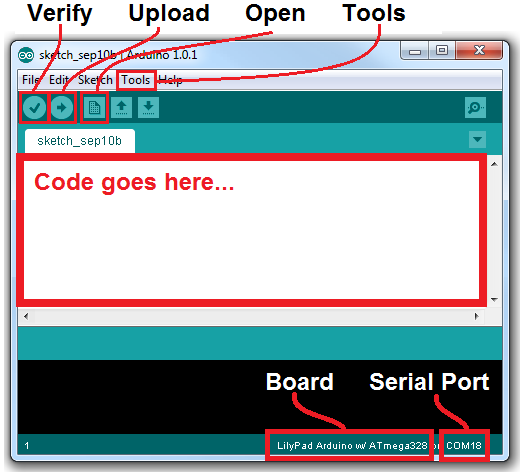
LilyPad Arduino への接続
LilyPad Arduino USB ボードを USB データケーブルでパソコンに接続し(電池を接続した状態で)、スイッチを「CHG」モードにすると、赤いLEDが点灯して電池が充電中であることを示します。スイッチをON位置にすると、マイクロコントローラーに電力が供給されてボードが動作します。
コードをアップロードする前に、いくつかの設定が必要です。「ボード」が「LilyPad Arduino USB」に設定されていることを確認してください。変更するには、「ツール」メニューを開き、「ボード」のドロップダウンから LilyPad Arduino USB を選択します。
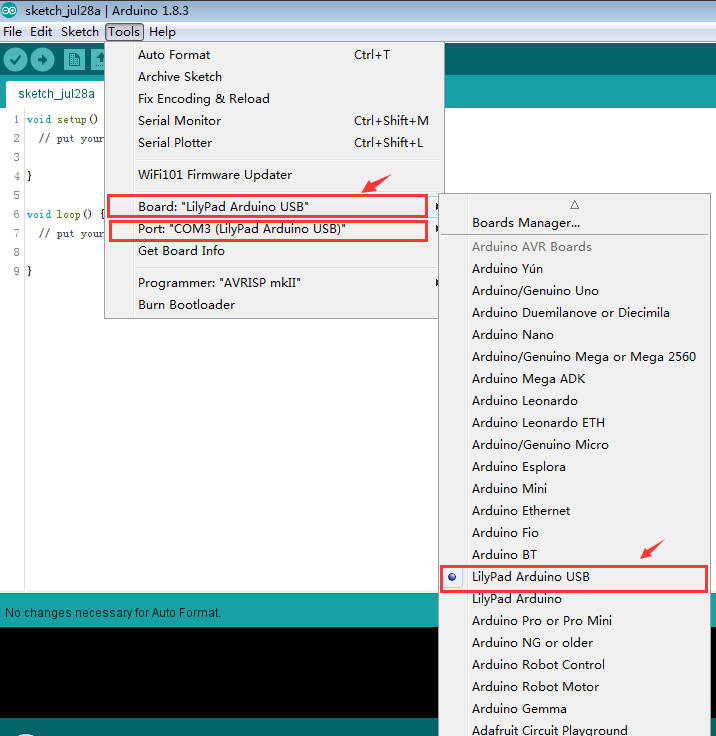
コードのアップロード
OSOYOO のウェブサイトからこのチュートリアルのサンプルコードをダウンロードしてください。コードを開き、右矢印ボタンをクリックしてアップロードします。Arduino がコンパイルするまで数秒、その後アップロードが完了するまでさらに数秒待ちます。以下のコードは参考としてご覧ください。
テスト前に、パソコンを使って Arduino コードを LilyPad USB ボードにアップロードする必要があります。コイン電池をプラス(+)面を上にして LilyPad USB ボードの電池ホルダーにセットしてください。LilyPad USB ボードの電源ボタンを押すと、3色LEDが点灯するはずです。光センサーを手で覆うと、すべてのLEDが点灯し、3色LEDが色を変えるはずです。確認できたら電池を取り出し、「仕上げ」セクションに進みます。
プロジェクト4をダウンロードするにはここをクリック:LilyPad-Night-Light-Pennant.zip
仕上げ
コードのアップロード方法について詳しくは、Arduino チュートリアル「Uploading an Arduino Sketch」をご覧ください。
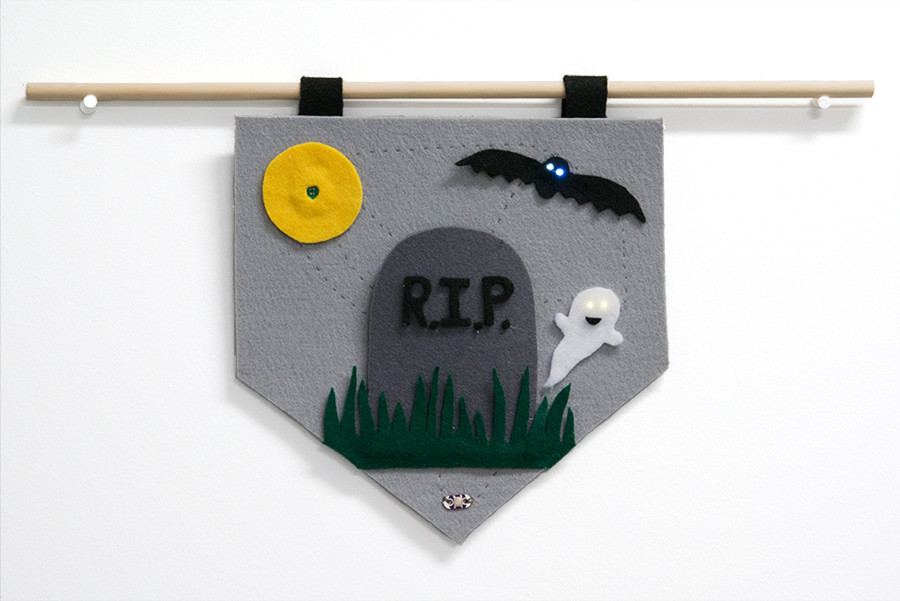
回路の動作を確認したら、ペナントをカスタマイズする時間です。LEDの上に薄い色のフェルトを重ねると、ボードを隠しながら光を拡散させることができます。光センサーをフェルトの飾りで覆う場合は、センサーがふさがれないよう上部に穴を切り抜いてください。

こちらはクリエイティブなテーマで完成させたペナントの例です:

~~~~~~~~~~~~~~~~~~~~~~~~~~~~~~~~~~~~~~~~~~~~~~~~~~~~~~~~~~~~~~~~~~~~~~~~~~~
LilyPad 電子縫製プロジェクト:
~~~~~~~~~~~~~~~~~~~~~~~~~~~~~~~~~~~~~~~~~~~~~~~~~~~~~~~~~~~~~~~~~~~~~~~~~~~



