






| Buy from US |
Buy from UK |
Buy from DE |
Buy from IT |
Buy from FR |
Buy from ES |
ここでご購入を! |
 |
 |
 |
 |
 |
 |
 |
Introduction
Dans ce projet, nous allons contrôler des LED à l’aide de la carte LilyPad USB. Grâce au code chargé sur le LilyPad, nos projets peuvent adopter des comportements plus avancés, et les interactions sont même reprogrammables. Nous allons coudre les composants LilyPad sur un fanion et personnaliser le thème et la décoration.
• 1x LilyPad USB
• 1x Support de pile bouton LilyPad
• 1x Capteur de lumière LilyPad
• 1x LED tricolore LilyPad
• 4x LED LilyPad
• Fil conducteur et aiguille
• Gabarit de fanion (1 pièce) – voir « Planifier votre projet » pour les téléchargements imprimables
• Feutre (une feuille de feutre artisanal de 23 × 30 cm suffit pour un fanion ; utiliser des chutes pour les décorations)
• Fil à broder ou à coudre
Planifier votre projet
Suivez le schéma de circuit sur le gabarit ou concevez votre propre disposition sur une feuille de papier. Tracez-la sur le feutre et découpez. Nous allons ajouter la carte LilyPad USB à un fanion personnalisé à accrocher au mur ou à coudre dans un projet.
Projet 4 : Gabarit de fanion veilleuse (PDF)
Comprendre votre circuit
Le LilyPad USB est un petit ordinateur capable de stocker des informations et des commandes pour contrôler différents capteurs et cartes qui y sont connectés. Les cartes programmables comme le LilyPad USB sont appelées microcontrôleurs. Le LilyPad doit être programmé à l’avance avec un ensemble de comportements appelé code.
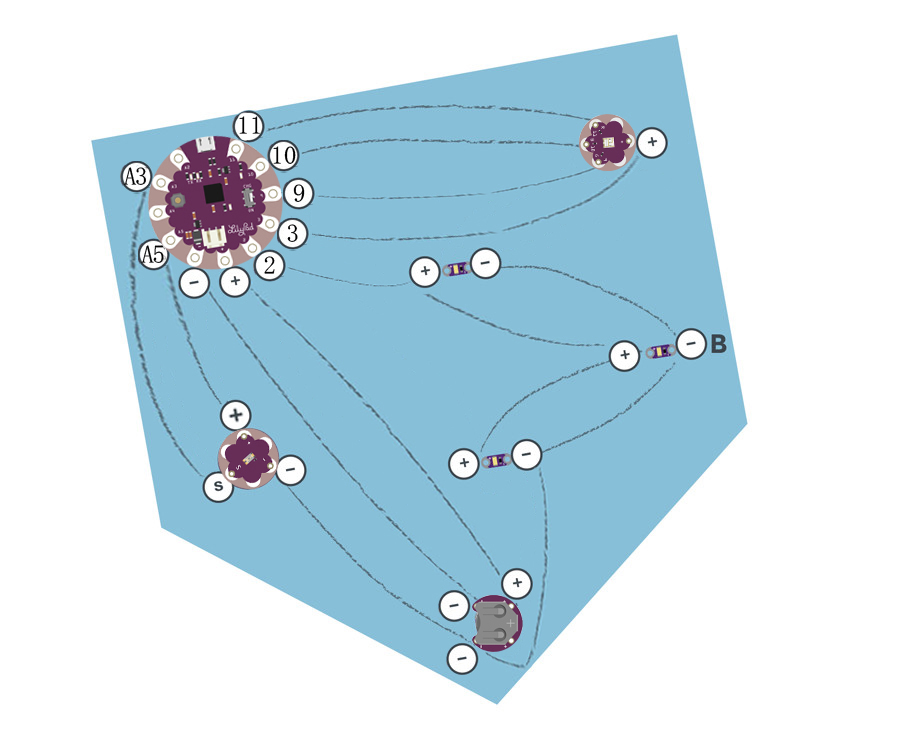
Vous aurez besoin de sept pièces LilyPad : la carte LilyPad USB, un support de pile bouton LilyPad, trois LED, une LED tricolore et un capteur de lumière LilyPad. Disposez les pièces sur le feutre selon le schéma (ou votre propre conception). Fixez soigneusement chaque pièce avec une goutte de colle. Vérifiez l’orientation des pièces LilyPad par rapport au schéma ou au gabarit avant de coller.
Assemblage par couture
ÉTAPE 1 :
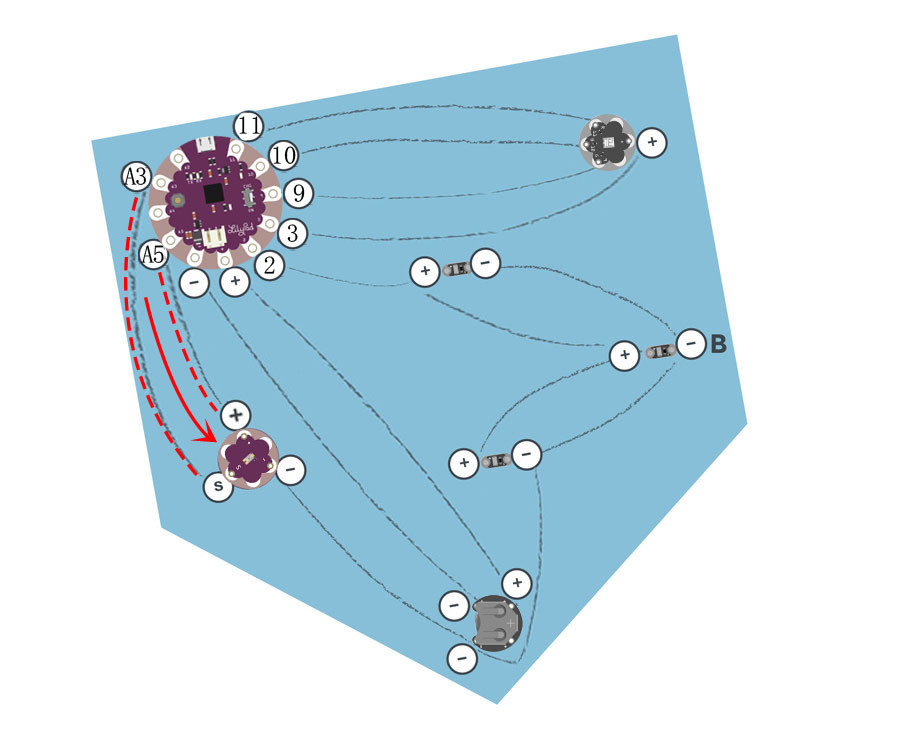
Nous commençons par coudre une connexion entre la carte LilyPad USB et le capteur de lumière LilyPad. La carte du capteur de lumière comporte trois connexions : capteur (S), positif (+) et négatif (–). Utilisez du fil conducteur pour relier la patte A3 du LilyPad à la patte (S) du capteur de lumière avec trois boucles à chaque patte. Reliez la patte A5 du LilyPad à la patte (+) du capteur de lumière.
ÉTAPE 2 :
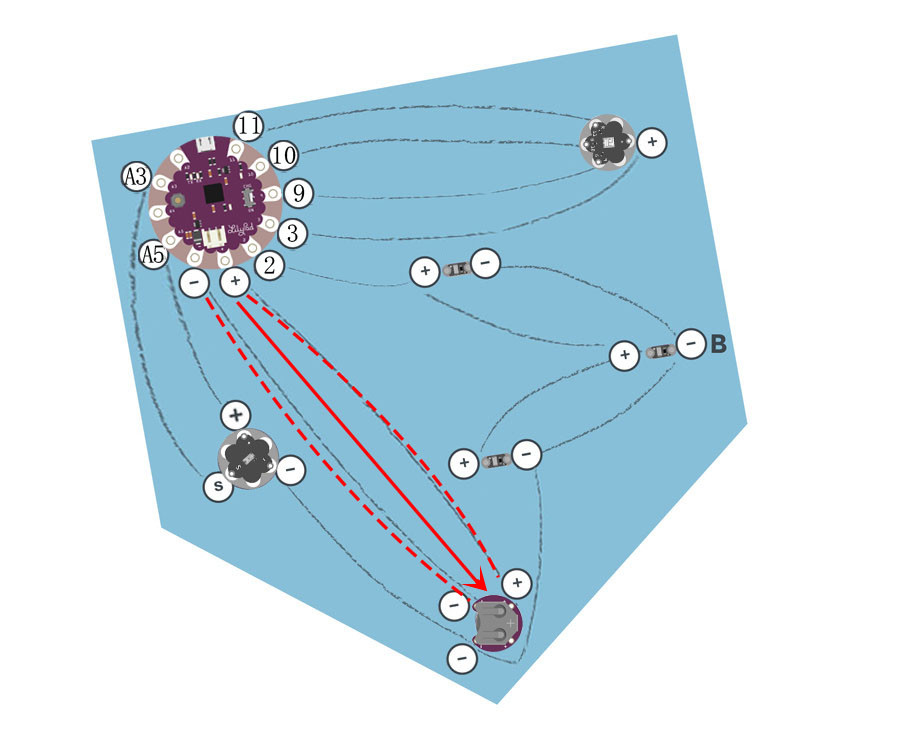
Ensuite, nous relions la carte LilyPad USB au support de pile bouton LilyPad. Cousez trois à quatre boucles autour de la patte (–) de la carte LilyPad USB, puis continuez à coudre jusqu’à la patte (–) du support. Nouez et coupez. Avec un nouveau fil, cousez trois à quatre boucles autour de la patte (+) de la carte LilyPad USB, puis continuez jusqu’à la patte (+) du support. Nouez et coupez.
ÉTAPE 3 :
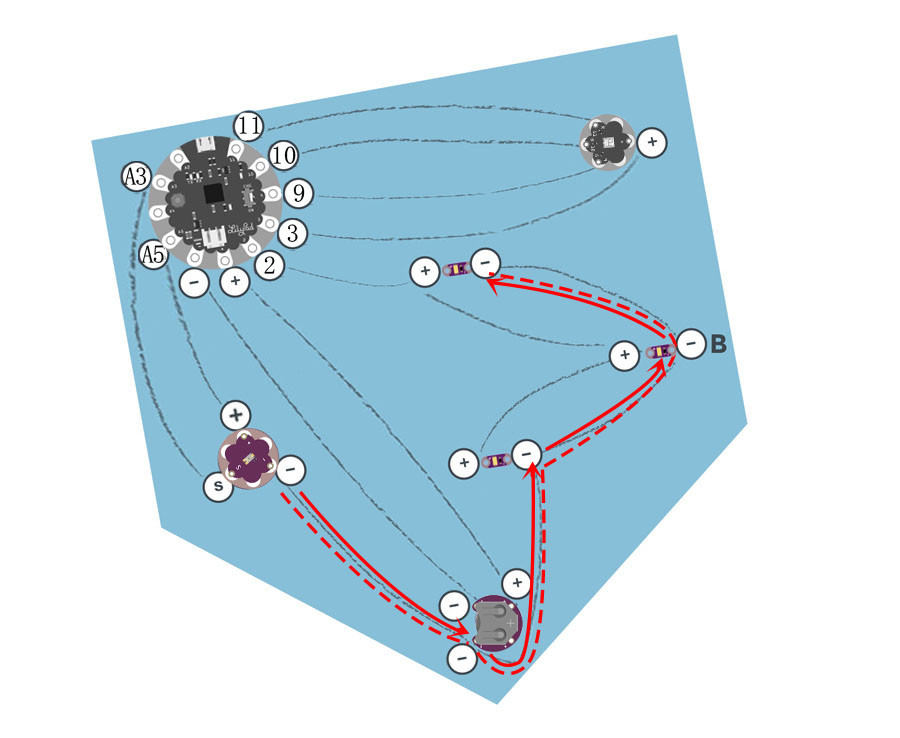
Cette étape nécessite un fil bien plus long que les autres. Commencez à la patte de couture négative (–) du capteur de lumière, puis continuez à coudre le long du bord extérieur du projet en reliant la patte négative de chaque pièce (support de pile bouton LilyPad, trois LED).
ÉTAPE 4 :
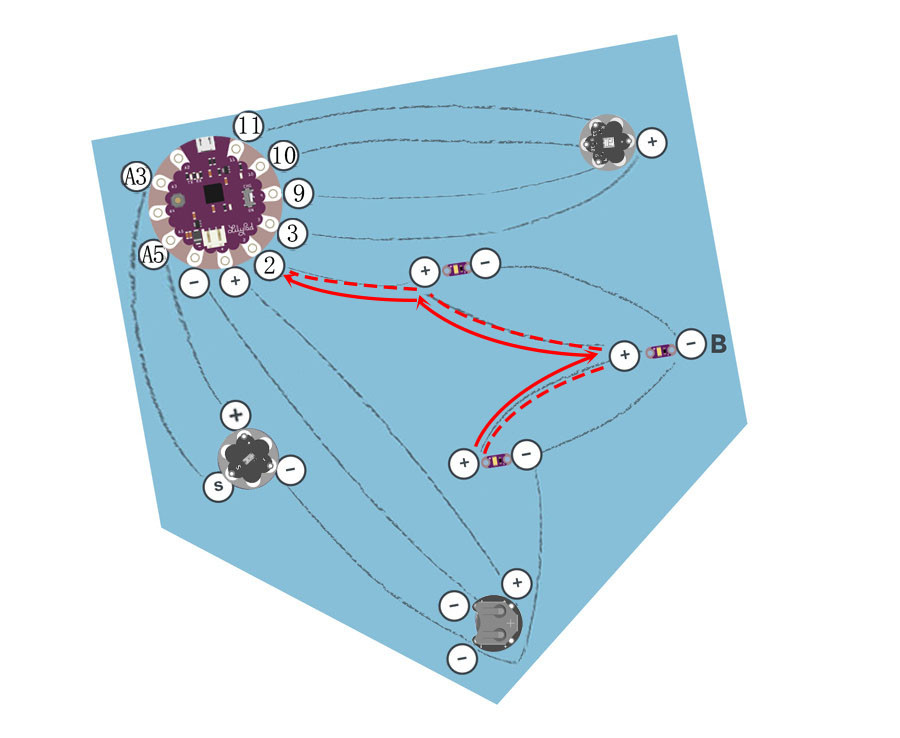
Nous répétons ce processus avec un nouveau fil pour relier la patte 2 de la carte LilyPad USB aux pattes positives des trois LED.
ÉTAPE 5 :
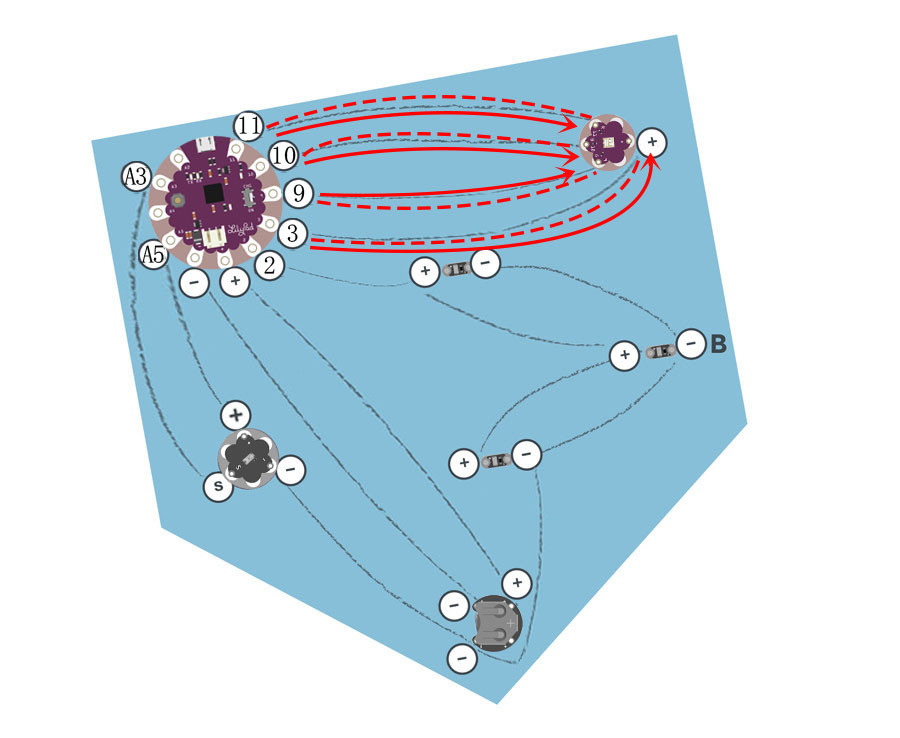
Enfin, cousez la patte 9, la patte 10 et la patte 11 de la LED tricolore respectivement aux pattes 9, 10 et 11 de la carte LilyPad USB. Avec un nouveau fil, cousez la patte 3 de la carte LilyPad USB à la patte positive (+) du capteur de lumière en faisant trois à quatre boucles à chaque patte et un point de couture entre les deux. Nouez et coupez.
Une fois toutes les coutures terminées, retournez le projet et coupez les fils qui dépassent avant de tester.
Installer Arduino
Vous devez avoir installé l’IDE Arduino à partir de cette étape. Vous pouvez télécharger la version la plus récente sur la page de téléchargement d’Arduino (https://www.arduino.cc/en/Main/Software). Consultez le guide d’installation d’Arduino (Windows, Mac ou Linux) pour obtenir de l’aide.


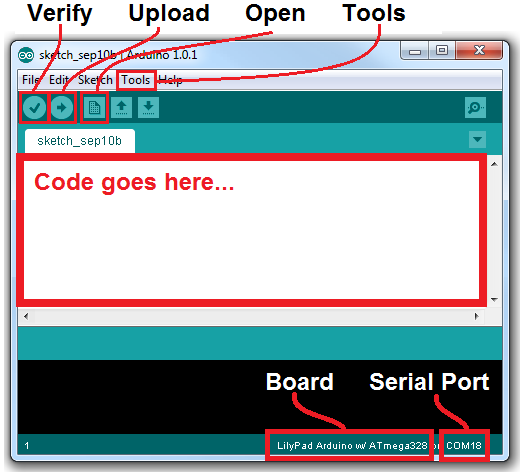
Après l’installation, ouvrez l’IDE Arduino.
Connexion au LilyPad Arduino
Lorsque vous connectez la carte LilyPad Arduino USB à votre ordinateur via le câble de données USB (avec la batterie connectée) et que vous faites glisser l’interrupteur en mode « CHG », une LED rouge devrait s’allumer pour indiquer que la batterie est en charge. Lorsque l’interrupteur est en position ON, le microcontrôleur est alimenté et la carte fonctionne.
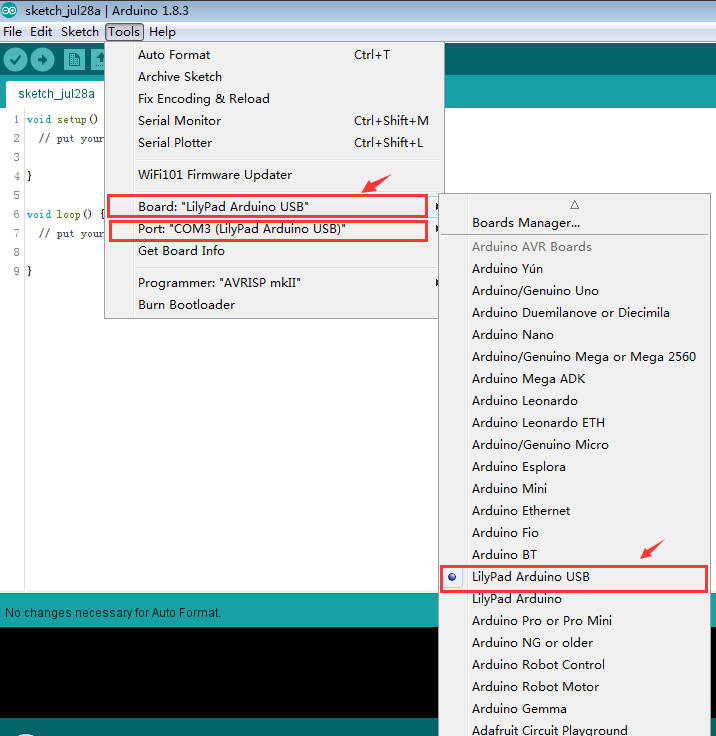
Avant de pouvoir téléverser du code, quelques réglages sont nécessaires. Assurez-vous que « Carte » est bien réglé sur « LilyPad Arduino USB ». Pour le modifier, allez dans le menu Outils, naviguez jusqu’au menu déroulant Cartes et sélectionnez LilyPad Arduino USB.
Téléverser le code
Visitez notre site OSOYOO pour télécharger le code exemple de ce tutoriel. Ouvrez-le, puis téléversez le code en cliquant sur le bouton flèche pointant vers la droite. Laissez à Arduino quelques secondes pour compiler, puis quelques secondes supplémentaires pour téléverser. Le code ci-dessous est fourni à titre de référence.
Avant le test, vous devez utiliser l’ordinateur pour téléverser le code Arduino sur la carte LilyPad USB. Insérez la pile bouton dans le support de la carte LilyPad USB avec le côté positif (+) vers le haut. Appuyez sur le bouton d’alimentation de la carte LilyPad USB — la LED tricolore devrait s’allumer. Couvrez le capteur de lumière — toutes les LED devraient s’allumer et la LED tricolore devrait changer de couleur. Si c’est le cas, retirez la batterie et passez à la section Finitions.
Cliquez ici pour télécharger le Projet 4 : LilyPad-Night-Light-Pennant.zip
Finitions
Apprenez-en plus sur le téléversement de code dans le tutoriel Arduino : Uploading an Arduino Sketch.
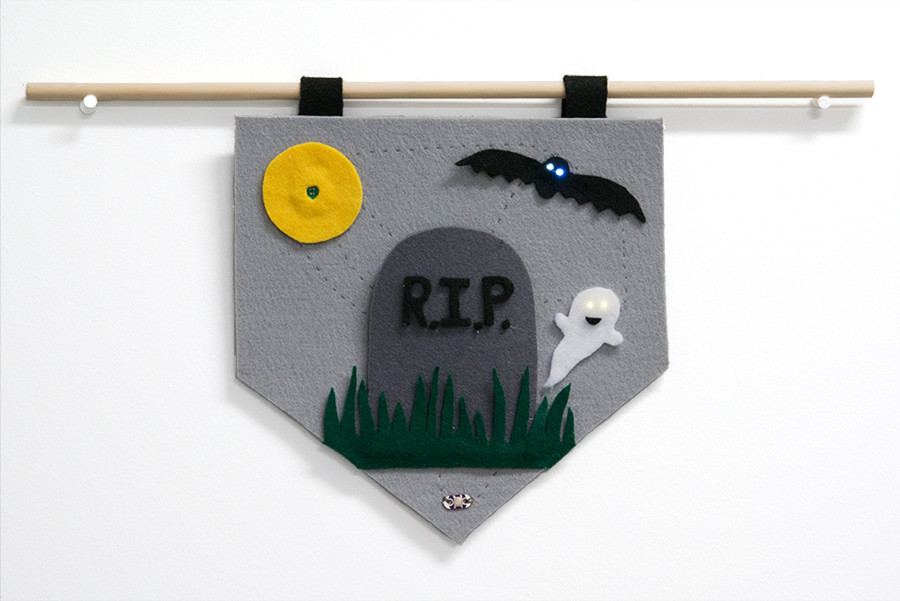
Après avoir vérifié le fonctionnement du circuit, il est temps de personnaliser votre fanion. Ajouter du feutre de couleur claire sur les LED peut dissimuler les cartes et diffuser la lumière. Si vous couvrez le capteur de lumière avec une décoration en feutre, veillez à découper un trou au-dessus du capteur afin qu’il ne soit pas obstrué.

Voici quelques exemples de fanions terminés avec des thèmes créatifs :

~~~~~~~~~~~~~~~~~~~~~~~~~~~~~~~~~~~~~~~~~~~~~~~~~~~~~~~~~~~~~~~~~~~~~~~~~~~
Projets d’électronique textile LilyPad :
~~~~~~~~~~~~~~~~~~~~~~~~~~~~~~~~~~~~~~~~~~~~~~~~~~~~~~~~~~~~~~~~~~~~~~~~~~~



