Achetez le kit Robot Car V2.1 Plus (avec batteries 18650 et chargeur USB) via le lien suivant :
| Acheter sur OSOYOO |
Acheter aux États-Unis |
Acheter au Royaume-Uni |
Acheter en Allemagne |
Acheter en Italie |
Acheter en France |
Acheter en Espagne |
Acheter au Japon |
 |
 |
 |
 |
 |
 |
 |
 |
Achetez le Robot Car V2.1 sans batterie ni chargeur :
| Acheter sur OSOYOO |
Acheter aux États-Unis |
Acheter au Royaume-Uni |
Acheter en Allemagne |
Acheter en Italie |
Acheter en France |
Acheter en Espagne |
Acheter au Japon |
|
|
|
|
|
|
|
|
🤖 Prêt à construire ce robot car ?
OSOYOO V2.1 Robot Car Kit — Kit du tutoriel officiel
WiFi · Bluetooth · Suivi de ligne · Évitement d’obstacles · 8 leçons · Application iOS/Android — tout ce que couvre ce tutoriel, dans une seule boîte
Description :
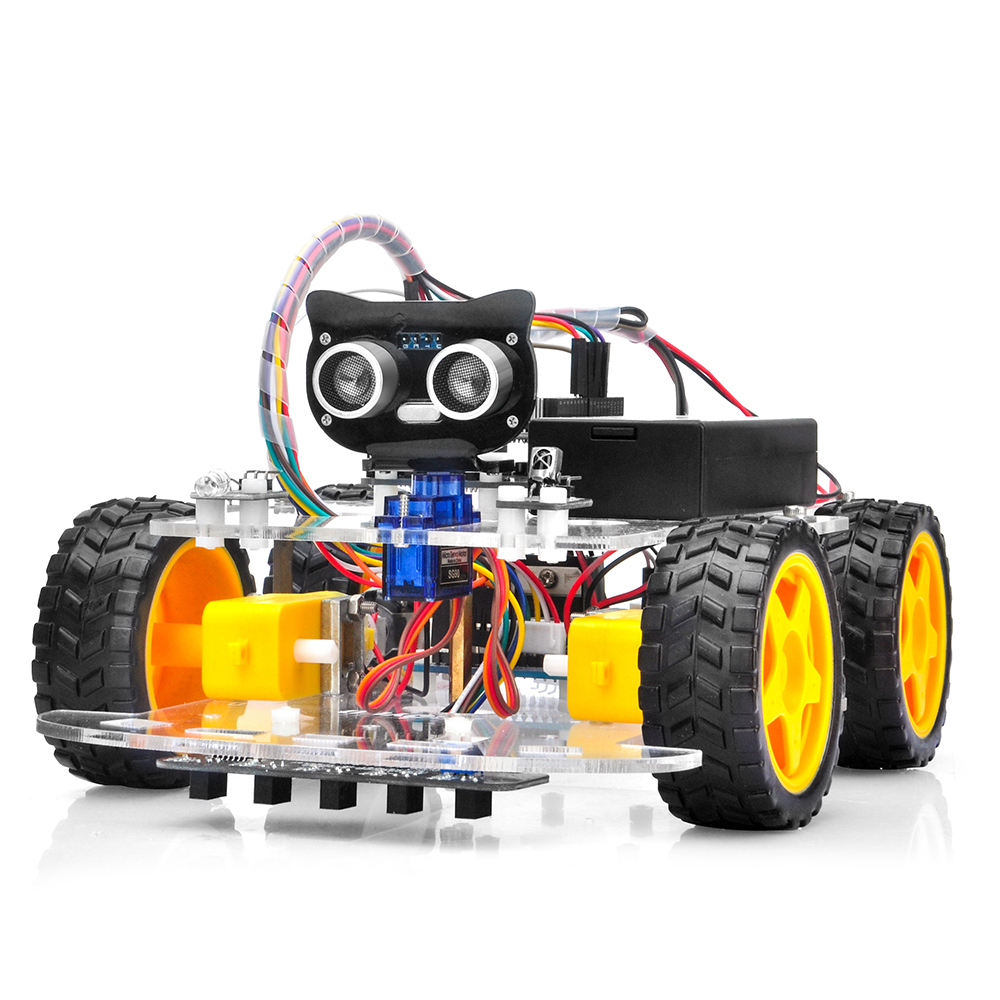
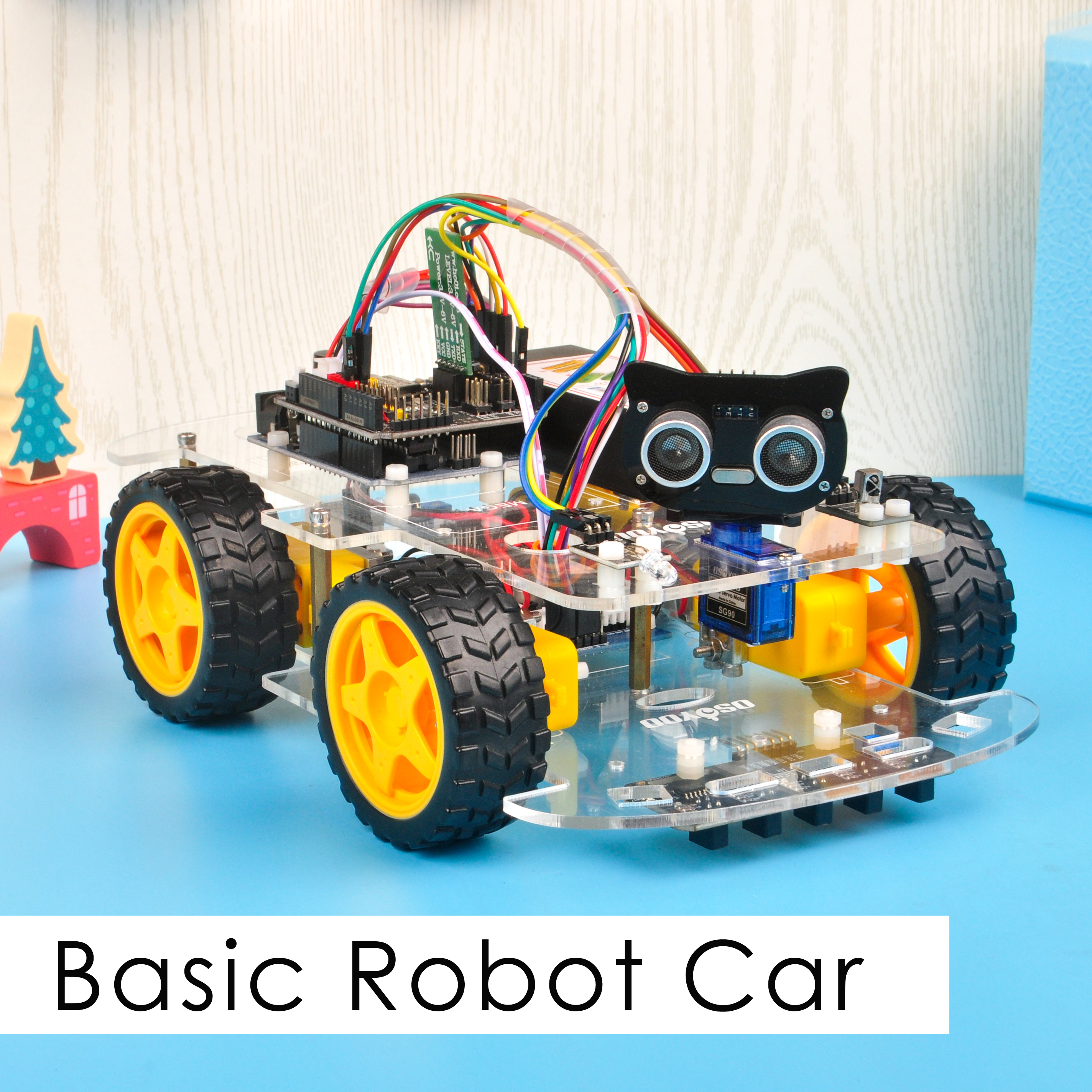
Le kit d’apprentissage robotique OSOYOO est conçu pour les débutants. Il permet d’apprendre la programmation Arduino et d’acquérir une expérience pratique en conception et assemblage de robots.
Nous avons créé un tutoriel étape par étape. Il part d’une voiture simple sans commande, pour arriver à un robot multifonction contrôlé par application mobile.
Chaque leçon comprend un exemple de code commenté, un schéma de circuit, des instructions d’assemblage et une vidéo. Même sans expérience en programmation, vous pouvez suivre les étapes et devenir progressivement un expert.
Notre robot est 100 % open source. Si vous êtes un utilisateur intermédiaire et que vous lisez les commentaires du code, vous pouvez facilement personnaliser ce robot pour créer votre propre projet : concours scientifique, devoir universitaire ou même application commerciale.
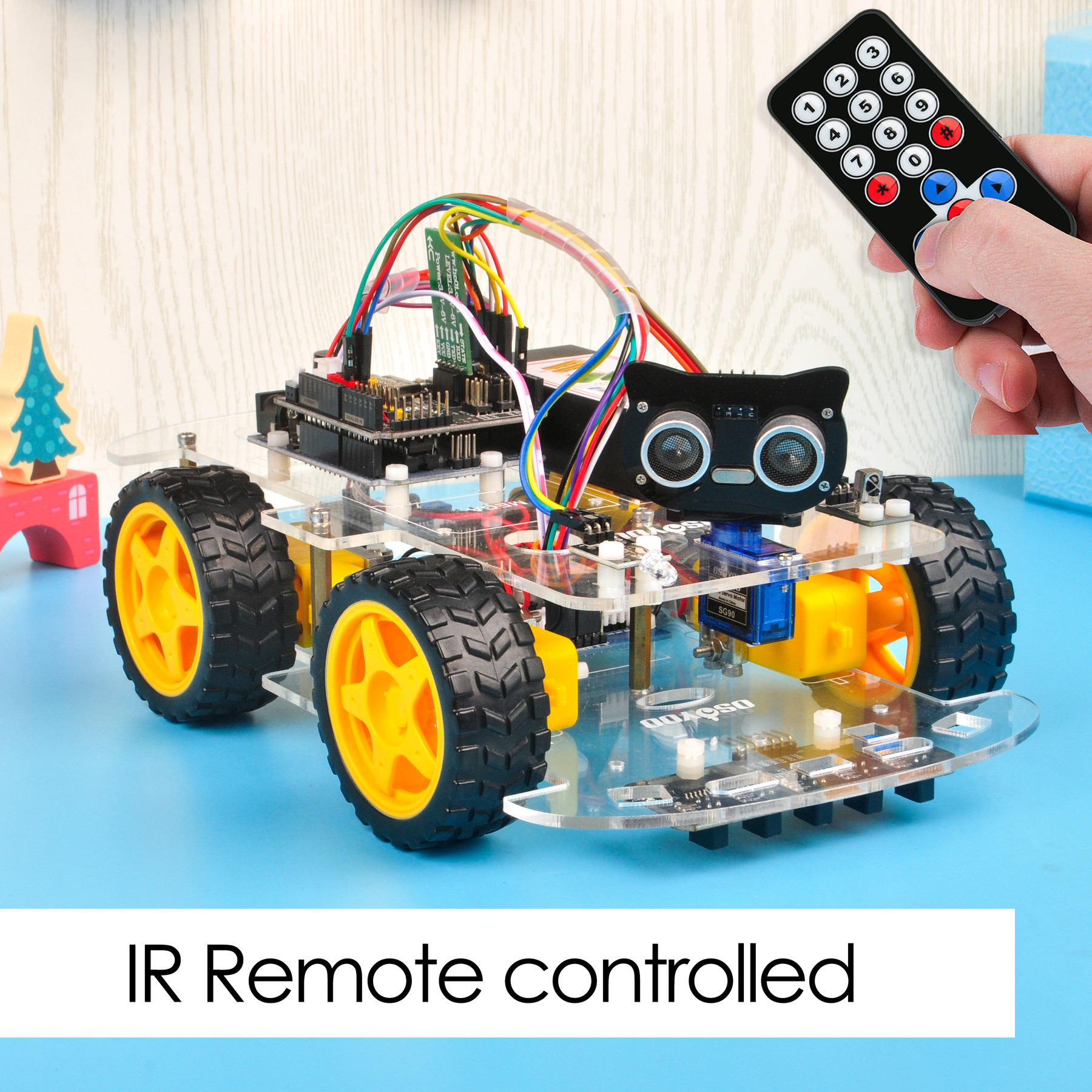
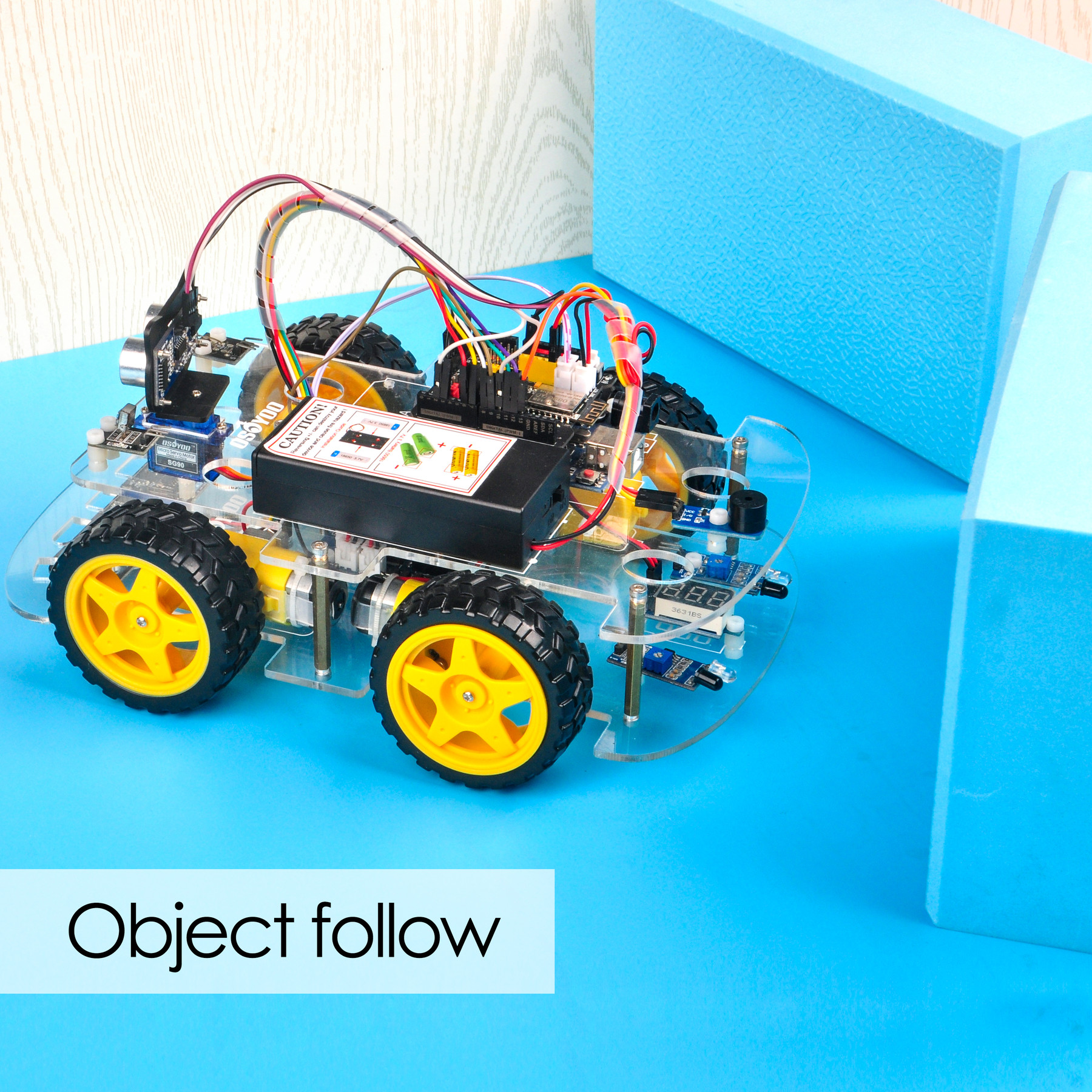
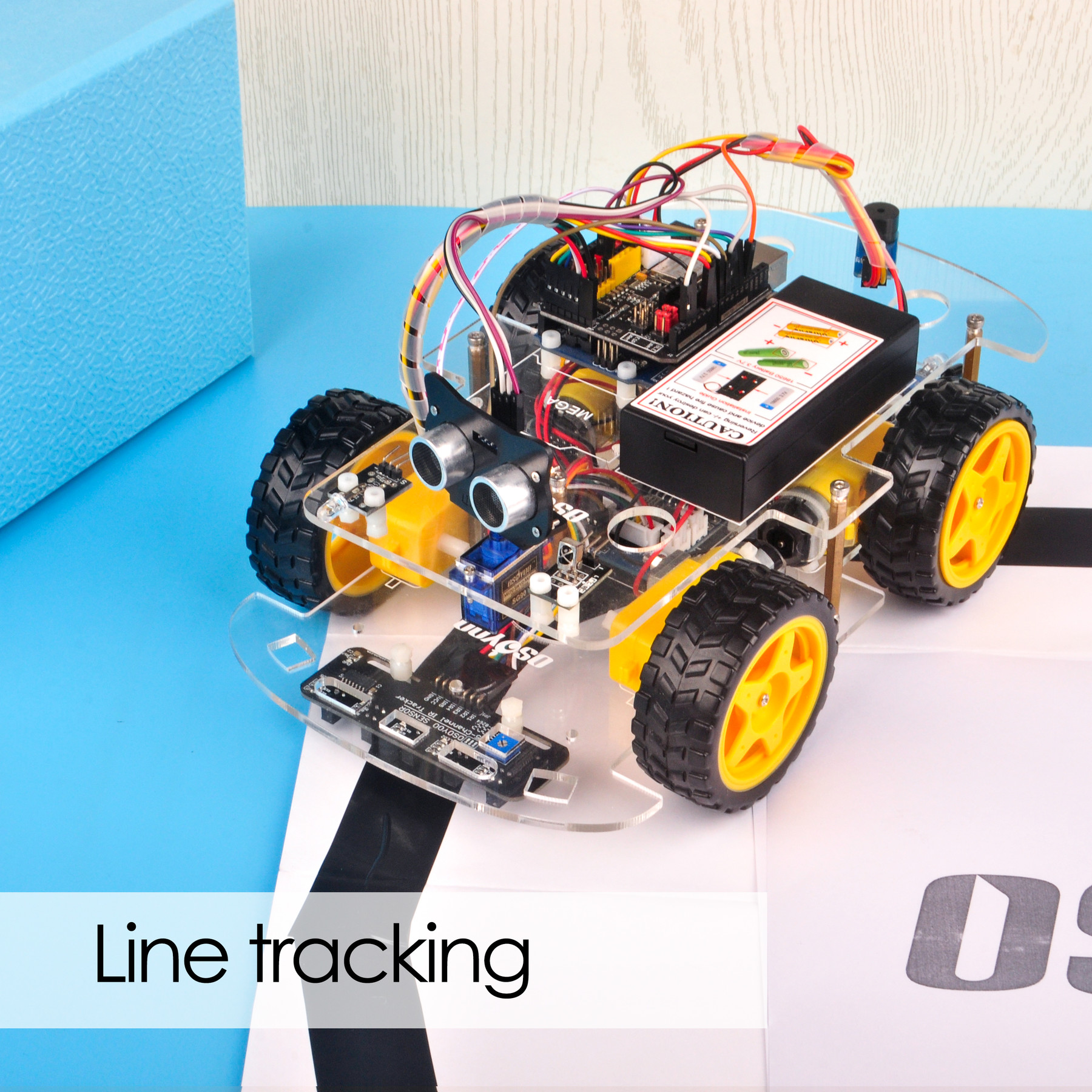
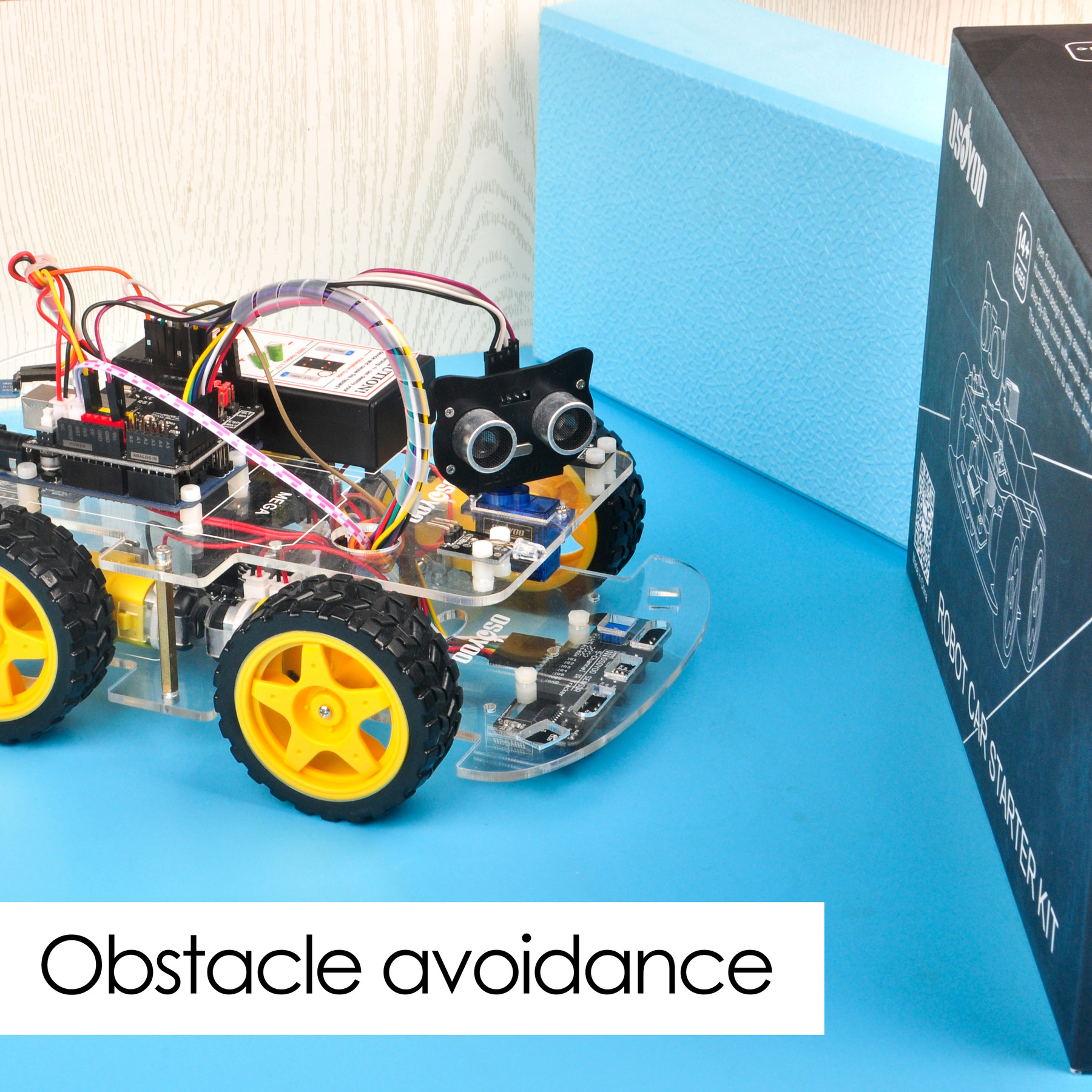
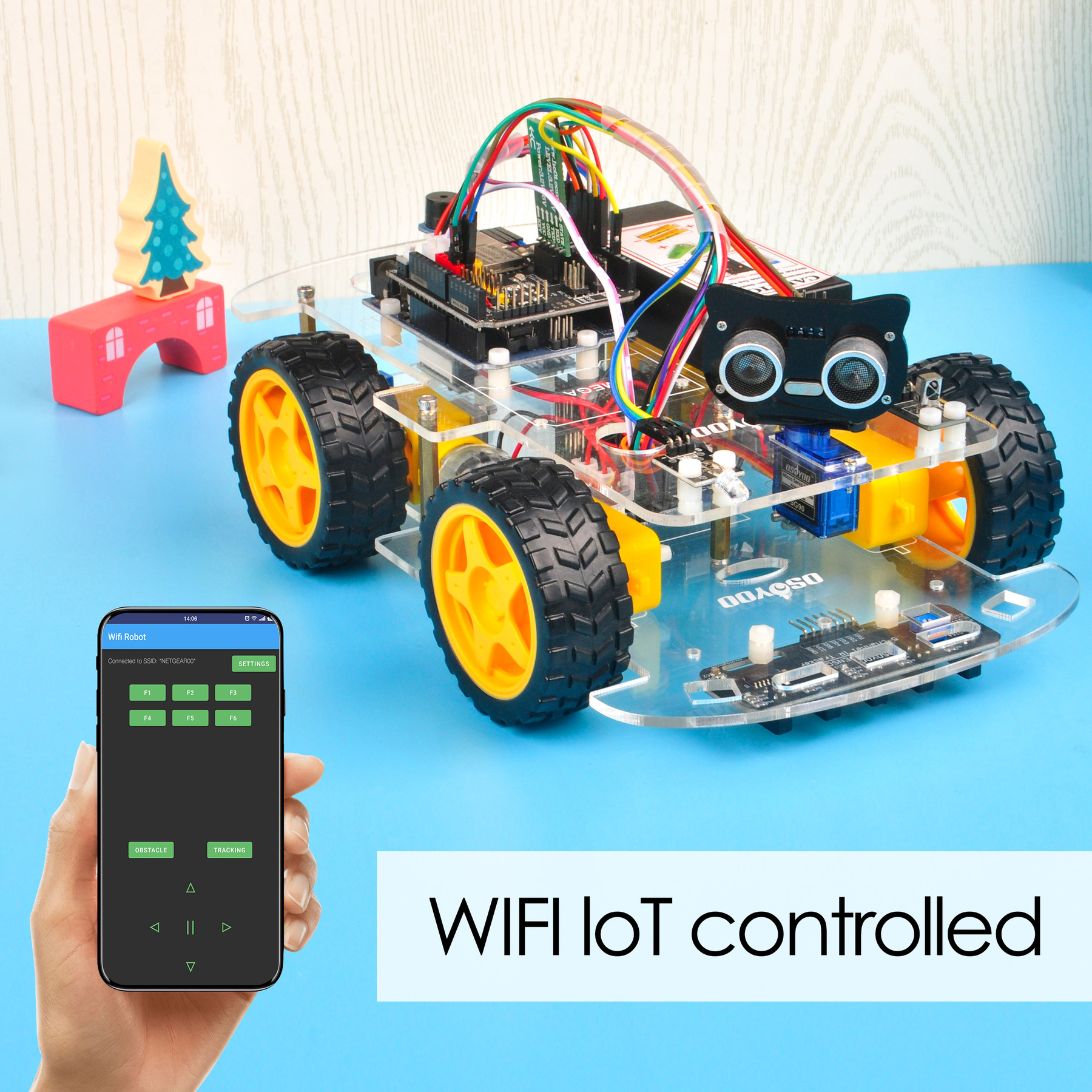
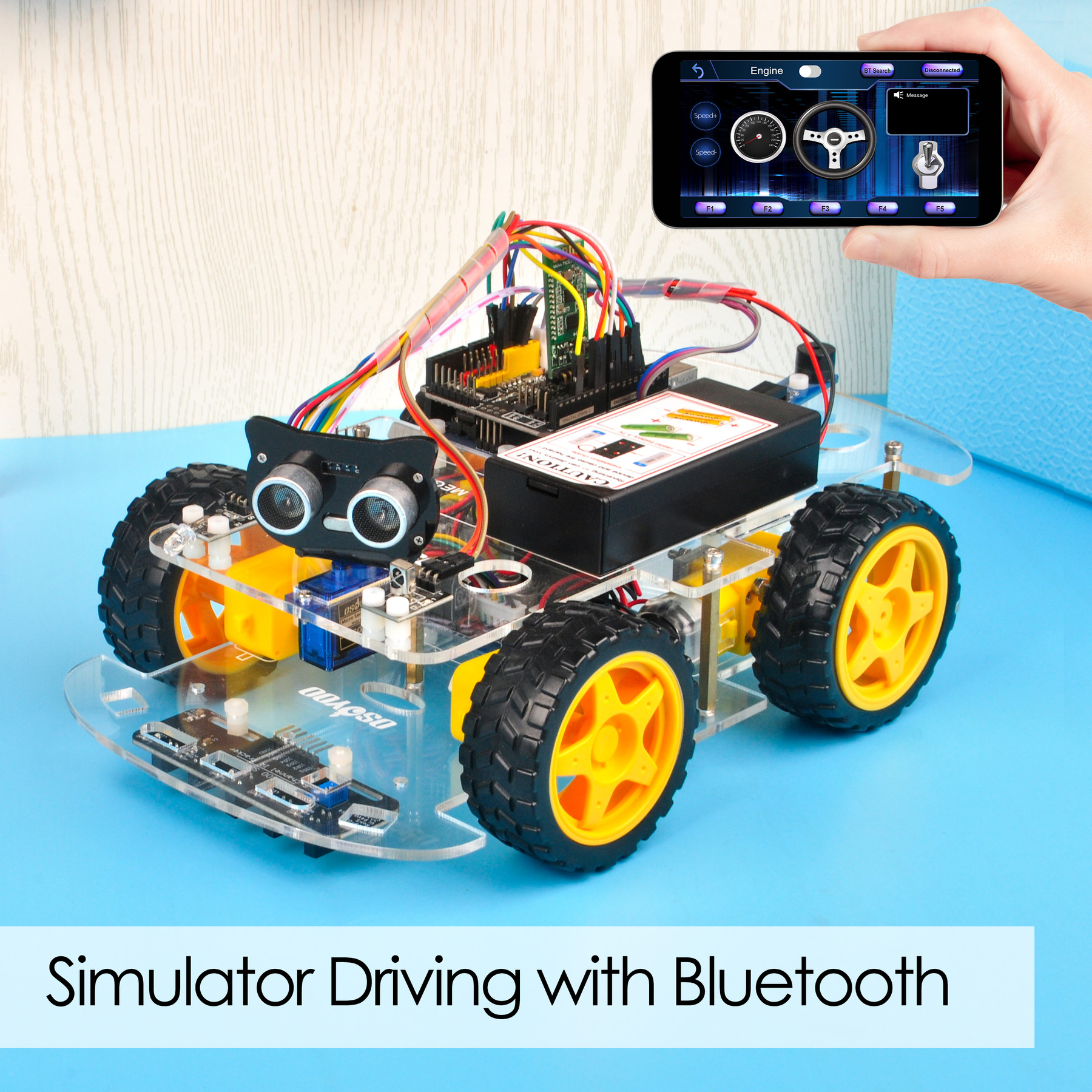
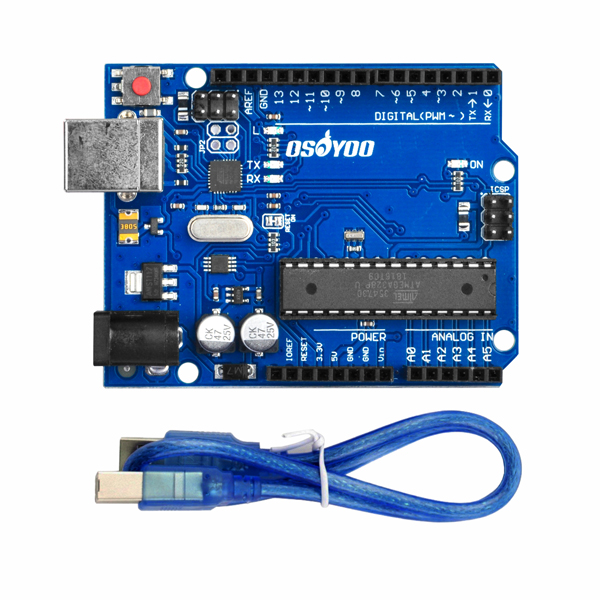
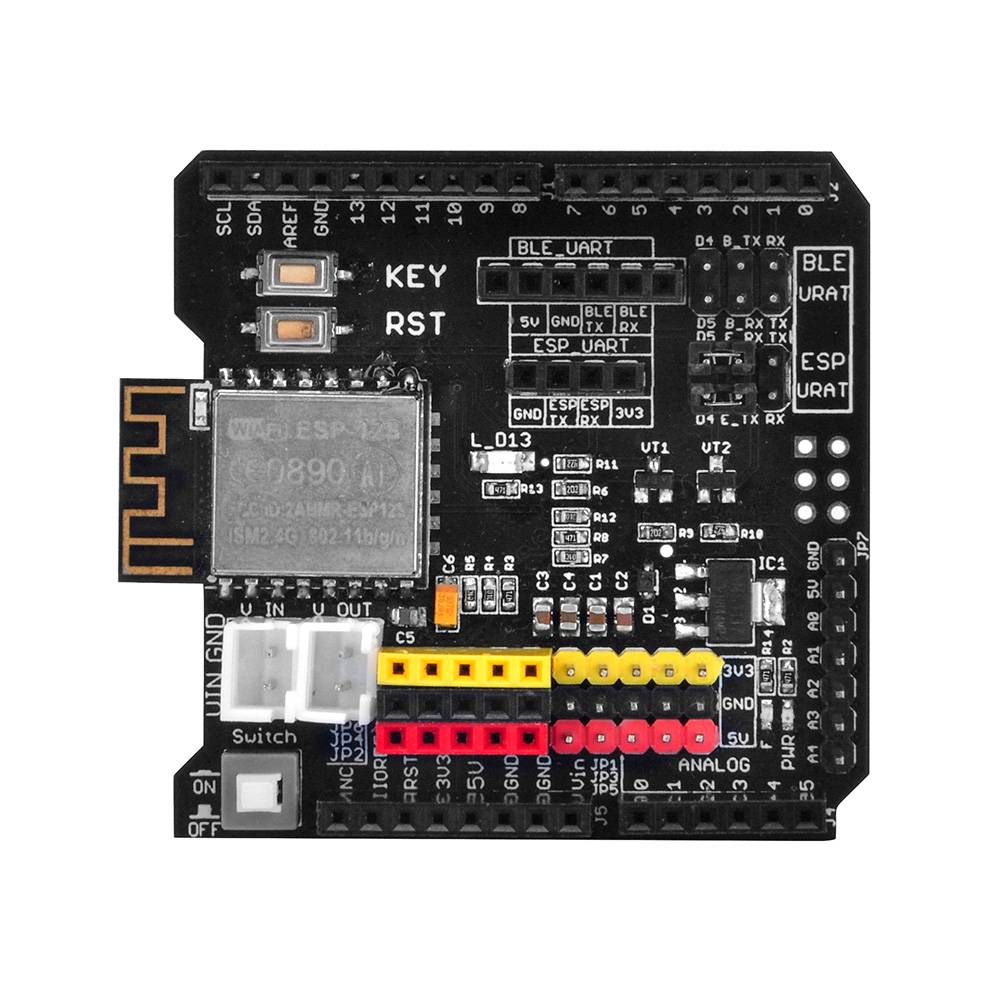
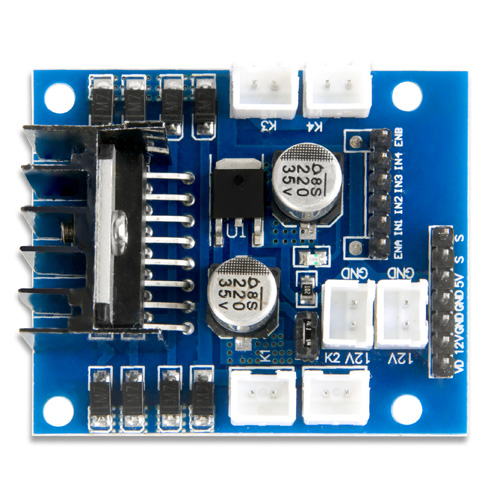
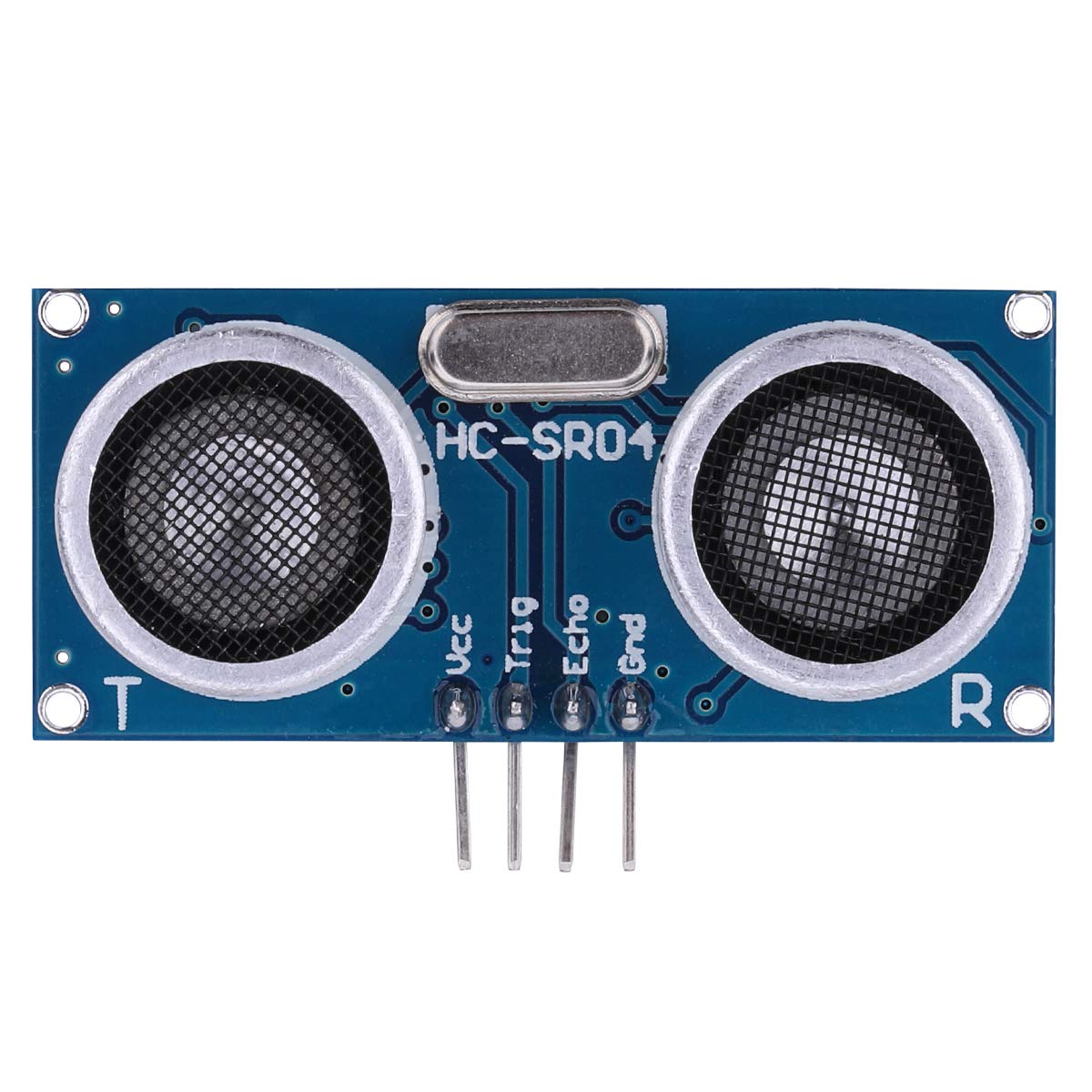
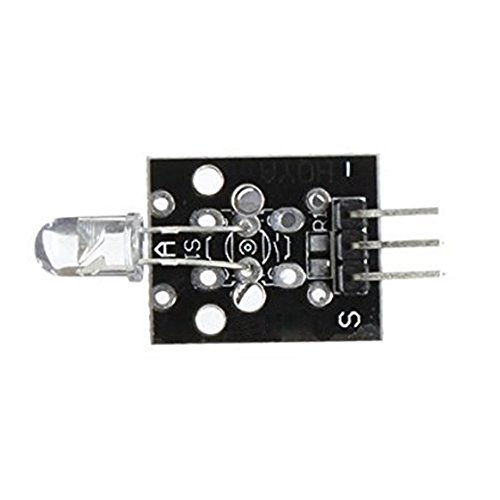
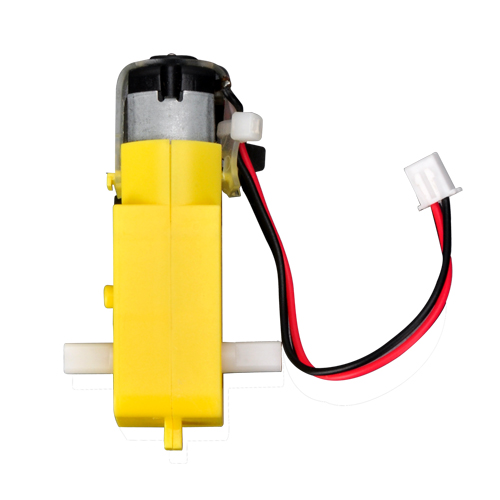
Ce kit comprend des modules tels que le module de pilotage de moteur OSOYOO MODEL X (*), le module capteur ultrasonique, le module de suivi de ligne, la télécommande infrarouge, le module Bluetooth et le bouclier Wi-Fi ESP8266, etc. Grâce à ces modules, le robot peut fonctionner dans plusieurs modes : déplacement automatique, commande infrarouge, évitement d’obstacles et suivi de ligne. Vous pouvez utiliser notre application Android pour changer de mode de fonctionnement via Wi-Fi ou Bluetooth.
*Le module de pilotage de moteur OSOYOO MODEL X est une version améliorée du module L298N. Il dispose de nouvelles prises de câblage qui simplifient grandement l’assemblage et stabilisent les connexions.
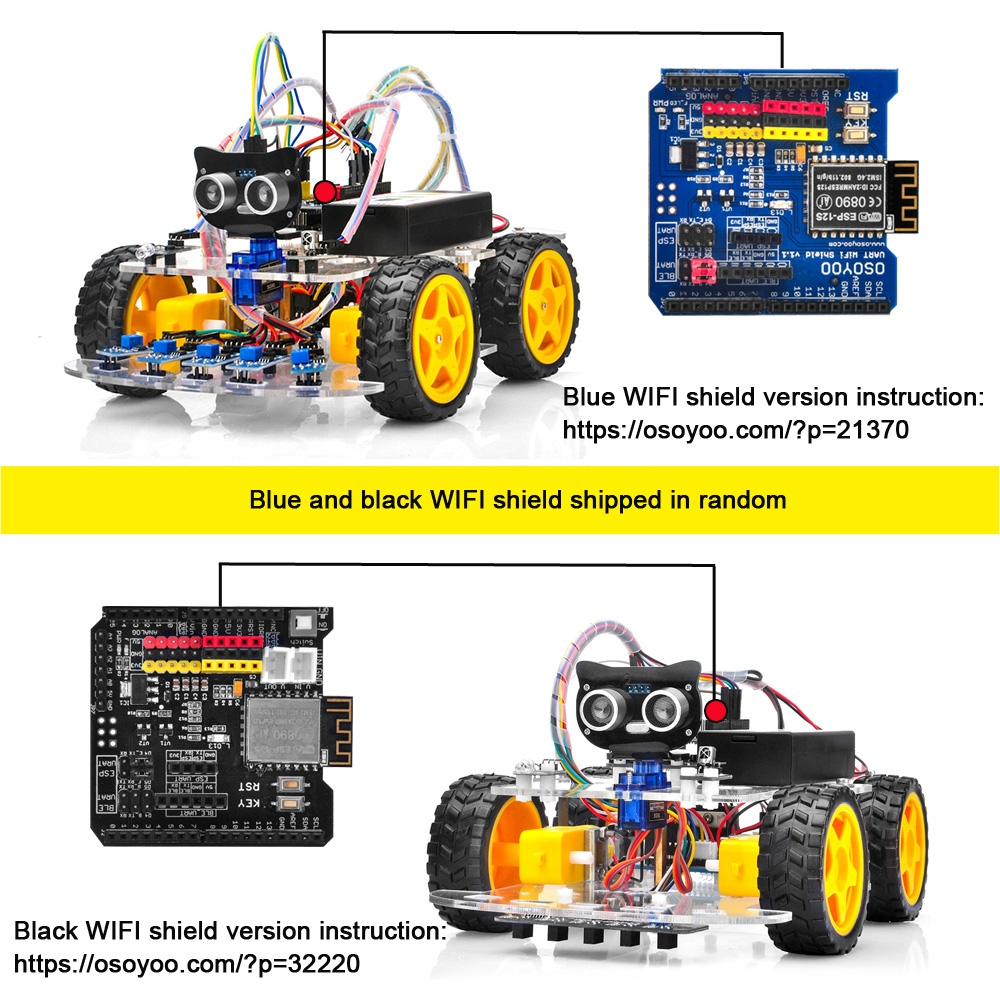
Nous proposons deux versions du bouclier Wi-Fi. Le bouclier Wi-Fi bleu ou noir est expédié aléatoirement.
Si vous recevez le bouclier Wi-Fi bleu, veuillez suivre ces instructions : https://osoyoo.com/?p=21370.
Si vous recevez le bouclier Wi-Fi noir, veuillez suivre ces instructions : https://osoyoo.com/?p=32220.
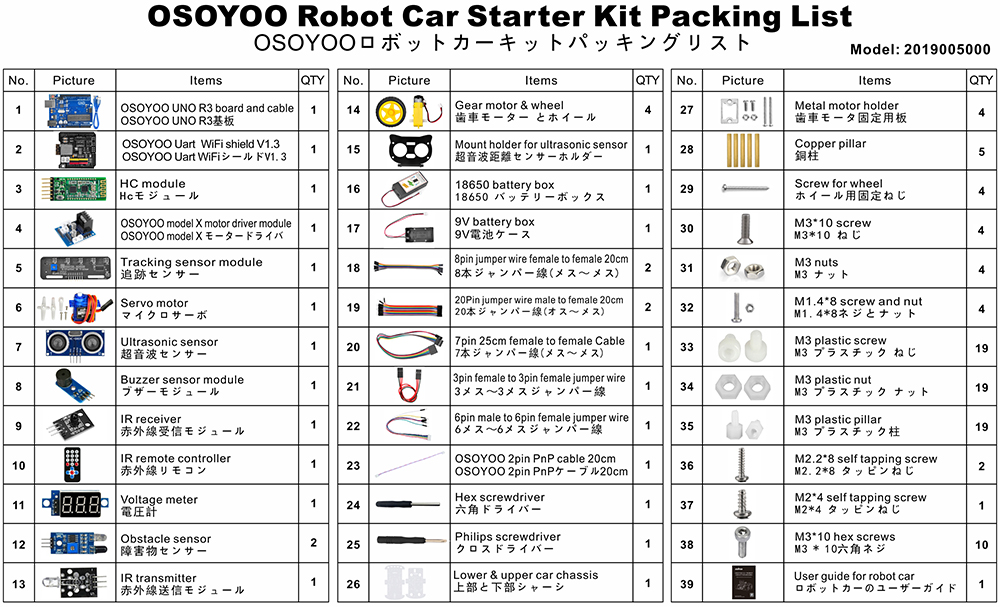
Liste du contenu :
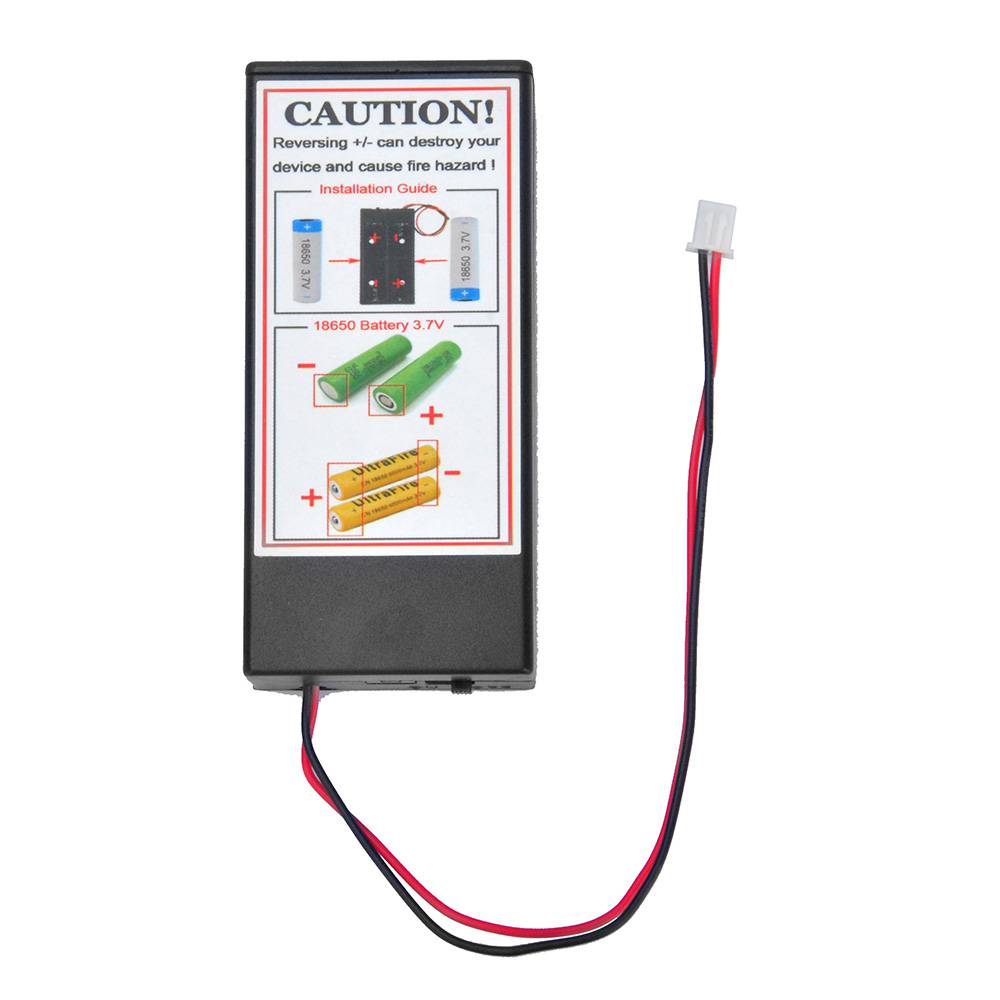
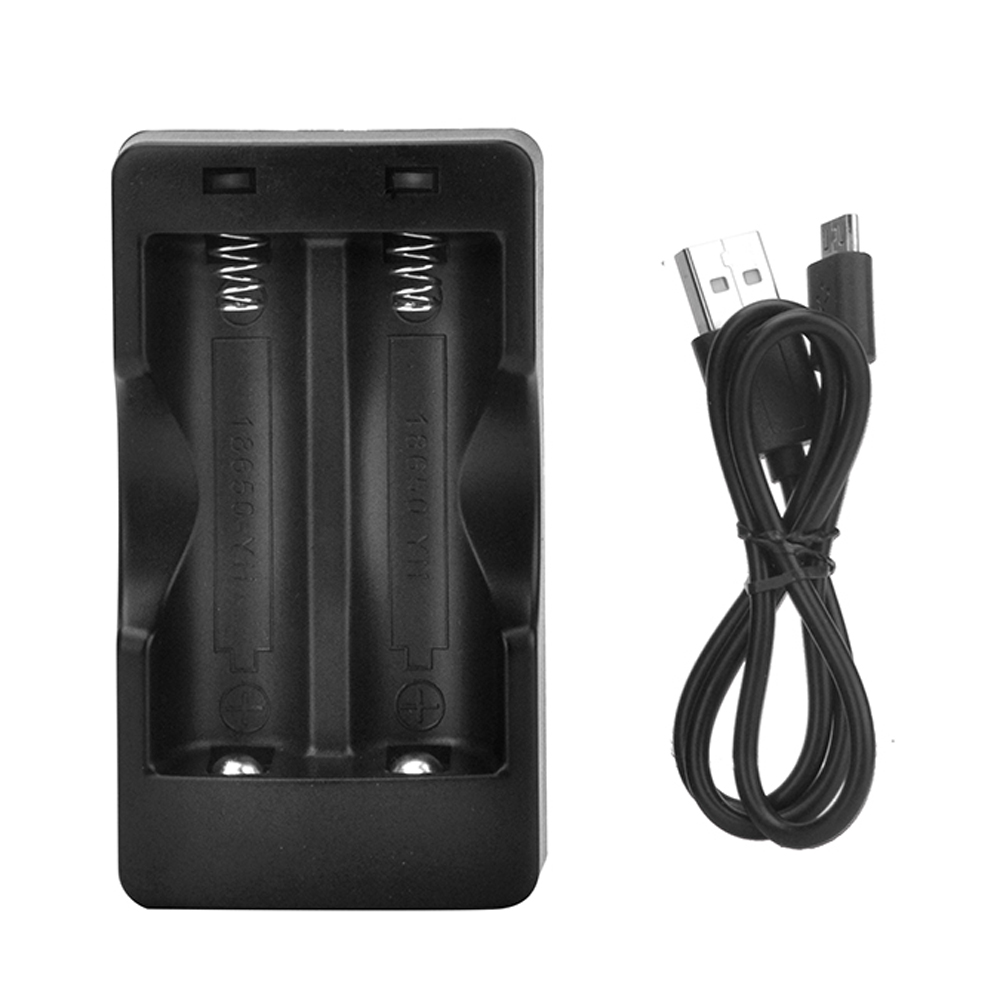
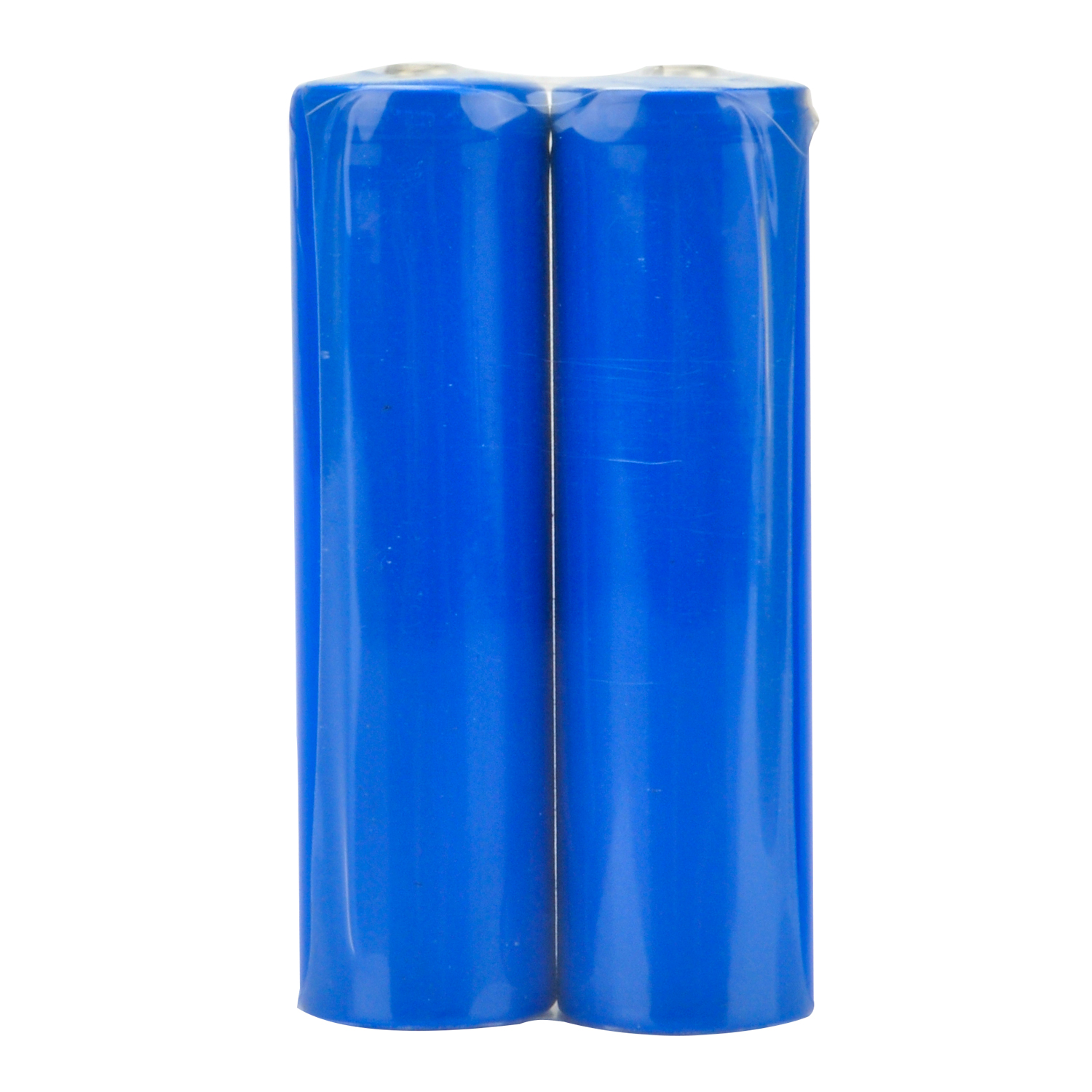
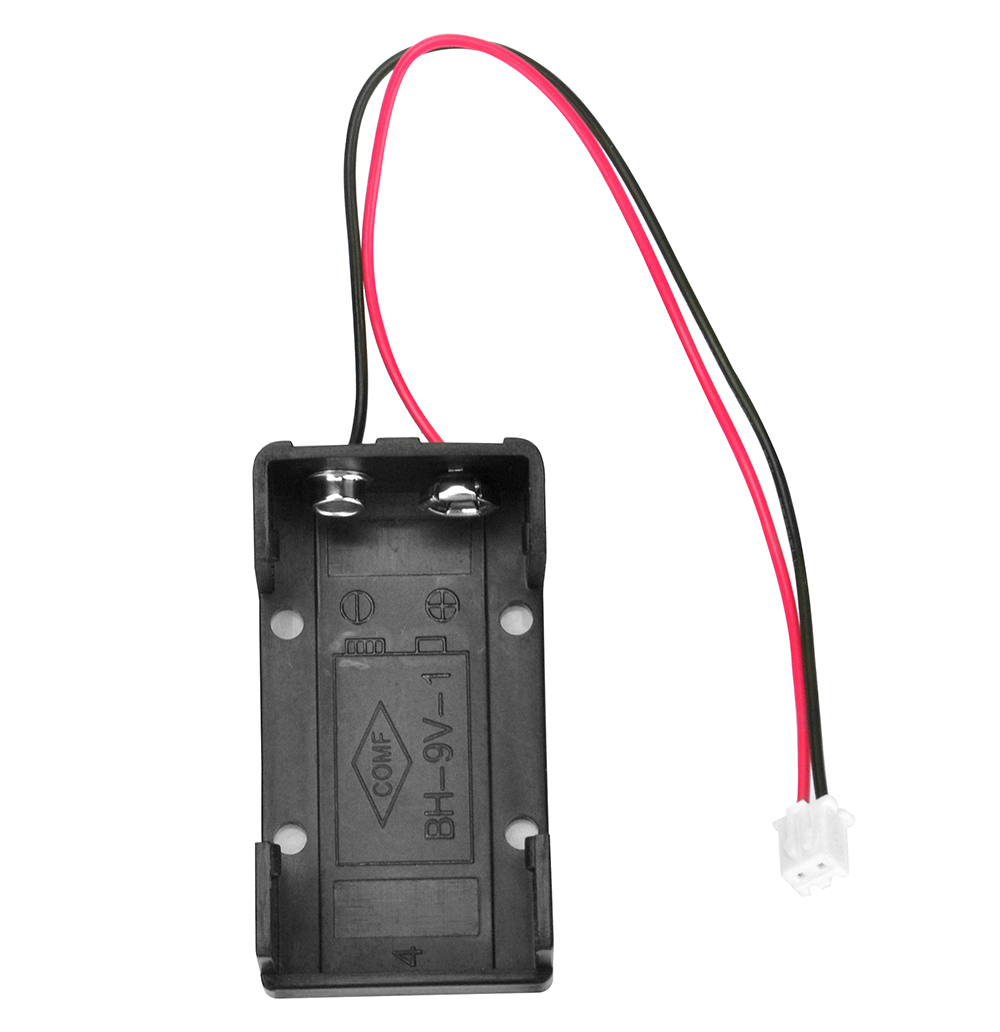
Nous proposons deux versions du kit robot car. L’une est fournie avec 2 boîtiers de batteries (boîtier 18650 et boîtier 9V) et l’autre est fournie avec 1 paire de batteries 18650 et un chargeur.
La liste suivante correspond au kit avec 2 boîtiers de batteries.
La liste suivante correspond au kit avec batterie et chargeur.
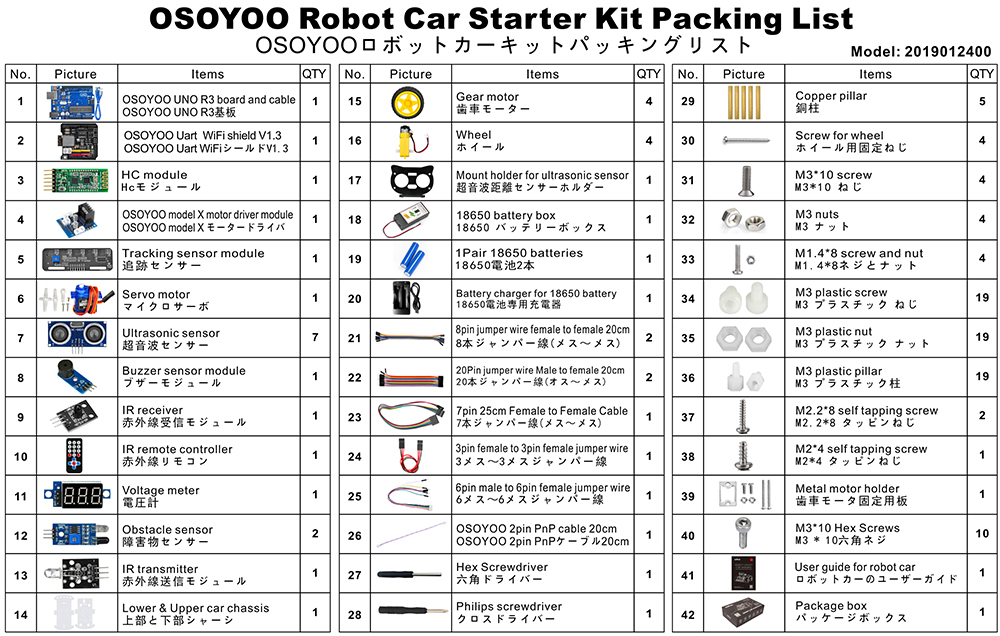
Pour plus de détails sur chaque pièce et composant, veuillez cliquer ici
✅ Ce tutoriel a été rédigé pour le kit OSOYOO V2.1 Robot Car
Les 8 leçons, le code d’exemple et les schémas de circuit de cette page sont conçus spécifiquement pour ce kit.
Achetez directement sur la boutique OSOYOO et économisez 10 % — plus la livraison gratuite pour toute commande supérieure à 70 $.

OSOYOO V2.1 Robot Car Kit
🔋 Avec batterie et chargeur :
$61.02
$67.80
— code ROBOTCAR10
📦 Sans batterie : utilisez le même code pour 10 % de réduction
Tutoriels de base
Nous avons rassemblé des tutoriels de base pour les débutants qui ne connaissent pas Arduino. Cette section explique ce qu’est Arduino et comment démarrer avec des projets simples. Arduino est la plus grande plateforme matérielle open source au monde. Elle offre des possibilités infinies grâce à de simples produits à microcontrôleur. Apprendre à programmer sur la plateforme Arduino est un voyage qui ne s’arrête jamais.
Avec ce support matériel et logiciel, vous serez rapidement sur la voie pour devenir un programmeur expert. Procurez-vous le kit et lancez votre projet dès aujourd’hui !
Tutoriel et exemples de projets
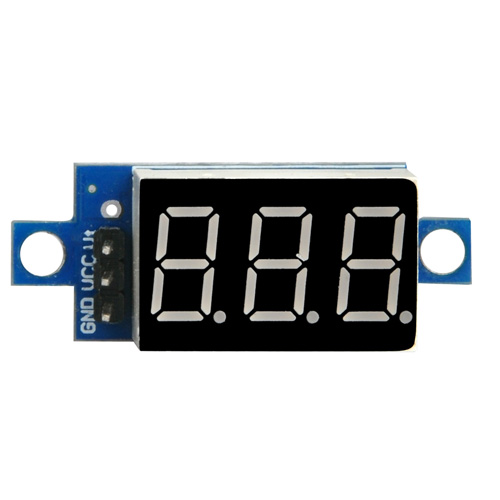
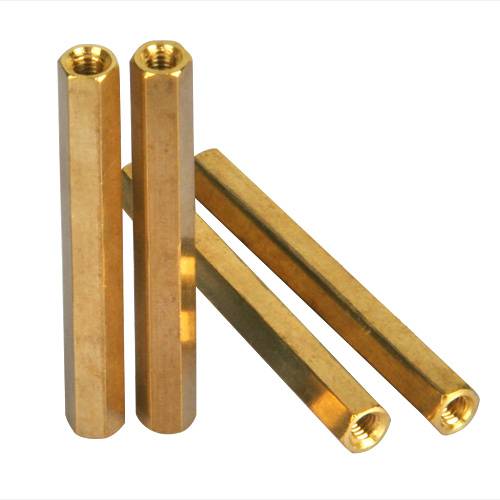
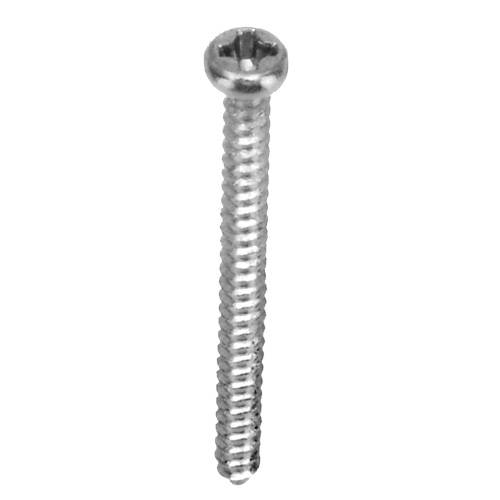
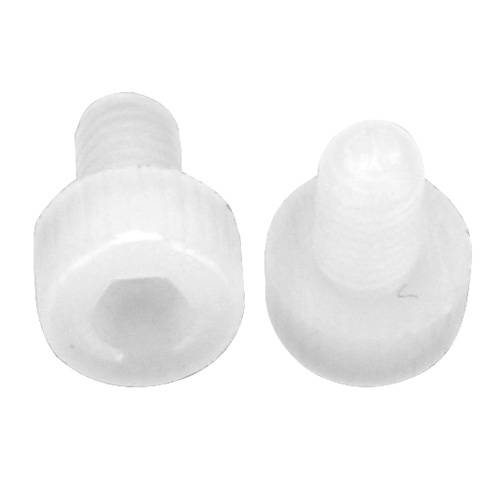
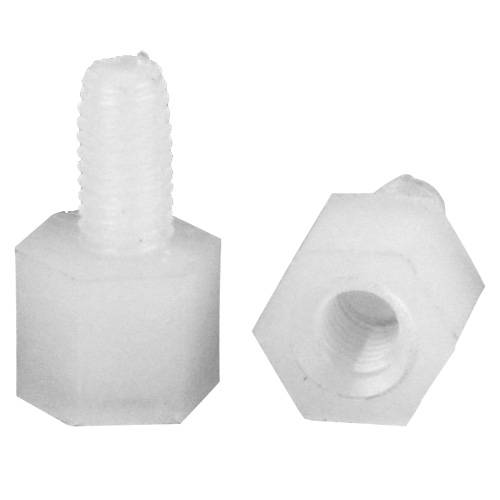
Pièces et composants











Could you help me to change some lines in the code, more speed when its following the line, to folow a withe line, and dected some object and stop when this happends. please help
Please open the codes which you want to revise, and find the lines:
#define FAST_SPEED 150
#define MID_SPEED 140
#define SLOW_SPEED 130
you can change the value from 0 ~ 255.
done, thanks,it works.
Could you help me to change the code to follow a white line?
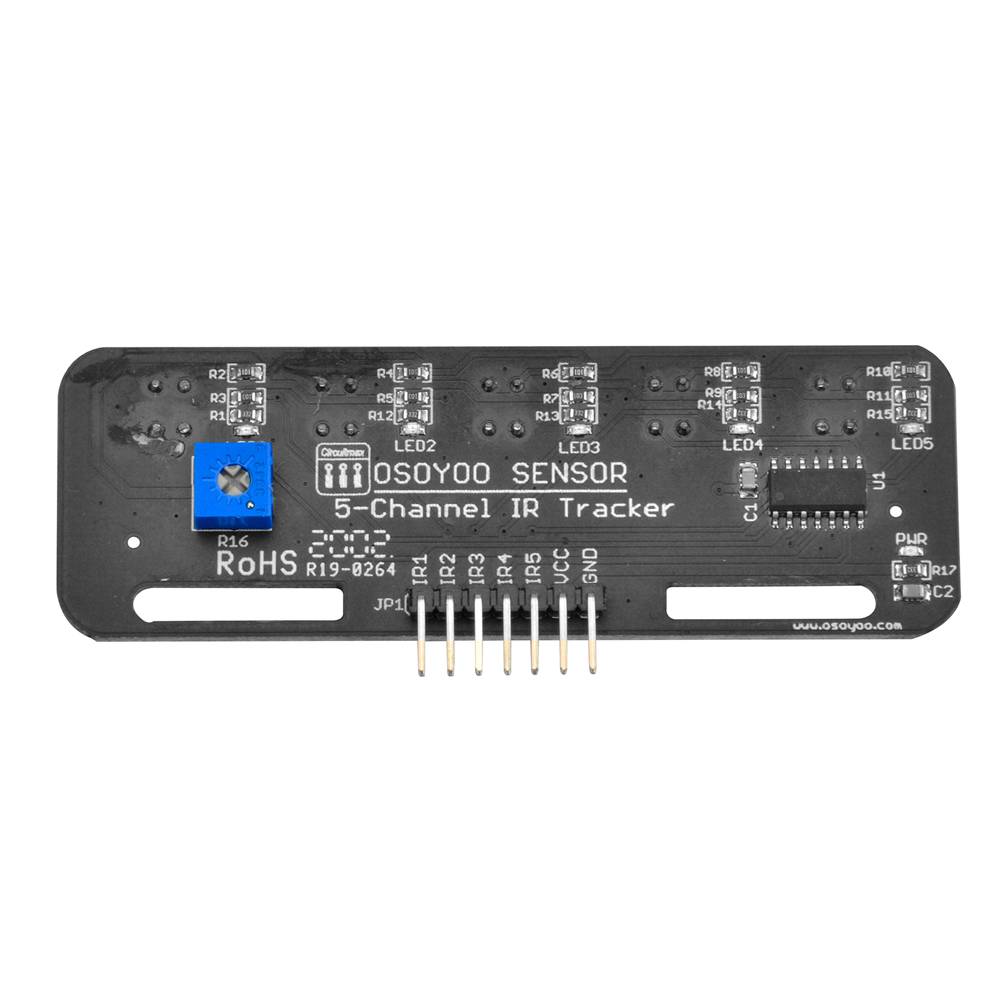
For line tracking mode, the value “1” means the tracking sensor is on black line, the value “0” means the tracking sensor is on white line.
Please find the following lines of the lesson 4 code and exchange black line value to white line value:
void auto_tracking(){
String sensorval= read_sensor_values();
Serial.println(sensorval);
if ( sensorval==”10000″ )
{
//The black line is in the left of the car, need left turn
go_Left(); //Turn left
set_Motorspeed(FAST_SPEED,FAST_SPEED);
}
if (sensorval==”10100″ || sensorval==”01000″ || sensorval==”01100″ || sensorval==”11100″ || sensorval==”10010″ || sensorval==”11010″)
{
go_Advance(); //Turn slight left
set_Motorspeed(0,FAST_SPEED);
}
if ( sensorval==”00001″ ){ //The black line is on the right of the car, need right turn
go_Right(); //Turn right
set_Motorspeed(FAST_SPEED,FAST_SPEED);
}
if (sensorval==”00011″ || sensorval==”00010″ || sensorval==”00101″ || sensorval==”00110″ || sensorval==”00111″ || sensorval==”01101″ || sensorval==”01111″ || sensorval==”01011″ || sensorval==”01001″)
{
go_Advance(); //Turn slight right
set_Motorspeed( FAST_SPEED,0);
}
if (sensorval==”11111″){
stop_Stop(); //The car front touch stop line, need stop
set_Motorspeed(0,0);
}
For example, the value of “sensorval==”01100″” mean the left 2 and left 3 tracking sensors are on black line and the other tracking sensors are on white line. if the left 2 and left 3 tracking sensors are on white line and the other tracking sensors are on black line, the code value is “sensorval==”10011″”
hope these will help you.
Ok, so i have to change all the values, like that? (code bellow) i change al the “1” for “0”
void auto_tracking(){
String sensorval= read_sensor_values();
Serial.println(sensorval);
if ( sensorval==”01111″ )
{
//The black line is in the left of the car, need left turn
go_Left(); //Turn left
set_Motorspeed(FAST_SPEED,FAST_SPEED);
}
if (sensorval==”01011″ || sensorval==”10111″ || sensorval==”10011″ || sensorval==”00011″ || sensorval==”01101″ || sensorval==”00101″)
{
go_Advance(); //Turn slight left
set_Motorspeed(0,FAST_SPEED);
}
if ( sensorval==”11110″ ){ //The black line is on the right of the car, need right turn
go_Right(); //Turn right
set_Motorspeed(FAST_SPEED,FAST_SPEED);
}
if (sensorval==”11100″ || sensorval==”11101″ || sensorval==”11010″ || sensorval==”11001″ || sensorval==”11000″ || sensorval==”10010″ || sensorval==”10000″ || sensorval==”10100″ || sensorval==”10110″)
{
go_Advance(); //Turn slight right
set_Motorspeed( FAST_SPEED,0);
}
if (sensorval==”00000″){
stop_Stop(); //The car front touch stop line, need stop
set_Motorspeed(0,0);
}
Yes, please have a try.
Hola me puedes ayudar por favor no soy capaz de encontrar el software para el osoyoo 2.1 que debería ser la versión 1.8.8 soy nuevo en esto y me estoy volviendo loco seri de gran ayuda para mi
buenos dias e adquirido un osoyoo 2.1 y no soy capaz de descargarme el software necesito ayuda ya que soy nuevo en este mundo
no soy capad de encontrar la version 1.8.8 no se si an sacado alguna actualizacion
Do you mean you want to download the Arduino IDE V1.8.8?
Please visit the link: https://www.arduino.cc/en/software/OldSoftwareReleases
Si muchas gracias por que no avía manera de encontrar la esa versión ya te comentaré el resultado
ciao come faccio ad eliminare i tempi di fermo rover quando non ha ostacoli vicino?
Grazie
Please can you help me with a code that will make mine go round circles? I have tried several means, but not working, please
I am not so clear? Make the robot turn in place? Due to changes in current or uneven ground, the robot’s trajectory may change
I am working on a project that would make this car go round a circles of a particular radius
Please I am having issue trying to write a code that uses both obstacle avoidance sensor the IR sensor all in the same code or program. Please can you help me out please.
Please I am having issue trying to write a code that uses both obstacle avoidance sensor the IR sensor all in the same code or program. Please can you help me out please.
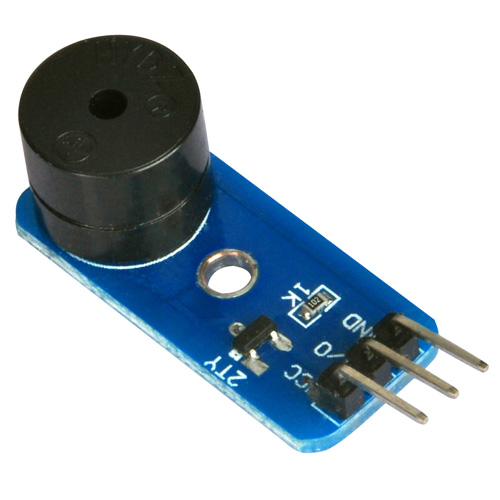
In Lesson 7 there are several unused custom buttons. I would like to use the custom button F2 to make the buzzer sound. What letter in the Uart_Date stream corresponds to F2 (also what letter corresponds to F4)?
Nevermind F2 is G and F4 is I (too tired to think of monitoring the UART_Date variable on the Serial Monitor when I posted)
Hello. Voltage seems to be alright at 7.30 but whenever I turn on the car it’s just constantly turning left.
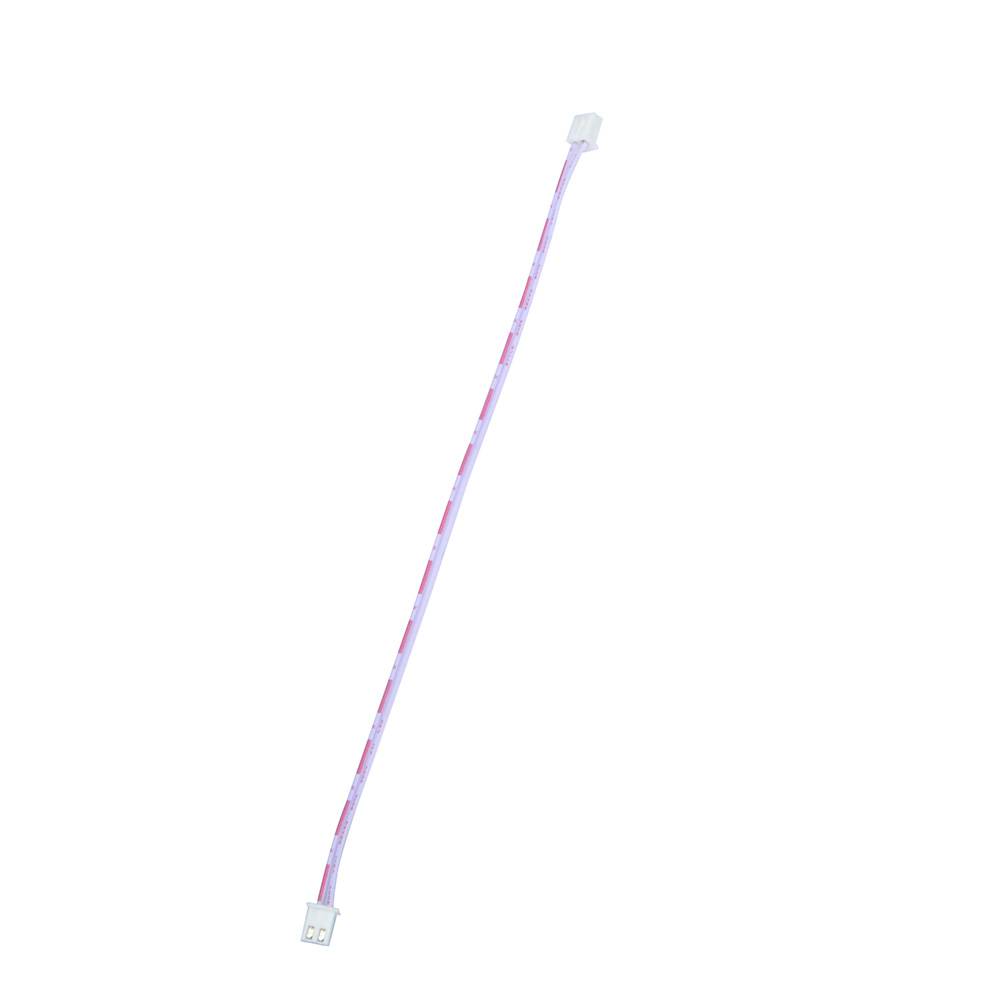
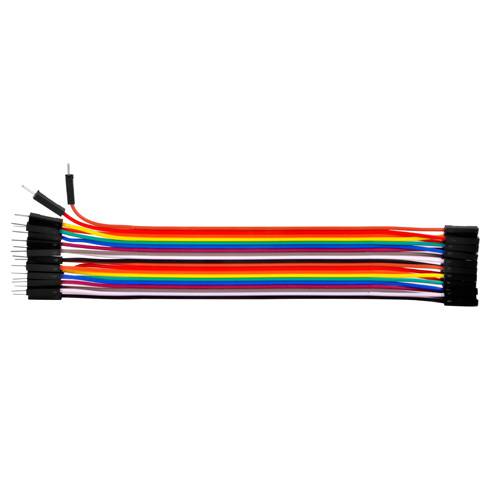
How may one establish a connection between a servo motor and an Arduino microcontroller? The servo motor is equipped with a female connector. However, the provided kit solely comprises male-to-female and female-to-female connectors. What course of action is recommended to address this situation?
hey, so I am trying to modify the code from lesson one. I am trying to make the robot go around in a circle of a 3m diameter after going forward for 2 seconds. Could you please help me with a code that makes the robot go around in a circle of a particular diameter?
I was building the remote control car and when I was going to use the remote, the car would not move at all. I checked to see if the battery was in the remote and to see if it was in the right way, and it was. I was wondering what was wrong. Thank you
Ich habe das Auto fertiggestellt. Es zeigt die gemessene Entfernung zum Hindernis im seriellen Monitor richtig an, fährt aber nur rückwärts oder dreht sich im Kreis, obwohl vorne ausreichend Abstand zur Verfügung steht. Es fährt nicht nach vorwärts auf das Hindernis zu, so wie es erwartet würde. Wo liegt der Fehler?
Woher wissen Sie „Es zeigt die gemessene Entfernung zum Hindernis im seriellen Monitor richtig an“?
how do you know “It correctly displays the measured distance to the obstacle in the serial monitor”?
I installed the Driving app from the Apple Store on my iPad (iOS 16.6.1), but the motion sensor isn’t working and I can’t control the left and right. What should I do?
Are you talking about the lesson 7 immitation driving bluetooth APP?
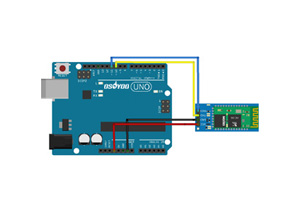
please make sure that you have correctly connected the B_TX to D4 and B_RX to D5 using jumper caps, see following picture.
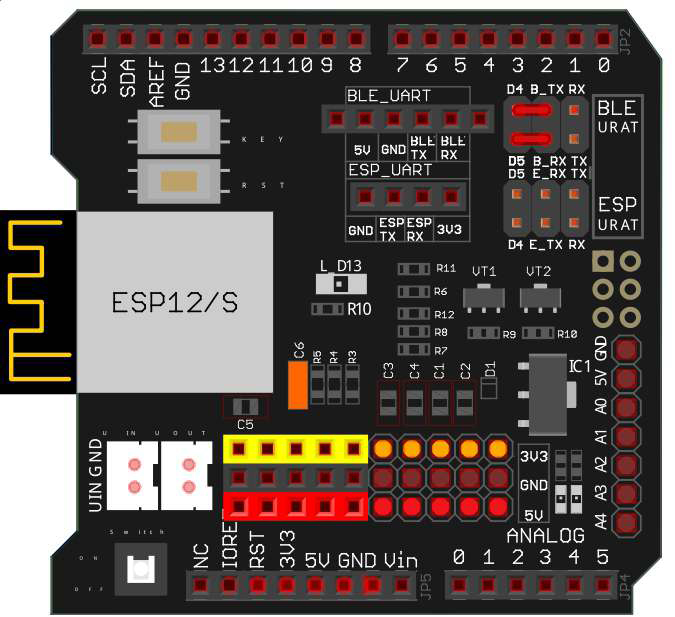
Some people put the jumper caps in the lower location(E_TX to D4 and E_RX to D5), that is WRONG and your Arduino can not get signal from Bluetooth chip.
Thank you for your comment.
Other iOS apps work without changing the hardware settings, so I don’t think it’s a problem with the robot’s hardware.
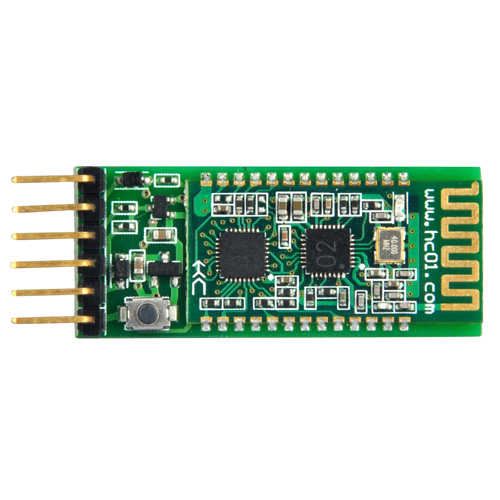
Did you enable the bluetooth sensor and motion sensor in you iPad? Can you connect the HC-02 bluetooth device?